

Таблица записей
Записи списка можно показывать двумя способами. Список — привычная таблица с формой записи и страницами по 15 записей. Таблица — редактор, похожий на Excel или Google Таблицы: значения правятся прямо в ячейках, сохраняются сразу, а несколько ячеек можно скопировать, вставить или протянуть.
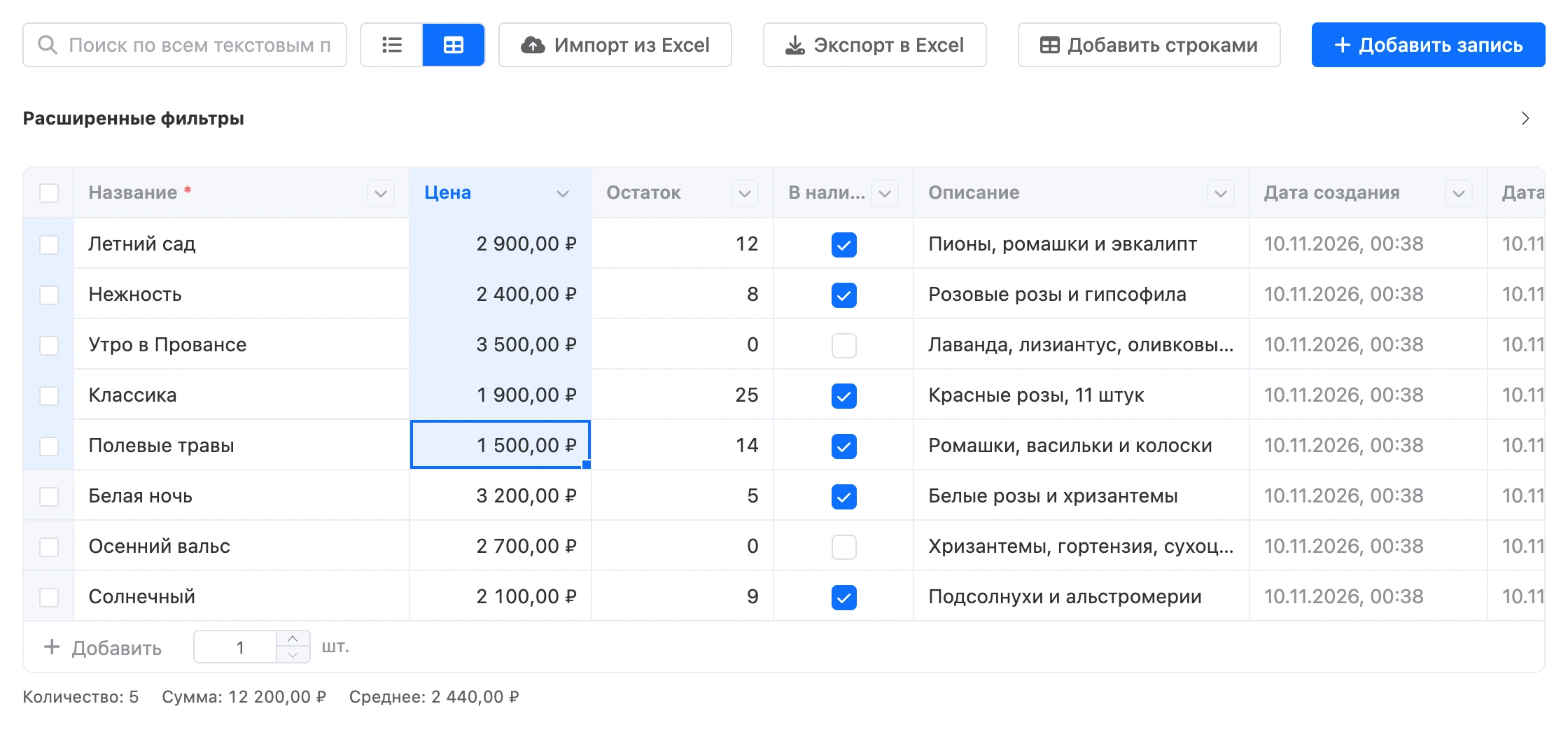
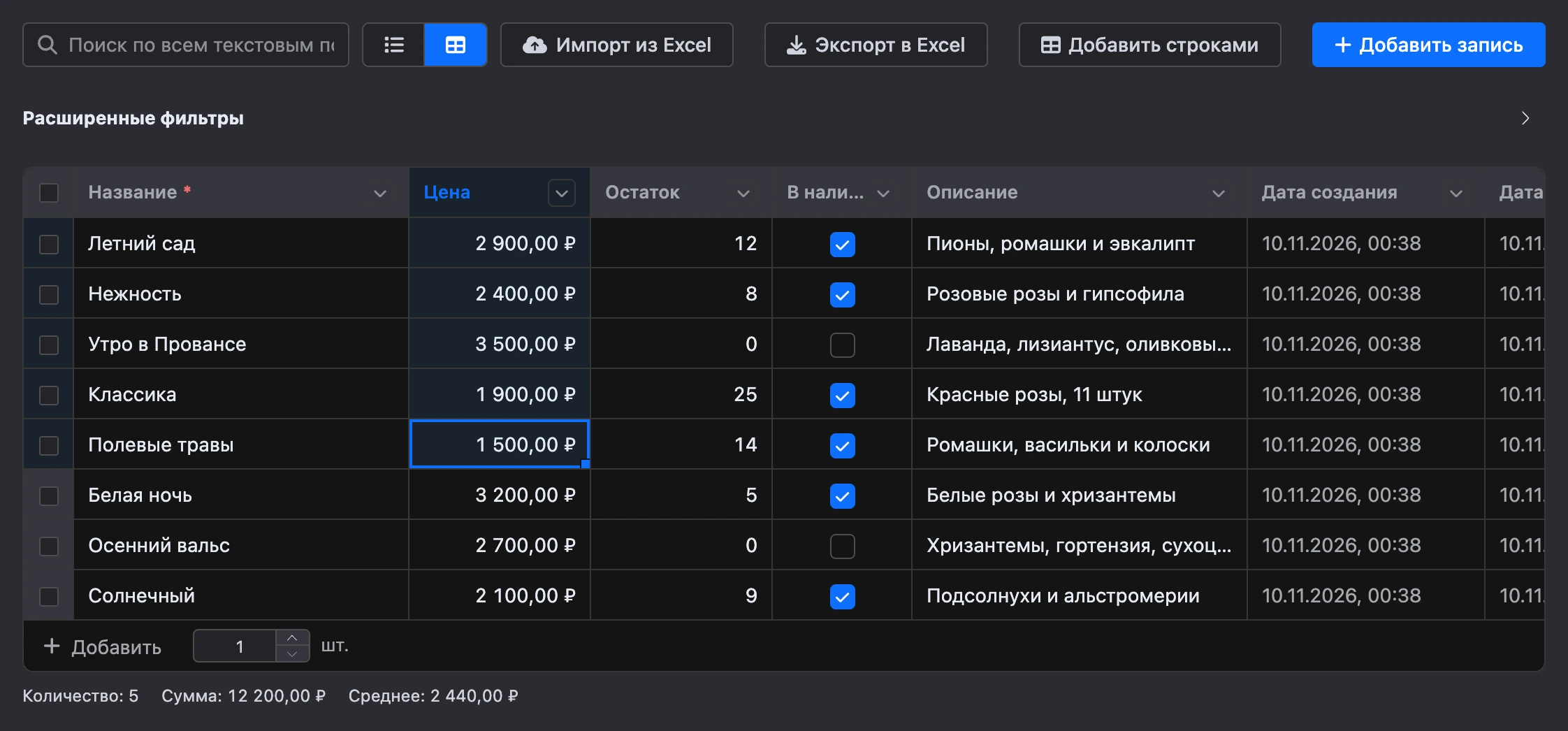
Как включить
Над записями, слева от кнопок, — переключатель из двух значков: «Список» и «Таблица». Выбранный вид запоминается в браузере и открывается у всех списков.
В таблице записи идут в порядке добавления: старые сверху, новые внизу, копии — сразу под исходными записями. Сначала загружаются 100 записей, следующие подгружаются при прокрутке вниз — внизу видно «Загружаем ещё…». Щелчок по заголовку колонки сортирует записи по этому полю.
Выделение и клавиши
Щелчок выделяет ячейку. Диапазон выделяется мышью или стрелками с зажатым Shift.
| Клавиши | Что делают |
|---|---|
| Стрелки | Перейти на соседнюю ячейку |
| Ctrl + стрелка | Перейти к краю таблицы |
| Home, End | К первой или последней колонке строки |
| Ctrl + A | Выделить все загруженные ячейки |
| Enter, F2, двойной щелчок | Начать правку ячейки |
| Набор с клавиатуры | Начать правку с набранного символа — прежнее значение заменяется |
| Tab, Shift + Tab | Перейти на ячейку вправо или влево |
| Delete, Backspace | Очистить выделенные ячейки |
| Ctrl + C, Ctrl + V | Копировать и вставить |
| Ctrl + Z | Отменить последнюю правку |
| Ctrl + Enter | Открыть текст ячейки в большом окне |
На Mac вместо Ctrl — Cmd.
Когда выделено больше одной ячейки, под таблицей видно «Количество» — сколько среди них непустых. Если в выделении есть числа или суммы, рядом показаны «Сумма» и «Среднее».
Правка ячейки
- Текст, число, денежное поле. Наберите значение и нажмите Enter — значение сохранится, и выделение перейдёт на строку ниже. Tab сохраняет и переходит вправо, Esc отменяет правку. Если значение не подходит полю — например, буквы в числе, — появится «Значение не подходит к полю «…»», и правка останется открытой, пока вы её не исправите или не отмените.
- Длинный текст. Поле правки растёт вместе с текстом. Shift + Enter переносит строку, Ctrl + Enter или значок в углу поля открывает текст в большом окне, где видно число строк и символов.
- Логическое поле. Щёлкните по квадрату в ячейке или нажмите пробел — значение переключится между «Да» и «Нет».
- Дата и дата и время. Откроется календарь.
- Контакт и бот. Откроется поиск «Начните вводить для поиска». Контакт ищется по имени, телефону, email или имени пользователя в Telegram среди ботов проекта, контакты которых вам доступны; бот — по названию.
- Файл и картинка. Откроется окно с кнопками «Загрузить» или «Заменить» и «Удалить». Файл можно и просто перетащить из папки на ячейку.
Значок карандаша в конце строки по-прежнему открывает форму записи целиком.
Числа и даты
При вводе и вставке числа можно писать как удобно: 1 990,50, 1990.50, 1 990 руб., ₽1 990, 15%. Знак валюты и единицы по краям отбрасываются. Отрицательное число — со знаком минус, в скобках (1 500) или с минусом после числа.
Запятая без точки зависит от языка кабинета. В английском 1,990 — это тысяча девятьсот девяносто, в остальных языках — одна целая девяносто девять сотых. Точка всегда отделяет дробную часть.
В ячейке дата выбирается в календаре или набирается в его поле в формате кабинета. Вставкой из буфера дата принимается как 05.11.2026, 05.11.2026 14:30 или 2026-11-05. В английском кабинете дата через косую черту 11/5/2026 читается как месяц/день — так её копирует Excel в США, время можно писать с AM и PM. Несуществующая дата вроде 31.02.2026 не принимается.
Копирование и вставка
Ctrl + C копирует выделенные ячейки так, что их можно вставить в Excel, Google Таблицы или в другой список. Ctrl + V вставляет скопированное, начиная с выделенной ячейки: значения расходятся по строкам и колонкам.
- Одно скопированное значение, вставленное в выделенный диапазон, попадает во все его ячейки.
- Строки, которые не поместились ниже последней записи, становятся новыми записями — до 200 за одну вставку. Если загружены не все записи списка, новые строки не добавляются, чтобы не создать дубли тех записей, что ниже. Таблица покажет «Вставлено не всё» — прокрутите список до конца и вставьте ещё раз.
- Если значение не подходит колонке, эта ячейка пропускается, а таблица скажет, сколько ячеек не вставилось.
- Файлы и картинки переносятся только вставкой между ячейками таблицы, из Excel их не вставить. В колонку контакта или бота из Excel можно вставить его номер (id) — так же копируются контакты и боты между ячейками.
Протягивание
У выделения в правом нижнем углу есть квадрат. Потяните его вниз, вверх или в сторону — значения продолжатся:
- два и больше числа с одинаковым шагом — ряд продолжится: 10, 20 → 30, 40;
- две даты — ряд с тем же шагом в днях;
- текст с номером на конце — номер растёт: «Стол 1» → «Стол 2», «Стол 3»;
- остальное повторяется по кругу.
Очистка и отмена
Delete очищает выделенные ячейки. Обязательные поля не очищаются — таблица напишет, какое поле осталось как было.
Ctrl + Z отменяет последние правки по одной — до 50 шагов, в том числе вставку, протягивание и очистку. Отмена сохраняется на сервере так же, как правка. Записи, которые вставка добавила ниже последней строки, отмена не убирает — удалите их, отметив флажками.
Новые строки
Под таблицей — кнопка «Добавить» и поле с числом строк: можно добавить сразу до 200. Новая строка отмечена плюсом слева. Она запишется в список, как только будут заполнены все обязательные поля, — до этого её можно убрать крестиком справа. Если загружены не все записи списка, у обязательного поля нет колонки в таблице (оно скрыто в настройках списка или в панели «Колонки») или у вас нет права на правку записей, «Добавить» открывает форму записи.
Для сотен и тысяч записей используйте импорт из Excel.
Колонки
- Сортировка — щелчок по заголовку: по возрастанию, по убыванию, без сортировки.
- Ширина — потяните за правый край заголовка.
- Порядок — перетащите заголовок на новое место.
- Меню колонки — кнопка со стрелкой справа в заголовке: «Сортировать по возрастанию», «Сортировать по убыванию», «Фильтр по колонке», «Закрепить слева», «Переносить текст», «Скрыть колонку», «Переименовать колонку», «Удалить колонку».
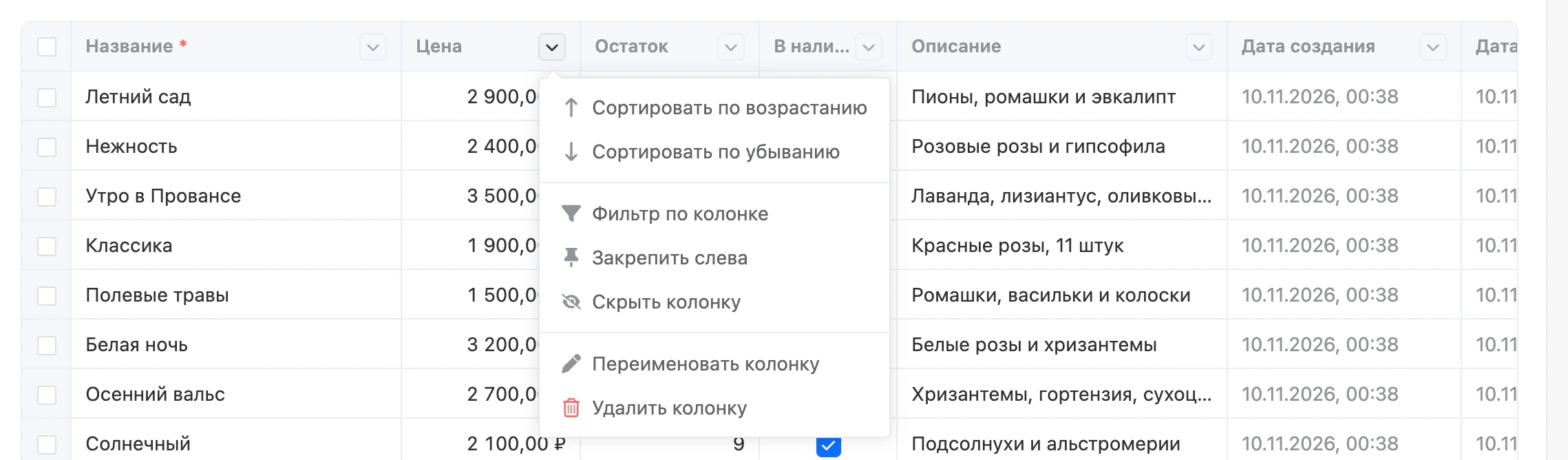
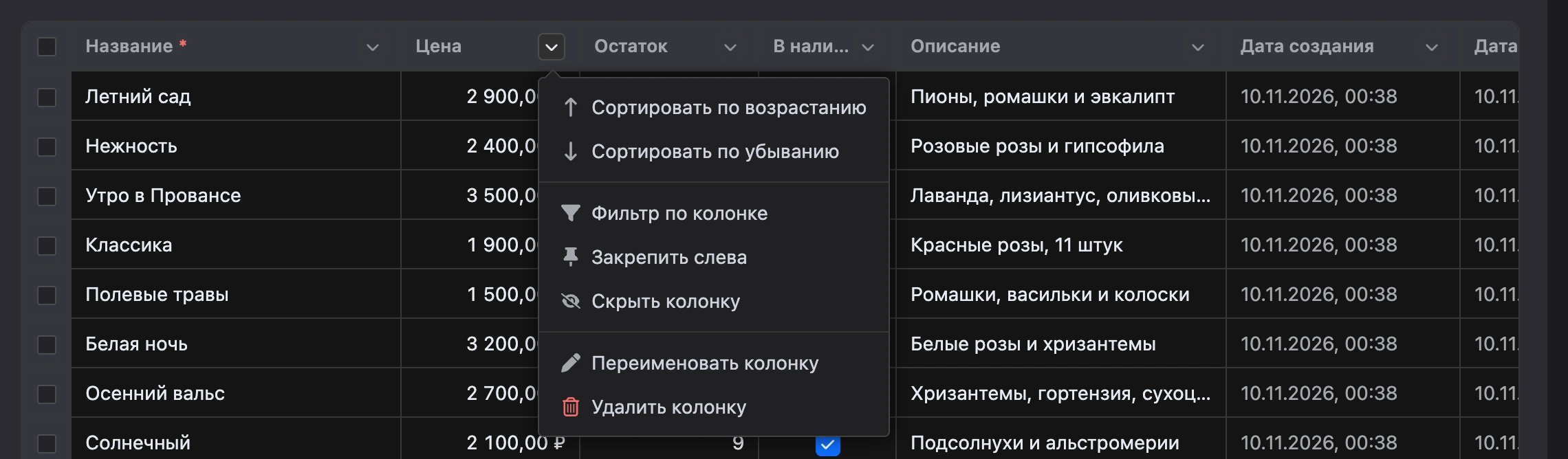
«Фильтр по колонке» добавляет условие по этому полю в расширенные фильтры. «Переносить текст» показывает текст колонки в несколько строк вместо одной.
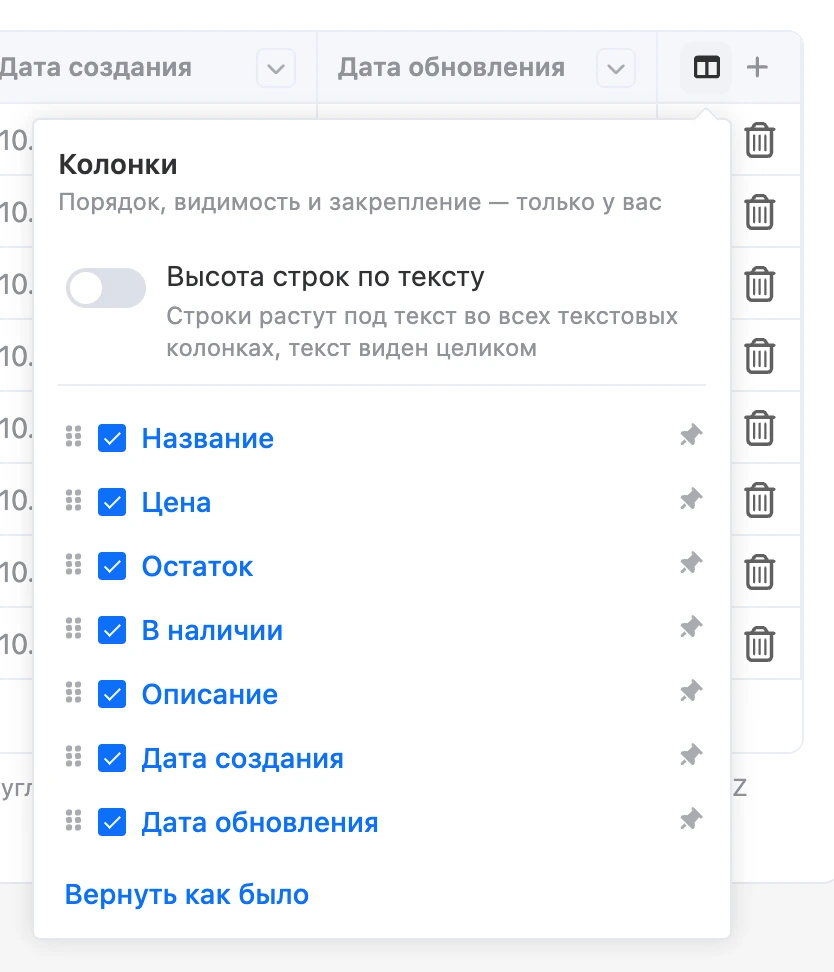
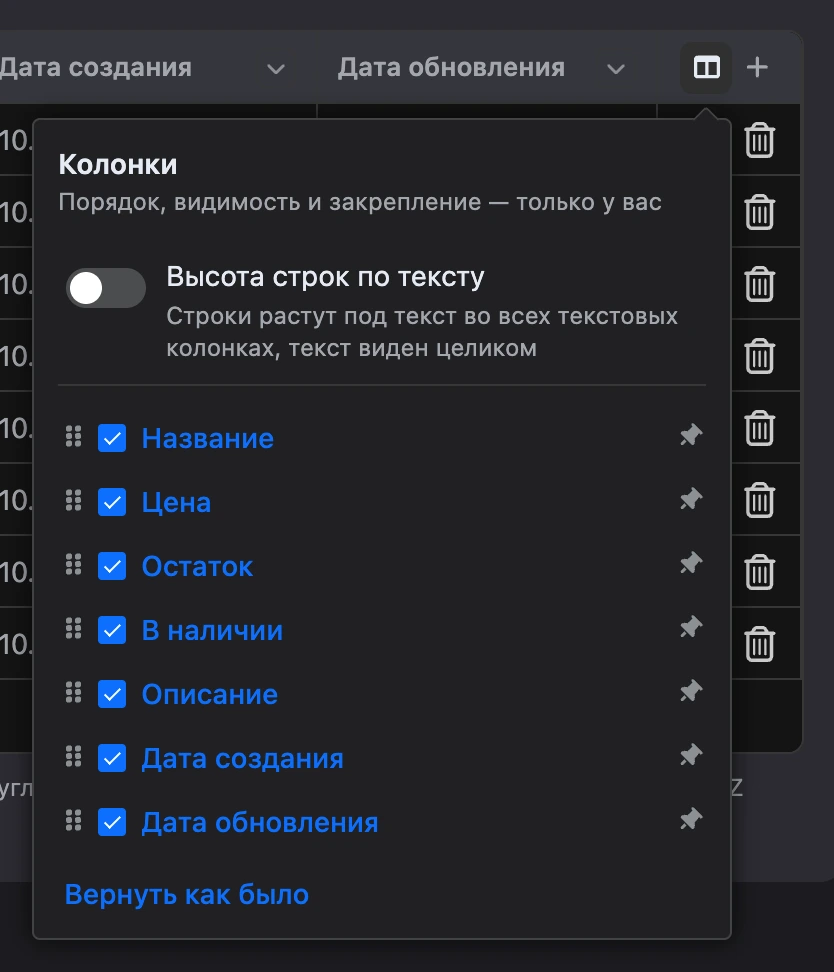
Значок колонок в правом верхнем углу таблицы открывает панель «Колонки». В ней колонки можно перетащить, скрыть флажком и закрепить слева значком булавки. Переключатель «Высота строк по тексту» растягивает строки так, чтобы текст во всех текстовых колонках был виден целиком. «Вернуть как было» сбрасывает настройки.
Заметка
Порядок, ширина, скрытые и закреплённые колонки — только ваши. У коллег таблица того же списка выглядит так, как настроили они.
Значок «+» рядом добавляет в список новую колонку: название, тип, валюта для денежного поля и флажок «Обязательное поле». Двойной щелчок по названию колонки переименовывает её. Добавлять, переименовывать и удалять колонки может тот, у кого есть право «Редактирование списков». Удалённая колонка пропадает из всех записей вместе со значениями.
Отмеченные строки
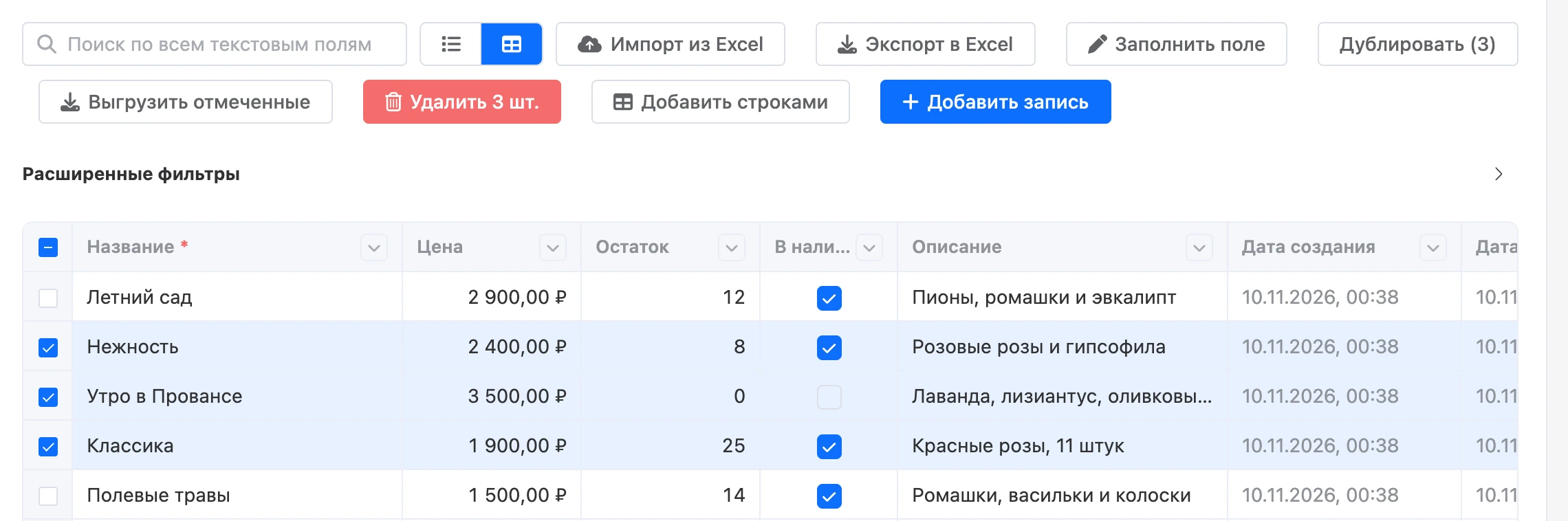
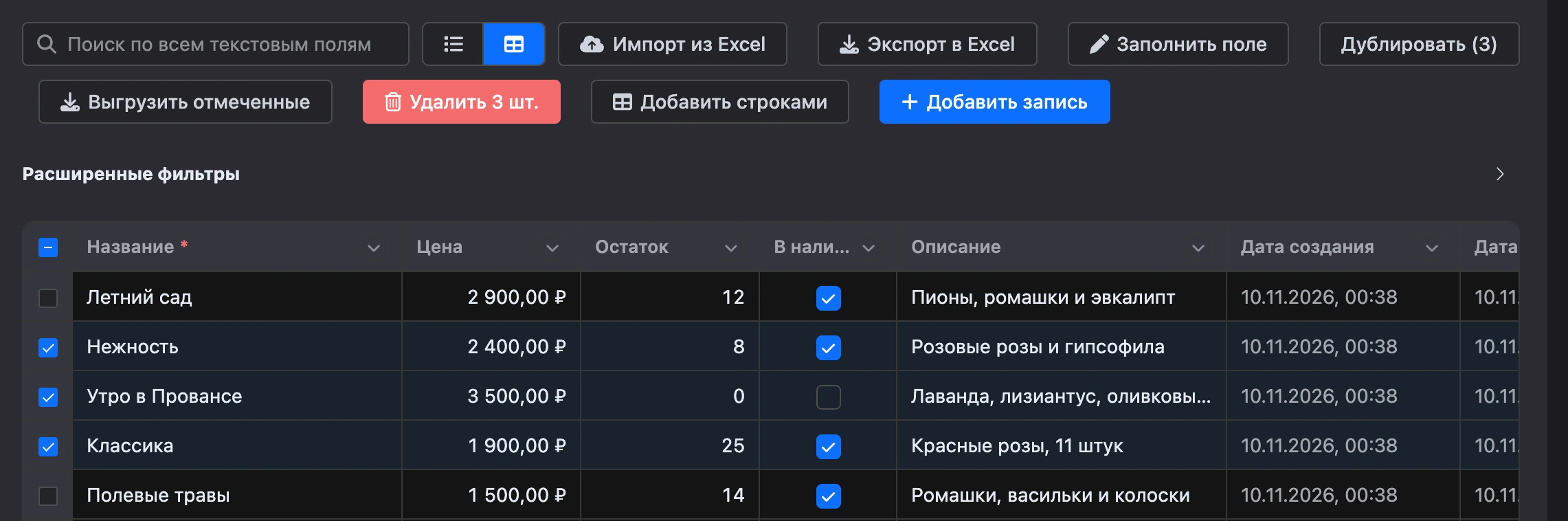
Флажки слева отмечают строки, флажок в заголовке — все загруженные. Над таблицей появляются кнопки:
- «Заполнить поле» — выберите поле и значение, и оно запишется во все отмеченные строки, до 1000 за раз. Пустое значение очищает поле.
- «Дублировать» — копии отмеченных записей, до 200 за раз. Копия встаёт сразу под исходной записью и остаётся там и после перезагрузки страницы.
- «Выгрузить отмеченные» — файл Excel только с этими строками.
- «Удалить … шт.» — удалить отмеченные записи.
Работа вместе с ботом и коллегами
Пока таблица открыта, она раз в 10 секунд подтягивает изменения: правки бота и коллег появляются в ячейках сами, удалённые записи пропадают.
Записи, которые добавили бот или коллеги, встают в конец таблицы и ненадолго подсвечиваются. Если вы не долистали до конца или таблица отсортирована по колонке, над ней появится «Новых записей: …» — нажмите «Показать», чтобы перечитать таблицу.
Если запись успели изменить, пока вы её правили, ваша правка не перетрёт чужую. Таблица покажет «Запись уже изменили» и новое значение в ячейке — повторите правку, если она ещё нужна.
Права сотрудников
| Право | Что открывает в таблице |
|---|---|
| «Просмотр записей» | Саму таблицу, выделение, копирование, выгрузку отмеченных |
| «Редактирование записей» | Правку ячеек, вставку, протягивание, очистку, отмену и «Заполнить поле». Нужно вместе с «Просмотром записей» |
| «Создание записей» | «Добавить» и «Дублировать». Новые строки при вставке — вместе с «Редактированием записей» |
| «Удаление записей» | Удаление записей |
| «Редактирование списков» | Добавление, переименование и удаление колонок |
Настроить колонки под себя можно с любым из этих прав. Общие сведения о правах — в обзоре раздела.