

Блоки
Сценарий бота собирается из блоков. Каждый блок делает что-то одно: отправляет сообщение, проверяет условие, ждёт, записывает данные, принимает оплату. Блоки соединяются стрелками, и бот ведёт человека по ним от блока «Старт».
На этой странице — как работать с блоками на схеме и настройки, общие для всех блоков. Что делает каждый блок, описано на страницах групп в конце.
Как добавить блок
- От выхода блока. Наведите курсор на кружок справа от выхода, зажмите кнопку мыши и протяните стрелку на свободное место. В списке «Выберите блок» выберите нужный — он появится уже соединённым. Так блоки добавляются в быстром старте.
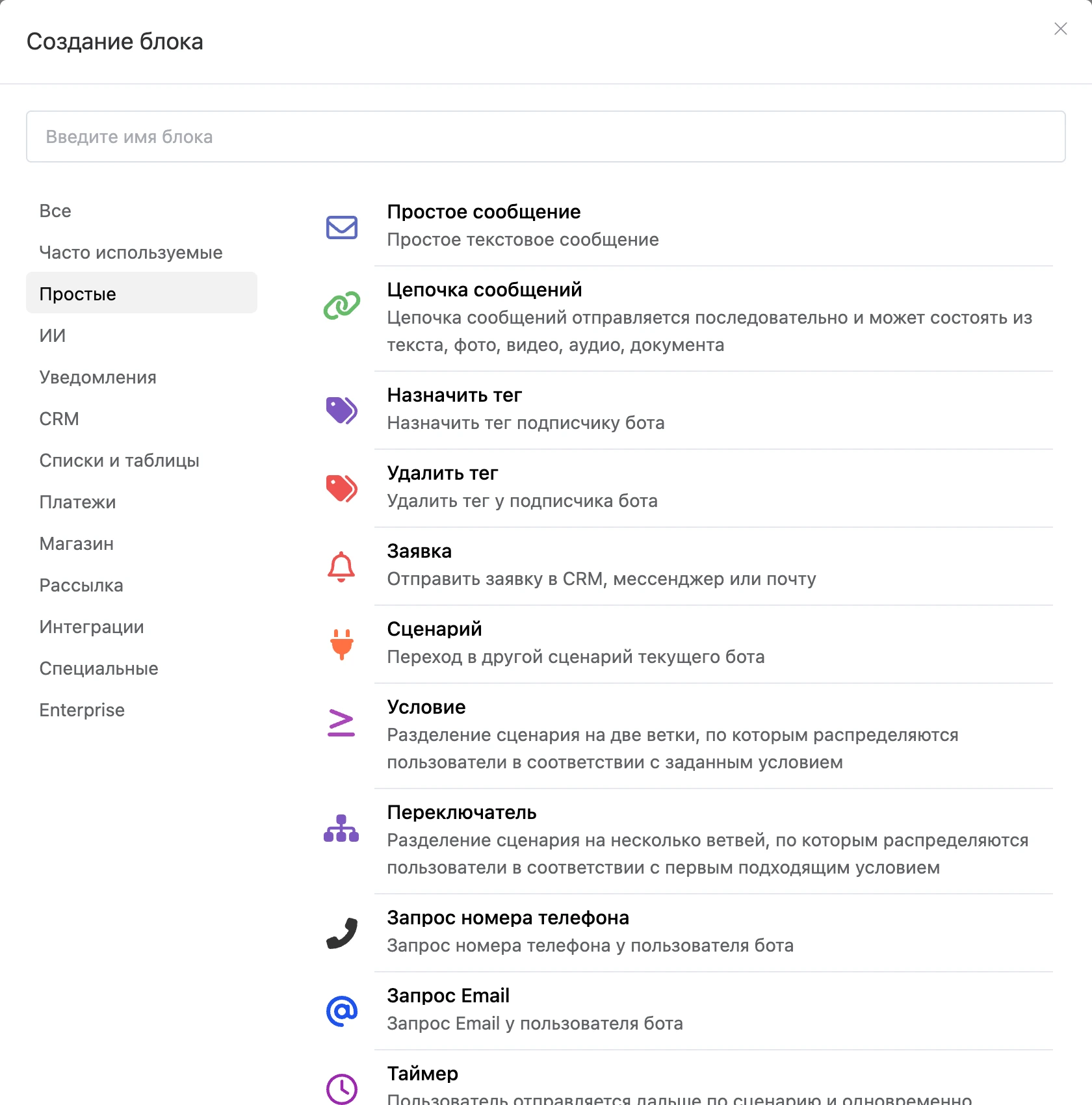
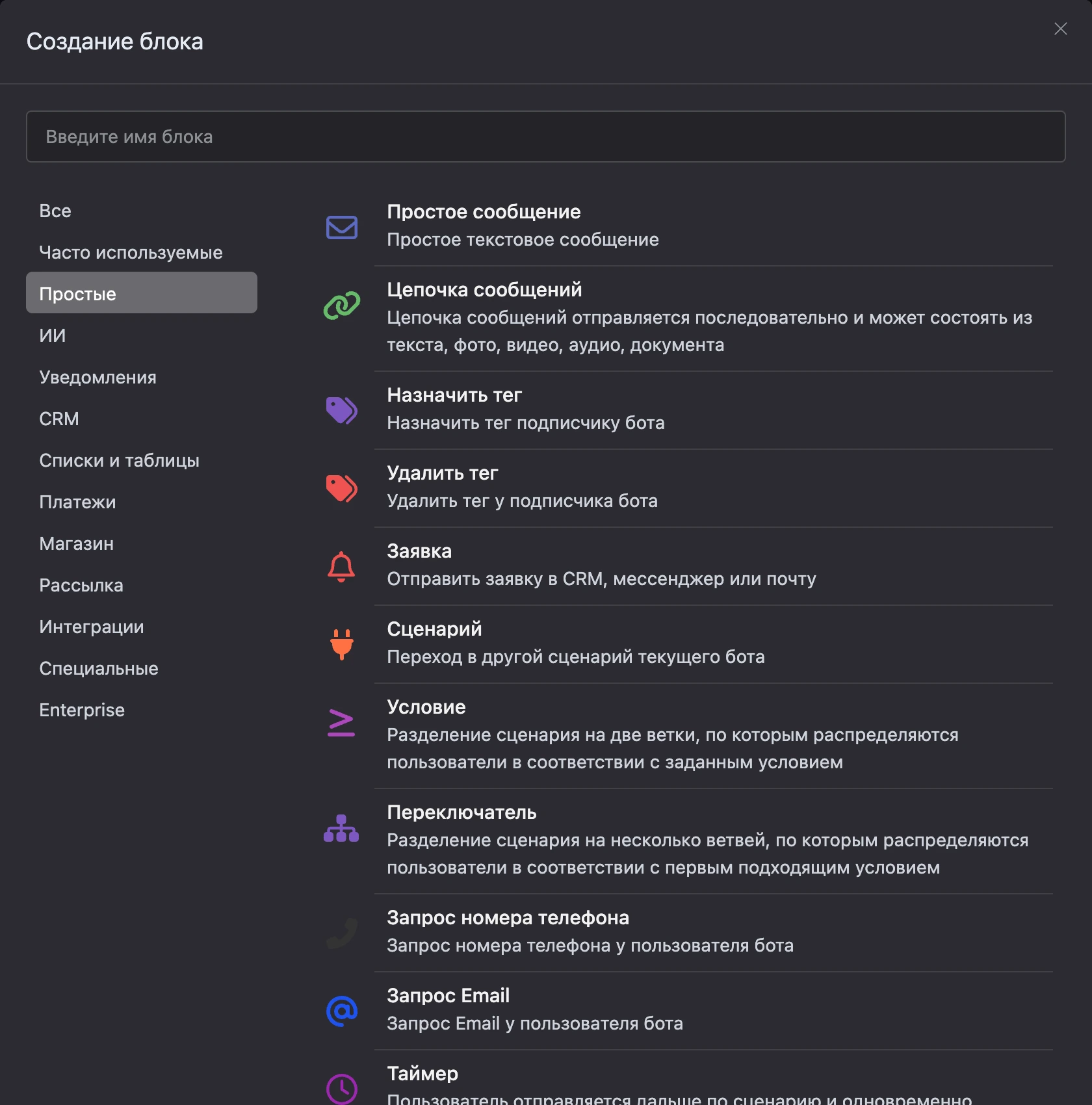
- Кнопкой «Добавить блок» на верхней панели. Откроется окно «Создание блока»: слева категории, сверху поиск по имени блока. В категории «Часто используемые» собраны блоки, которые вы добавляете чаще всего.
- Из контекстного меню. Нажмите правой кнопкой мыши на свободном месте схемы и выберите «Добавить блок» — блок появится в этой точке.
Выходы и связи
Строки внутри блока — его выходы. Выход срабатывает при своём событии: человек нажал кнопку, написал что-то своё, условие выполнилось, оплата прошла. От выхода к следующему блоку ведёт стрелка — связь.
- Провести связь — протяните стрелку от кружка выхода к другому блоку.
- Удалить связь — наведите на неё курсор и нажмите на крестик.
- Перейти по связи — наведите курсор на строку выхода и нажмите значок перехода: схема покажет блок, куда ведёт этот выход.
Действия с блоком
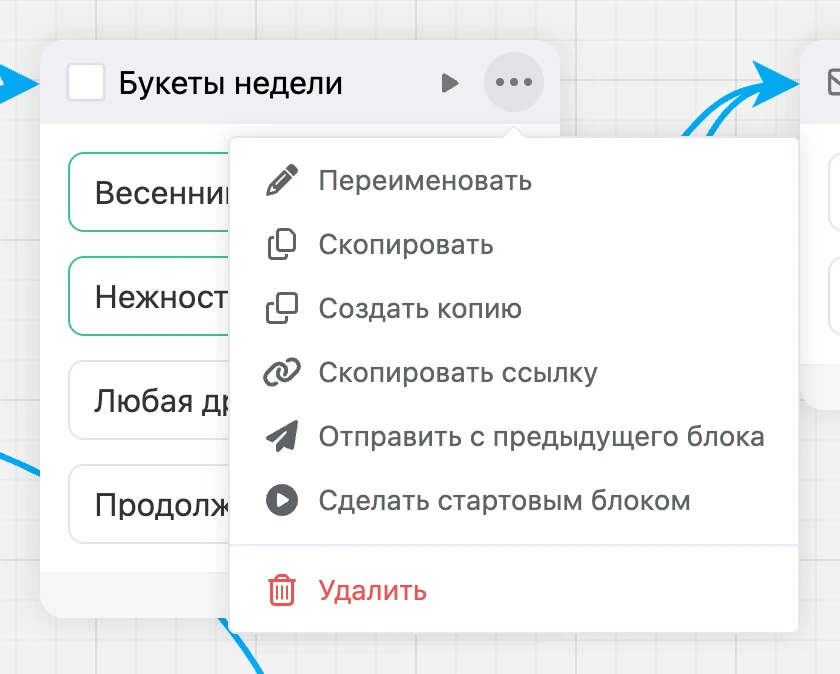
В шапке блока при наведении появляются значок ▶ и меню с тремя точками.
- ▶ «Проверить с этого блока» — открывает окно проверки бота и запускает сценарий с этого блока.
- «Переименовать» — задать блоку своё имя. По именам удобно искать блоки на схеме.
- «Скопировать» — блок попадает в буфер обмена. Вставить его можно через контекстное меню схемы: правая кнопка мыши → «Вставить».
- «Создать копию» — рядом появляется копия блока.
- «Скопировать ссылку» — ссылка, которая открывает схему сразу на этом блоке.
- «Отправить с предыдущего блока» — отправить этот блок тем, кто стоит на блоках перед ним. То же действие есть в панели настроек, оно описано ниже.
- «Сделать стартовым блоком» — с этого блока будет начинаться сценарий. Пункт есть у блоков «Простое сообщение», «Цепочка сообщений» и «Старт».
- «Удалить» — блок удаляется безвозвратно. Стартовый блок удалить нельзя.
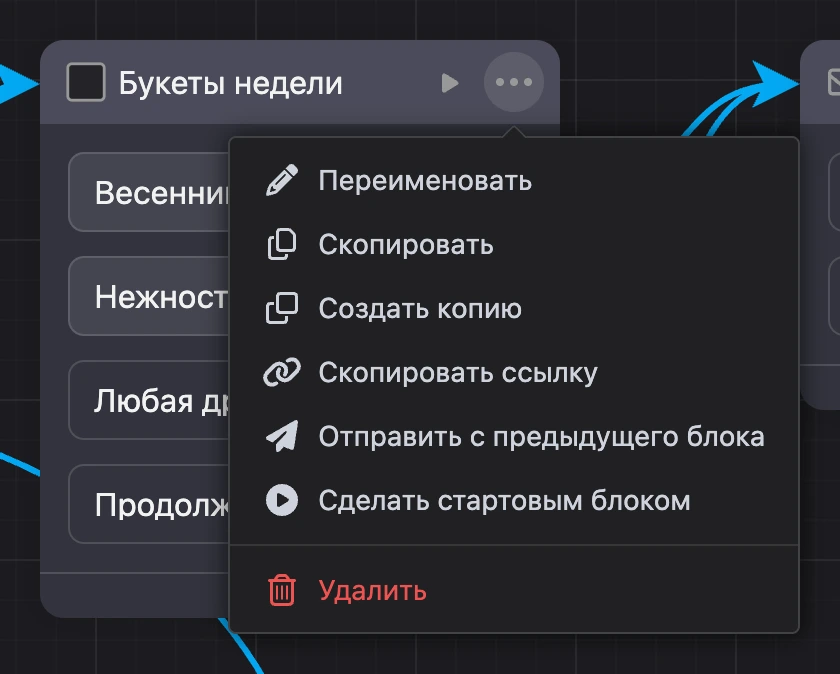
Чтобы скопировать или удалить несколько блоков сразу, отметьте их флажками: флажок появляется на месте значка в шапке блока.
Внизу блока показан его ID — нажмите на него, чтобы скопировать. Значок часов с числом рядом означает, сколько контактов ждут отправки на этом блоке.
Настройки блока
Нажмите на блок — справа откроется панель «Настройки блока». Изменения сохраняются сами, как только вы выходите из поля: вверху панели появляется «Сохранено».
Меню с тремя точками в шапке панели разворачивает её на весь экран или переносит на другую сторону: «Отображать слева», «Отображать справа».
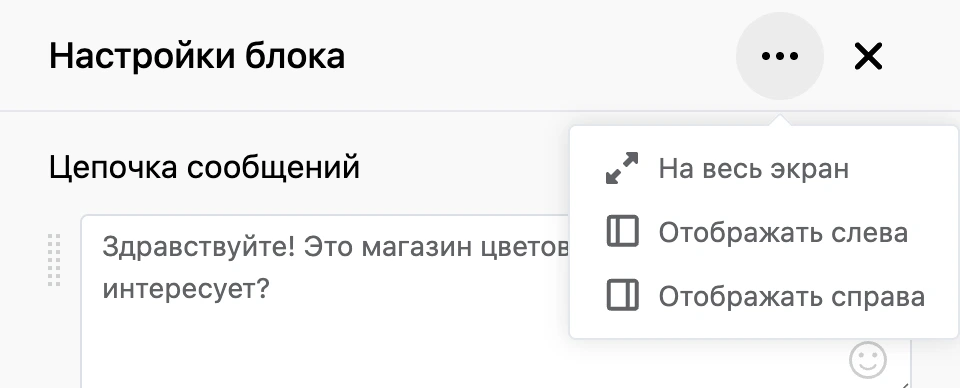
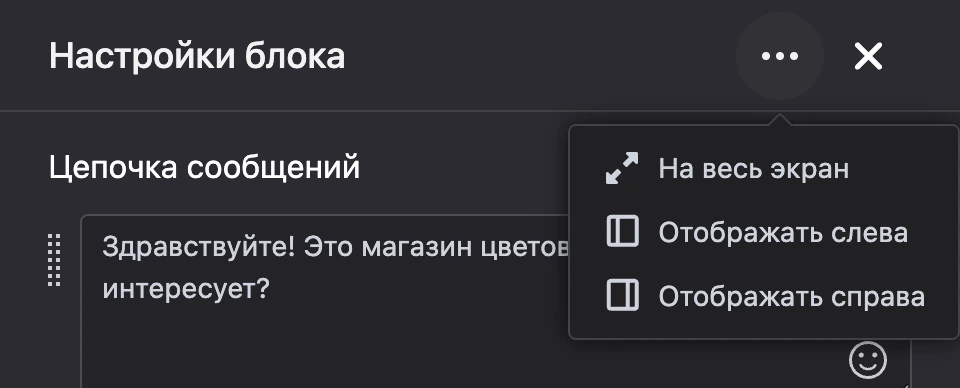
Внизу панели у любого блока есть общие разделы.
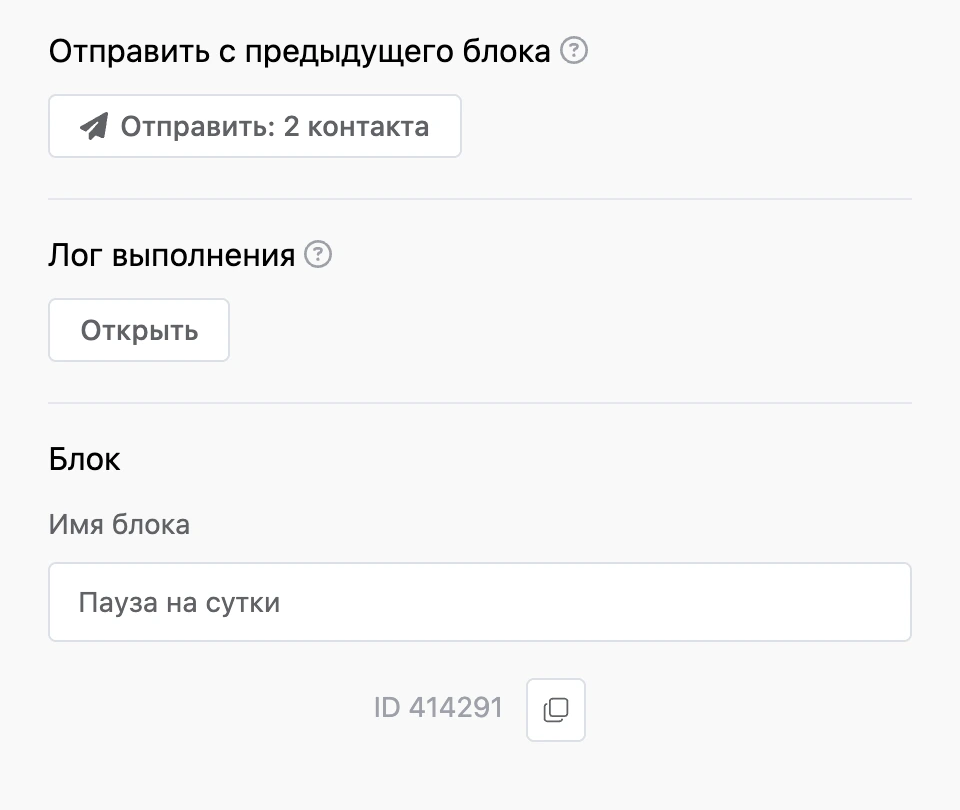
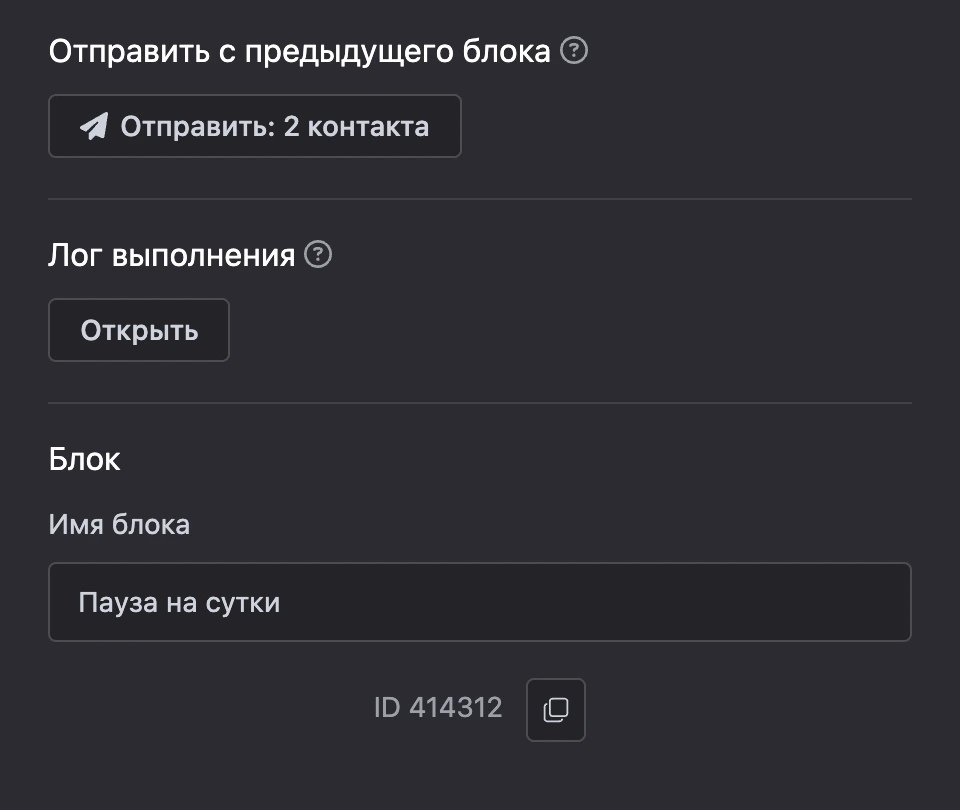
Отправить с предыдущего блока
Раздел появляется, когда в блок ведёт хотя бы одна связь. Он отправляет этот блок всем, кто сейчас стоит на блоках перед ним. Пригодится, если блок подключили позже и люди остались на предыдущем.
Блок уходит рассылкой: ход отправки и остановка — в разделе «Рассылки». Кто успеет уйти с блока сам, второй раз его не получит. Отписавшиеся от рассылок блок тоже получат.
Лог выполнения
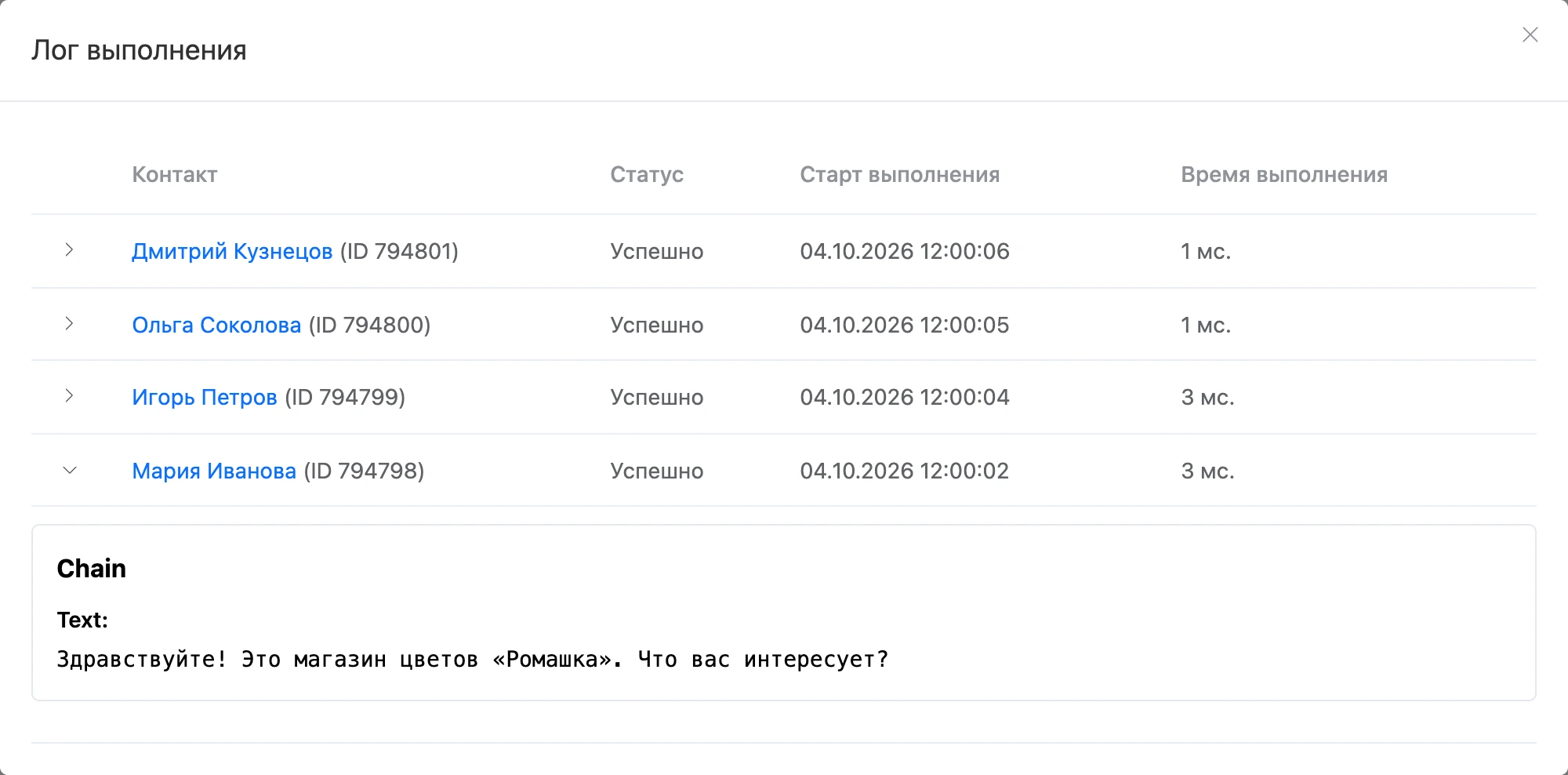
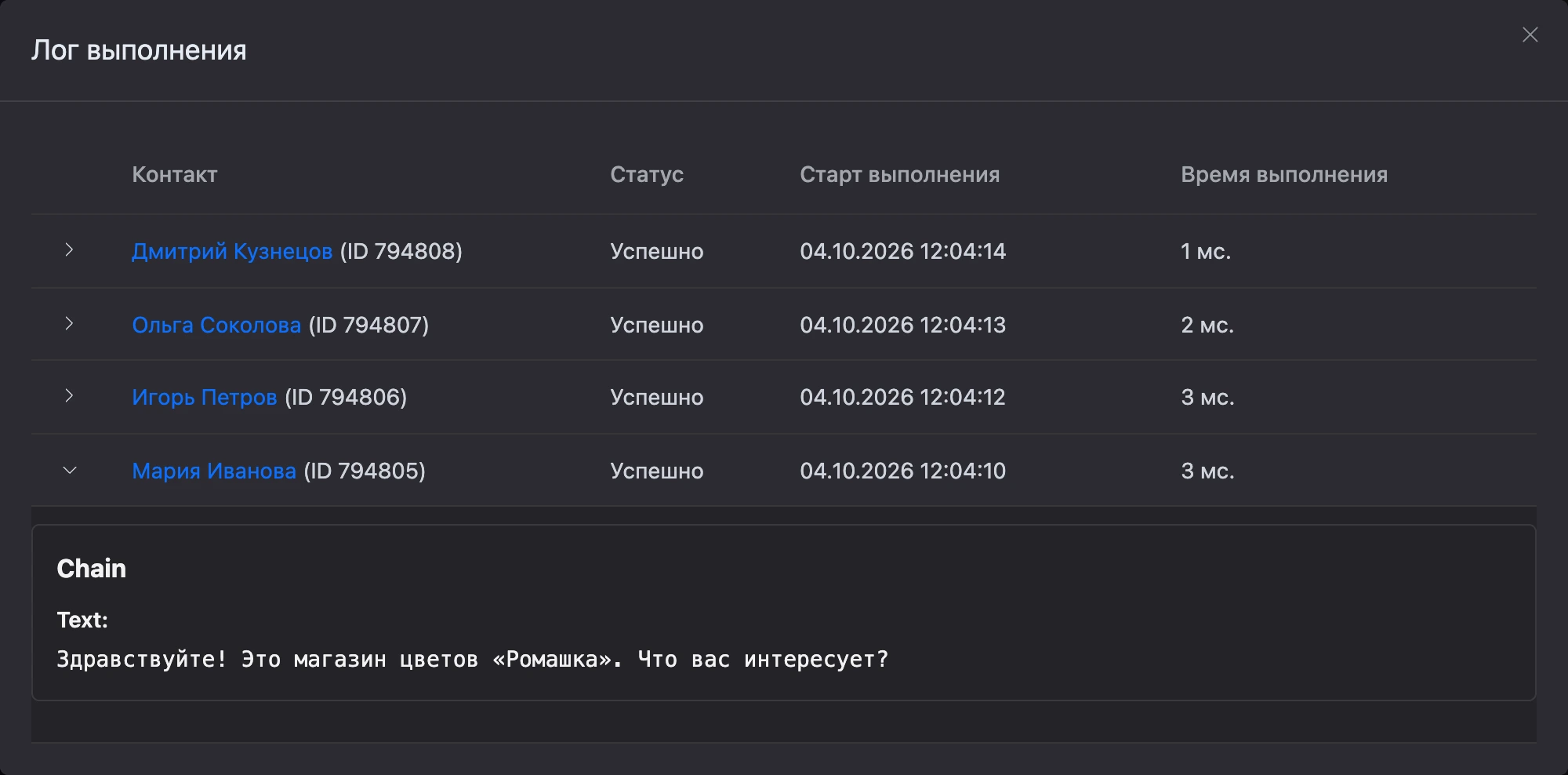
Кнопка «Открыть» показывает, как блок выполнялся за последние 7 дней: контакт, сообщение пользователя, статус, ошибка, время начала и длительность. С лога стоит начинать, если блок работает не так, как вы ожидали.
Блок
Здесь задаётся «Имя блока» и показан его ID.
Все блоки
Список собирается из самой платформы, поэтому в нём всегда те блоки, которые доступны вам сейчас. Категории — те же, что в окне «Создание блока».
Простые
| Блок | Что делает |
|---|---|
| Простое сообщение | Простое текстовое сообщение |
| Цепочка сообщений | Цепочка сообщений отправляется последовательно и может состоять из текста, фото, видео, аудио, документа |
| Назначить тег | Назначить тег подписчику бота |
| Удалить тег | Удалить тег у подписчика бота |
| Заявка | Отправить заявку в CRM, мессенджер или почту |
| Сценарий | Переход в другой сценарий текущего бота |
| Условие | Разделение сценария на две ветки, по которым распределяются пользователи в соответствии с заданным условием |
| Переключатель | Разделение сценария на несколько ветвей, по которым распределяются пользователи в соответствии с первым подходящим условием |
| Запрос номера телефона | Запрос номера телефона у пользователя бота |
| Запрос Email | Запрос Email у пользователя бота |
| Таймер | Пользователь отправляется дальше по сценарию и одновременно устанавливается блок для отложенной отправки по таймеру |
| Задержка | Задержка перед отправкой следующего блока |
| Удалить переменную | Удалить пользовательские переменные у подписчика бота |
| Старт | Стартовый блок |
| Глобальное меню | Глобальное меню вызывается когда нет совпадения по локальному меню какого-либо блока. |
ИИ
| Блок | Что делает |
|---|---|
| AI-агент | Текстовый AI-агент, способный самостоятельно вести беседу с пользователем, а также отправлять пользователя по сценарию чат-бота. |
Уведомления
| Блок | Что делает |
|---|---|
| Уведомление для контакта | Отправить уведомление заданному контакту бота |
| Отправить сообщение | Отправка сообщения от пользователя бота другому пользователю бота |
| Отправить быстрое сообщение | Отправка сообщения от пользователя бота другому пользователю бота без открытия диалога. Например, по нажатию кнопки заранее заданное сообщение отправляется собеседнику. |
| Письмо на Email | Возможность для пользователя бота отправить письмо на свой Email |
CRM
| Блок | Что делает |
|---|---|
| Этап сделки | Выбор этапа для сделки |
| Закрыть сделку | Закрытие открытой сделки контакта |
| Ответственный за сделку | Назначение ответственного за сделку |
Списки и таблицы
| Блок | Что делает |
|---|---|
| Чтение записей из списка | Чтение записей из списка, созданного в разделе Списки |
| Чтение записи из списка | Чтение записи из списка, созданного в разделе Списки |
| Добавление записи в список | Добавление записи в список из пользовательских переменных, констант и произвольного текста |
| Проверка существования записи в списке | Проверка существования записи в списке по заданным фильтрам |
| Удаление записей из списка | Удалить записи из списка по фильтру |
| Удаление записи из списка | Удалить запись из списка |
| Чтение строк из Таблицы | Возможность выводить данные из Таблицы в бота |
Платежи
| Блок | Что делает |
|---|---|
| Т-Банк | Интернет-эквайринг от Т-Банк |
| ЮKassa | Прием платежей с помощью платежного сервиса ЮKassa |
| ЮMoney | Прием платежей с помощью платежного сервиса ЮMoney |
| Robokassa | Прием платежей с помощью платежного сервиса Robokassa |
| Cloudpayments | Прием платежей с помощью платежного сервиса Cloudpayments |
| Prodamus | Прием платежей с помощью платежной системы Prodamus |
| bePaid | Прием платежей с помощью платежного сервиса bePaid |
| LiqPay | Прием платежей с помощью платежного сервиса LiqPay |
| JustClick | Прием платежей с помощью платежного сервиса JustClick |
| Пополнить счет контакта | Пополнение внутреннего счета контакта, или списание, при использовании отрицательной суммы в настройках блока. |
| Списать со счета контакта | Списание с внутреннего счета контакта. |
Магазин
| Блок | Что делает |
|---|---|
| Магазин: каталог | Товары магазина проекта в чате с кнопкой «В корзину» |
| Магазин: корзина | Корзина магазина проекта: состав, количество и переход к оформлению заказа |
| Магазин: оформление заказа | Спрашивает недостающее и оформляет заказ магазина проекта |
| Магазин: заказы | Последние заказы покупателя в магазине проекта |
| Начислить вознаграждение рефереру | Возможность начислить вознаграждение реферерам до 10 уровня. |
Рассылка
| Блок | Что делает |
|---|---|
| Подписать на рассылку | Подписать текущий контакт на рассылку |
| Отписать от рассылки | Отписать текущий контакт от рассылки |
Интеграции
| Блок | Что делает |
|---|---|
| Заказ на GetCourse | Выбор условий оформления пользователем заказа на GetCourse |
| Запись в Google Таблицу | Возможность записывать пользовательские переменные и константы в Google таблицу |
| Обновить записи в Google Таблице | Возможность обновить записи в Google таблице по фильтру |
| Удалить записи из Google Таблицы | Возможность удалить строки из Google таблицы по фильтру |
| Чтение записей из Google Таблицы | Возможность искать и сохранять данные из Google таблицы в переменные |
| Проверка существования записи в Google Таблице | Проверка существования записи в Google Таблице по заданному фильтру |
| Отправить контакт в группу JustClick | Промежуточный блок для регистрации контакта в системе JustClick |
| Yclients | Создание записи на yclients через внешнюю форму |
Специальные
| Блок | Что делает |
|---|---|
| Записать ответ пользователя в переменную | Записать ответ пользователя в локальную или глобальную переменную |
| Операция над переменной | Способ записать произвольное значение в переменную с возможностью произвести вычисление перед записью. Это отлично подходит для создания тестов или викторин |
| A/B-тестирование | Распределение трафика по исходящим связям блока для выявления наилучшей конверсии |
| Удалить пользователя из бота | Удалить текущего пользователя из бота. Удалённый пользователь перестаёт учитываться в тарифе. |
| Встроенный бот Телеграм | Правило обработки входящих сообщений от встроенного бота Телеграм |
| HTTP-запрос | HTTP-запрос на сторонний сервер для формирования ответа пользователю |
| Интерпретатор JavaScript | Интерпретатор JavaScript позволяет выполнять JavaScript код |
| Входящий Webhook | Обработка любого входящего http-запроса с помощью JavaScript. |
| Распределение по группам | Возможность распределить подписчиков чат-бота на случайные группы и отправить групповые сообщения. |
Подробное описание настроек и выходов — на страницах групп: