

Доска и этапы
Раздел «CRM» открывается на странице «Сделки». Сделки можно смотреть двумя способами: доской, где каждый этап — колонка, и списком.
Доска
На доске каждая колонка — этап воронки. В заголовке колонки — цвет и название этапа и число сделок в нём. Если сделок больше 99, показано «99+». В пустой колонке написано «Сделок нет».


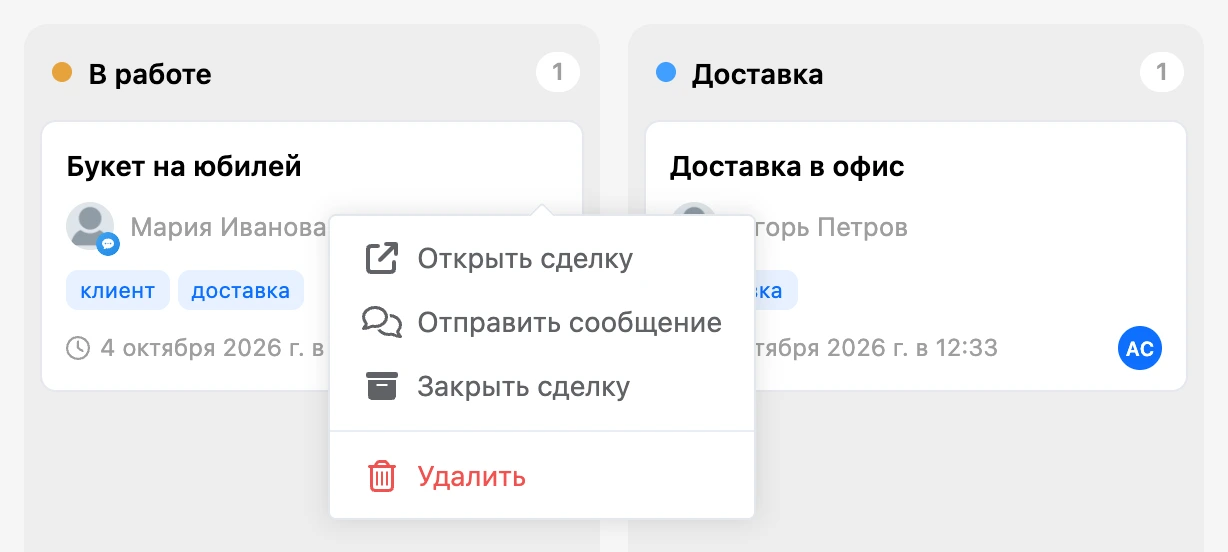
Карточка сделки показывает:
- название сделки;
- контакт — аватар со значком мессенджера и имя;
- теги — первые четыре, остальные свёрнуты в «+N»;
- дату и время;
- ответственного — его аватар или инициалы в правом нижнем углу, если он назначен.
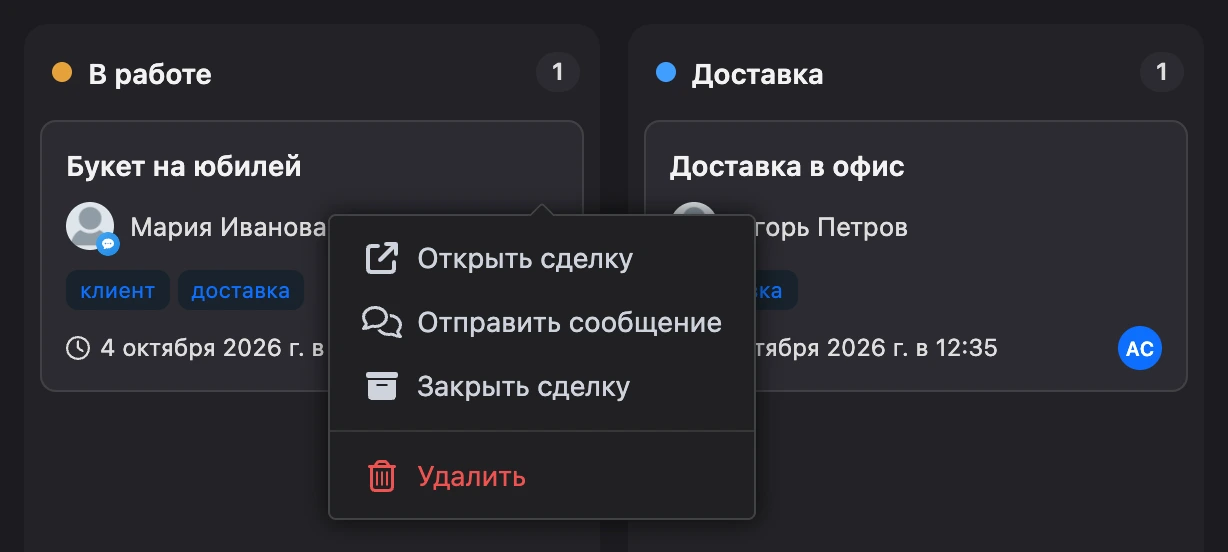
Клик по карточке открывает карточку сделки. В меню «⋯» на карточке:
- «Открыть сделку»;
- «Отправить сообщение» — открыть переписку с контактом в разделе «Сообщения»;
- «Закрыть сделку»;
- «Удалить».
Колонка сначала показывает 10 сделок. Остальные подгружаются, когда вы прокручиваете страницу вниз.
Список
Переключатель со значками справа над доской меняет вид: «Доска» или «Список». Выбранный вид запоминается в браузере.
В списке сделки идут одной лентой, новые — сверху. В строке — сделка и контакт, этап, ответственный и когда сделка создана. Меню «⋯» в строке — то же, что на карточке доски.


Открытые и закрытые
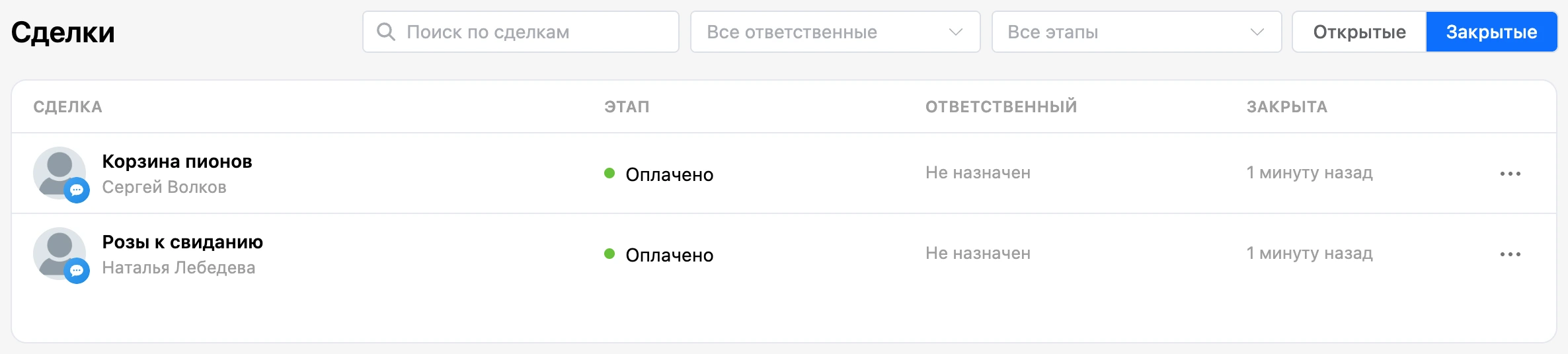
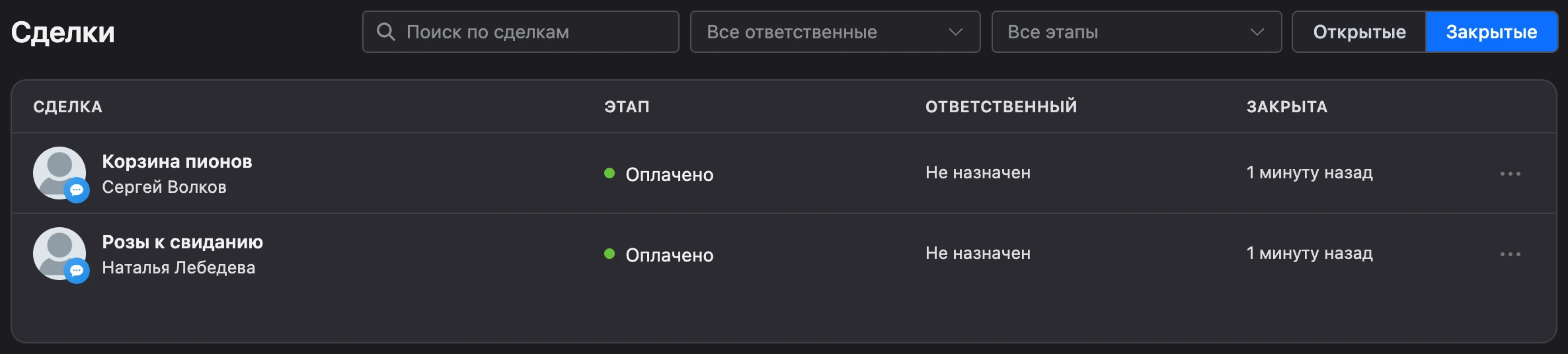
Переключатель «Открытые» / «Закрытые» выбирает, какие сделки показывать. Закрытые сделки показываются только списком: вместо даты создания в нём колонка «Закрыта», сверху — закрытые недавно. В меню «⋯» у закрытой сделки вместо «Закрыть сделку» — «Вернуть на доску».
Поиск и фильтры
- «Поиск по сделкам» — находит сделки по названию, а также по имени, телефону, почте и нику контакта в Telegram.
- «Все ответственные» — оставляет сделки одного сотрудника или сделки «Без ответственного».
- «Все этапы» — оставляет сделки одного этапа. Фильтр есть только в списке.
Поиск и фильтры работают вместе. Если ничего не подошло, в колонке или списке написано «Ничего не найдено».


Заметка
Сотруднику раздел сразу открывается с фильтром по нему самому — он видит свои сделки. Чтобы увидеть остальные доступные, сбросьте фильтр по ответственному.
Перенести сделку на другой этап
На доске перетащите карточку в нужную колонку. Внутри колонки карточки тоже можно переставлять — порядок сохраняется.
Из списка сделку перенести нельзя: откройте карточку сделки и выберите этап там.
Переносить сделку умеет и сценарий — блоком «Этап сделки».
Закрыть сделку
Закрытая сделка уходит с доски, но не удаляется: она остаётся в «Закрытых» и открывается по ссылке. Закрыть сделку можно тремя способами:
- в меню «⋯» карточки или строки — «Закрыть сделку»;
- перетащить карточку: пока вы её тащите, внизу доски появляются области «Закрыть сделку» и «Удалить сделку». Отпустите карточку над первой;
- в самой карточке сделки.
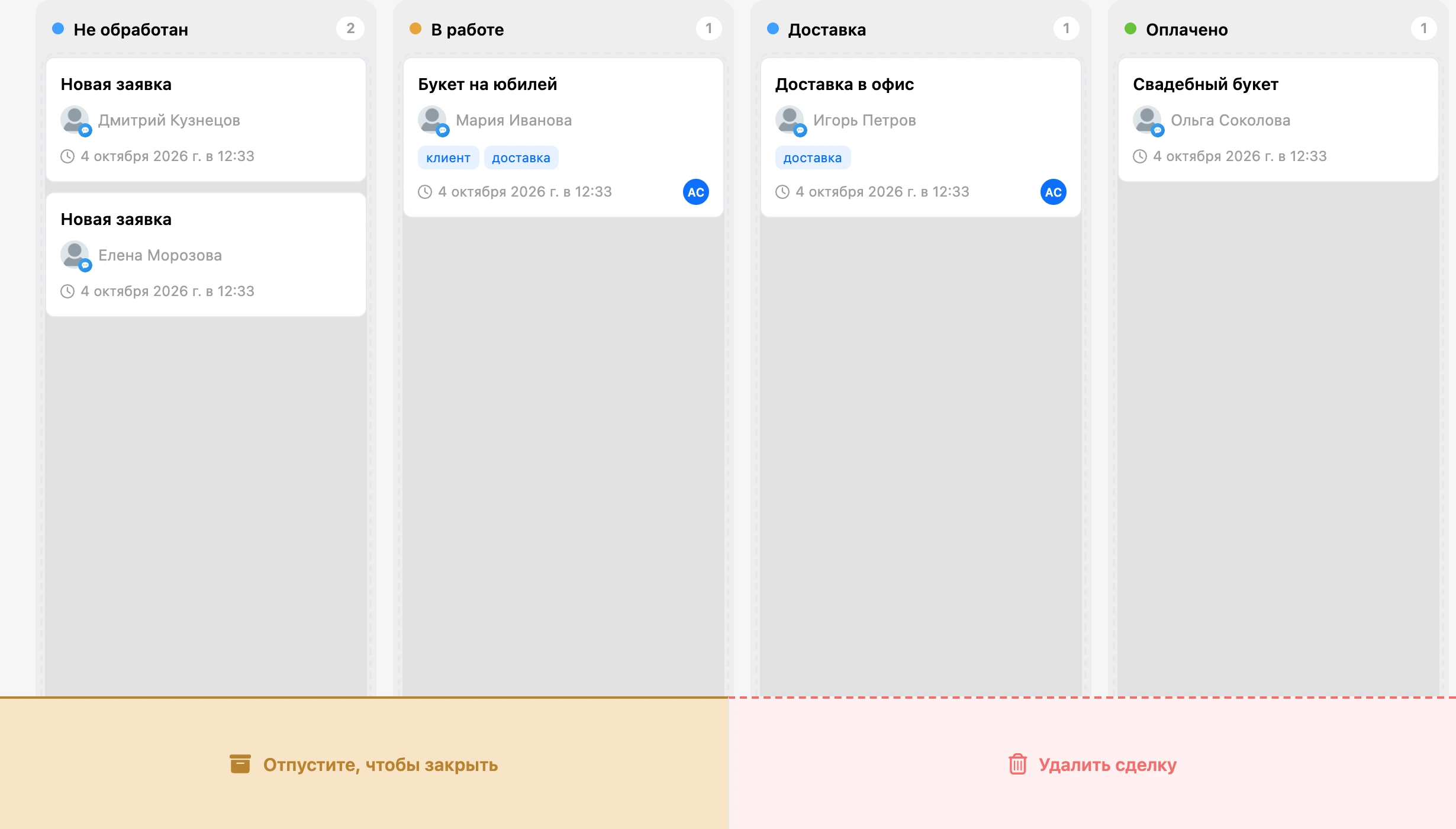
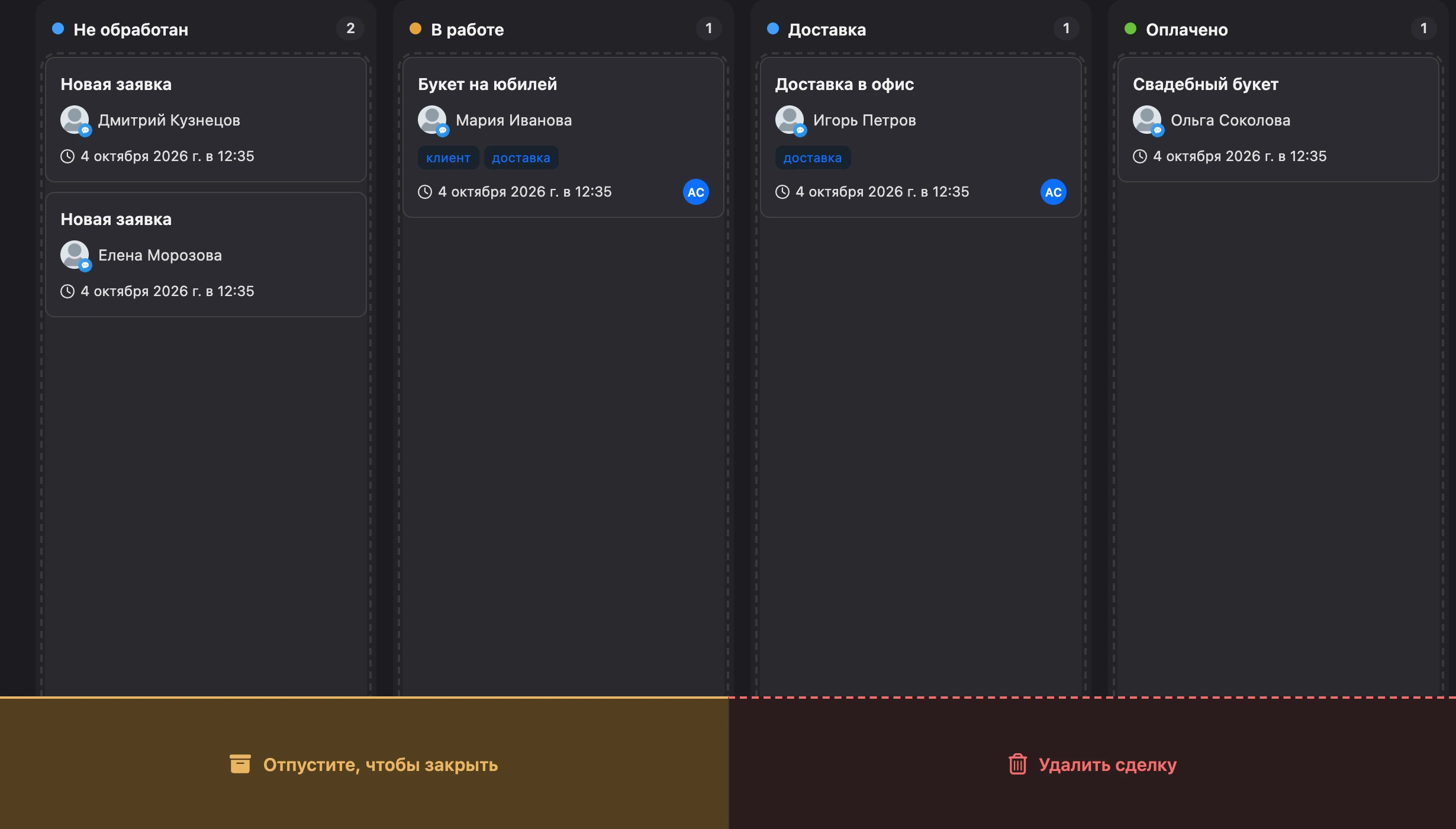
После закрытия появляется уведомление «Сделка закрыта» с кнопкой «Отменить» — она сразу возвращает сделку на место.
Вернуть сделку позже: откройте «Закрытые» и в меню «⋯» выберите «Вернуть на доску». Сделка вернётся на свой этап.
У сделки нет отметок «успешно» и «неуспешно» — она либо открыта, либо закрыта. Если результат важен, заведите для него отдельные этапы, например «Оплачено» и «Отказ», и переносите сделку на нужный перед закрытием.
Совет
Закрывайте сделки, по которым работа закончена. Пока у контакта есть открытая сделка, блок «Заявка» с включённым «Без дубликатов» не заведёт ему новую.
Удалить сделку
В меню «⋯» выберите «Удалить» или перетащите карточку в область «Удалить сделку» внизу доски. Платформа спросит: «Вы действительно хотите удалить эту сделку?»
Внимание
Удалённую сделку вернуть нельзя. Если она может ещё пригодиться — закройте её.
Удалять сделки могут владелец бота и сотрудники с правом «Администрирование CRM».
Новая сделка вручную
Сделку можно завести самому — для контакта, который уже есть в боте.
- Над доской нажмите «Новая сделка».
- В поле «Контакт» найдите человека по имени, телефону или нику. Без запроса в списке — последние контакты бота.
- Заполните «Название». Если оставить поле пустым, сделка будет называться «Новая сделка».
- Выберите «Этап». По умолчанию стоит первый этап воронки.
- Если нужно, выберите, кто «Ответственный».
- Нажмите «Создать». Откроется карточка новой сделки.
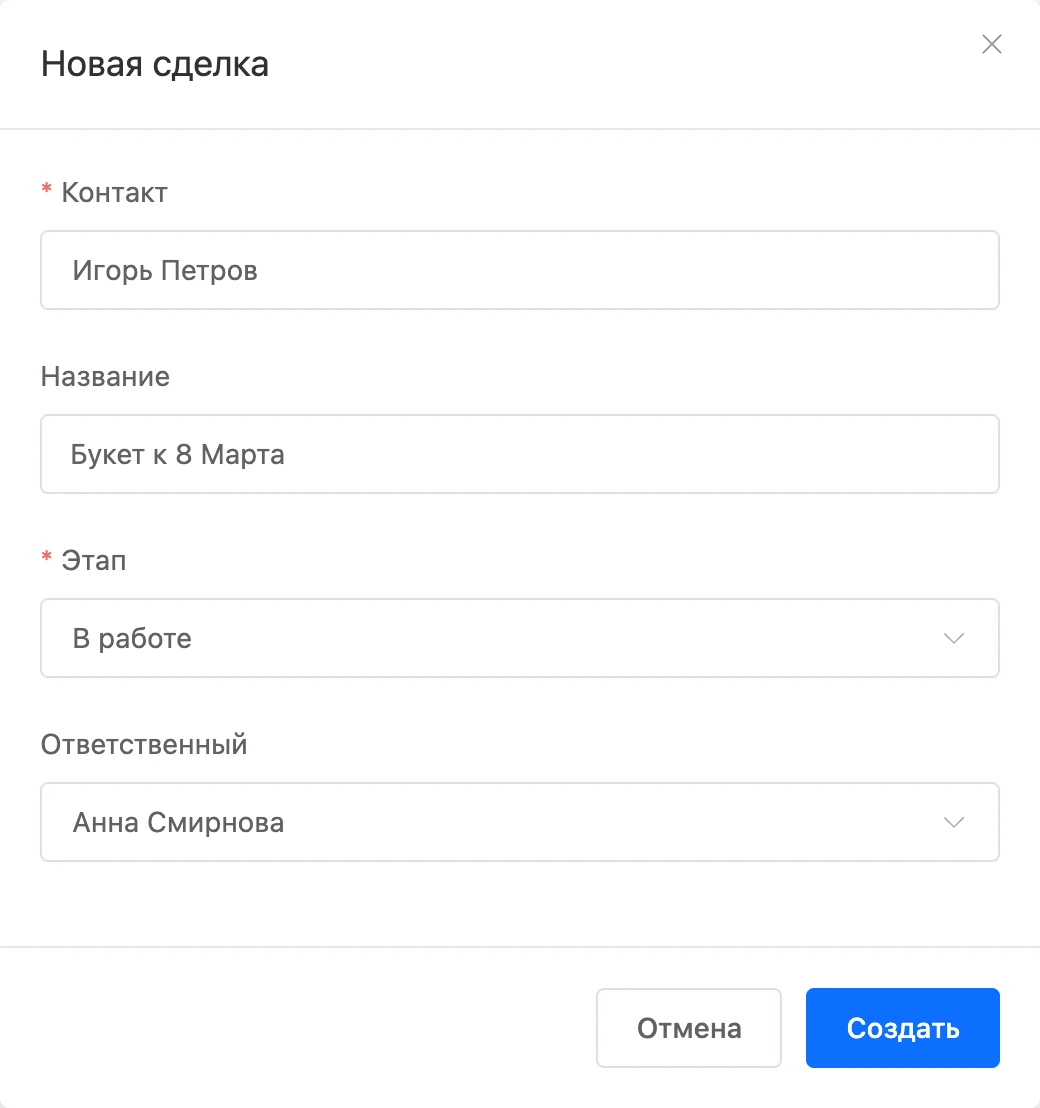
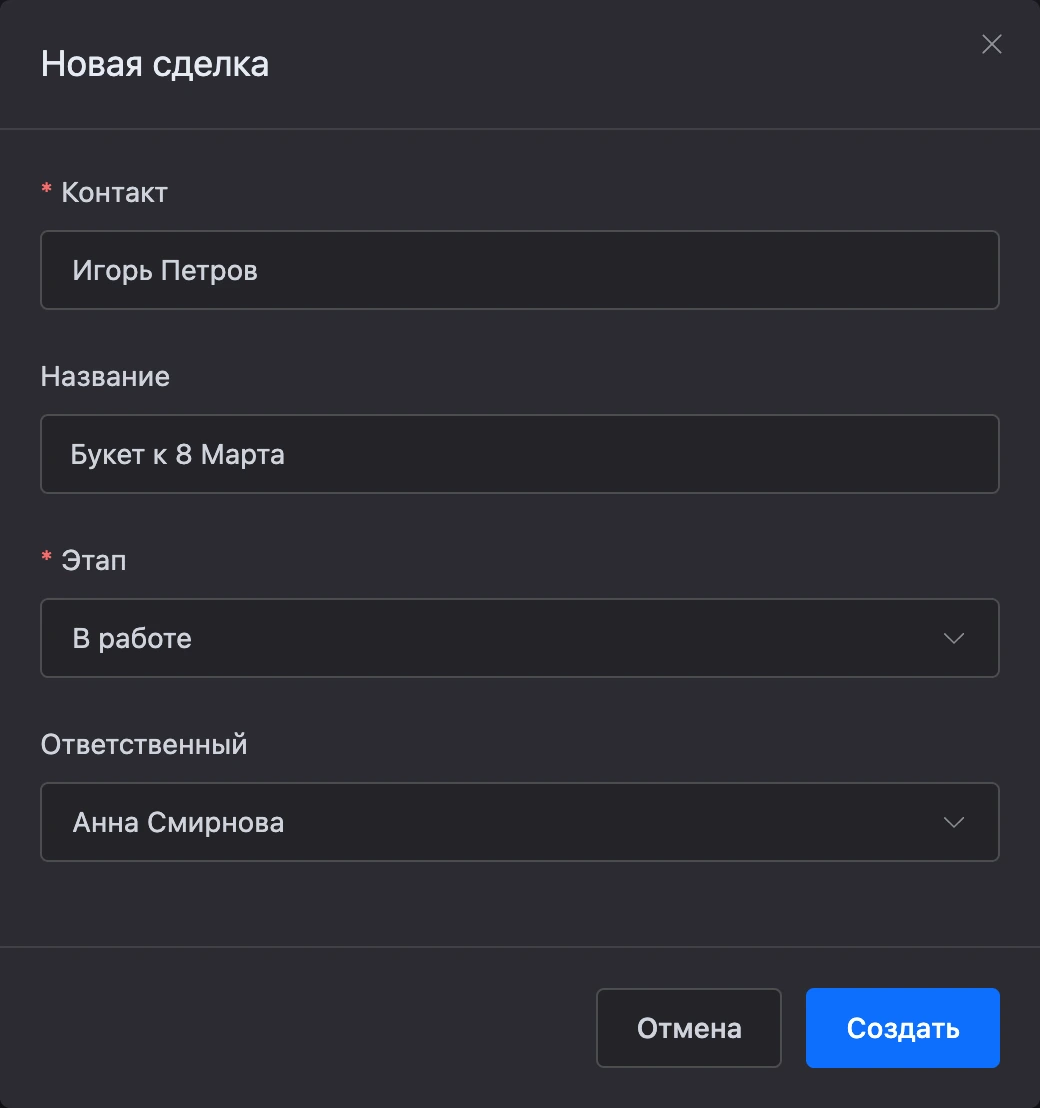
Сделка, заведённая вручную, создаётся пустой: теги и переменные контакта в неё не копируются. Поля можно добавить в карточке.
Кнопка «Новая сделка» есть у владельца бота и у сотрудников с правом «Администрирование CRM». Завести сделку для человека, которого нет среди контактов бота, нельзя.
Настроить этапы
Этапы настраивает только владелец бота. Кнопки «Добавить этап» и «Настроить этапы» есть над доской — в списке их нет.
Добавить этап. Нажмите «Добавить этап»: в конце доски появится новая колонка с полем для названия. Введите название и нажмите Enter.
Изменить этапы. Нажмите «Настроить этапы». В заголовке каждой колонки появятся:
- значок перетаскивания — потяните за него, чтобы поменять порядок колонок;
- цветной кружок — клик открывает выбор цвета этапа;
- поле с названием — впишите новое;
- значок корзины — удалить этап.
Закончив, нажмите «Готово».
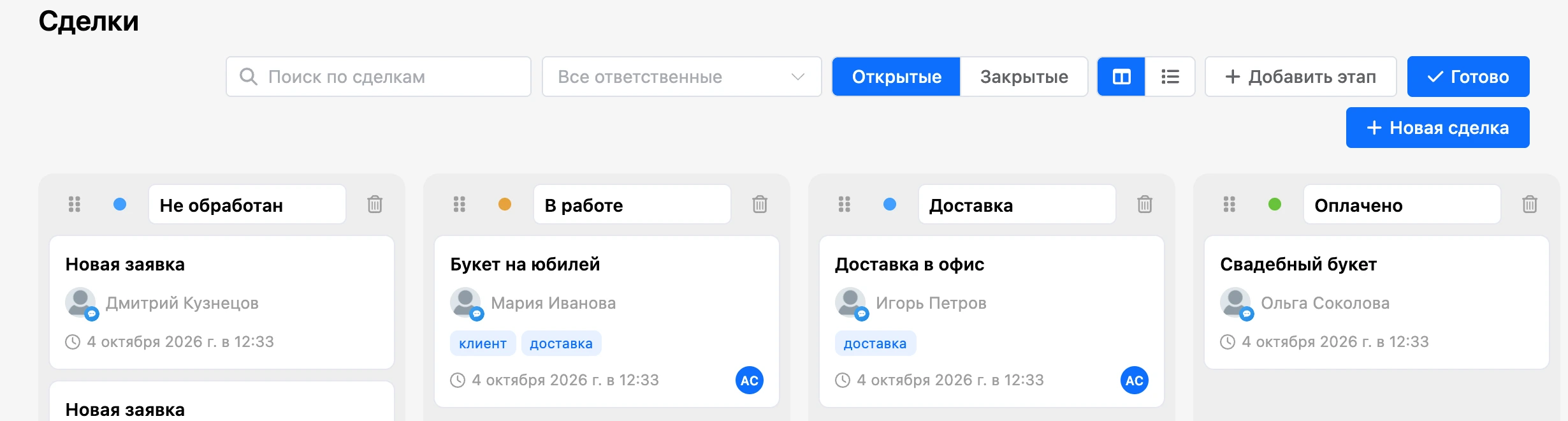
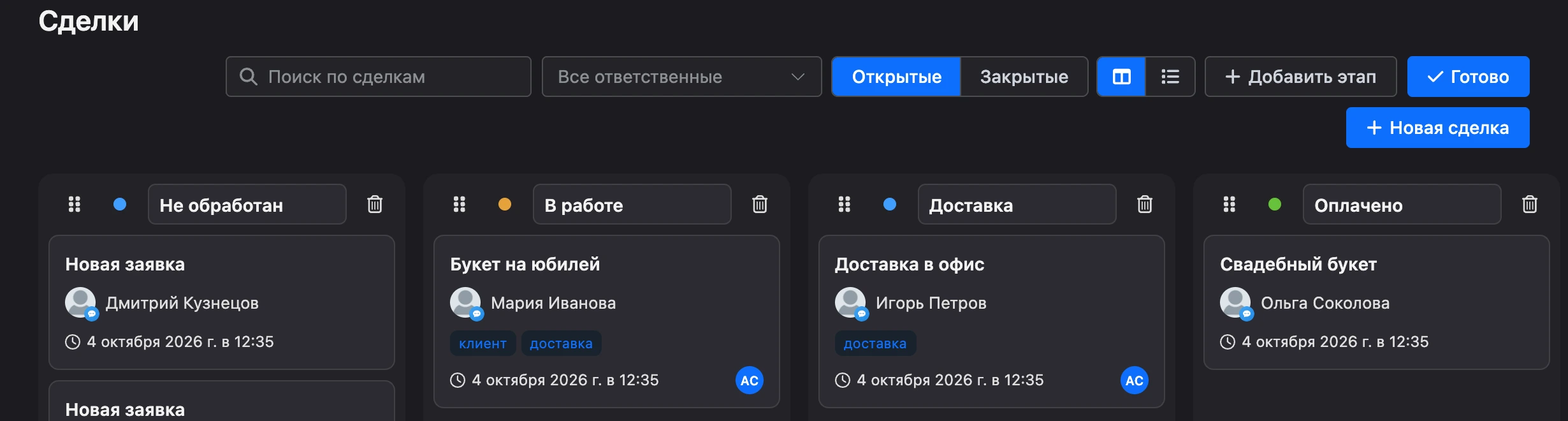
Порядок этапов важен: заявки из сценария попадают на первый этап — самую левую колонку.
Удалить этап. Сначала перенесите его сделки на другие этапы — иначе платформа напомнит: «Для удаления этого этапа перенесите его сделки в другой этап.» Закрытые сделки удалённого этапа перейдут на первый из оставшихся. Последний этап воронки удалить нельзя.
Ограничения:
- в воронке может быть не больше 100 этапов;
- названия этапов в одной воронке не повторяются.
Если что-то не работает
- Сделки не появляются. Проверьте, что в сценарии есть блок «Заявка», в нём включён канал «Внутренняя CRM» и контакт до него доходит. В окне «Проверка бота» сделки не создаются.
- Повторная заявка не создала сделку. В блоке «Заявка» включено «Без дубликатов», а у контакта есть открытая сделка. Закройте прежнюю сделку или выключите переключатель.
- Сотрудник не видит сделку. С правом «Управление своими сделками» видны только сделки, где он ответственный, с правом «Управление неназначенными сделками» — только сделки без ответственного. Проверьте также фильтр по ответственному над доской.
- Нет кнопок «Добавить этап» и «Настроить этапы». Они есть только у владельца бота и только в виде «Доска» с открытыми сделками.
- «Статус с таким именем уже существует». Этап с таким названием уже есть в воронке — выберите другое.
- Сделка пропала с доски. Скорее всего, её закрыли — вы, сотрудник или блок «Закрыть сделку» в сценарии. Переключитесь на «Закрытые».