

Экран
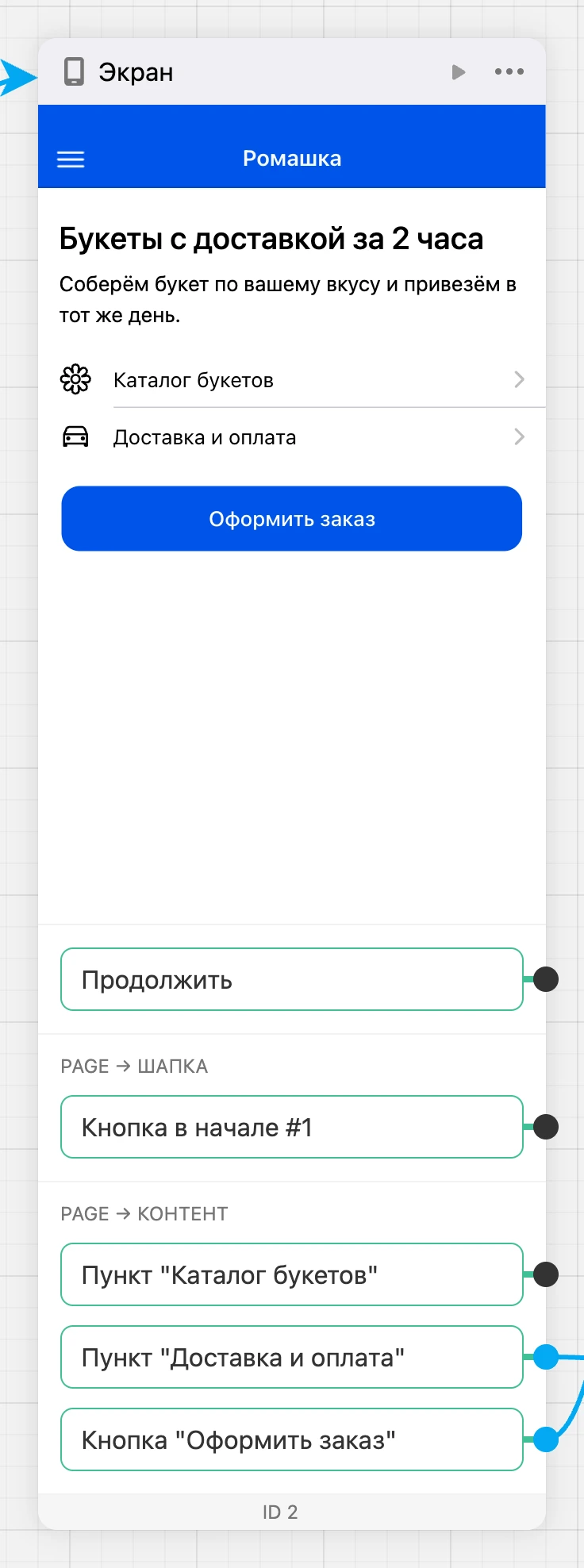
Экран приложения: шапка, контент, сетка или вкладки снизу. Экран открывается на месте предыдущего, а тот уходит в стопку «назад».
Как собрать
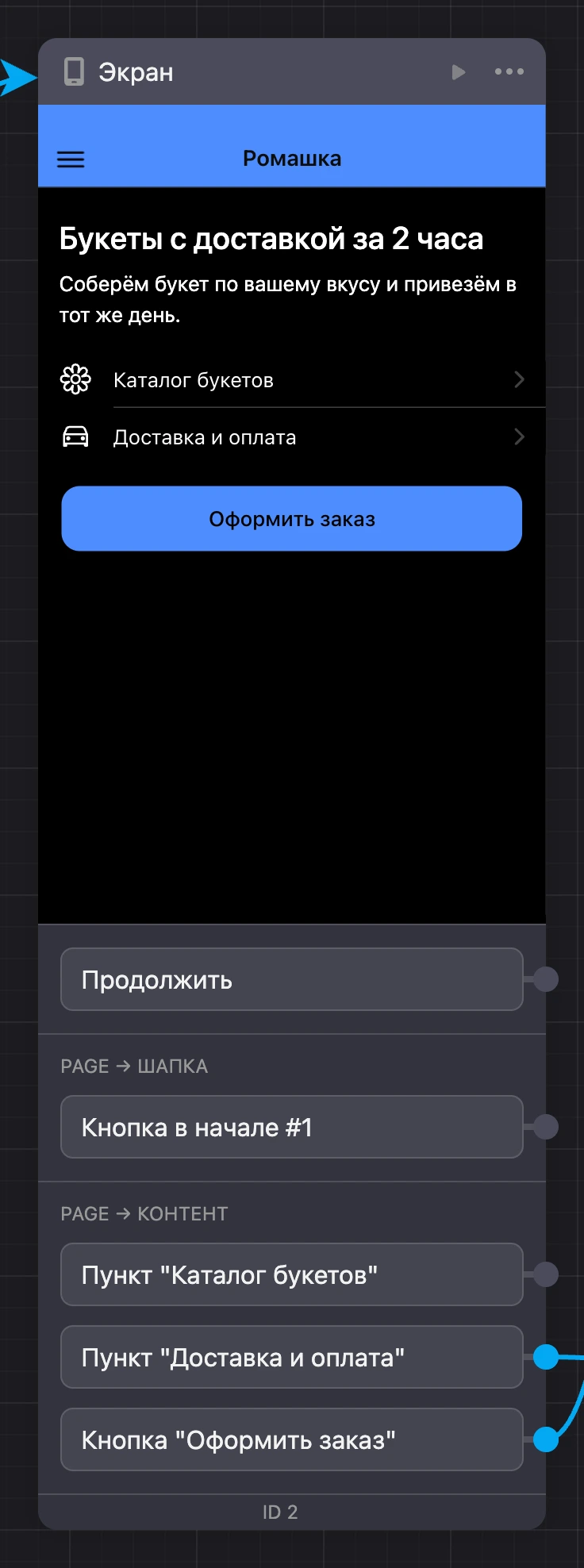
Нажмите на блок — откроется редактор экрана: телефон слева, настройки справа. Новый пустой экран спрашивает, каким он будет. Шапка, области, цвета и тёмная тема описаны на странице Конструктор, элементы — на странице Элементы экрана.
Экран виден прямо в блоке на схеме. Высокий экран обрезан по высоте телефона — полоса «Показать целиком» разворачивает его.
Выходы
- «Продолжить» — срабатывает сразу, как только экран показан. Через него можно, например, тут же открыть поверх экрана окно или сообщение.
- Нажимаемые элементы экрана — кнопки шапки, кнопки, пункты списков, карточки, картинки, отправка формы и другие. Выходы сгруппированы по областям экрана: «page → шапка», «page → контент». Какие элементы дают выходы — на странице Элементы экрана.
Связь с кнопки на экран, который лежит в стопке прямо под текущим, работает как шаг «назад».
Действия с блоком
- «Сделать стартовым» — приложение будет начинаться с этого экрана.
- «Сделать модальным окном» — экран превратится в модальное окно, элементы и связи сохранятся. Стартовый экран и экран из HTML-кода окном сделать нельзя.
- «Предпросмотр с этого блока» — открыть приложение в предпросмотре сразу на этом экране.
Ограничения
- Экранов в стопке «назад» — не больше 20.
- В одной версии приложения — не больше 10 000 блоков.