

Ученики
Ученик — это аккаунт в кабинете вашей школы: имя, почта и пароль. Аккаунт отдельный для каждой школы: человек, который учится в двух ваших школах, регистрируется в каждой.
Ученики появляются в школе сами, когда регистрируются в кабинете, — по почте или через аккаунт платформы. Добавить ученика вручную или загрузить список из файла нельзя. Как ученик регистрируется — на странице Кабинет ученика.
Список учеников
Раздел «Ученики» в меню школы. Вверху — поиск по имени или почте и фильтр «Все курсы», который оставляет учеников одного курса. Поиск запускается кнопкой «Найти» или клавишей Enter.
В таблице:
| Колонка | Что показывает |
|---|---|
| «Ученик» | Имя и почта |
| «Курсы» | Курсы, к которым у ученика есть доступ. Наведите на курс — увидите прогресс: «Пройдено …%» |
| «Статус» | «Активен», «Не подтвержден» — ученик не перешёл по ссылке из письма и войти не может, «Заблокирован» — вход закрыт школой |
| «Последний вход» | Когда ученик последний раз входил в кабинет |
| «Регистрация» | Дата регистрации |
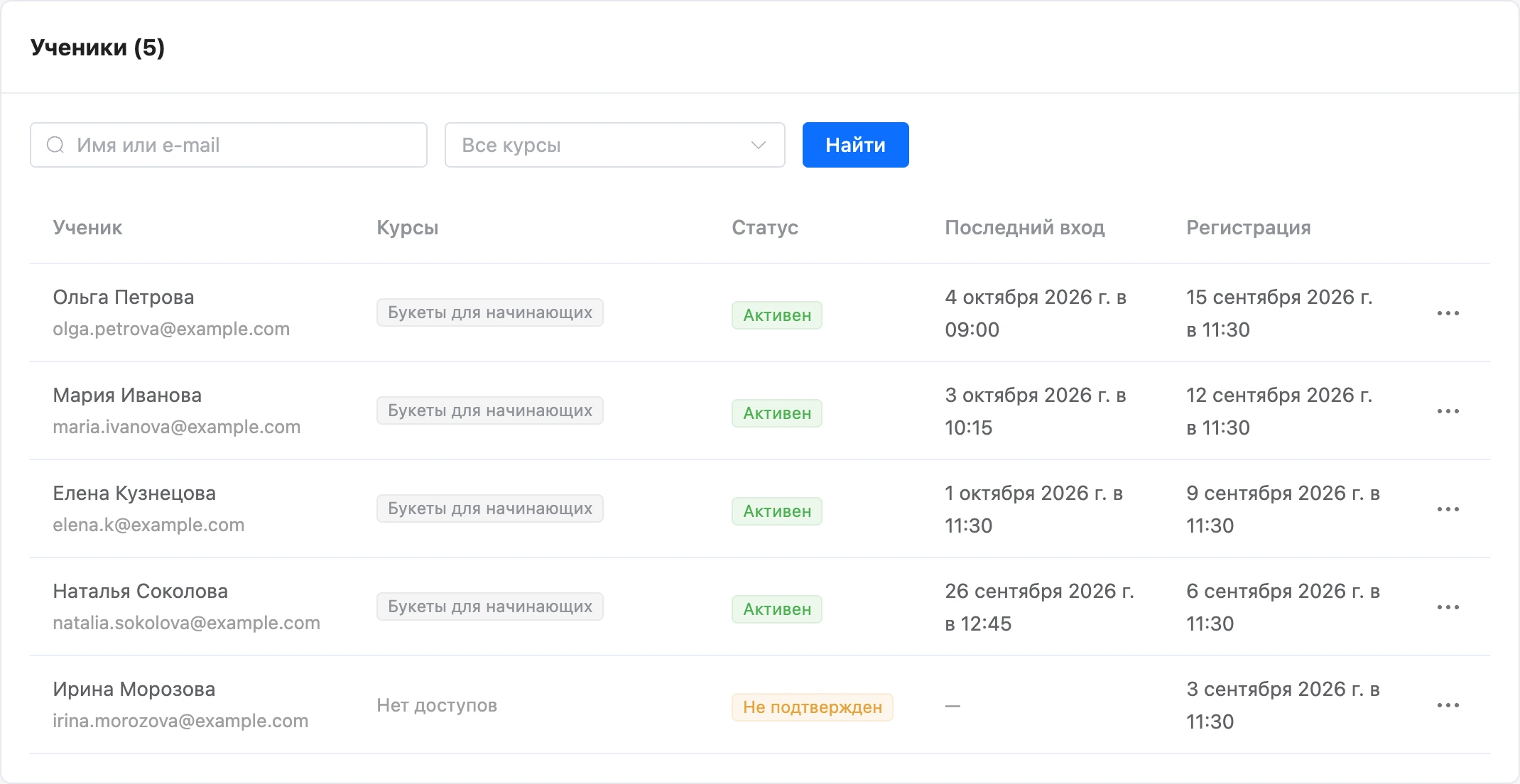
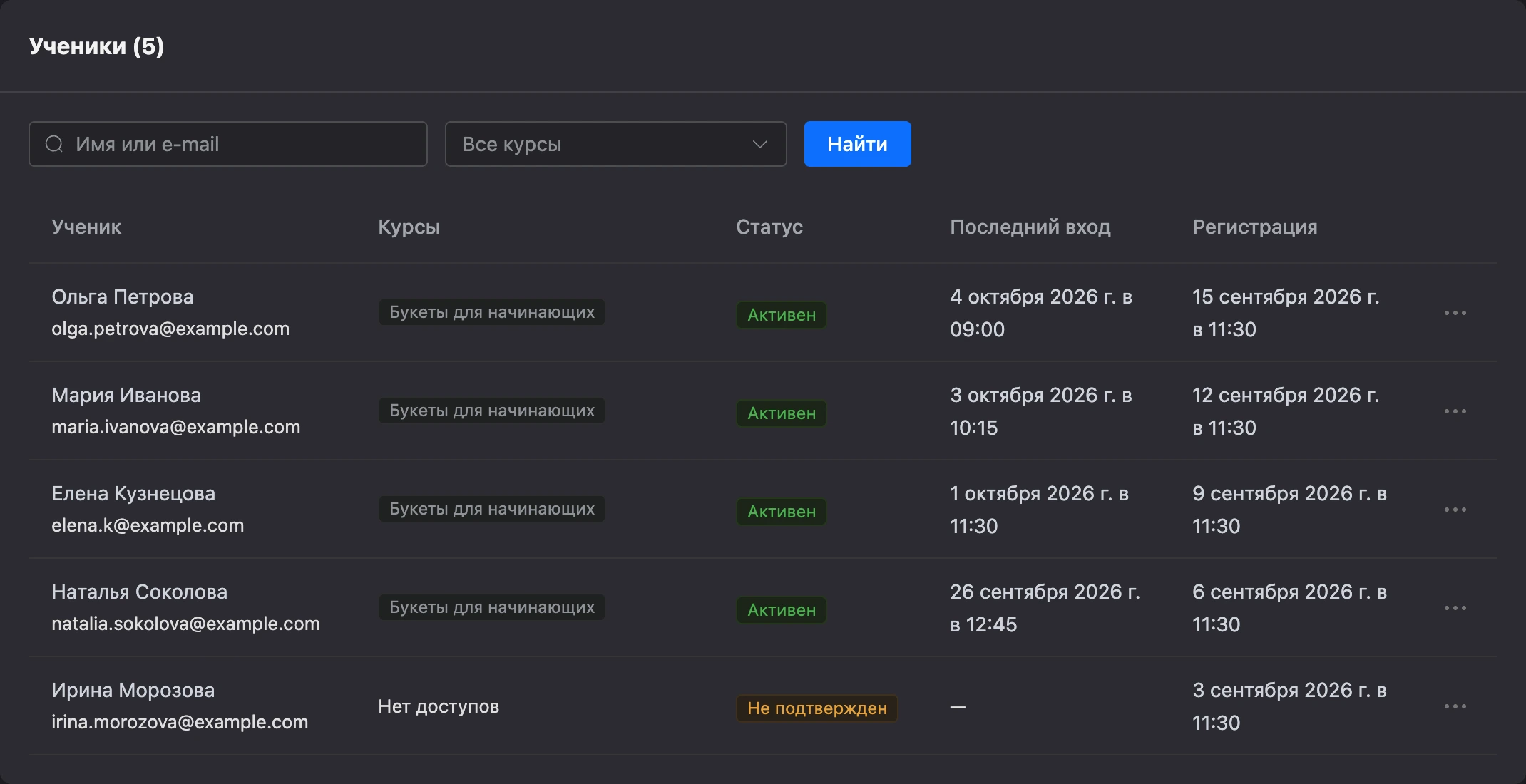
В меню «⋯» у ученика:
- «Доступы к курсам» — выдать, продлить, заморозить или отозвать доступ;
- «Результаты тестов» — баллы и попытки, пересдача. Описано на странице Тесты;
- «Заблокировать вход» или «Разрешить вход»;
- «Удалить».
Список видят владелец школы и сотрудники с правом «Просмотр учеников». Менять доступы, блокировать и удалять может владелец и сотрудник с правом «Управление учениками и доступами».
Доступы к курсам
Доступ ученик получает сам — когда записывается на бесплатный курс или оплачивает пакет. Управлять доступами можно и вручную в окне «Доступы к курсам».
В окне — список курсов ученика: прогресс, статус и поле «Доступ до».
| Статус | Что значит |
|---|---|
| «Активен» | Ученик учится |
| «Заморожен» | Доступ приостановлен, срок стоит на паузе |
| «Истёк» | Наступила дата из поля «Доступ до» |
| «Отозван» | Школа закрыла доступ |
Выдать доступ
- Внизу окна выберите курс.
- При необходимости укажите дату окончания доступа. Пустая дата — доступ бессрочный.
- Нажмите «Выдать».
Так можно открыть и платный курс без оплаты. Если подключён чат-бот, ученику придёт уведомление об открытом курсе.
Продлить или сократить срок
Поменяйте дату в поле «Доступ до» в строке курса — изменение сохраняется сразу. Очистите поле, чтобы сделать доступ бессрочным.
Заморозить
Пункт «Заморозить» в меню строки курса приостанавливает доступ: ученик видит «Доступ к курсу приостановлен школой». Срок при этом стоит: сколько дней оставалось, столько и будет после разморозки. Вернуть доступ — пункт «Разморозить».
Отозвать
Пункт «Отозвать» закрывает доступ к курсу. Ученик видит «Школа закрыла доступ к этому курсу». Прогресс сохраняется и вернётся, если открыть доступ снова.
Заблокировать и удалить ученика
«Заблокировать вход» закрывает ученику кабинет целиком: открытые сессии сразу завершаются, а при входе ученик видит «Доступ к кабинету закрыт. Свяжитесь со школой». Доступы к курсам сохраняются. Вернуть вход — «Разрешить вход».
«Удалить» убирает ученика из школы: он теряет доступ к кабинету и курсам. Заказы и проверенные задания сохраняются. Если в течение 30 дней ученик снова войдёт со своей почтой и паролем, аккаунт восстановится вместе с прогрессом. После этого срока аккаунт удаляется безвозвратно.
Чат-бот и уведомления в мессенджер
К школе можно подключить чат-бота проекта. Через него ученик:
- получает уведомления: открыт доступ к курсу, открылся новый урок, принято или возвращено задание, куратор ответил, выдан сертификат;
- открывает кабинет прямо в мессенджере, без пароля.
Подходит бот, у которого подключён Telegram или MAX. Как подключить мессенджер к боту — в разделе Подключение каналов.
Как подключить бота к школе
- Откройте «Настройки» школы, подраздел «Основные».
- В блоке «Чат-бот» выберите бота в поле «Бот школы». Рядом с названием бота показаны его мессенджеры.
- Нажмите «Сохранить».
После выбора бота ниже появляются «Адрес мини-приложения» и «Уведомления в мессенджер».
Внимание
Если сменить бота школы, все ученики отвязываются от прежнего: им нужно подключить мессенджер заново.
Кабинет внутри мессенджера
В поле «Адрес мини-приложения» — адрес кабинета для каждого мессенджера бота: отдельно для Telegram и для MAX. Скопируйте нужный и вставьте его в кнопку типа «Web App» в сценарии бота — так ученик откроет кабинет прямо в чате. Как работает такая кнопка в разных мессенджерах — на странице Сообщения и кнопки.
Адрес мини-приложения всегда на общем домене школ, даже если подключён свой домен.
Как ученик подключает мессенджер
Писать первым человеку мессенджеры не дают, поэтому связку начинает сам ученик. Есть два способа:
- Из профиля в кабинете. В блоке «Мессенджер» ученик нажимает «Подключить …», открывает бота и нажимает «Старт». Бот узнаёт его по ссылке и связывает с аккаунтом школы.
- Из мини-приложения. Ученик открывает кабинет кнопкой в боте. Если мессенджер ещё не привязан, кабинет просит войти по почте и паролю — после входа аккаунты связываются сами. В следующий раз пароль не понадобится.
Один контакт бота связан с одним учеником школы. Отключить мессенджер ученик может в профиле кнопкой «Отключить».
Настройка уведомлений
В блоке «Уведомления в мессенджер» — шесть событий:
| Событие | Когда уходит |
|---|---|
| «Открыт доступ к курсу» | Ученик записался на курс, оплатил его или получил доступ вручную |
| «Открылся новый урок» | Наступил день открытия урока с отложенным открытием |
| «Домашнее задание принято» | Куратор принял задание |
| «Задание вернули на доработку» | Куратор вернул задание |
| «Куратор ответил на вопрос» | Пришёл ответ на вопрос к уроку |
| «Выдан сертификат» | Ученик прошёл курс и получил сертификат |
У каждого события есть переключатель и поле текста. Пустое поле — текст по умолчанию, он показан в поле подсказкой. В своём тексте можно использовать подстановки в фигурных скобках: {student} — имя ученика, {course} — курс, {lesson} — урок, {school} — название школы.
Изменения в этом блоке сохраняются сразу, отдельно от кнопки «Сохранить».
Под каждым сообщением бот ставит кнопку «Открыть урок» или «Открыть кабинет». Она пускает ученика в кабинет без пароля и ведёт сразу на нужную страницу. Ссылка в кнопке действует 60 минут.
Уведомления уходят только тем, кто подключил мессенджер, не отписался от бота и не заблокировал его. Ученик может выключить их в профиле переключателем «Сообщения в мессенджер».