

Документы
Откройте базу — вы попадёте на страницу «Документы». Нажмите «Добавить документ», задайте «Название документа» и выберите «Тип источника».
| Тип | Что это | Особенности |
|---|---|---|
| «Текст» | Текст, вставленный прямо в форму | До 100 000 символов |
| «Веб-страница (URL)» | Страница или файл по ссылке | Можно включить «Автообновление по расписанию» |
| «Файл» | Файл с компьютера | Перетащите его в форму или выберите |
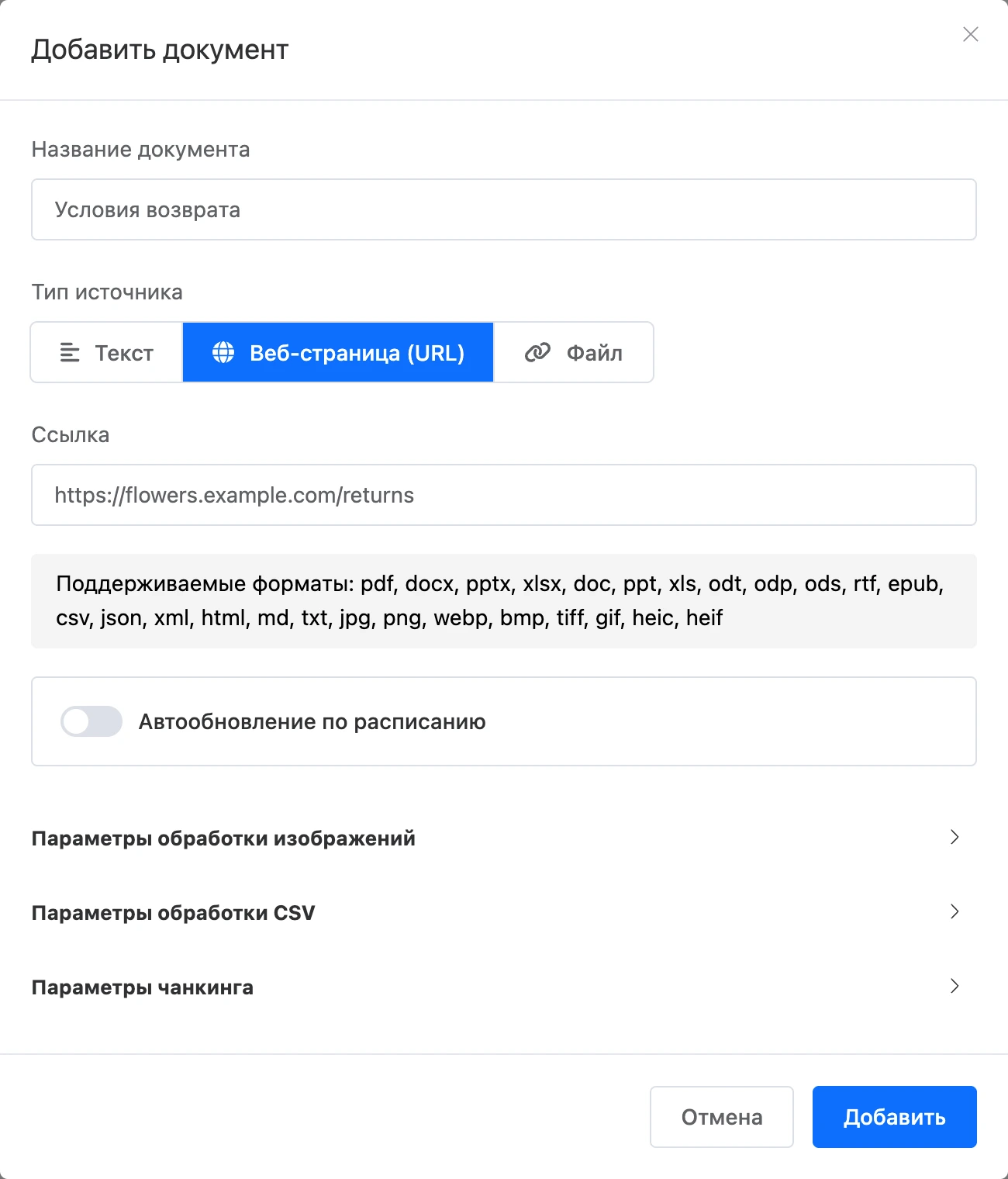
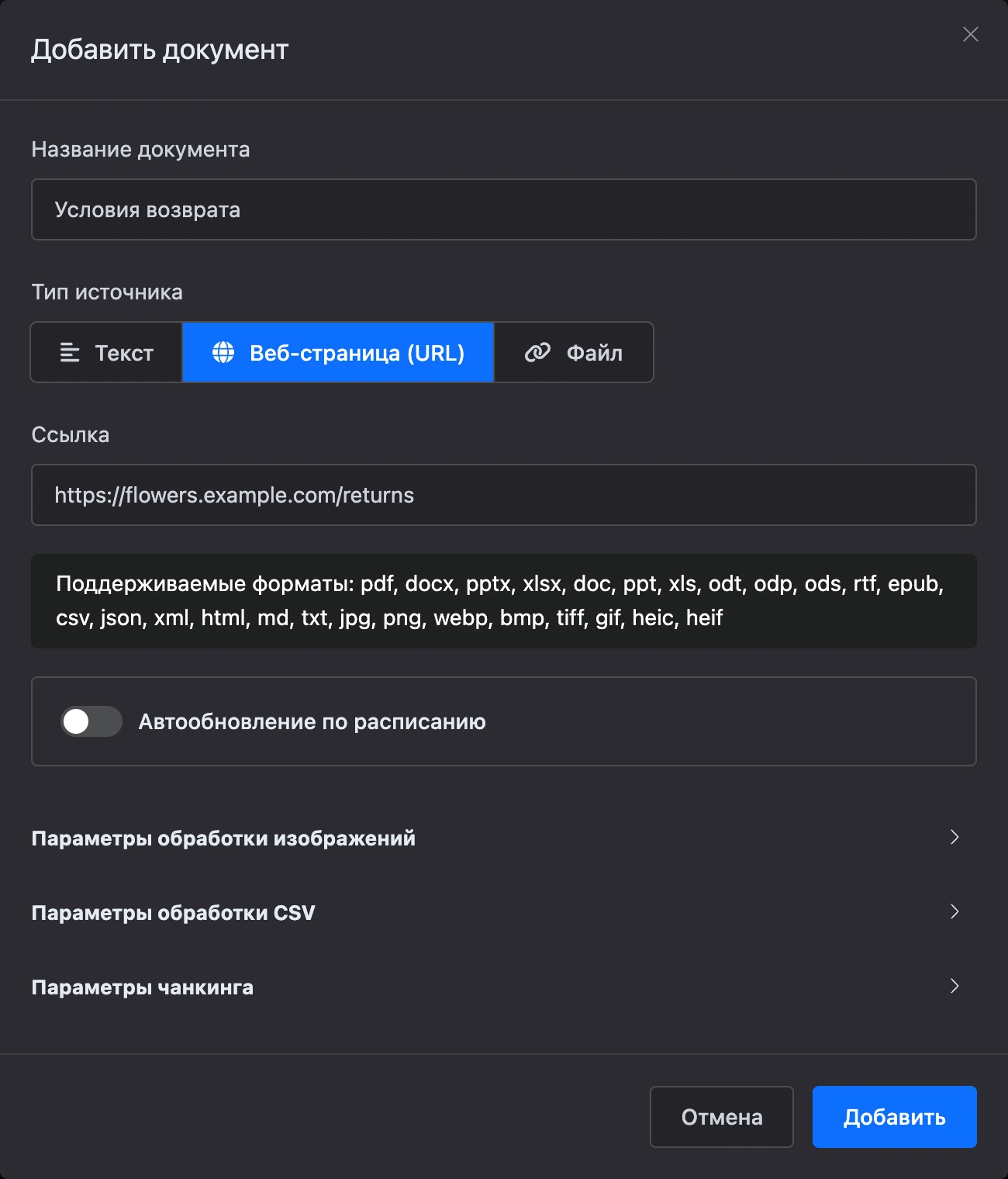
Поддерживаемые форматы файлов и ссылок:
- документы — PDF, DOC, DOCX, PPT, PPTX, XLS, XLSX, ODT, ODP, ODS, RTF, EPUB;
- текст и данные — TXT, Markdown, HTML, CSV, JSON, XML;
- изображения — JPG, PNG, WebP, BMP, TIFF, GIF, HEIC.
Документы можно добавлять и из ИИ-чата — об этом на странице Подключить базу к ИИ.
Дополнительные параметры
- «Параметры обработки изображений» — для файлов и ссылок. Текст на картинках и сканах распознаётся автоматически; выберите «Язык текста в изображениях».
- «Параметры обработки CSV» — есть ли в первой строке заголовки и какой используется разделитель. По умолчанию разделитель определяется автоматически.
- «Параметры чанкинга» — на какие фрагменты (чанки) делится документ:
- «Размер чанка (символов)» — от 50 до 2048, по умолчанию 512;
- «Перекрытие (символов)» — от 0 до 512, по умолчанию 50.
Чем меньше фрагмент, тем точнее поиск, но тем меньше контекста получает модель. Если в документе есть заголовки, он сначала делится на разделы по ним — такие документы ищутся лучше сплошного текста. Подробности — в подсказке «Подробнее про чанкинг» в той же форме.
Совет
Начните со значений по умолчанию. Менять их стоит, только если поиск возвращает не те фрагменты — это видно на странице «Тестирование поиска».
Обработка
После добавления документ обрабатывается в фоне. Его состояние видно в списке:
| Состояние | Что происходит |
|---|---|
| «Ожидает» | Документ в очереди |
| «Обрабатывается» | Из документа извлекается текст и делится на фрагменты |
| «Ожидает векторизации», «Векторизация» | Фрагменты готовятся к поиску по смыслу |
| «Готов» | Документ участвует в поиске. Рядом — число фрагментов |
| «Ошибка» | Обработка не удалась; причина показана под названием |
| «Отменен» | Обработку остановили |
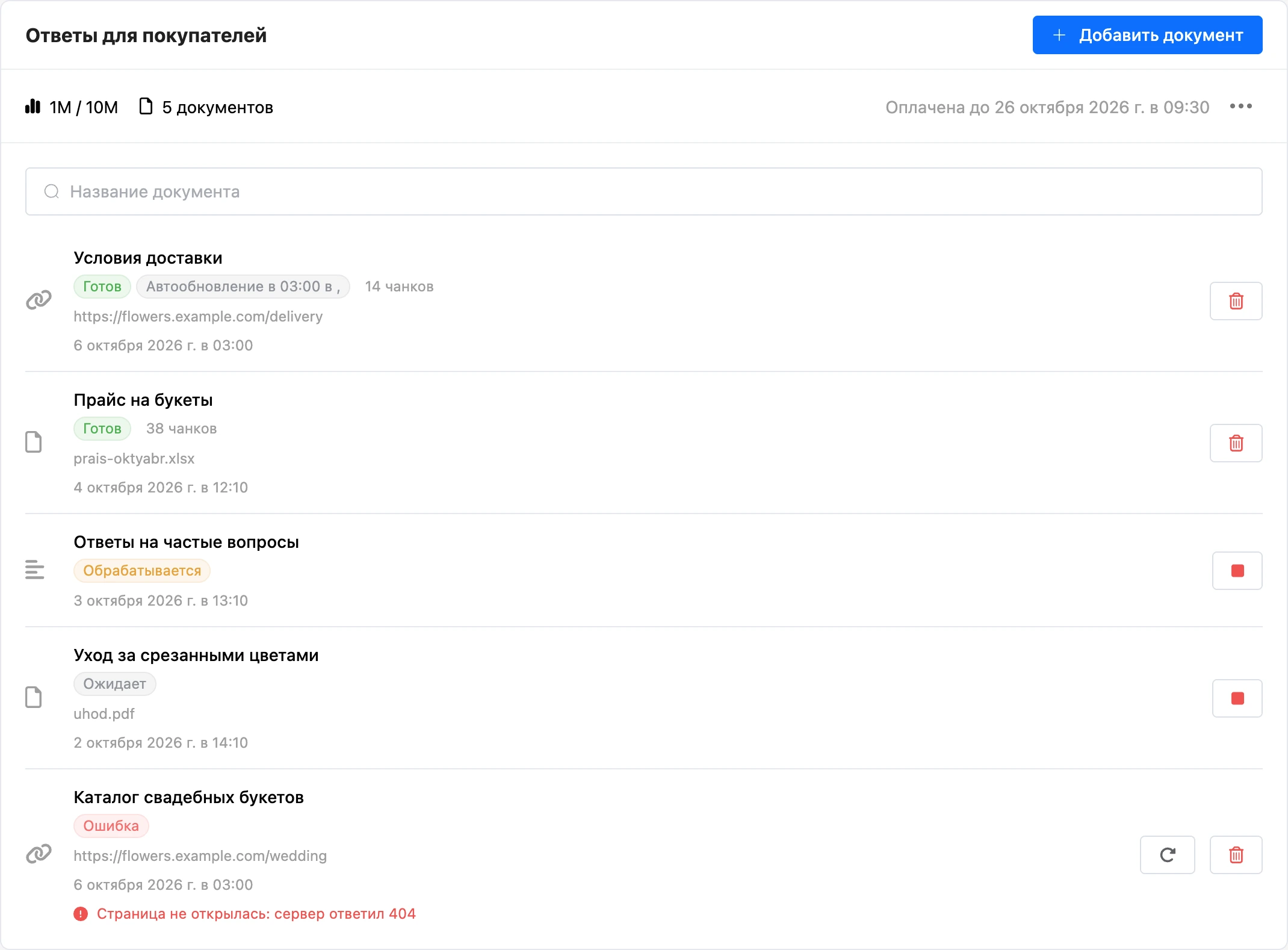
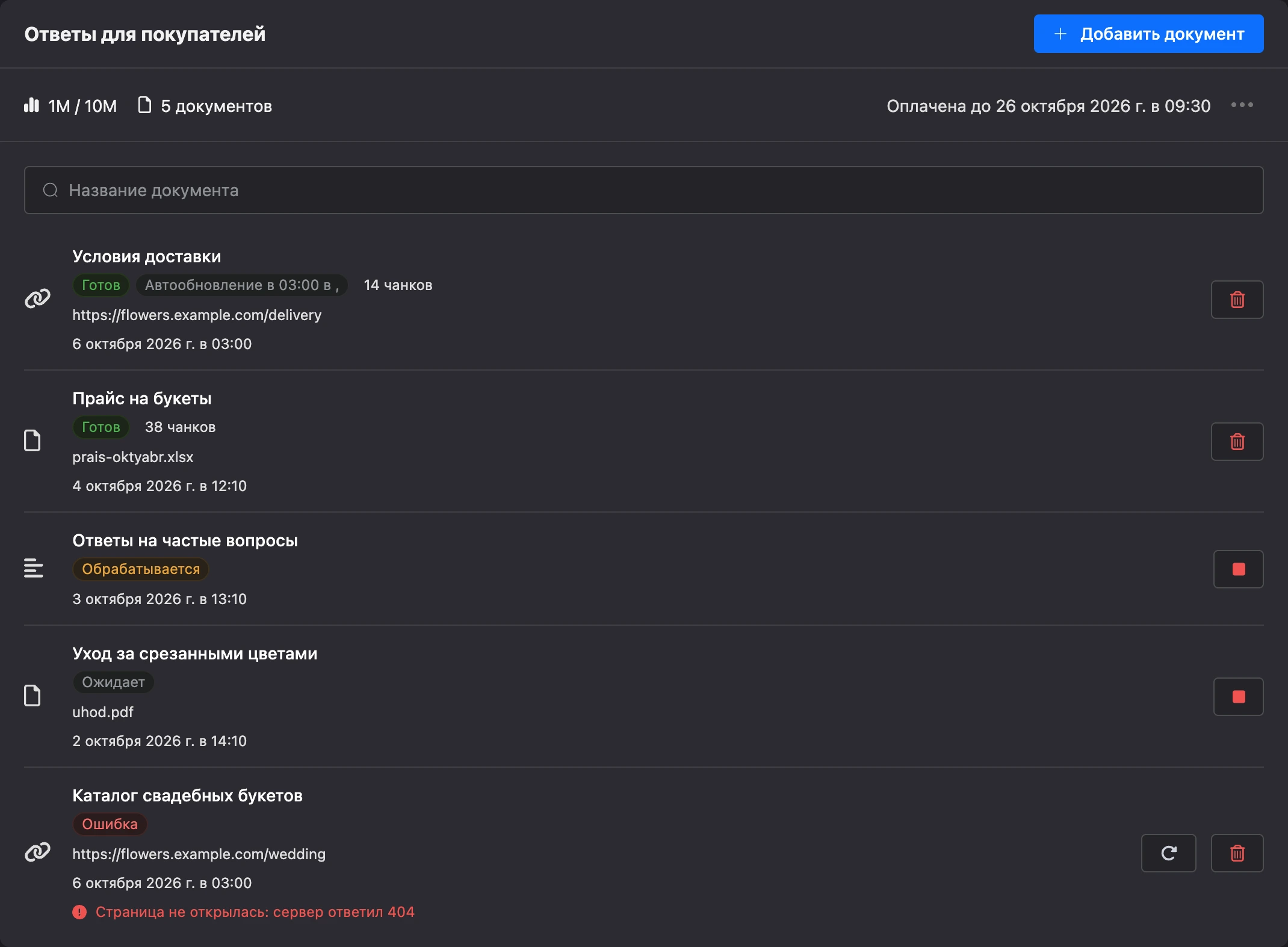
Кнопки в строке документа:
- «Остановить обработку» — пока документ обрабатывается;
- «Повторить» — у документа в состоянии «Ошибка» или «Отменен»;
- «Удалить» — у готового, отменённого или документа с ошибкой.
Над списком — поиск по названию документа. Клик по готовому документу открывает его для правки. Если изменить текст, ссылку или параметры обработки, документ будет проиндексирован заново — платформа предупредит, что это расходует токены. На что ещё уходят токены — на странице Тариф и токены.
Автообновление по расписанию
Документ по ссылке может обновляться сам. Включите «Автообновление по расписанию» в форме документа, а в настройках базы задайте дни недели и время.
Документ переиндексируется, только если содержимое по ссылке изменилось, — так токены не тратятся впустую. Автообновление можно включить не больше чем у 12 документов одной базы.
Пока расписание в настройках базы не задано, у документа стоит отметка «Расписание не настроено».
Если что-то не работает
- У документа «Ошибка» и текст про квоту. Месячный объём токенов исчерпан. Смените тариф на больший или дождитесь продления, затем нажмите «Повторить». Подробнее — на странице Тариф и токены.
- «В одной базе знаний автообновление по расписанию доступно одновременно максимум для 12 документов.» Выключите автообновление у документа, которому оно не нужно.
- Нет кнопки «Добавить документ», в шапке «Не активна с …». Тариф базы закончился. Нажмите «Возобновить».