

Шаблоны
Шаблон — это готовый бот со сценариями, который можно установить себе. При установке в вашем проекте появляется новый бот — самостоятельная копия шаблона: меняйте её как угодно, на шаблон и на ботов других людей это не влияет.
Смотреть каталог и устанавливать шаблоны можно без подписки. Pro нужен, чтобы создать свой шаблон.
Каталог
Каталог открывается пунктом «Шаблоны» бокового меню.
Справа — разделы каталога:
- «Все шаблоны» — всё, что открыто всем пользователям;
- «Мои шаблоны» — шаблоны, которые создали вы;
- «Категории» — шаблоны по темам. Пустые категории не показываются.
Рядом с каждым разделом — число шаблонов в нём. Поле «Поиск по названию» ищет внутри открытого раздела.
В карточке шаблона — обложка, название, автор, описание, категории, число установок и дата публикации. Чем больше установок, тем выше шаблон в списке.
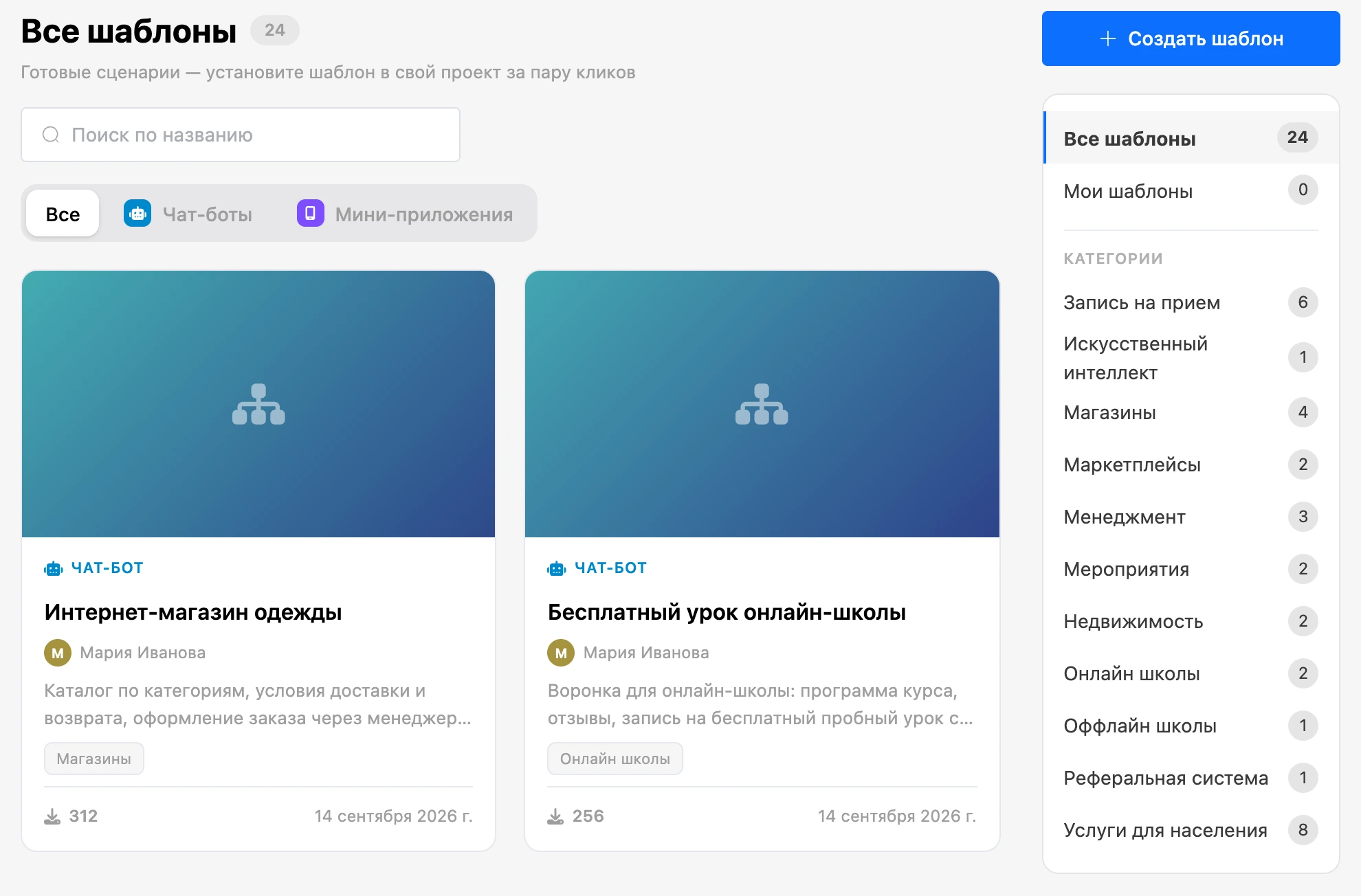
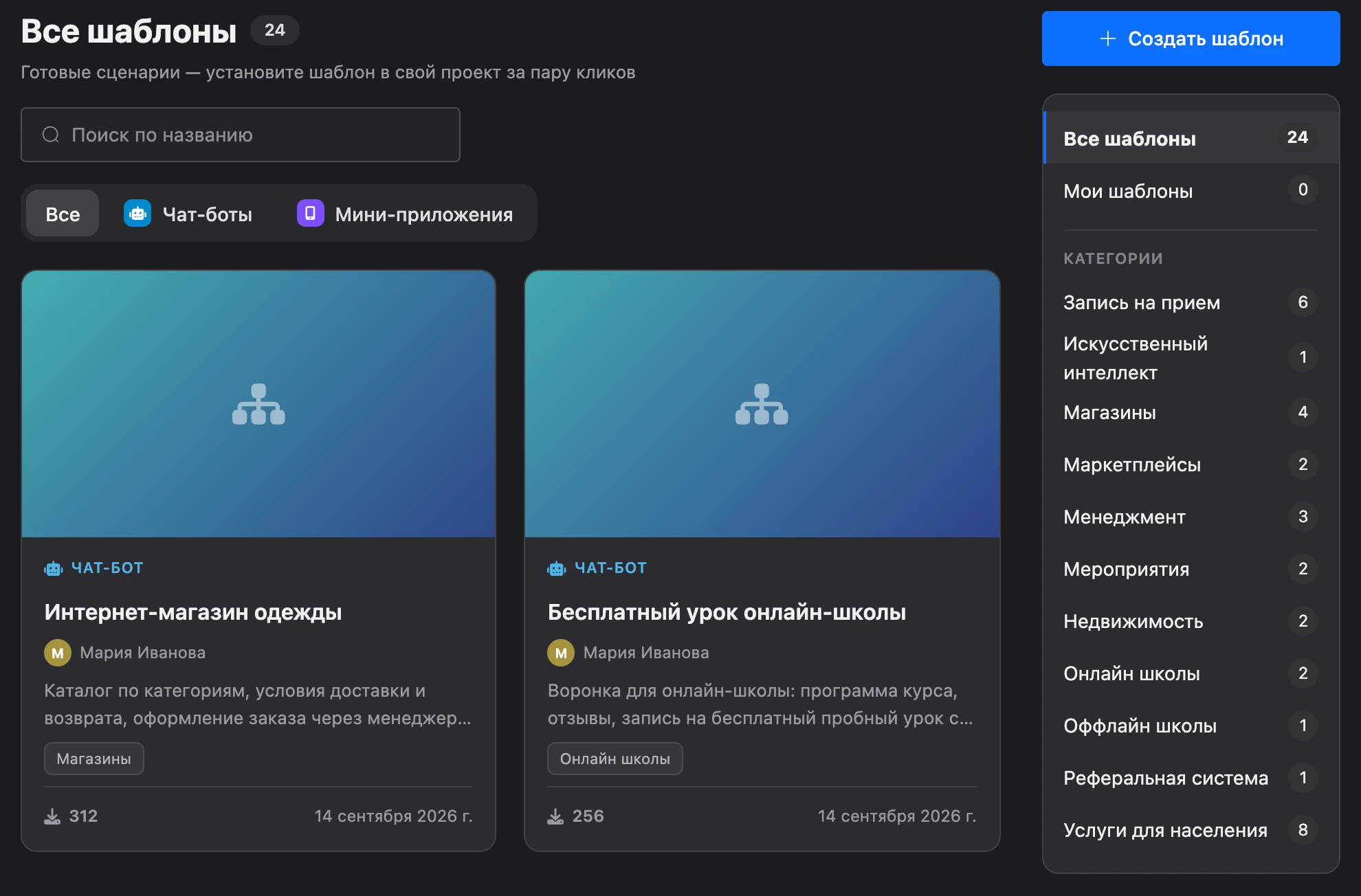
В каталоге лежат и шаблоны мини-приложений — у них отметка «Мини-приложение». Переключатель «Все», «Чат-боты», «Мини-приложения» над списком оставляет шаблоны одного вида. На этой странице речь только о шаблонах чат-ботов.
Посмотреть и установить шаблон
- Нажмите на карточку шаблона. Откроется его схема — такая же, как в конструкторе.
- Изучите шаблон. В боковом меню — его «Сценарий», «Рассылки» и «Списки».
- Нажмите «Установить этот шаблон» внизу экрана.
- Если автор предложил заполнить значения, откроется окно «Заполнение шаблона». В полях стоят значения автора — замените их своими, и они подставятся во все сценарии бота. Затем нажмите «Установить».
После установки откроется схема нового бота.
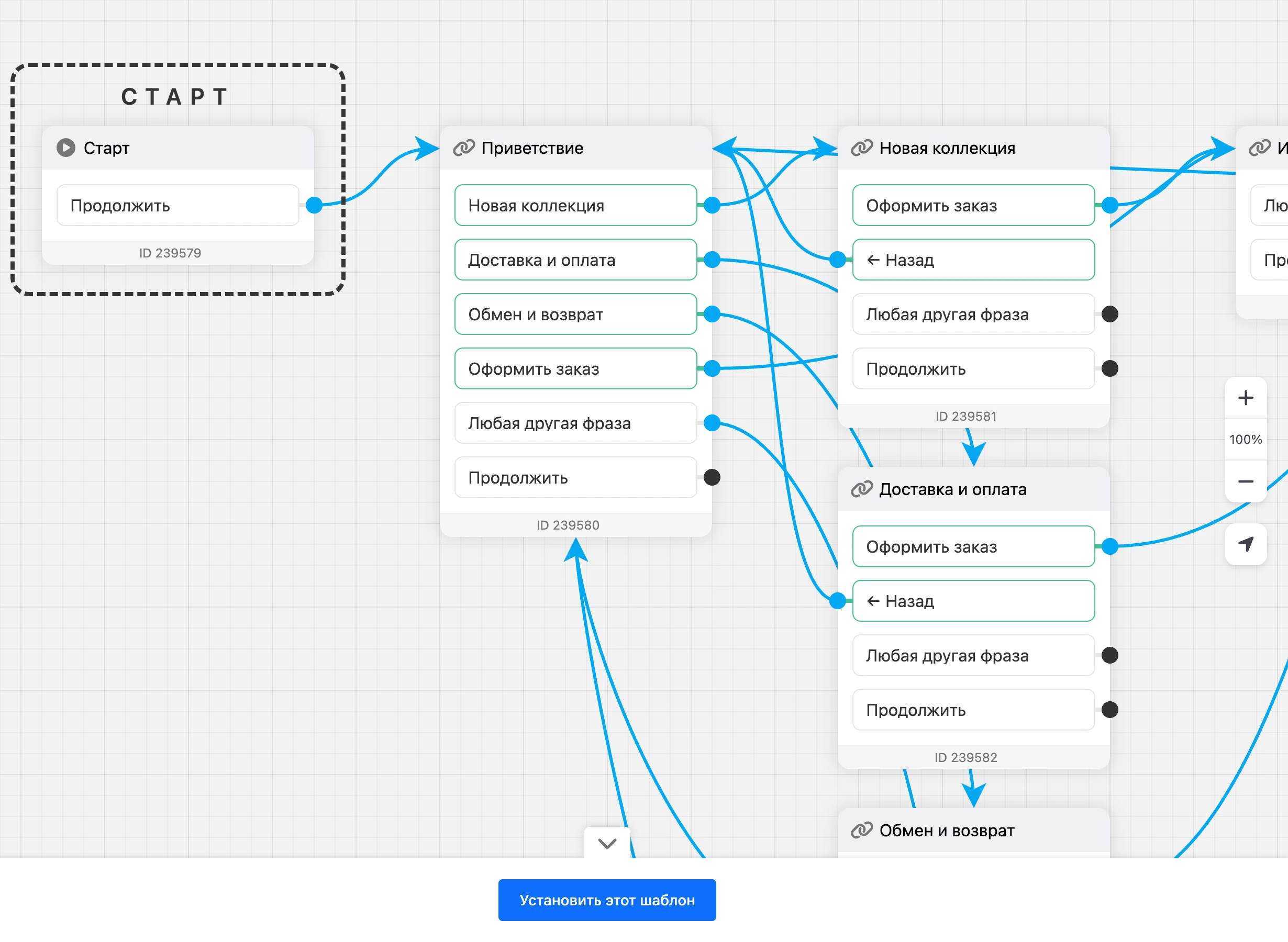


Бот появляется в проекте, у которого в настройках включён «Проект по умолчанию». Чтобы установить шаблон в другой проект, создайте бота в нужном проекте и выберите шаблон прямо в форме — как описано на странице Список ботов и создание. Ссылка «Смотреть» из этой формы тоже ведёт на страницу шаблона, и установка оттуда кладёт бота в тот проект, где вы начали его создавать.
Что устанавливается вместе с ботом
| Устанавливается | Не устанавливается |
|---|---|
| Все сценарии и папки сценариев, блоки с настройками, кнопки и связи | Контакты и переписка |
| Заметки на схеме | Подключённые мессенджеры |
| Списки — только структура: названия и поля | Записи в списках |
| Рассылки — черновиками, их нужно запустить заново | Интеграции бота |
| Глобальные переменные, наборы тегов и переменных бота | Получатели уведомлений о заявках |
| Текст политики, аватар и описание бота | Статистика |
Часовой пояс нового бота берётся из вашего браузера, а не из шаблона.
Заметка
После установки проверьте блоки, которые отправляют уведомления: получателей шаблон не переносит, их нужно выбрать заново. Мессенджеры подключаются как у любого нового бота — в разделе Подключение каналов.
Свой шаблон
Шаблон делается из вашего бота. Платформа снимает с бота копию и публикует её: открыто для всех или только по ссылке.
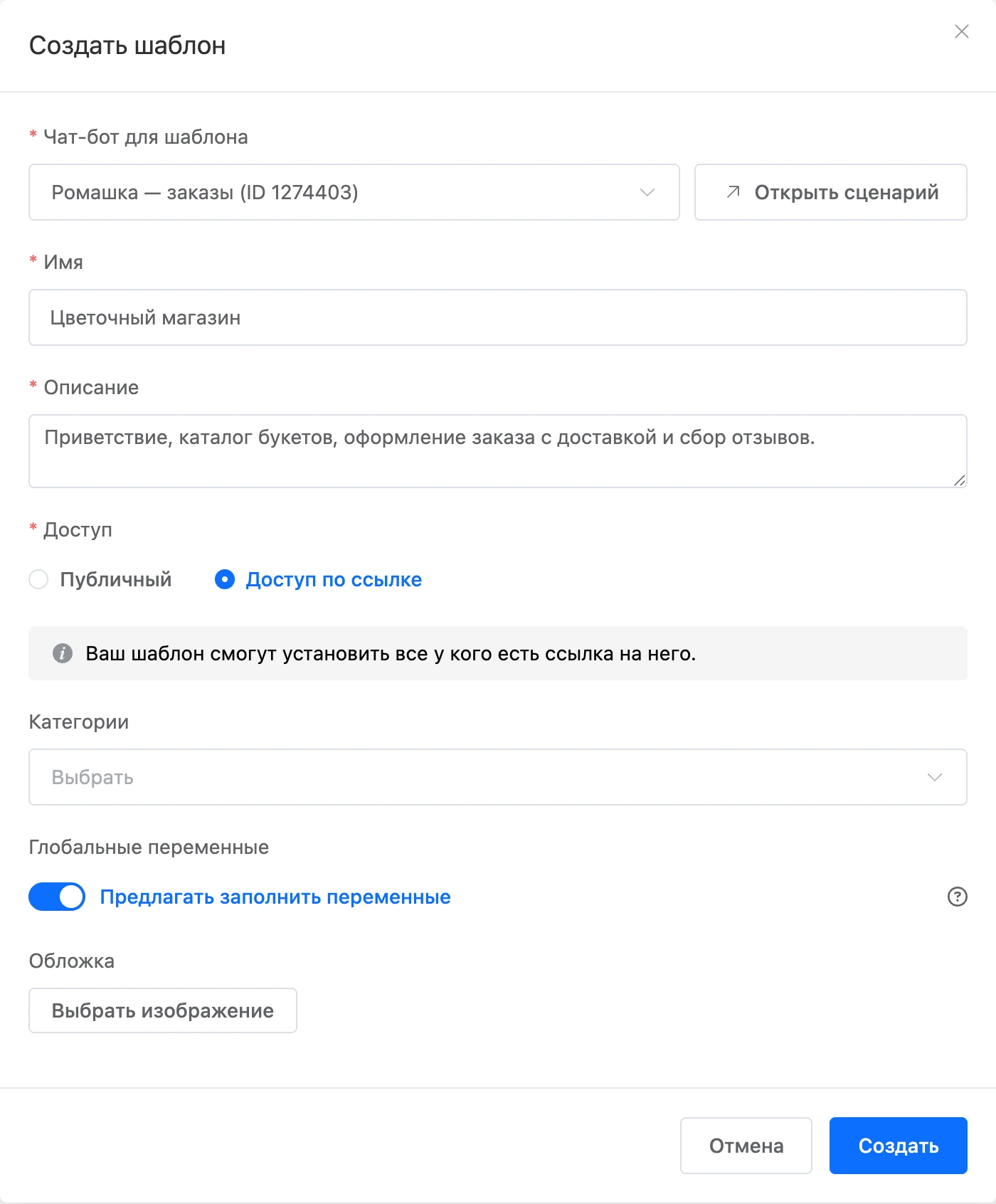
- Откройте каталог и нажмите «Создать шаблон».
- В поле «Чат-бот для шаблона» выберите бота. В списке — боты, владелец которых вы. Кнопка «Открыть сценарий» откроет выбранного бота в новой вкладке.
- Заполните «Имя» и «Описание» — их увидят в карточке шаблона.
- Выберите «Доступ»:
- «Публичный» — шаблон смогут найти и установить все пользователи платформы;
- «Доступ по ссылке» — шаблон смогут установить все, у кого есть ссылка на него.
- При желании отметьте «Категории» — не больше пяти.
- Включите «Предлагать заполнить переменные», если хотите, чтобы человек перед установкой вписал свои значения глобальных переменных бота.
- Загрузите «Обложку» — картинку JPG, PNG или GIF.
- Нажмите «Создать».
Что будет дальше, зависит от доступа:
- «Публичный» — шаблон уходит на модерацию и появляется в каталоге после проверки.
- «Доступ по ссылке» — шаблон публикуется сам, обычно за несколько минут.
Внимание
В шаблон попадает всё, что записано в блоках и глобальных переменных бота: адреса, токены и ключи в HTTP-запросах, код, значения переменных. Уберите из бота всё, чем не готовы делиться, до того как создавать шаблон.
Состояния шаблона
В разделе «Мои шаблоны» на обложке показана отметка:
| Отметка | Что значит |
|---|---|
| «Обработка шаблона» | Платформа снимает копию с бота |
| «На модерации» | Шаблон ждёт проверки |
| «Отклонено» | Модерация не пройдена. Причина показана вверху окна редактирования — «Причина отклонения этой версии шаблона» |
| «Ошибка» | Публикация не удалась. Нажмите «Редактировать» и отправьте шаблон ещё раз кнопкой «Опубликовать правки» |
| «Публичный» | Шаблон опубликован в каталоге |
| «Доступ по ссылке» | Шаблон опубликован и доступен по ссылке |
Ссылка на шаблон
У опубликованного шаблона с доступом по ссылке на обложке появляется кнопка «Ссылка» — она копирует адрес шаблона. Та же ссылка есть в окне редактирования рядом с кнопкой «Скопировать».
Кнопка «Сгенерировать новую ссылку» заменяет адрес. По прежней ссылке шаблон больше не откроется и не установится.
Обновить шаблон
Шаблон — это снимок бота на момент публикации. Если вы потом меняете бота, шаблон остаётся прежним.
Чтобы обновить шаблон, наведите курсор на его карточку в разделе «Мои шаблоны», нажмите «Редактировать», при необходимости поправьте поля и нажмите «Опубликовать правки». Платформа снимет с бота новую копию. Правки публичного шаблона снова проходят модерацию; пока идёт проверка, в каталоге остаётся прежняя версия.
Боты, которых уже установили из шаблона, не меняются — ни при обновлении, ни при удалении шаблона.
Удалить шаблон
Наведите курсор на карточку в разделе «Мои шаблоны» и нажмите «Удалить». Действие необратимо. Бот, из которого сделан шаблон, остаётся у вас.
Если что-то не работает
- Вместо окна создания шаблона открылось «Эта возможность доступна в Pro». Создавать, обновлять и удалять свои шаблоны можно только с подпиской Pro.
- Нужного бота нет в списке «Чат-бот для шаблона». В списке только ваши собственные боты. Бота из проекта, куда вас пригласили сотрудником, выбрать нельзя.
- Шаблон не устанавливается: «В одном проекте возможно создать не более 100 ботов». В проекте, куда ставится шаблон, нет места. Удалите лишних ботов или установите шаблон в другой проект.
- Шаблон не устанавливается: «За сутки можно создать не более 50 ботов. Попробуйте позже.» Установка шаблона создаёт нового бота и входит в суточный лимит аккаунта. Повторите позже.
- Ссылка на шаблон не открывается. Автор сгенерировал новую ссылку или удалил шаблон. Попросите актуальную ссылку.