

Теги и переменные
Бот хранит о контакте два вида собственных данных: теги и переменные. У самого бота есть ещё глобальные переменные — общие для всех контактов.
| Что | Чьё | Что хранит | Пример |
|---|---|---|---|
| Тег | Контакта | Метку: есть она у контакта или нет | «оформил заказ» |
| Переменная контакта | Контакта | Имя и значение, свои у каждого контакта | город = Казань |
| Глобальная переменная | Бота | Имя и значение, одни на всех | адрес_магазина = ул. Садовая, 1 |
Теги
Тег — короткая метка на контакте. По тегам отбирают контакты и ветвят сценарий.
Как назначить тег
Заранее создавать теги не нужно: тег появляется, когда его впервые назначают.
- Сценарием. Блок «Назначить тег» ставит теги, блок «Удалить тег» снимает.
- Вручную. В списке контактов или в карточке контакта нажмите «Добавить», введите имя тега и нажмите Enter. Крестик на теге снимает его.
- При загрузке из Excel — из колонки с тегами. Об этом на странице Загрузка и выгрузка.
Имя тега в кабинете — до 60 символов. Второй раз тот же тег контакту не добавится.
Где теги используются
- в фильтрах списка контактов — «Контакт содержит теги»;
- в фильтрах получателей рассылки — «Содержит теги» и «Не содержит теги»;
- в блоке «Условие» — «Контакт содержит теги» и «Контакт не содержит теги».
Подсказки по тегам
Когда вы вводите тег, платформа подсказывает имена, которые уже использовались в этом боте. Список этих имён — справочник «Подсказки по тегам»: в меню бота откройте «Списки» и нажмите на строку «Подсказки по тегам».
Имя попадает в справочник, когда вы впервые вводите тег в кабинете. Создавать и переименовывать теги здесь нельзя — справочник нужен, чтобы убрать из подсказок лишнее: опечатки и теги, которыми вы больше не пользуетесь.
- Чтобы удалить одно имя, нажмите значок корзины в строке.
- Чтобы удалить несколько, отметьте их галочками и нажмите «Удалить … шт.».
Заметка
Удаление тега из справочника не затрагивает теги контактов. У тех, кому тег уже назначен, он останется — исчезнет только подсказка.
Переменные контакта
Переменная — это имя и значение, которые бот хранит у контакта: ответ на вопрос, выбранный товар, сумма заказа. У каждого контакта значения свои.
Откуда берутся переменные
- Из сценария. Блоки «Записать ответ пользователя в переменную» и «Операция над переменной» записывают значения, блок «Удалить переменную» удаляет.
- Из ссылки, по которой человек пришёл. Параметры ссылки сохраняются в переменные нового контакта. Переменные, имя которых начинается с
utm_, показываются в списке контактов в колонке UTM. О ссылках — в разделе Ссылки на чат-бота. - Вручную — в разделе «Данные контакта» в карточке.
- При загрузке из Excel — из выбранных колонок файла.
Как пользоваться
В тексте сообщения переменная контакта пишется в двойных фигурных скобках со знаком $: {{ $город }}. Все способы записи, функции и выражения — в разделе Автоподстановки.
Отобрать контакты по значению переменной можно фильтром «Контакт содержит переменные» в списке контактов, проверить в сценарии — блоком «Условие».
Подсказки по пользовательским переменным
Справочник имён переменных, которые встречались в боте. Откройте «Списки» и нажмите на строку с этим названием.
По справочнику платформа подсказывает имена, когда вы вводите переменную в карточке контакта, в фильтрах и при загрузке из Excel. От него же зависит выгрузка контактов: колонка в файле создаётся для каждой переменной из справочника.
Удаляются имена так же, как теги: корзиной в строке или галочками и кнопкой «Удалить … шт.».
Заметка
Удаление переменной из справочника не затрагивает переменные контактов: значения останутся. Но подсказки по этому имени и колонки в выгрузке больше не будет.
Глобальные переменные
Глобальная переменная принадлежит боту и одинакова для всех контактов: адрес магазина, телефон поддержки, счётчик участников акции. Изменили значение в одном месте — оно поменялось во всех сообщениях, где переменная подставлена.
Откройте «Списки» и нажмите на строку «Глобальные переменные». Откроется страница «Переменные».
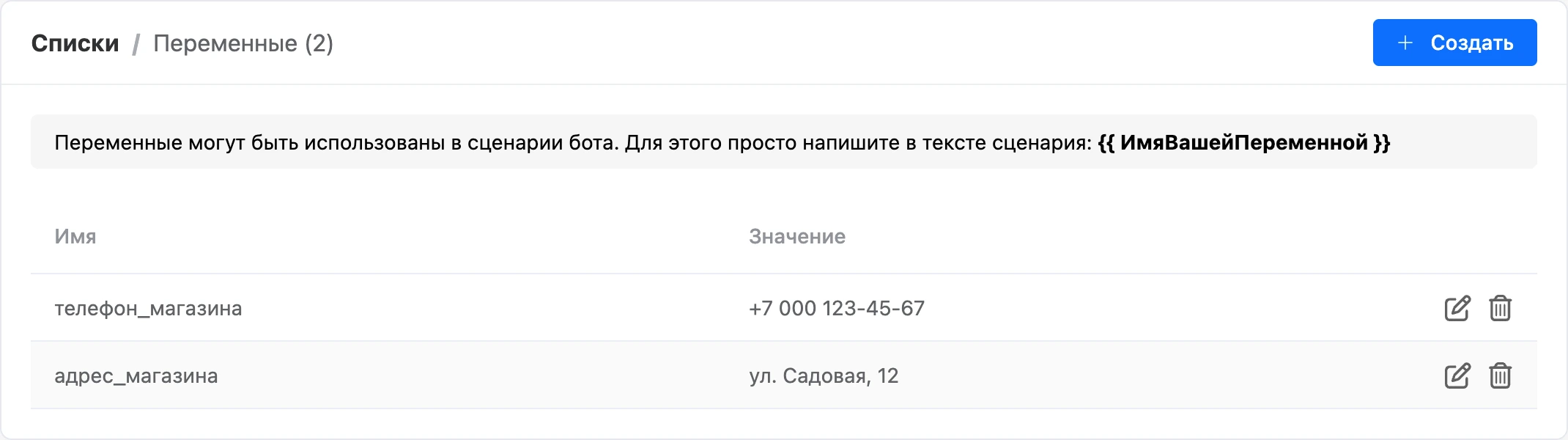
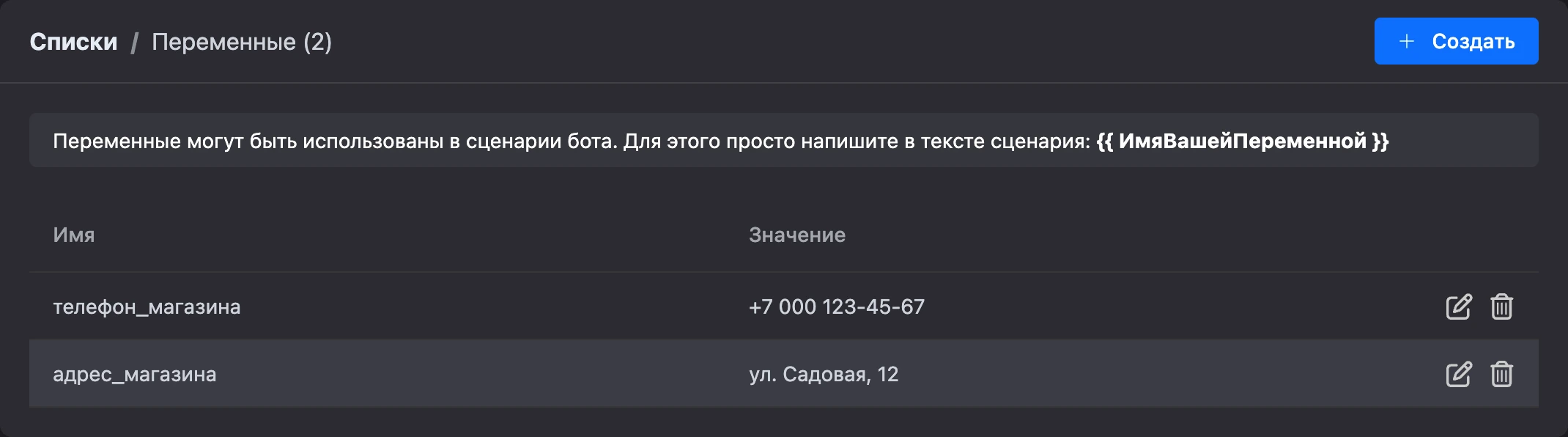
Создать переменную
- Нажмите «Создать».
- В окне «Создание переменной» заполните «Имя» и «Значение».
- Нажмите «Создать».
Имя — до 255 символов, значение — до 1000. В одном боте может быть не больше 5000 глобальных переменных.
Совет
Называйте переменные без пробелов:
адрес_магазина,телефон_поддержки. Такое имя проще вставить в текст.
Изменить и удалить
- Значок карандаша открывает окно «Редактирование переменной». Изменить можно только значение — имя остаётся прежним.
- Значок корзины удаляет переменную. Перед удалением проверьте, что она не используется в сообщениях сценария.
Менять глобальные переменные может и сценарий — блоками «Записать ответ пользователя в переменную» и «Операция над переменной».
Как пользоваться
В тексте сообщения глобальная переменная пишется в двойных фигурных скобках без знака $: {{ адрес_магазина }}. Как записать имя с пробелами и как использовать переменную в выражениях — на странице Данные для подстановки.
Если что-то не работает
- «Такая переменная уже существует». Глобальная переменная с этим именем уже создана. Откройте её карандашом и измените значение.
- «На одного бота можно создать не более 5000 констант.» Достигнут предел числа глобальных переменных. Удалите ненужные.
- Переменной нет в выгрузке контактов. Её имени нет в справочнике «Подсказки по пользовательским переменным». Добавьте переменную с этим именем через «Добавить поле» в карточке контакта, у которого её ещё нет, — имя вернётся в справочник.
- Тег удалён из подсказок, но контакты с ним находятся. Так и должно быть: справочник не меняет теги контактов. Чтобы снять тег, уберите его в карточке или блоком «Удалить тег».