

Команда и доступ
Владелец может пригласить в свои проекты сотрудников: менеджера, оператора, маркетолога, разработчика сценариев. Каждый получает роль — набор прав, который определяет, какие разделы ему открыты.
Доступ к проекту и доступ к боту
Доступ выдаётся на двух уровнях:
| Уровень | Где выдаётся | Что видит сотрудник |
|---|---|---|
| Весь проект | «Управление доступом» в главном меню или «Еще» → «Доступ» в меню проекта | Все разделы проекта, на которые есть права в роли: ботов, лендинги, школы, магазины и остальное |
| Один бот | «Настройки» бота → вкладка «Доступ» | Только этого бота |
Эта страница — о доступе к проекту. Доступ к одному боту описан на странице Доступ сотрудников. Роли и места в команде общие для обоих уровней.
Раздел «Управление доступом»
Открывается из группы «Аккаунт» главного меню. В нём две вкладки и кнопка «Предоставить доступ».
- «Пользователи» — все ваши сотрудники во всех проектах и ботах. На каждого человека одна карточка, внутри — его доступы: проект и бот, или пометка «весь проект», роль и кнопки управления. Вверху — плашка «Места в команде».
- «Права и роли» — список ролей с их правами.


В меню проекта, в группе «Еще», пункт «Доступ» открывает тот же список, но только по этому проекту.
Что нужно, чтобы пригласить
- Аккаунт у сотрудника. Приглашение отправляется только зарегистрированному пользователю — на почту, с которой он входит в кабинет.
- Роль. Её создают заранее на вкладке «Права и роли».
- Свободное место в команде — или согласие докупить место при приглашении.
Самому сотруднику подписка не нужна.
Пригласить в проект
- Откройте «Управление доступом» и нажмите «Предоставить доступ». Или в меню проекта откройте «Еще» → «Доступ».
- В окне «Приглашение администратора» введите почту сотрудника.
- Выберите «Проект» и «Роль».
- Нажмите «Отправить приглашение».
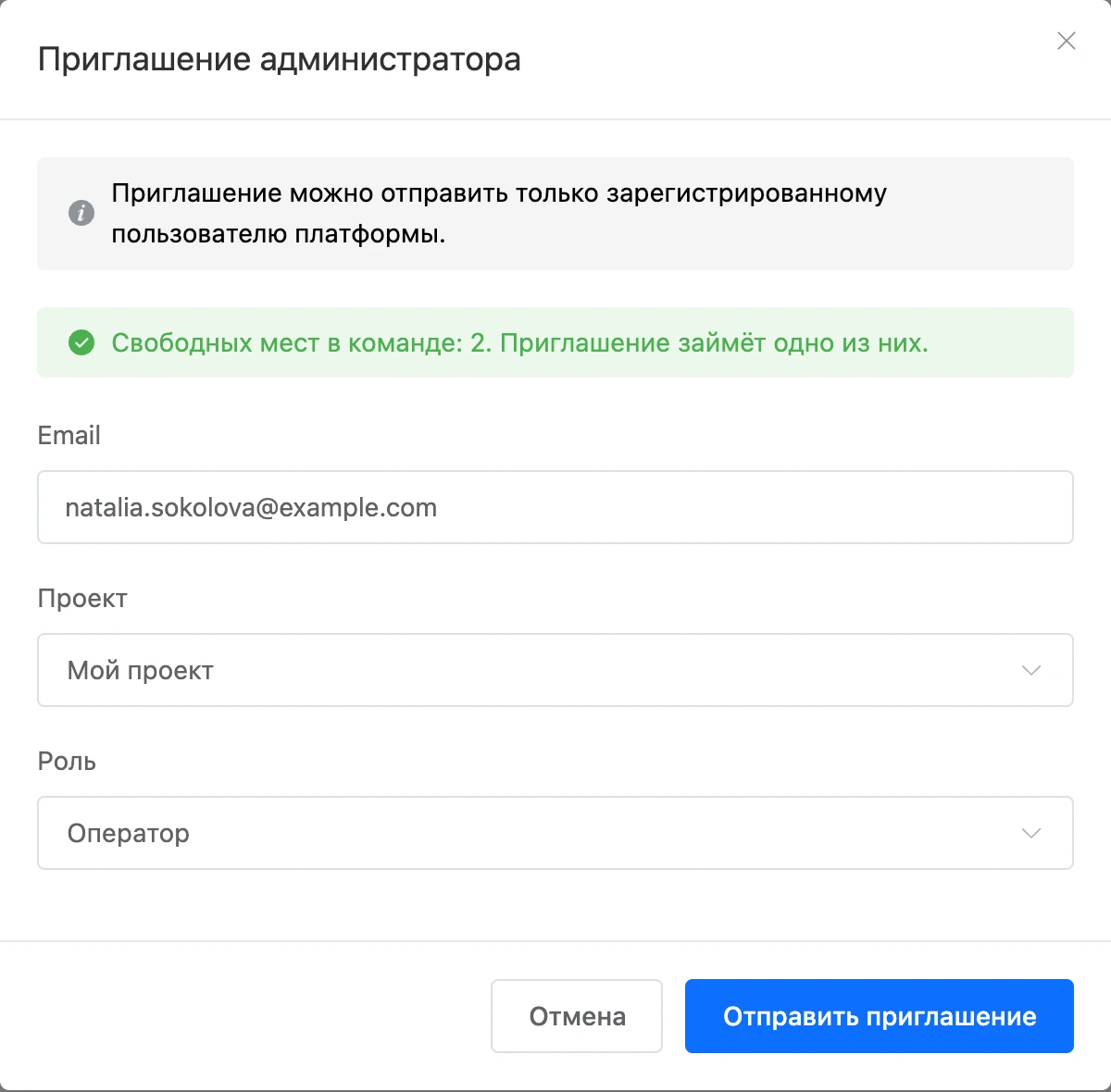
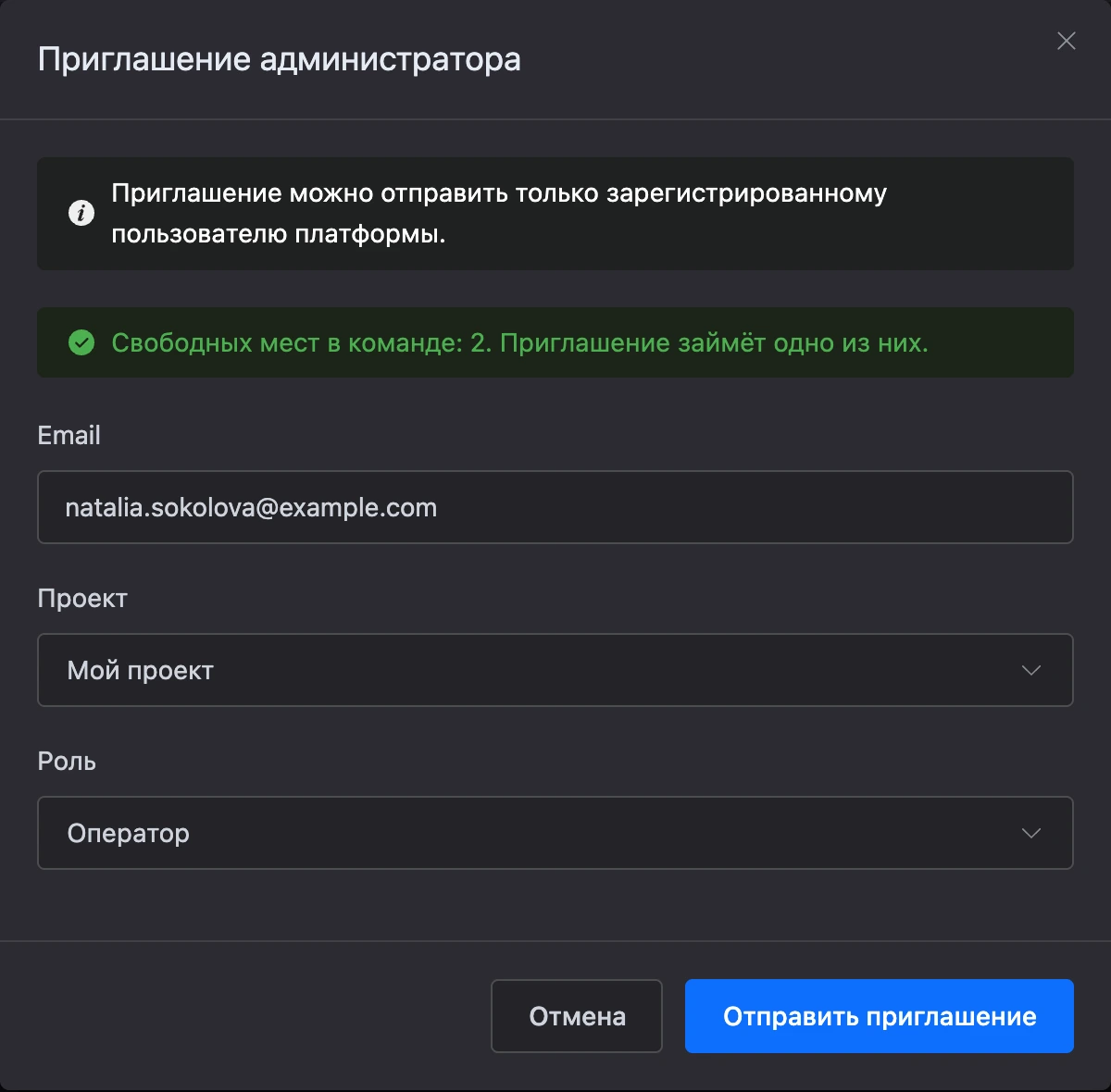
Над формой окно показывает, сколько свободных мест в команде. Если свободных мест нет, вместо «Отправить приглашение» будет кнопка «Оплатить … и пригласить»: платформа добавит место и спишет доплату с баланса. Если человек уже в вашей команде — например, ведёт другой проект, — место не нужно и списания не будет.
Сотрудник получит приглашение в уведомлениях кабинета и письмом. Приглашение действует 3 дня. Пока ответа нет, в карточке стоит отметка «Ждёт ответа до …».
Ограничения:
- в один проект можно пригласить не больше 100 пользователей;
- в сутки можно отправить не больше 100 приглашений, одному человеку — не больше 3;
- если у человека уже есть роль в этом проекте, второе приглашение не отправится — измените его роль.
Изменить роль или забрать доступ
В карточке сотрудника рядом с доступом:
- значок карандаша открывает окно «Редактирование роли» — выберите другую роль и нажмите «Сохранить»;
- значок корзины забирает доступ. Платформа спросит: «Вы действительно хотите разжаловать пользователя …?»;
- у приглашения, на которое ещё не ответили, корзина отменяет его, а занятое место освобождается.


Наведите курсор на название роли, чтобы увидеть список её прав.
Роли и права
Роль — это название и набор прав. Роли общие для всего аккаунта: одну роль можно назначать в разных проектах и ботах. Можно создать до 50 ролей.
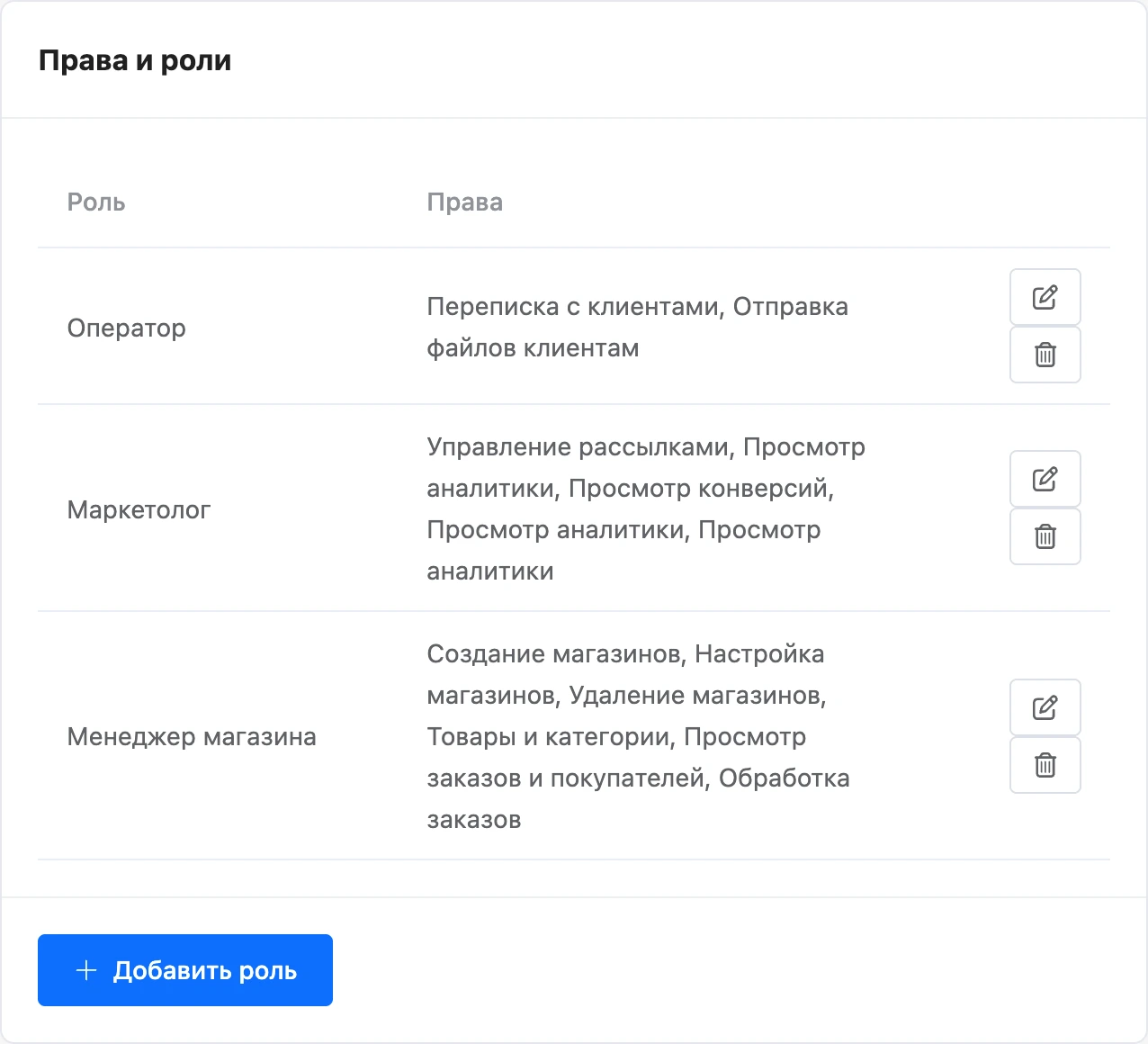
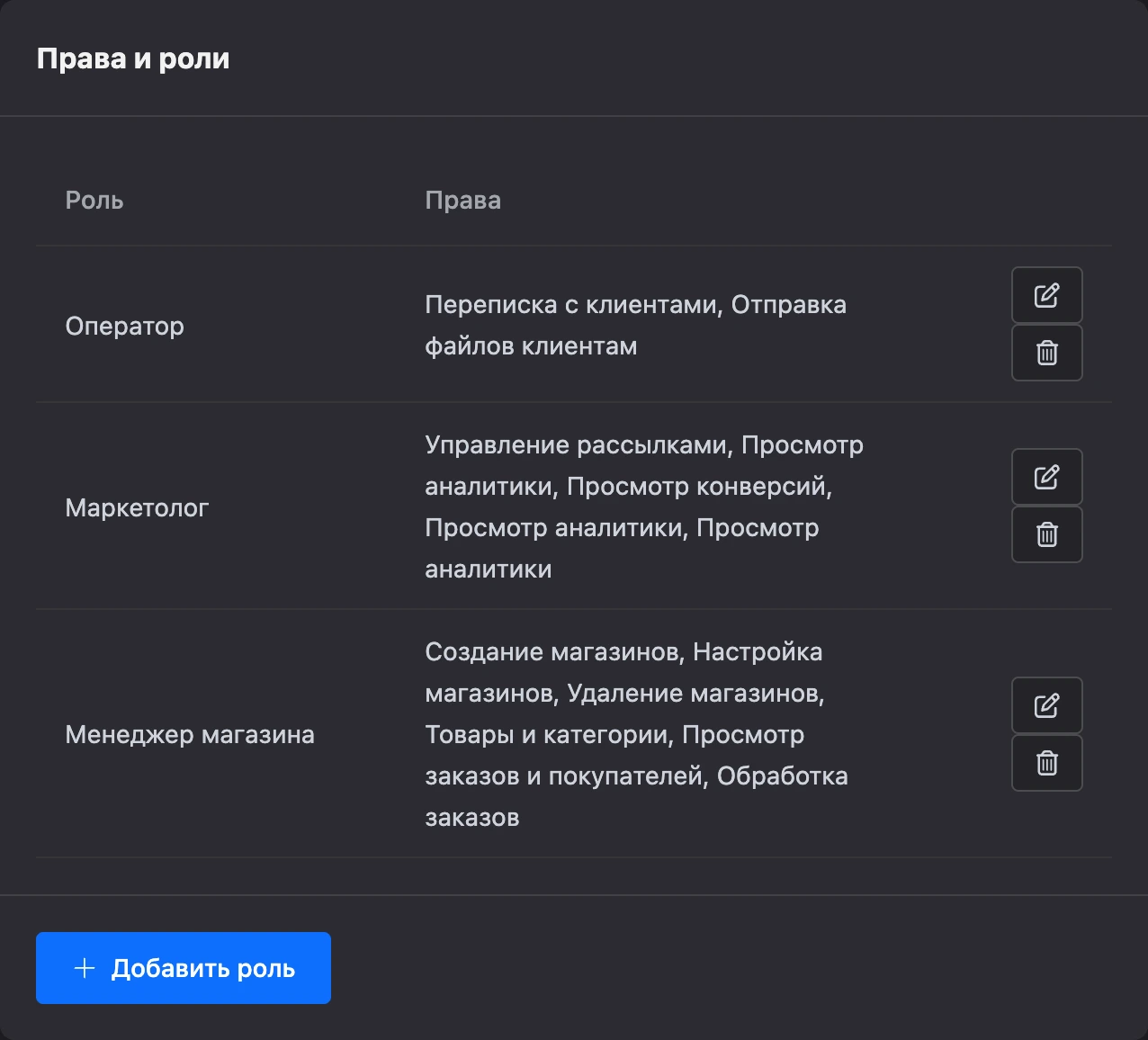
Создать роль
- Откройте «Управление доступом» → «Права и роли» и нажмите «Добавить роль».
- Введите «Название роли».
- Раскройте разделы платформы и отметьте права. Нужно отметить хотя бы одно.
- Нажмите «Сохранить».
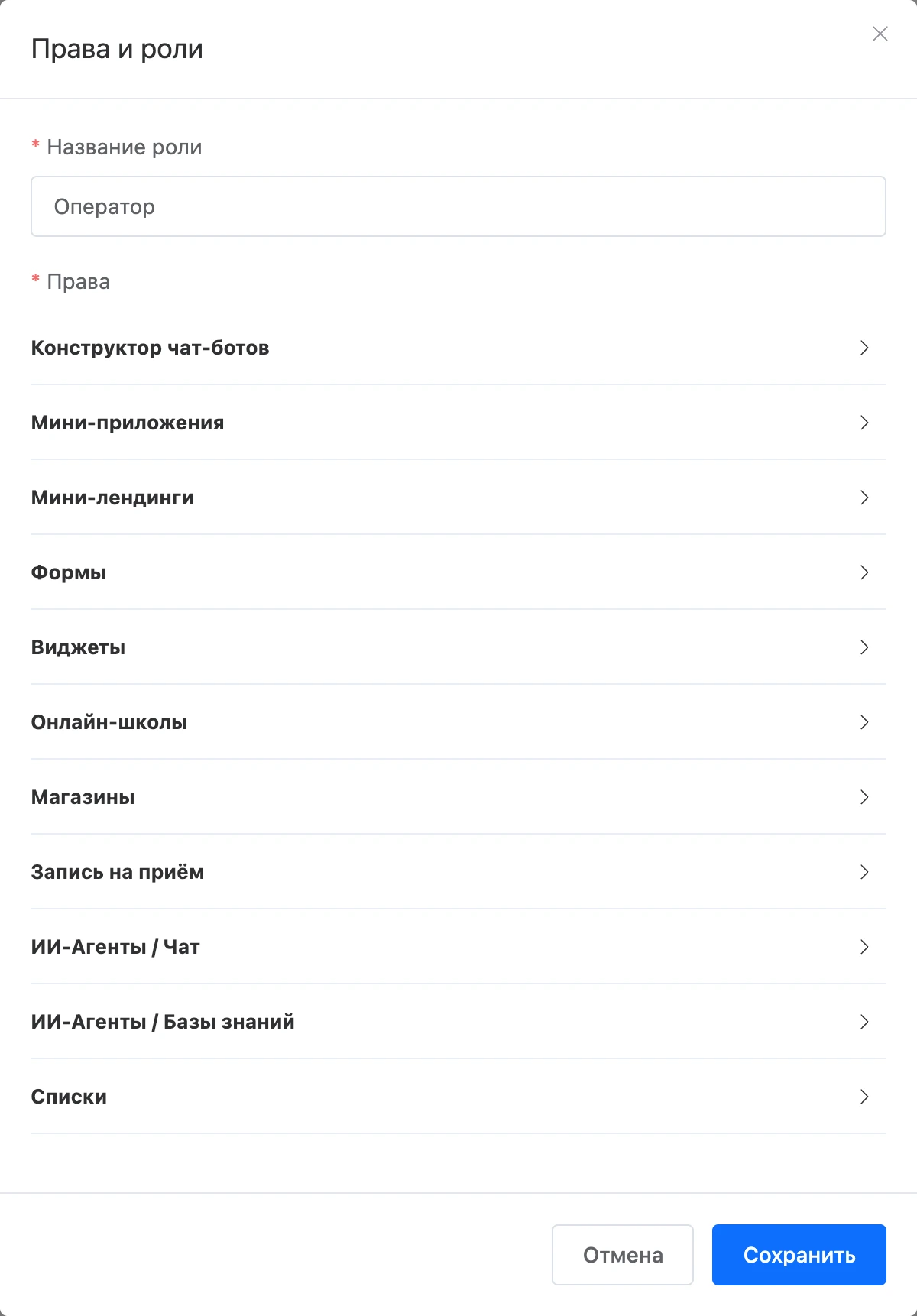
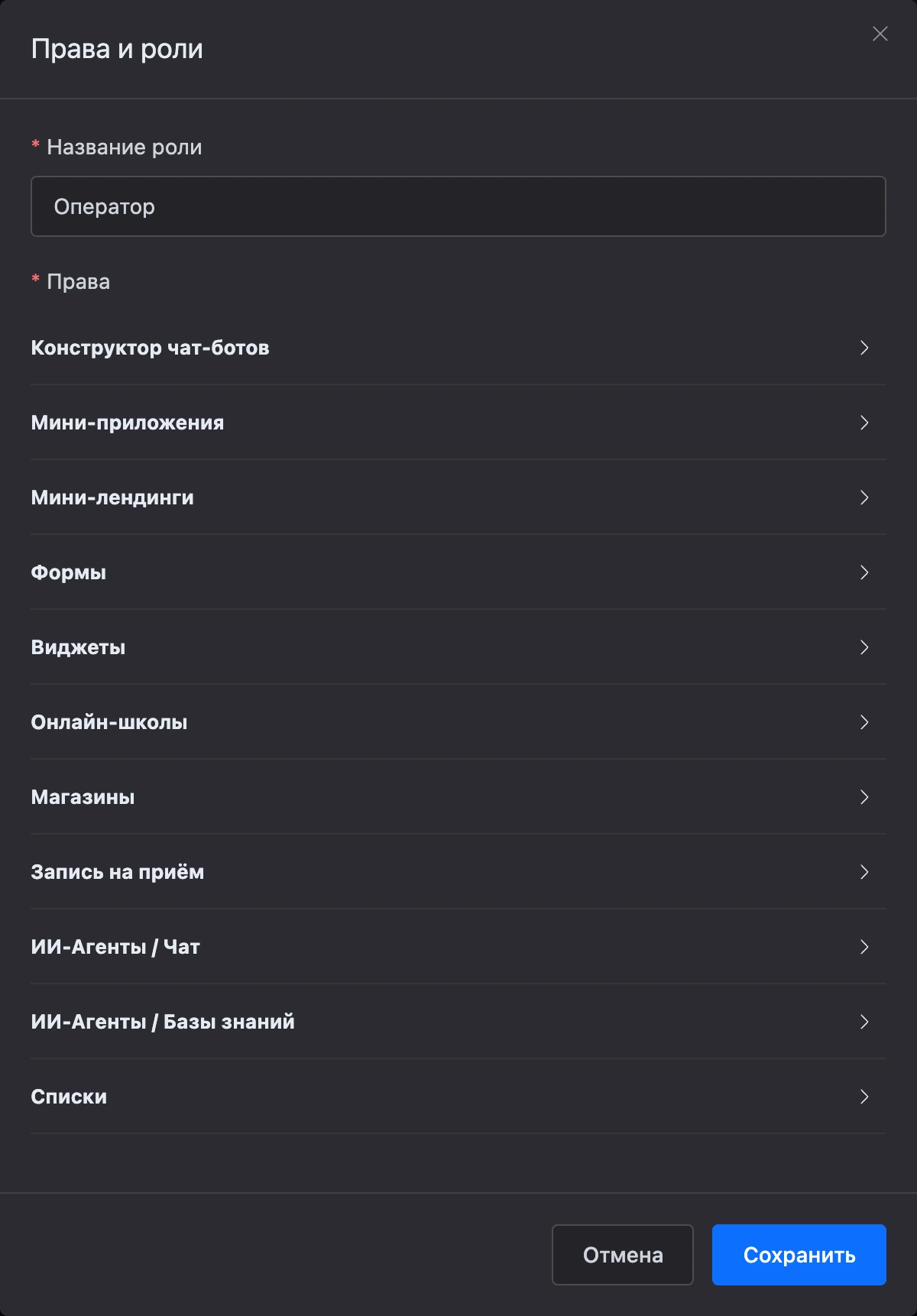
Значок карандаша в строке роли открывает её для правки, значок корзины удаляет.
Внимание
Если удалить роль, все сотрудники, которым она назначена, потеряют доступ к вашим проектам.
Какие бывают права
Права сгруппированы по разделам платформы. В окне роли видны только разделы, которые включены на платформе.
«Конструктор чат-ботов» — группы «Администрирование», «Сценарий», «Переписка», «Каналы», «Рассылки», «Выгрузка», «CRM», «Аналитика». Что открывает каждое право — на странице Доступ сотрудников.
«Мини-приложения»:
- «Администрирование» — «Создание мини-приложения», «Редактирование мини-приложения», «Удаление мини-приложения»;
- «Сборка» — «Сборка мини-приложения».
«Мини-лендинги»:
- «Администрирование» — «Администрирование мини-лендингов».
«Виджеты»:
- «Администрирование» — «Администрирование виджетов».
«Онлайн-школы»:
- «Администрирование» — «Создание онлайн-школы», «Редактирование онлайн-школы», «Удаление онлайн-школы»;
- «Курсы» — «Создание курсов», «Редактирование курсов и уроков», «Удаление курсов и уроков»;
- «Ученики» — «Просмотр учеников», «Управление учениками и доступами», «Проверка домашних заданий»;
- «Оплата» — «Просмотр заказов», «Настройка платежных систем».
«Магазины»:
- «Администрирование» — «Создание магазинов», «Настройка магазинов», «Удаление магазинов»;
- «Каталог» — «Товары и категории»;
- «Заказы» — «Просмотр заказов и покупателей», «Обработка заказов».
«Запись на приём»:
- «Администрирование» — «Создание филиалов», «Настройка филиалов», «Удаление филиалов»;
- «Журнал записей» — «Просмотр записей и клиентов», «Работа с записями», «Ведёт свои записи», «Видит свои записи», «Видит контакты клиентов»;
- «Работа филиала» — «Услуги и специалисты», «График работы».
Права «Ведёт свои записи» и «Видит свои записи» предназначены для специалиста: с ними он работает только со своими записями. Подробнее — в разделе Запись на приём.
«ИИ-Агенты / Чат» — «Полный доступ к чату», «Просмотр аналитики», «Просмотр логов».
«ИИ-Агенты / Базы знаний»:
- «Настройка базы знаний», «Удаление базы знаний»;
- «Документы» — «Просмотр документов», «Добавление документов», «Редактирование документов», «Удаление документов»;
- «Еще» — «Тестирование поиска», «Просмотр аналитики», «Подключение к моделям и сервисам».
«Списки»:
- «Списки» — «Просмотр списков», «Создание списков», «Редактирование списков», «Удаление списков»;
- «Записи списков» — «Просмотр записей», «Создание записей», «Редактирование записей», «Удаление записей».
Как права на списки работают в ботах — на странице Списки в чат-боте.
Совет
Делайте роли под задачи, а не под людей: «Оператор», «Маркетолог», «Менеджер магазина». Тогда новому сотруднику достаточно выбрать готовую роль.
Места в команде
Каждый сотрудник занимает одно место — сколько бы ваших проектов и ботов он ни вёл. Приглашение, которое ждёт ответа, тоже занимает место. Места оплачиваются с баланса кабинета, подписка Pro для них не нужна. Цена — на странице Цены дополнительных услуг.
Плашка «Места в команде» на вкладке «Пользователи» показывает:
- сколько мест занято из купленных;
- «Свободно: …» или «Свободных мест нет»;
- «Оплачено до …» и цену места в месяц.
Кнопки на плашке:
- «Купить места» — если мест ещё нет;
- «Изменить» — открывает окно «Количество мест»;
- «Оплатить» — если места не оплачены.
В окне «Количество мест» задайте нужное число и нажмите «Сохранить» или «Оплатить …»:
- Больше мест. Сразу списывается доплата за дни до даты продления, дальше — полная цена в месяц. Сумма видна в окне до оплаты.
- Меньше мест. Лишние места убираются сразу, деньги за оставшиеся дни не возвращаются. Меньше, чем занято сотрудниками и приглашениями, поставить нельзя.
Всего можно купить до 500 мест.
При продлении оплачиваются только занятые места: свободные снимаются сами.
Если места не оплачены
Если при продлении на балансе не хватило денег, плашка показывает «Не оплачено» и дату «Доступ закроется …». До этой даты:
- сотрудники продолжают работать;
- новых сотрудников пригласить нельзя;
- приглашение, отправленное раньше, не принимается.
Если оплатить места до указанной даты, всё продолжит работать. Если нет — все сотрудники теряют доступ к вашим проектам и ботам. Чтобы вернуть их, оплатите места и пригласите сотрудников снова.
Что видит сотрудник
Сотрудник получает приглашение в уведомлениях кабинета с кнопками «Принять» и «Отклонить». После «Принять»:
- аккаунт сотрудника переключается в режим оператора, и открывается проект;
- проект появляется в списке проектов в группе «Доступные проекты»;
- в меню проекта видны только разделы, на которые есть права в роли.
Режим оператора — переключатель «Режим оператора» в меню аккаунта. В нём сотрудник работает в чужих проектах без своей подписки Pro: в списке проектов — только «Доступные проекты» и «Доступные чат-боты», а своих проектов, «Новый проект», настроек проекта и раздела «Доступ» не видно. Чтобы вернуться к своим проектам, выключите переключатель.
Чужой проект виден сотруднику, пока у его владельца действует подписка.
Сотрудник может сам отказаться от доступа — см. Проекты.
Если что-то не работает
- «Пользователь с таким email уже имеет роль в этом проекте.» Не приглашайте заново — измените роль значком карандаша.
- Приглашение не дошло. Приглашение получает только тот, кто зарегистрирован с этим адресом. Через 3 дня оно перестаёт действовать — отправьте новое.
- «Пригласить одного и того же пользователя можно не более 3 раз в сутки…» Подождите сутки и проверьте, не попадает ли письмо в «Спам».
- «Места в команде не оплачены…» Оплатите места кнопкой «Оплатить» на плашке «Места в команде».
- «Не удалось принять приглашение: у владельца не оплачены места в команде.» Это видит сотрудник. Владельцу нужно оплатить места.
- «Приглашение устарело». Прошло больше 3 дней. Попросите владельца пригласить вас снова.
- «Можно создать не более 50 ролей.» Удалите ненужные роли или отредактируйте существующие.
- Сотрудник не видит проект. Проверьте, что он принял приглашение, а у владельца действует подписка.
- Сотрудник видит проект, но вместо действия открывается окно «Эта возможность доступна в Pro». Пусть включит «Режим оператора» в меню аккаунта.