

Услуги и специалисты
Каталог филиала — это услуги, на которые записываются клиенты, и специалисты, которые их оказывают. Править каталог может владелец проекта или сотрудник с правом «Услуги и специалисты».
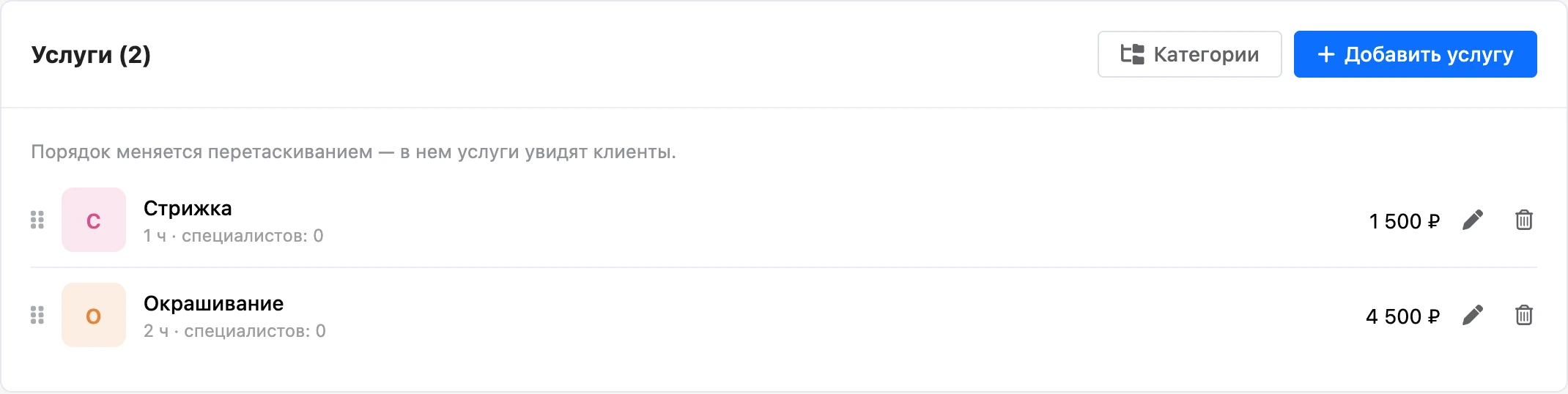
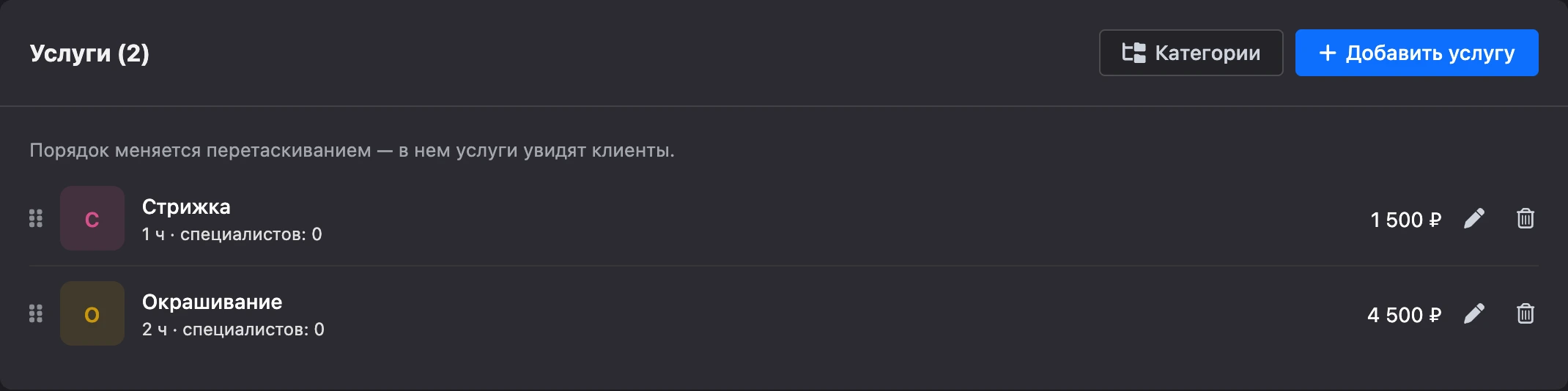
Услуги
Откройте в меню филиала «Услуги».
Добавить услугу
- Нажмите «Добавить услугу».
- Заполните поля и нажмите «Сохранить».
| Поле | Что указать |
|---|---|
| «Название» | Как услугу увидит клиент — например, «Стрижка» |
| «Категория» | Группа услуг. Можно оставить «Без категории» |
| «Длительность» | Сколько длится услуга: от 5 минут до 24 часов |
| «Перерыв после услуги» | Время на уборку и подготовку: следующего клиента на него не запишут. По умолчанию «Без перерыва» |
| «Цена» | Цена в валюте филиала |
| «Цена «от»» | Включите, если итог зависит от работы: клиент увидит «от» перед ценой |
| «Описание» | Пояснение для клиента |
| «Фото» | Картинка услуги: JPG, PNG, GIF или WebP |
| «Кто оказывает» | Специалисты, к которым можно записаться на услугу. У новой услуги сразу выбраны все — уберите лишних |
| «Доступна для записи» | Выключите, чтобы временно убрать услугу из записи, не удаляя её |
Совет
Выбирайте длительность услуг так, чтобы она делилась на шаг времени из правил записи, — тогда в расписании не останется коротких окон, в которые никого не записать.
Список услуг
В строке услуги видны категория, длительность, перерыв, число специалистов и цена. Выключенная услуга помечена «Скрыта».
- Порядок. Перетащите услугу за значок слева. В этом порядке услуги увидят клиенты. Пока включён фильтр по категории, порядок не меняется.
- Фильтр. Над списком — выбор категории: «Все категории», «Без категории» или одна из ваших.
- Изменить. Нажмите на строку или на карандаш.
- Удалить. Нажмите на корзину и подтвердите. В прошлых записях название и цена услуги сохранятся.
Категории
Категории группируют услуги для клиентов. Нажмите «Категории» над списком услуг:
- чтобы добавить, введите название в поле «Название новой категории» и нажмите «Добавить»;
- чтобы переименовать, нажмите на карандаш, поправьте название и нажмите Enter;
- чтобы изменить порядок, перетащите категорию;
- чтобы удалить, нажмите на корзину. Услуги при этом останутся — без категории.
Специалисты
Специалист — тот, к кому записываются: мастер, врач, тренер. Откройте в меню филиала «Специалисты».


Добавить специалиста
- Нажмите «Добавить специалиста».
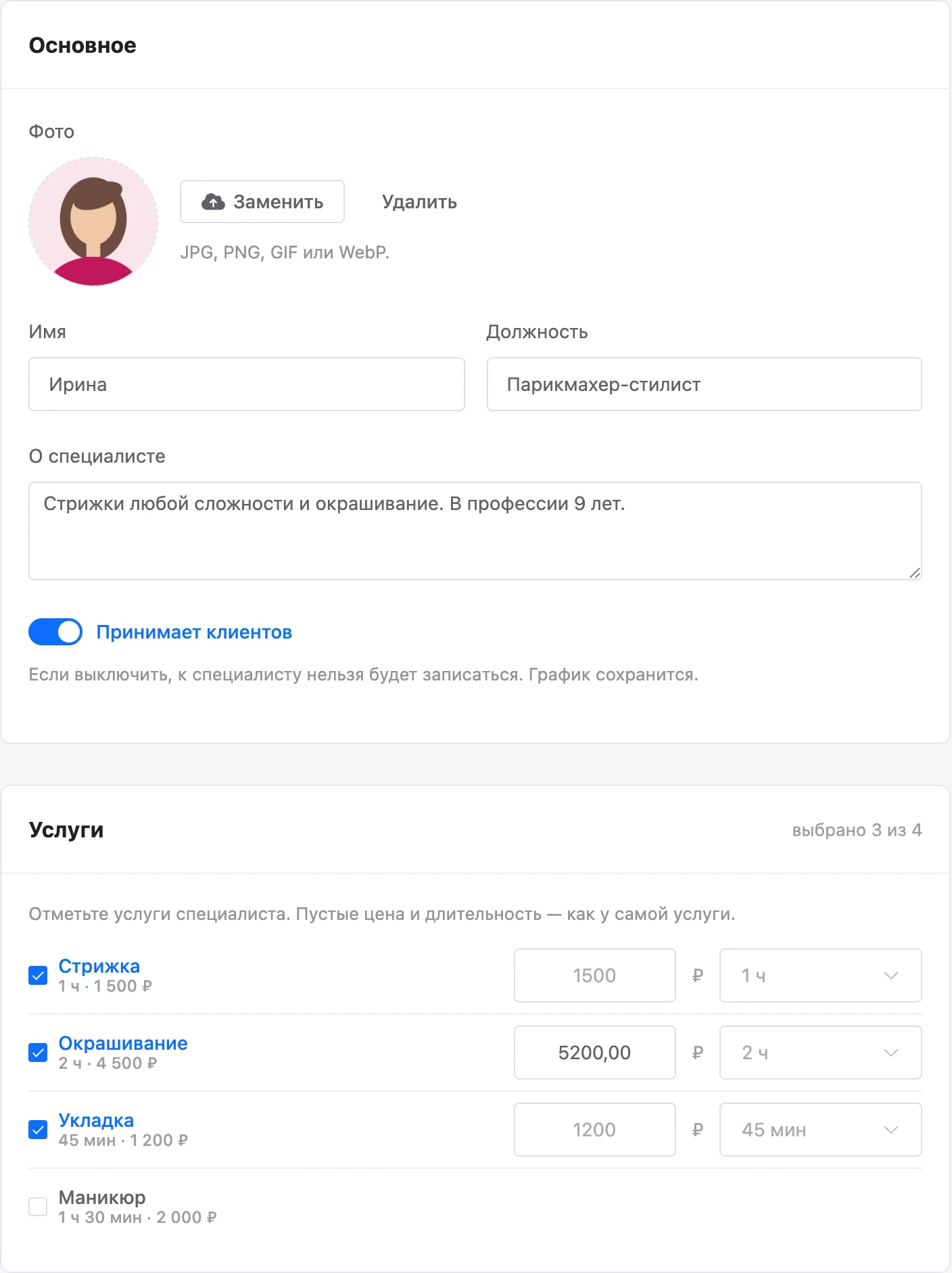
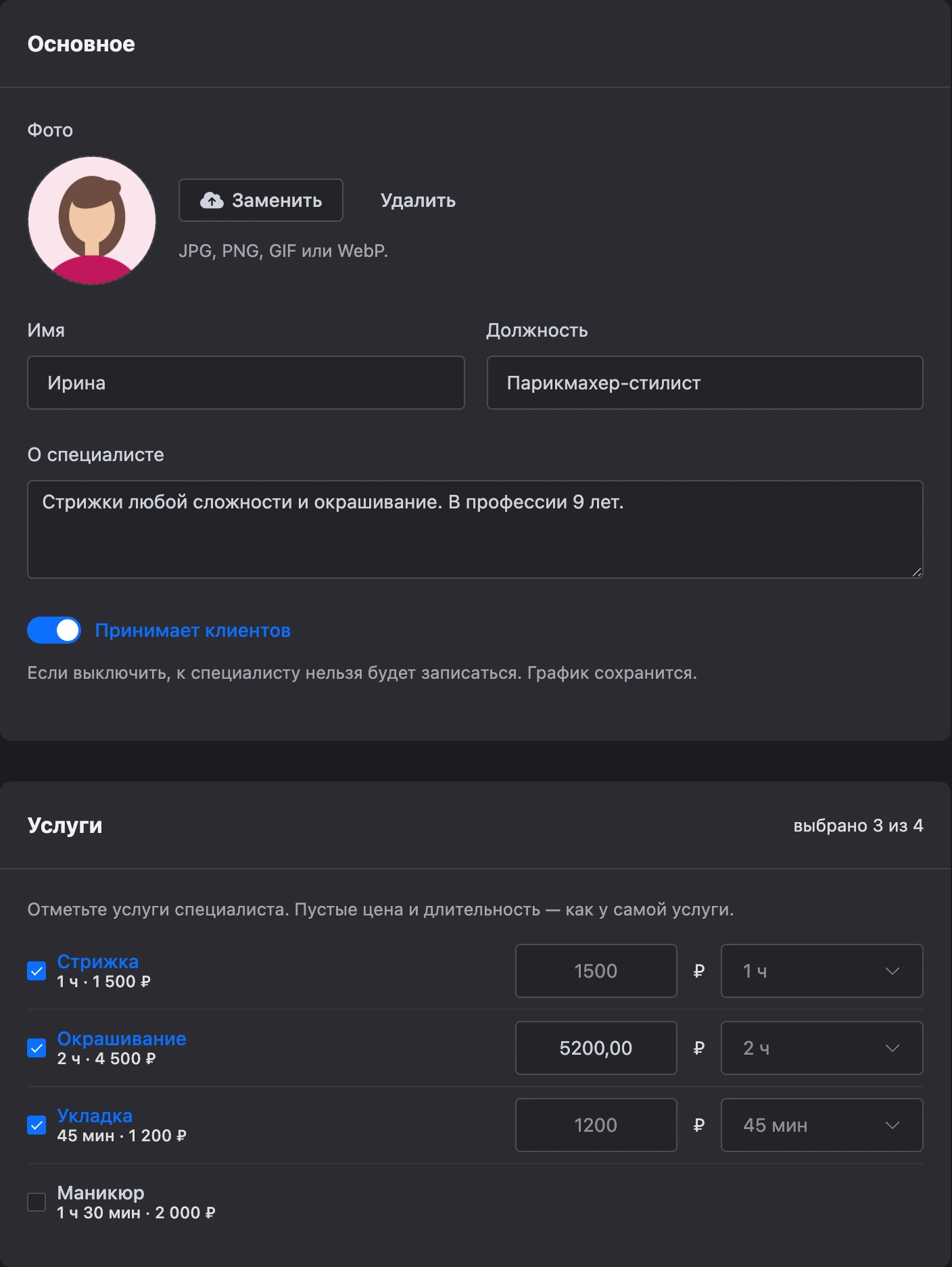
- В блоке «Основное» укажите «Имя». По желанию добавьте «Фото», «Должность» и текст «О специалисте» — их увидят клиенты.
- В блоке «Услуги» отметьте услуги, которые специалист оказывает. У нового специалиста отмечены все.
- Нажмите «Сохранить».
После сохранения нажмите «График», чтобы задать специалисту рабочие дни: без графика к нему не записаться.
Своя цена и длительность
Рядом с отмеченной услугой — два поля: «Своя цена» и «Своя длительность». Заполните их, если этот специалист работает дольше или дороже, чем указано в услуге. Пустые поля означают «как у самой услуги».
Своя длительность учитывается при расчёте свободного времени, своя цена — в сумме записи.
Не принимает клиентов
Переключатель «Принимает клиентов» в карточке закрывает запись к специалисту, не удаляя его. График при этом сохраняется. В списке такой специалист помечен «Не принимает».
Остальные блоки карточки
- «Кабинет сотрудника» — связь специалиста с участником команды проекта, чтобы мастер видел свои записи в кабинете.
- «Мини-приложение мастера» — код, по которому мастер видит свои записи в мини-приложении без аккаунта в кабинете.
- «Оценка клиентов» — средняя оценка и число отзывов. Оценки появляются после визитов.
О первых двух — на странице Доступ мастера, об оценках — на странице Уведомления и отзывы.
Порядок и удаление
Порядок специалистов меняется перетаскиванием. Чтобы удалить специалиста, нажмите на корзину в его строке: он удаляется вместе со своим графиком. В прошлых записях его имя сохранится.
Если что-то не работает
- «У специалиста есть предстоящие записи. Перенесите или отмените их, затем удалите специалиста.» Откройте журнал, перенесите записи к другому специалисту или отмените их. Если специалист просто перестал принимать, выключите «Принимает клиентов».
- «Связать можно только с участником команды проекта.» В блоке «Кабинет сотрудника» можно выбрать только владельца проекта или сотрудника из его команды.
- «Фотография должна быть в формате JPG, PNG, GIF или WebP.» Сохраните картинку в одном из этих форматов.
- Клиент не видит услугу при записи. Проверьте, что у услуги включено «Доступна для записи» и в поле «Кто оказывает» есть хотя бы один специалист, который принимает клиентов.
- Кнопка «Добавить услугу» или «Добавить специалиста» неактивна. Достигнут предел филиала: 500 услуг, 100 категорий, 100 специалистов.