

Версии и публикация
Версии
Схема приложения хранится в версиях. Вы правите одну версию, а люди по ссылке видят другую — опубликованную. Так приложение можно переделывать, не ломая то, что уже работает.
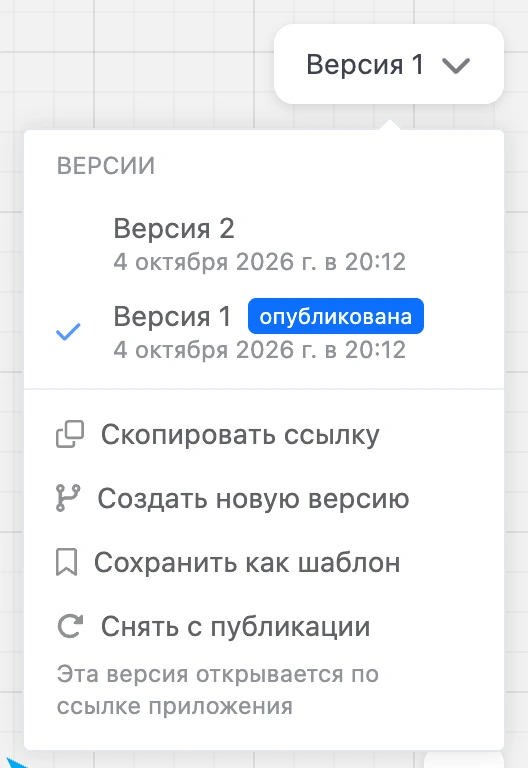
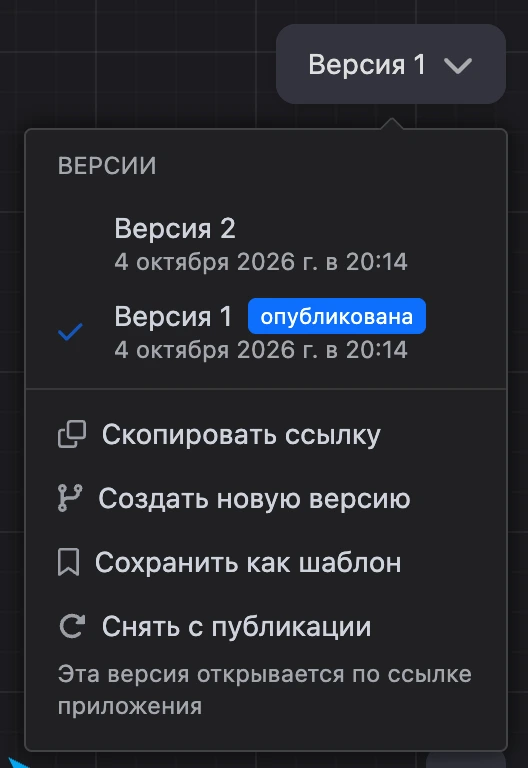
Меню версий — справа на панели над картой. Пока версия одна и ещё не опубликована, там стоит зелёная кнопка «Опубликовать», а остальные пункты — под стрелкой рядом. Потом на её месте кнопка «Версия N».
В меню «Версии»:
- список версий с датой последней правки; опубликованная отмечена «опубликована». Клик по версии открывает её в конструкторе;
- значок корзины в строке — «Удалить версию». Удалить нельзя единственную и опубликованную версию;
- «Скопировать ссылку» — ссылка на приложение;
- «Создать новую версию» — копия открытой версии со всеми экранами, цветами и кодом приложения. Новая версия сразу открывается;
- «Сохранить как шаблон» — см. Создание приложения;
- «Опубликовать» или «Снять с публикации» — для открытой версии.
Когда в версии есть экраны магазина или записи на приём, в меню есть и пункт «Магазин и филиал» — выбранный магазин и филиал подставляются во все элементы и блоки версии разом.
У приложения — до 50 версий.
Совет
Большие изменения делайте в новой версии: опубликованная продолжает работать, пока вы собираете и проверяете следующую в предпросмотре.
Опубликовать
По ссылке приложения открывается только опубликованная версия. Пока ни одна версия не опубликована, вместо приложения человек увидит «Приложение ещё не опубликовано.»
- Откройте нужную версию в конструкторе.
- Нажмите «Опубликовать» — кнопку на панели или пункт в меню версий.
- Если опубликованная версия уже есть, подтвердите замену. Опубликованной может быть только одна версия: прежняя перестанет открываться, новая займёт её место.
«Снять с публикации» — версия перестаёт открываться по ссылке, и приложение снова отвечает «Приложение ещё не опубликовано.»
Публиковать версии может тот, у кого есть право «Сборка мини-приложения», а владелец — с подпиской Pro.
Подключить бота
Чтобы приложение открывалось в Telegram, MAX и чате на сайте, к нему нужно подключить бота. По токену бота платформа проверяет, что приложение открыто из мессенджера, и узнаёт человека.
Если после публикации к приложению не подключено ни одного бота, откроется окно «Приложение опубликовано»:
- В поле «Боты, из которых открывают приложение» выберите ботов проекта. Если бот в проекте один, он уже выбран.
- Нажмите «Подключить».
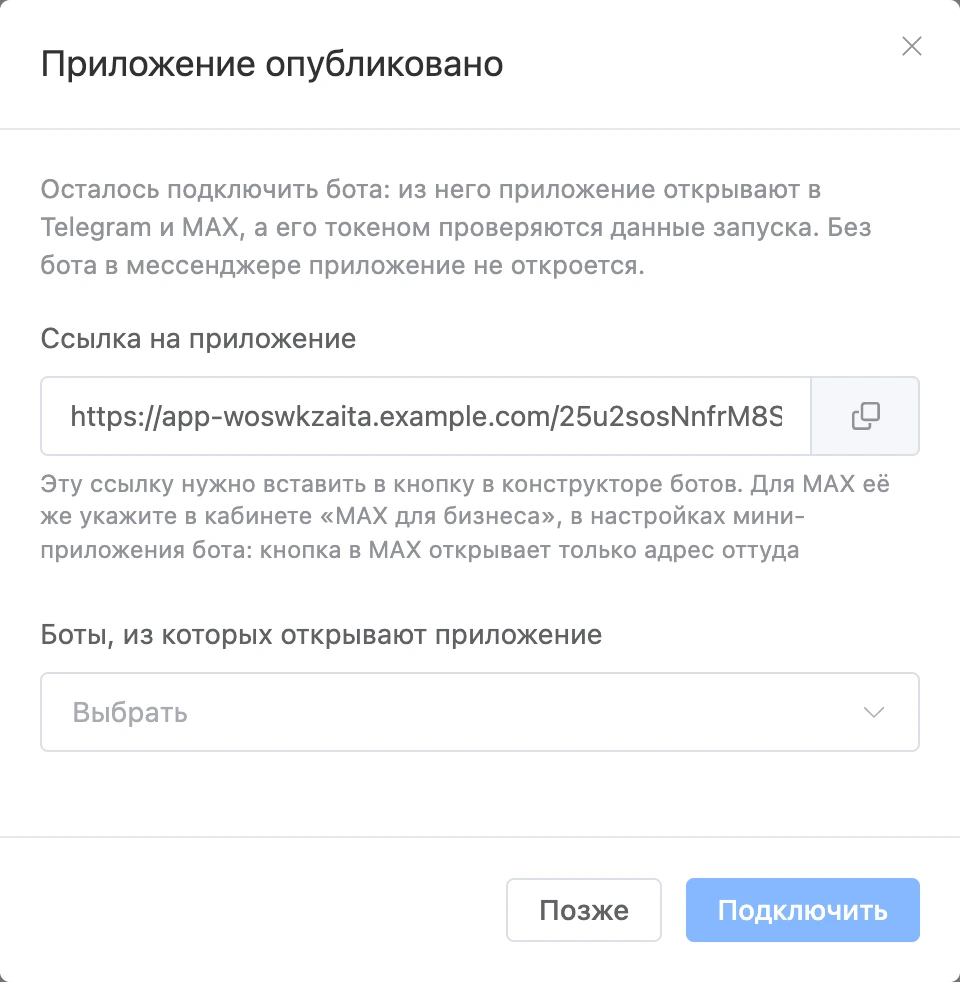
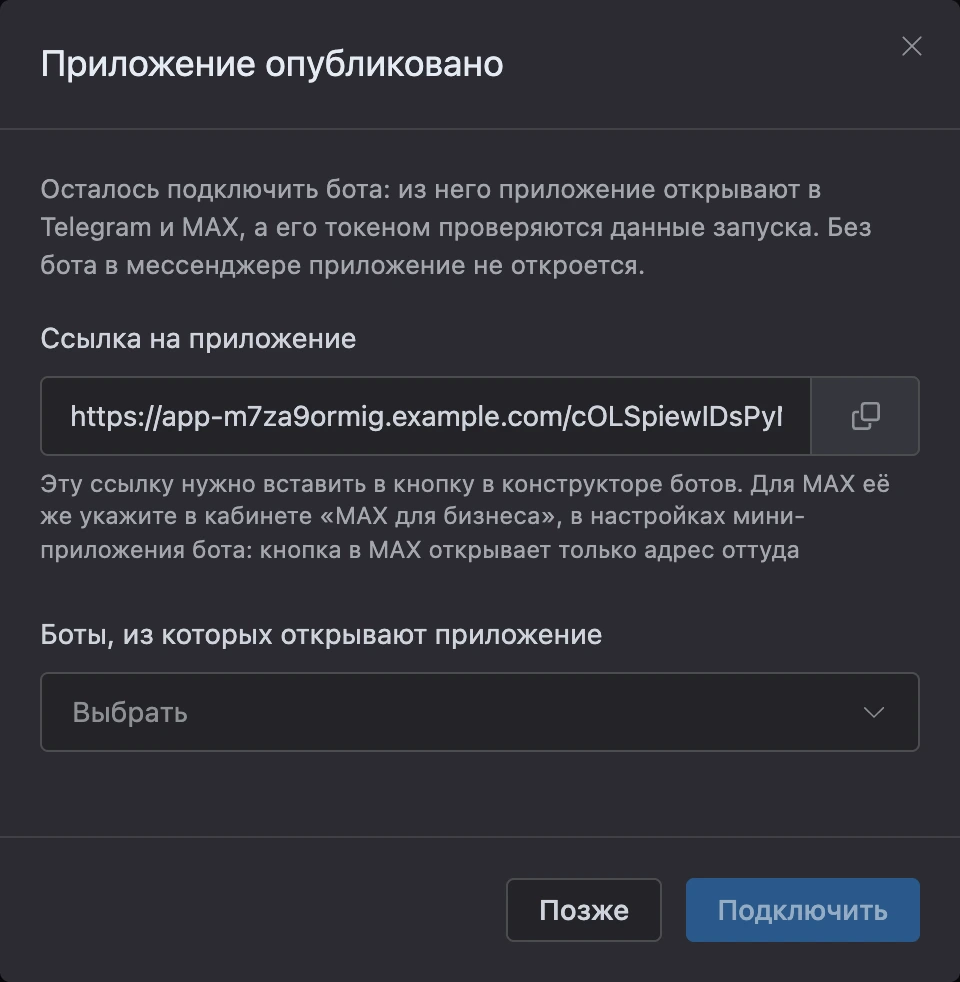
Окно можно закрыть кнопкой «Позже» и подключить ботов в любой момент в разделе «Настройки» приложения — в том же поле.
- Подключать можно только ботов того же проекта, не больше 20.
- Блоки «Сценарий бота» и подсказки тегов контакта работают с подключёнными ботами.
Настройки приложения
Раздел «Настройки» в меню приложения — окно «Настройки приложения»:
| Поле | Что задаёт |
|---|---|
| «Название» | Название приложения в кабинете, в заголовке страницы и под значком на экране телефона |
| «Боты, из которых открывают приложение» | Подключённые боты — см. выше |
| «Иконка приложения» | Квадратная картинка, минимум 512×512: JPEG, PNG, GIF, WebP или AVIF, до 5 МБ. Без неё приложение нельзя поставить на домашний экран. Кнопки — «Загрузить иконку», «Заменить иконку», «Удалить» |
| «Новых гостей в час с одного адреса» | Лимит гостей — см. Пользователи |
| «Ссылка на приложение» | Адрес приложения и кнопка копирования |
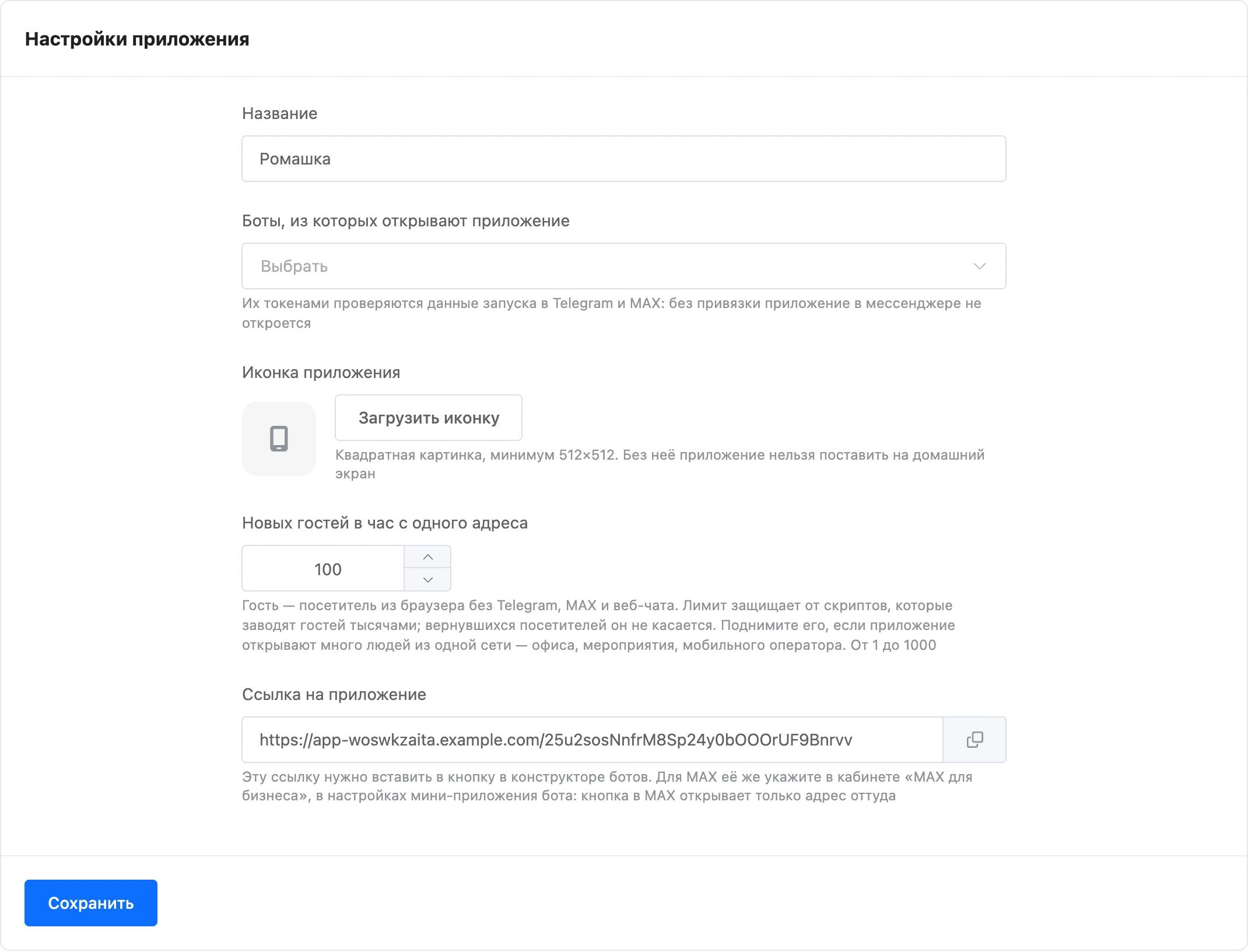
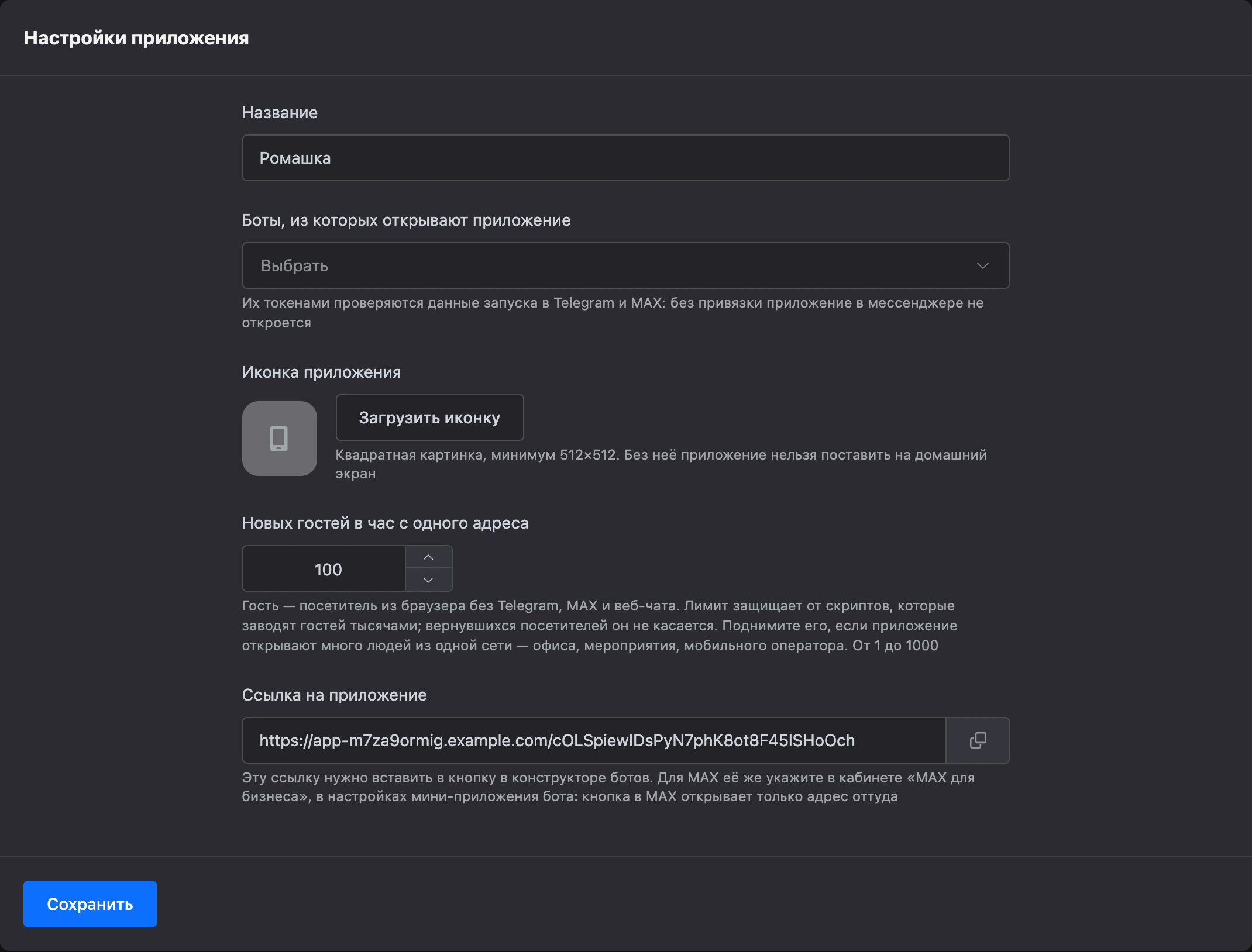
Изменения применяются кнопкой «Сохранить». Иконку можно сменить и из переключателя приложений вверху бокового меню — пункт «Сменить иконку».
Ссылка на приложение
Ссылка выглядит так: https://app-код.домен/секрет. У каждого приложения свой адрес — его не нужно составлять вручную, скопируйте готовый:
- в «Настройках» приложения — поле «Ссылка на приложение»;
- в конструкторе — меню версий → «Скопировать ссылку»;
- в окне «Приложение опубликовано».
Ссылка не меняется от версии к версии: после публикации новой версии её не нужно обновлять в кнопках бота.
Параметр ссылки
К ссылке можно добавить параметр: …/секрет?startapp=promo. Значение попадёт в переменную startParam, а условие «Параметр ссылки» поможет открыть разным людям разные экраны — например, отличить переход из рекламы от перехода из рассылки. Параметр — до 512 символов.
Как открыть приложение из бота
Telegram
Поставьте в сообщение бота кнопку с типом «Web App»:
- В схеме бота откройте блок с сообщением и добавьте кнопку.
- В окне «Настройка пункта меню» выберите «Тип команды» — «Web App».
- В поле «URL» вставьте ссылку на приложение.
- Сохраните кнопку.
По нажатию приложение откроется внутри Telegram, и платформа узнает человека. Подробнее о кнопках — на странице Сообщения.
MAX
В MAX кнопка открывает только тот адрес, который указан в кабинете «MAX для бизнеса», в настройках мини-приложения бота. Поэтому:
- Скопируйте ссылку на приложение и укажите её в кабинете «MAX для бизнеса» — в настройках мини-приложения бота.
- Подключите этого бота к приложению в «Настройках».
- Поставьте в сообщение бота кнопку «Web App» с той же ссылкой.
Кнопка «Web App» в MAX открывает приложение, только если ссылка ведёт в приложение платформы, подключённое к этому боту. Иначе кнопка уйдёт обычной ссылкой и откроется в браузере. Параметр startapp из ссылки MAX передаёт в приложение.
Чат на сайте
Кнопка «Web App» со ссылкой на приложение платформы открывает его поверх чата, не уводя посетителя с сайта. Приложение узнаёт в посетителе контакт чата. Бот должен быть подключён к приложению. Подробнее о чате — на странице Веб-чат.
Браузер и экран телефона
Ссылку можно разместить где угодно: на сайте, в соцсетях, в рассылке, в QR-коде. В браузере человек открывает приложение как гость.
Если у приложения есть иконка, браузер телефона предложит поставить его на домашний экран. Так приложение открывается без адресной строки, как обычное. Установка работает только по защищённому адресу https://.
Во ВКонтакте и Viber кнопка «Web App» работает как обычная: человеку можно отправить ссылку — приложение откроется в браузере.
Если приложение не открывается
- «Приложение ещё не опубликовано.» Опубликуйте версию.
- «Не удалось проверить, кто открыл приложение. Проверьте, что бот привязан в настройках приложения.» Приложение открыли из бота, который к нему не подключён. Подключите бота в «Настройках».
- В MAX кнопка открывает браузер или другое приложение. Проверьте адрес в кабинете «MAX для бизнеса» и что бот подключён к приложению.
- «Сессия истекла, откройте приложение заново.» Человек долго не заходил — пусть откроет приложение снова.
- «Слишком много новых посетителей с вашего адреса, попробуйте позже.» Сработал лимит гостей — см. Пользователи.
- «Слишком много действий подряд, подождите минуту.» Больше 240 нажатий в минуту от одного человека.
- Приложение не предлагает установку на экран телефона. Загрузите иконку в «Настройках».