

Виджеты для сайта
Виджет — это круглая кнопка в правом нижнем углу вашего сайта. Посетитель нажимает на неё — и открывается окно с заголовком, коротким текстом и способами связи: ссылками на ваши мессенджеры и соцсети.
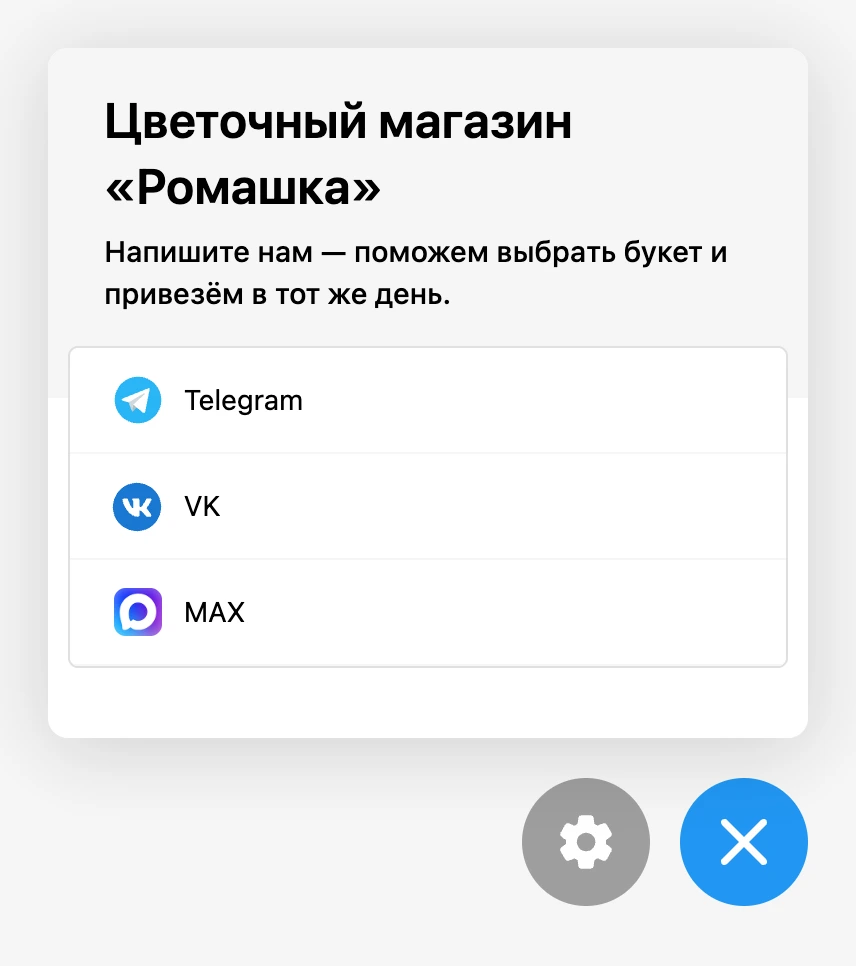
В том же окне может работать чат с ботом: посетитель пишет прямо на сайте, не переходя в мессенджер.
Виджет собирается в кабинете и ставится на сайт одной строкой кода. Сайт может быть любым — на конструкторе или самописным, лишь бы в его страницы можно было вставить свой код.
Что показывает виджет
- Заголовок и описание — например, «Привет!» и «Свяжитесь с нами по любому из следующих каналов:».
- Баннер — картинка над заголовком, при желании со ссылкой.
- Ссылки — Telegram, MAX, VK, Viber или любая своя ссылка. На телефоне ссылка открывается сразу, на компьютере мессенджер показывает QR-код и кнопку перехода.
- Чат с ботом — строка «Написать в чат» в списке или чат сразу при открытии виджета.
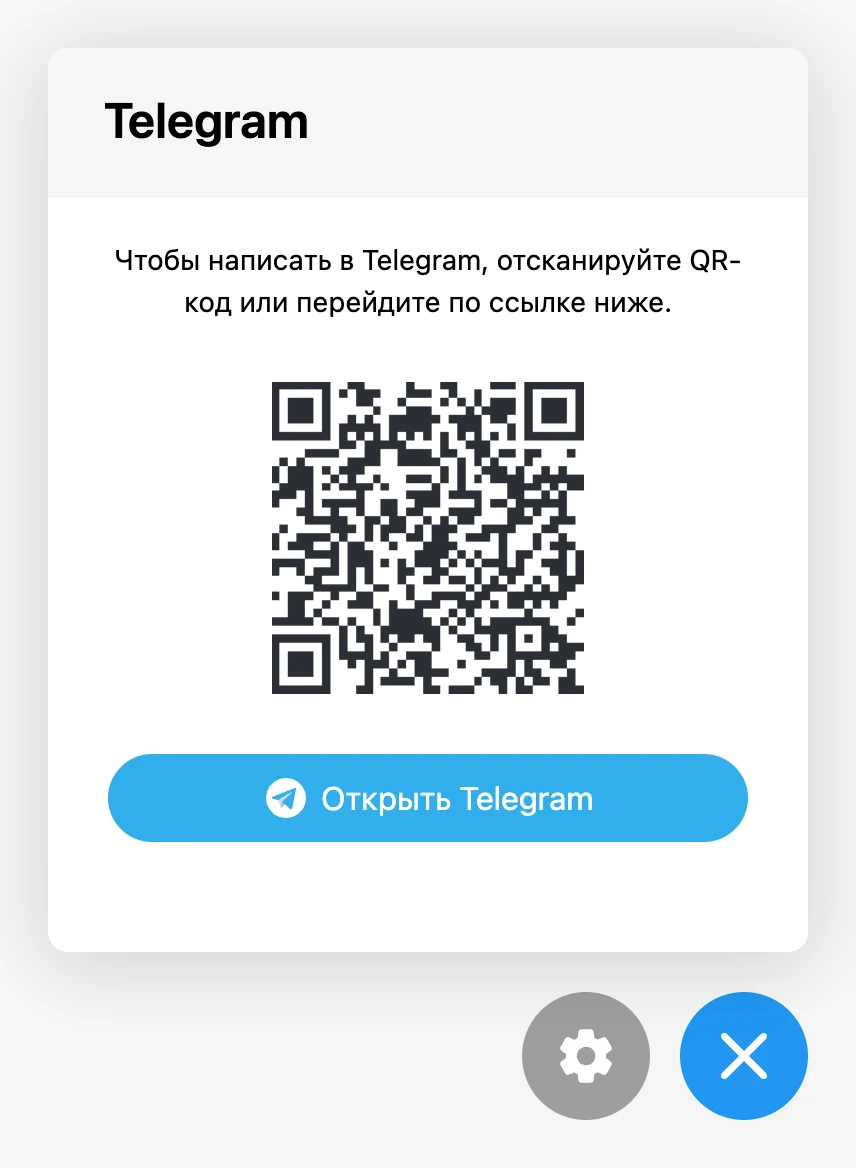
Надписи самого виджета — «Назад», «Закрыть», подсказка у QR-кода — показываются на языке сайта или браузера посетителя: русском, английском, немецком или украинском. Для остальных языков — на английском.
Где находится раздел
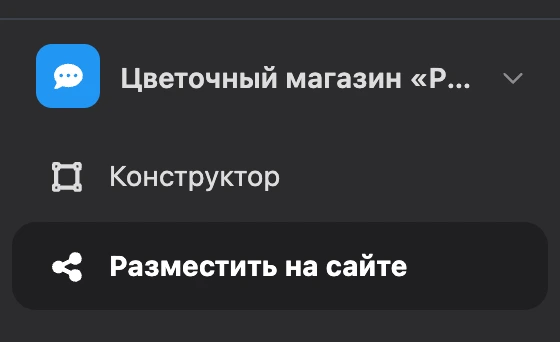
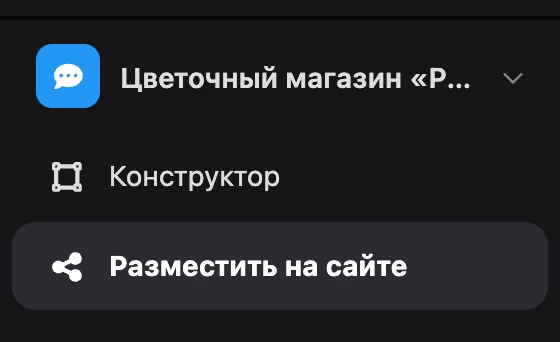
Виджеты принадлежат проекту. Откройте проект и выберите «Виджеты» в меню. Клик по виджету открывает его; у открытого виджета в меню слева — разделы:
| Раздел | Что в нём |
|---|---|
| «Конструктор» | Виджет в натуральном виде и панель «Настройки виджета» |
| «Разместить на сайте» | Код, который вставляют на сайт |
| «Помощь ИИ» | ИИ-чат по этому виджету — см. Сборка виджета в ИИ-чате |
Над ними — переключатель виджетов: через него переходят к другому виджету проекта и меняют иконку.
Как устроена работа
- Создайте виджет и настройте его: тексты, ссылки, баннер, цвет кнопки.
- Установите виджет на сайт: скопируйте код и вставьте его в страницы сайта.
- При желании включите чат с ботом.
Изменения, сохранённые в конструкторе, появляются на сайте сами — код на сайте менять не нужно.
Виджет можно собрать и словами — в ИИ-чате: см. Сборка виджета в ИИ-чате.
Что нужно для работы
- Подписка Pro не нужна. Виджет со ссылками создаётся, настраивается и работает на сайте без подписки и без срока.
- Чат с ботом — только с Pro. Чат работает через канал «Веб-чат» бота, а каналы подключаются с подпиской. Если Pro закончился, виджет остаётся на сайте, но строки чата в нём нет.
- Подпись платформы. Внизу окна виджета стоит подпись «Сделано в …». Её убирает опция «Без подписи платформы» — см. Тарифы и оплата.
- Права сотрудника. Владельцу проекта доступно всё. Сотруднику нужна роль с правом «Администрирование виджетов». Перенести виджет в другой проект может только владелец. Как устроены роли — на странице Доступ сотрудников.
Проверка виджетов платформой
Виджет появляется на сайте сразу после сохранения. Следом его просматривает модератор платформы — на соответствие правилам. Проверяются тексты, баннер и ссылки; если вы поменяли только цвета кнопки, проверка не запускается. Отдельного статуса «на проверке» в кабинете нет.
Если виджет нарушает правила, возможны два решения.
Виджет снят с показа. На сайтах он перестаёт отображаться, в кабинете остаётся. Вам приходит уведомление: «Виджет «…» снят с показа и больше не отображается на сайтах» — и причина, если модератор её указал. Исправьте виджет и сохраните его: он снова появится на сайте и снова уйдёт на проверку.
Виджет удалён. В уведомлении указаны причина и срок, в течение которого вы не сможете создавать и редактировать виджеты. В это время кабинет показывает: «Создание и редактирование виджетов ограничено за нарушение правил платформы. Ограничение снимется …». Смотреть и удалять свои виджеты можно и при ограничении.
Копия проверенного виджета считается проверенной. Копия виджета, который ещё не проверен или снят с показа, тоже уходит на проверку.
Ограничения
- В проекте — не больше 100 виджетов. Когда лимит достигнут, кнопка «Создать» отключается.
- За сутки можно создать не больше 100 виджетов, включая копии.
- В виджете — до 100 ссылок.
- На одной странице сайта работает один виджет.
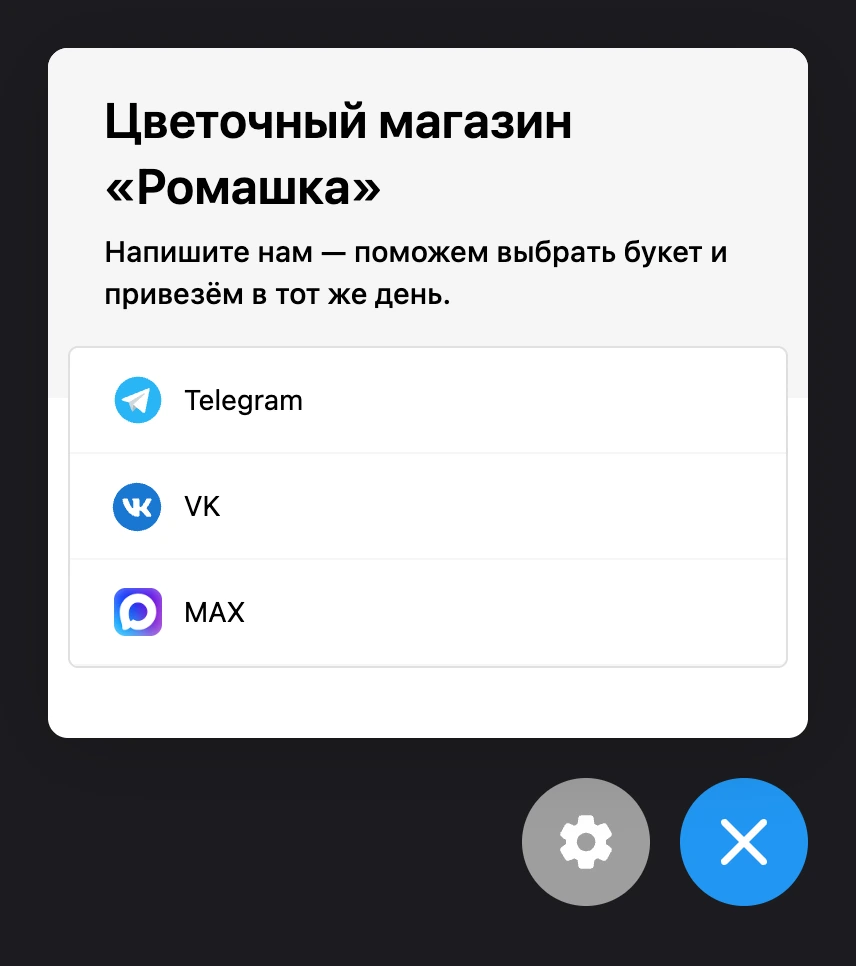
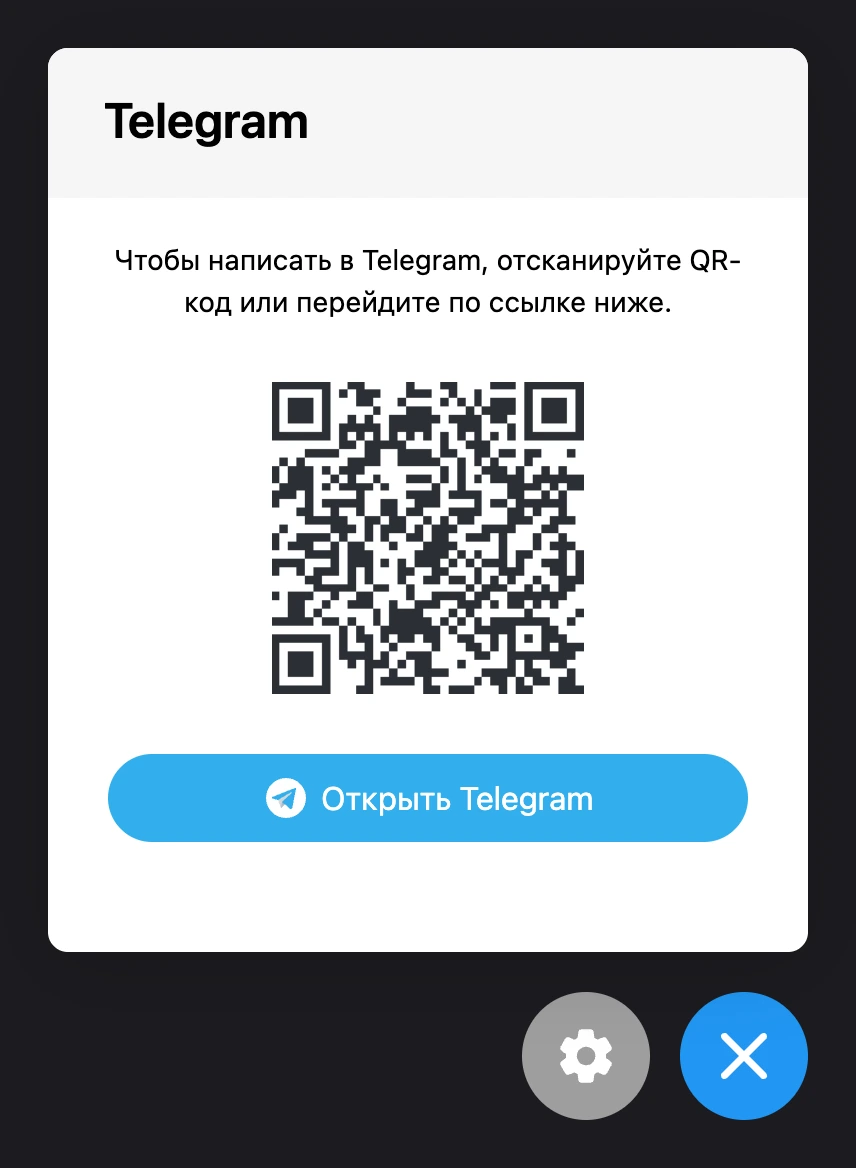
- Тёмной темы у виджета нет: окно всегда светлое.
Страницы раздела
- Создание и настройка виджета — список виджетов, конструктор, заголовок, описание, баннер, ссылки, цвет кнопки, домены сайтов, иконка.
- Установка на сайт — код вставки, куда его поставить, что делать, если виджет не появился.
- Чат в виджете — подключение бота, режимы чата, приём файлов, защита от накрутки, как посетитель узнаёт об ответе.
- Сборка виджета в ИИ-чате — как попросить ИИ сделать или поправить виджет, подключить чат и взять код для сайта.