

Работа оператора
Оператор — это вы или ваш сотрудник, который отвечает людям вручную из раздела «Сообщения». Отдельной кнопки «взять диалог» нет: достаточно написать человеку, и бот сам уступит разговор.
Пауза после ответа оператора
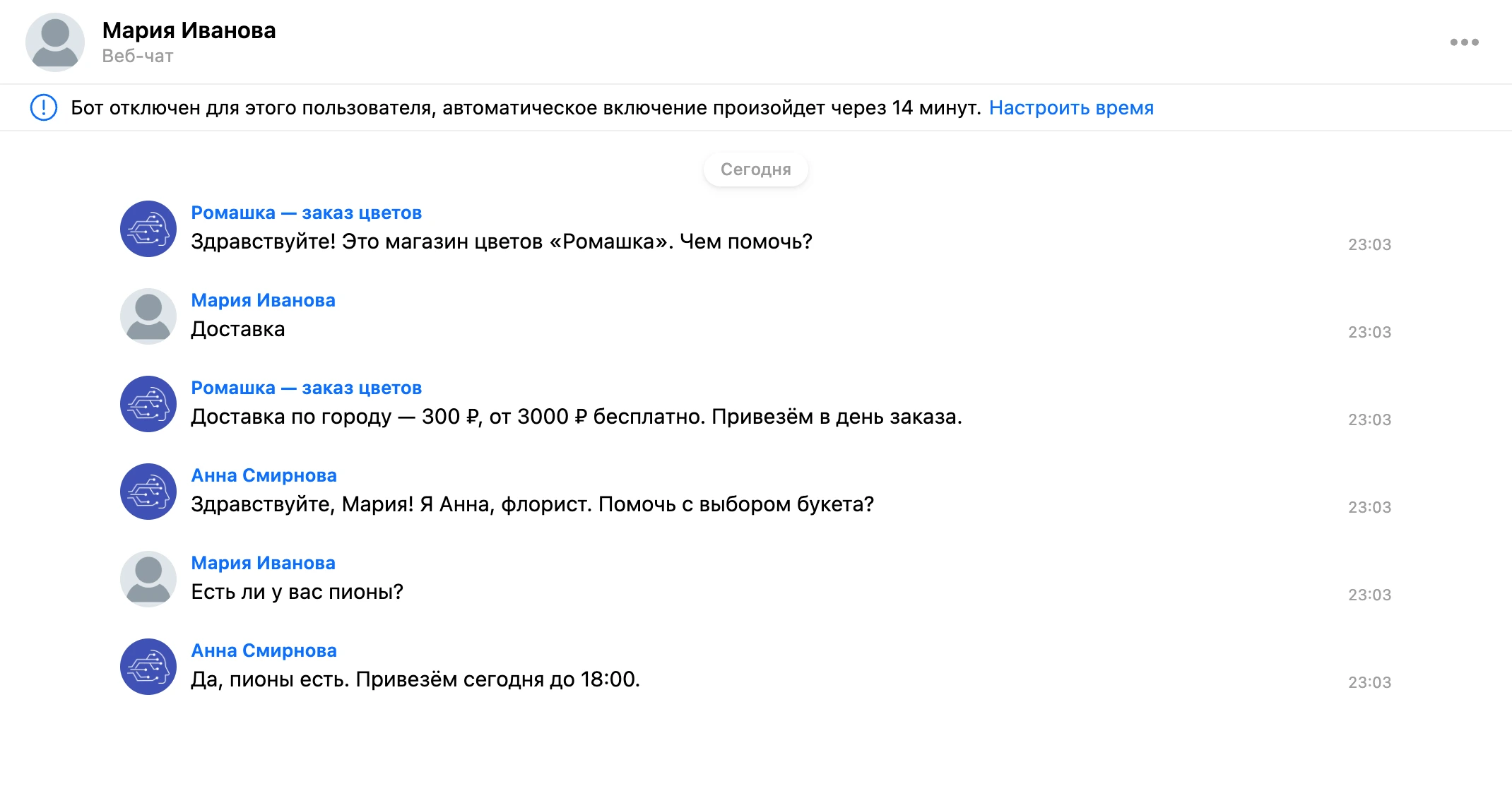
Когда вы отправляете сообщение из раздела «Сообщения», бот для этого контакта выключается на 15 минут. Каждое следующее ваше сообщение отодвигает включение: бот вернётся через 15 минут после последнего ответа оператора.
Пока бот выключен:
- бот не отвечает на сообщения человека и не ведёт его по сценарию — сообщения только сохраняются в переписке;
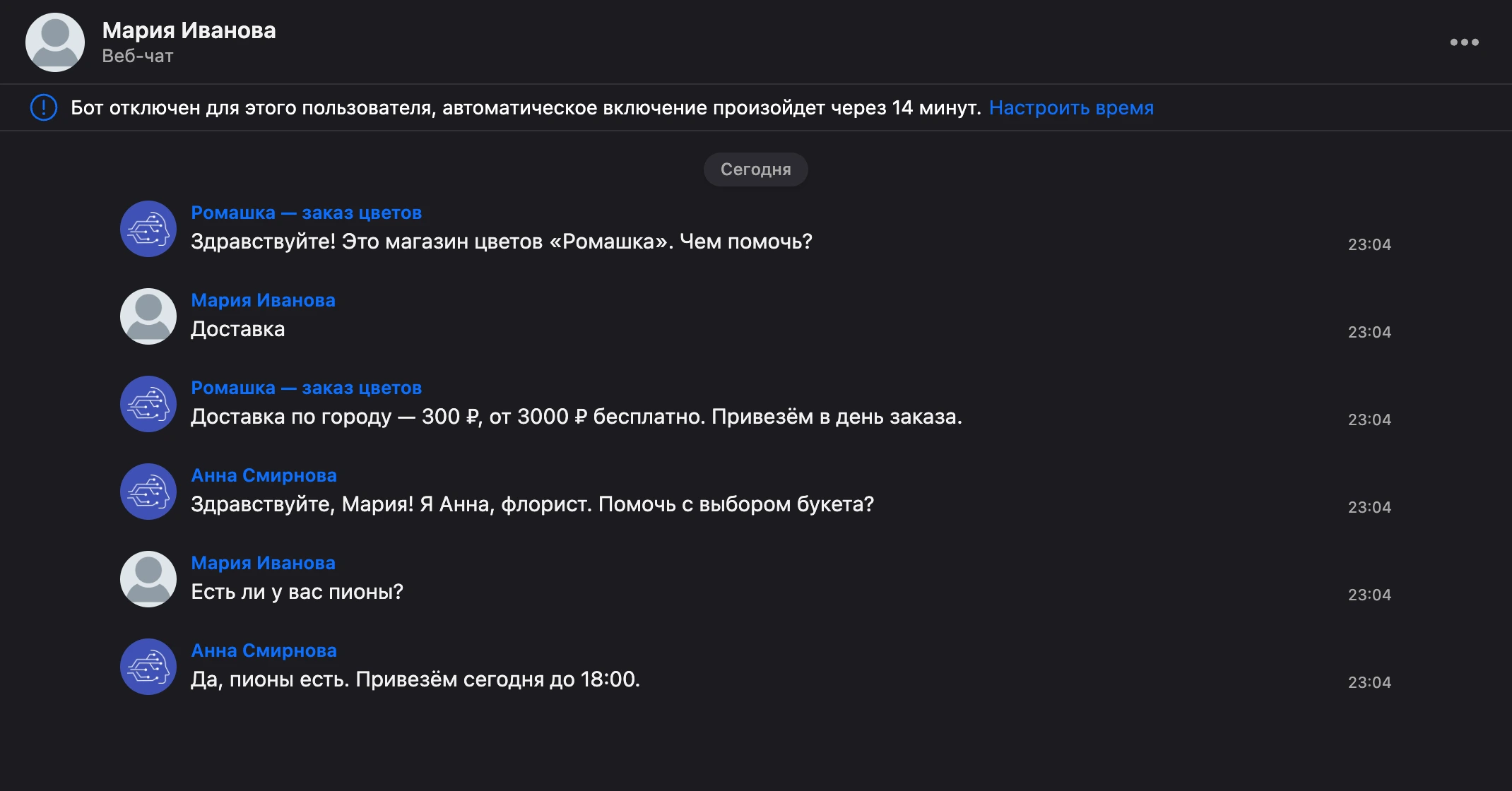
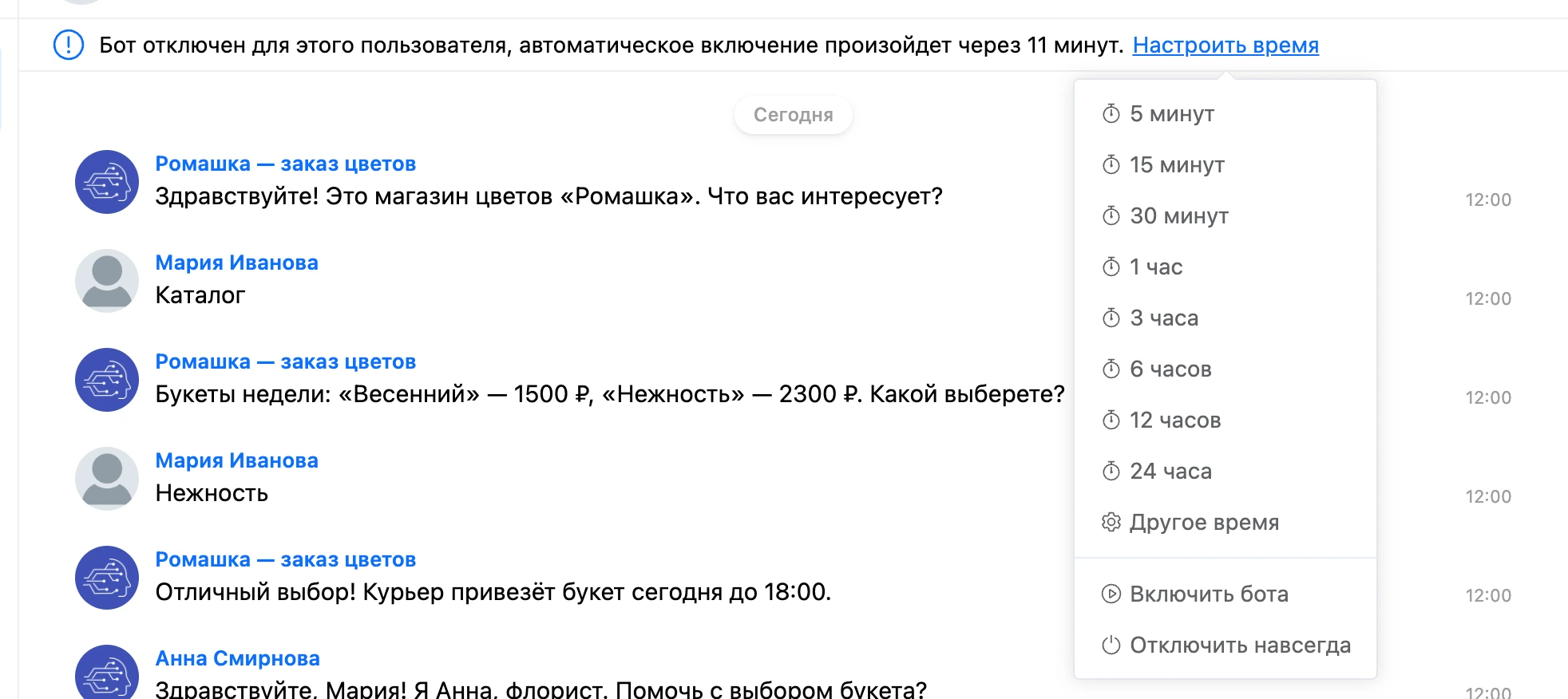
- над перепиской висит плашка «Бот отключен для этого пользователя, автоматическое включение произойдет…» с временем включения;
- в списке диалогов у контакта стоит значок паузы.
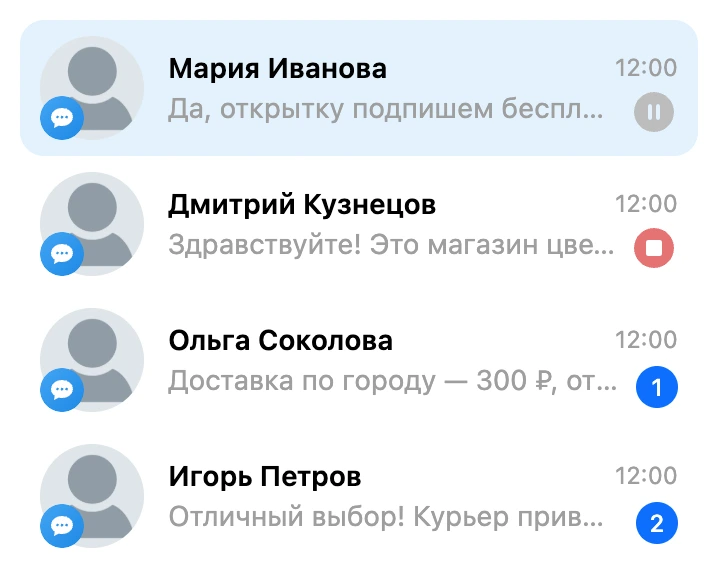
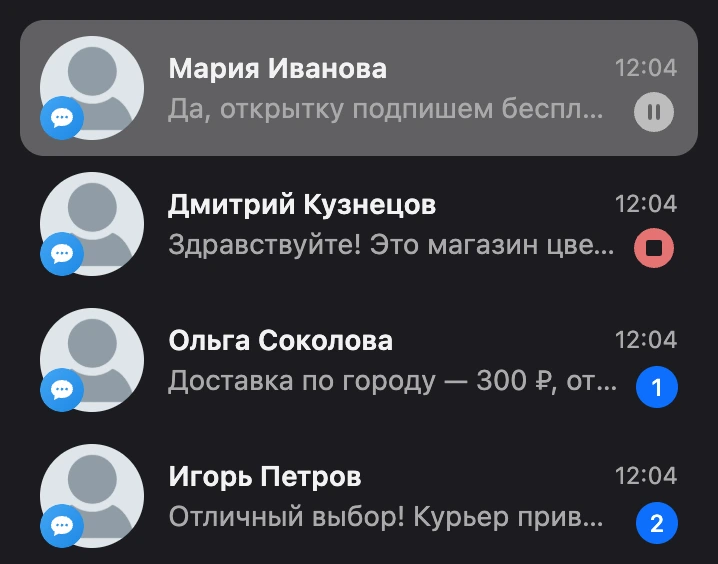
Когда пауза закончится, бот снова начнёт отвечать — на те сообщения, которые человек напишет после этого. На сообщения, пришедшие во время паузы, бот не отвечает.
Изменить время паузы
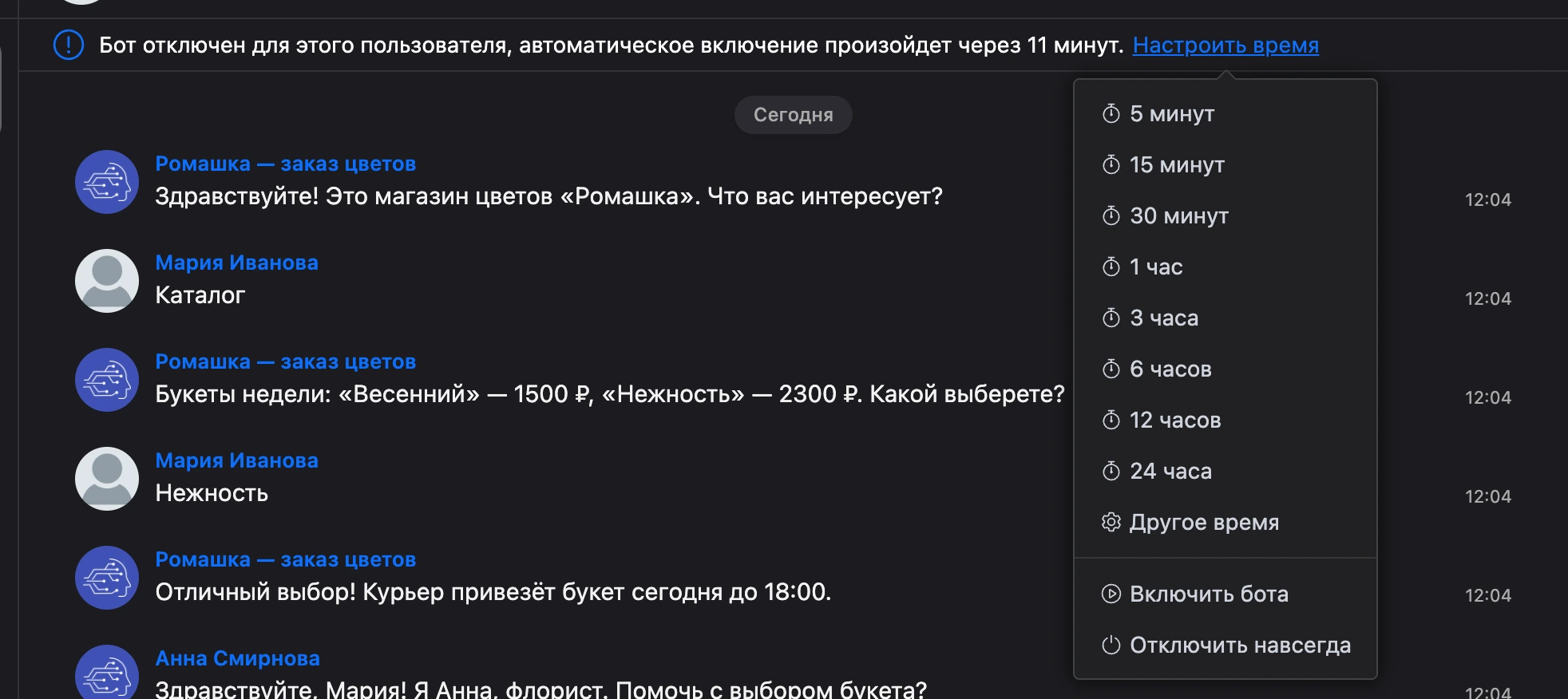
На плашке над перепиской нажмите «Настроить время» и выберите:
- срок от текущего момента — 5, 15 или 30 минут, 1, 3, 6, 12 или 24 часа;
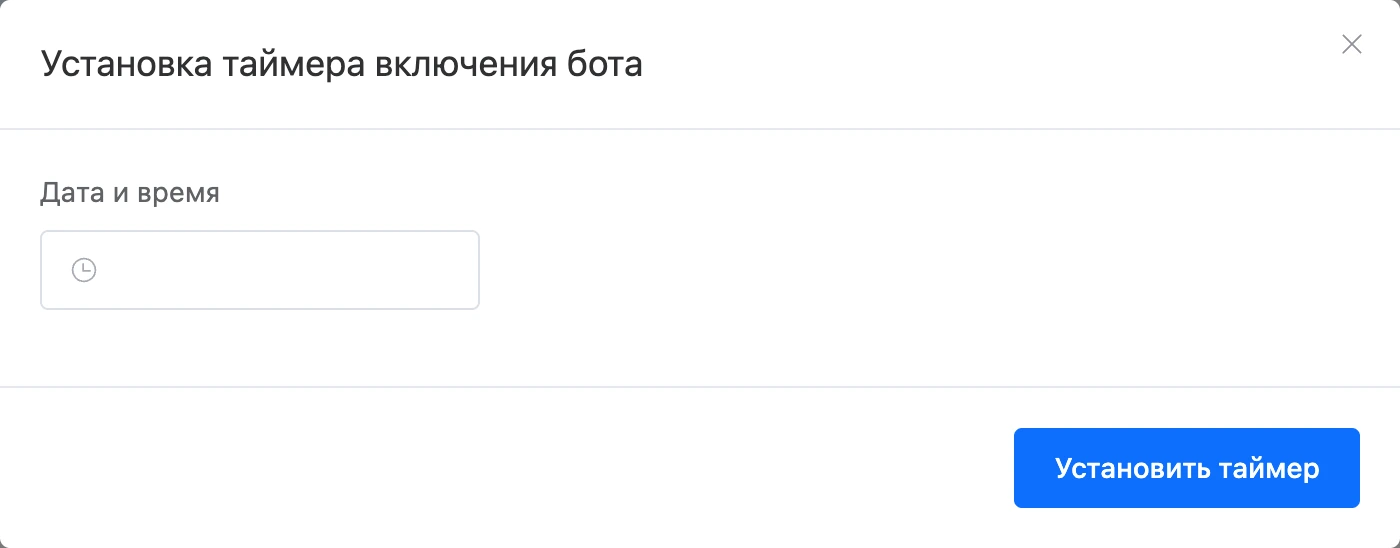
- «Другое время» — откроется окно «Установка таймера включения бота». Укажите «Дата и время» и нажмите «Установить таймер». В окне есть быстрый выбор: «Неделя», «Месяц», «3 месяца», «Полгода», «Год»;
- «Включить бота» — снять паузу сразу;
- «Отключить навсегда» — выключить бота для контакта без срока.
Отключить бота для контакта
Бота можно выключить для одного человека без срока — например, если с клиентом работает только менеджер.
- Из меню «⋯» в шапке переписки: пункт «Отключить бота». Меню видят владелец и сотрудники с правом «Выгрузка контактов» или «Редактирование сценария».
- С плашки паузы: «Настроить время» → «Отключить навсегда». Этот способ доступен каждому, кто может отвечать в диалоге: напишите человеку, и плашка появится.

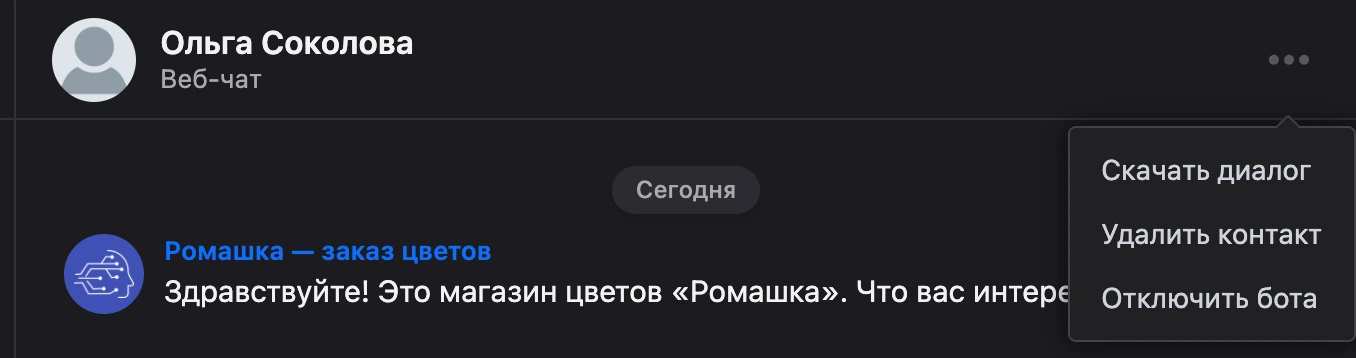
Над перепиской появится плашка «Бот отключен навсегда для этого пользователя», а в списке диалогов — красный значок остановки. Остальным контактам бот отвечает как обычно.


Чтобы вернуть бота, нажмите на плашке «Настроить время» → «Включить бота» или выберите срок, через который он включится сам.
Что происходит с рассылками и ожиданиями
| Временная пауза | Бот отключён навсегда | |
|---|---|---|
| Ответы бота на сообщения человека | Нет до конца паузы | Нет, пока бота не включат |
| Блоки «Задержка» и «Таймер», на которых человек ждёт | Срабатывают, когда пауза закончится | Откладываются, пока бота не включат |
| Рассылки | Контакт остаётся среди получателей | Контакт не попадает в получателей, в том числе при отправке с предыдущего блока |
Внимание
Отложенное ожидание платформа держит не дольше недели после его срока. Если бот для контакта выключен дольше, блок после ожидания может не выполниться.
Бот только для переписки
Если сценарий не нужен и боту должны отвечать только люди, выключите бота целиком: в настройках бота на вкладке «Дополнительно» включите «Отключить бота, использовать сервис только для переписки с клиентами». О настройках бота — в разделе Настройки.


В этом режиме:
- бот не отвечает никому из контактов, все сообщения приходят в раздел «Сообщения»;
- пауза после ответа оператора не ставится — она не нужна;
- ожидания в сценарии откладываются так же, как при отключении бота для контакта;
- бот в списке ботов проекта открывается сразу на разделе «Сообщения».
Несколько операторов
С одним ботом могут работать несколько сотрудников одновременно. У всех, кто открыл раздел, сами обновляются:
- новые сообщения — от людей, бота и других сотрудников;
- счётчики непрочитанного: когда диалог открыл один сотрудник, счётчик сбрасывается у всех;
- черновики: недописанный ответ виден коллегам в списке диалогов;
- пауза и отключение бота у контакта.
Под ответом в ленте стоит имя сотрудника, который его отправил. Закрепить диалог за сотрудником нельзя — отвечать может любой, у кого есть доступ к разделу.
Доступ сотрудников
Владелец бота видит раздел и может всё. Сотруднику нужны права в его роли:
| Что можно делать | Право в роли |
|---|---|
| Открывать раздел, читать переписку, отвечать, ставить и снимать паузу бота, работать с шаблонами ответов | «Переписка с клиентами» |
| Отправлять фото, видео и файлы | «Переписка с клиентами» и «Отправка файлов клиентам» |
| Пункт «Скачать диалог» в меню диалога | «Выгрузка контактов» |
| Пункт «Удалить контакт» в меню диалога | «Редактирование сценария» |
Без права «Отправка файлов клиентам» скрепки у поля ввода нет.
Как пригласить сотрудника и настроить роль — в разделе Настройки.
Совет
Сотруднику не нужна своя подписка Pro, чтобы работать в вашем боте. Ему достаточно включить «Режим оператора» в меню своей учётной записи.
Ограничения
- Вручную из одного бота можно отправить не больше 1000 сообщений в час — считаются сообщения всех сотрудников.
- Написать можно только тому, кто уже есть среди контактов бота.
- Человеку, который заблокировал бота или отписался от рассылок, написать нельзя: поля ввода в его диалоге нет.
Если что-то не работает
- Раздела «Сообщения» нет в меню бота. У сотрудника в роли нет права «Переписка с клиентами».
- Вместо раздела открывается окно оформления Pro. У владельца бота нет подписки. Если вы сотрудник — включите «Режим оператора» в меню учётной записи.
- «Доступ ограничен.» при отправке. У вас нет права на это действие: например, вы отправляете файл без права «Отправка файлов клиентам».
- «Достигнут лимит сообщений…». Исчерпан часовой лимит сообщений оператора. Подождите и отправьте снова.
- «Размер загружаемых файлов за день не должен превышать 2 ГБ». Исчерпан суточный лимит загрузки файлов.
- Бот не отвечает человеку. Посмотрите, нет ли над перепиской плашки «Бот отключен…»: бот на паузе после ответа оператора или отключён для контакта. Нажмите «Настроить время» → «Включить бота». Проверьте также, не включён ли в настройках бота режим «только переписка».
- Нет поля ввода. Человек заблокировал бота или отписался от рассылок.
- Нет звука. Проверьте переключатель «Звук новых сообщений» в настройках раздела. Браузер разрешает звук только после первого клика или нажатия клавиши на странице.