

Карточка контакта
Карточка собирает всё, что бот знает о человеке. Чтобы открыть её, нажмите на имя контакта в списке контактов.
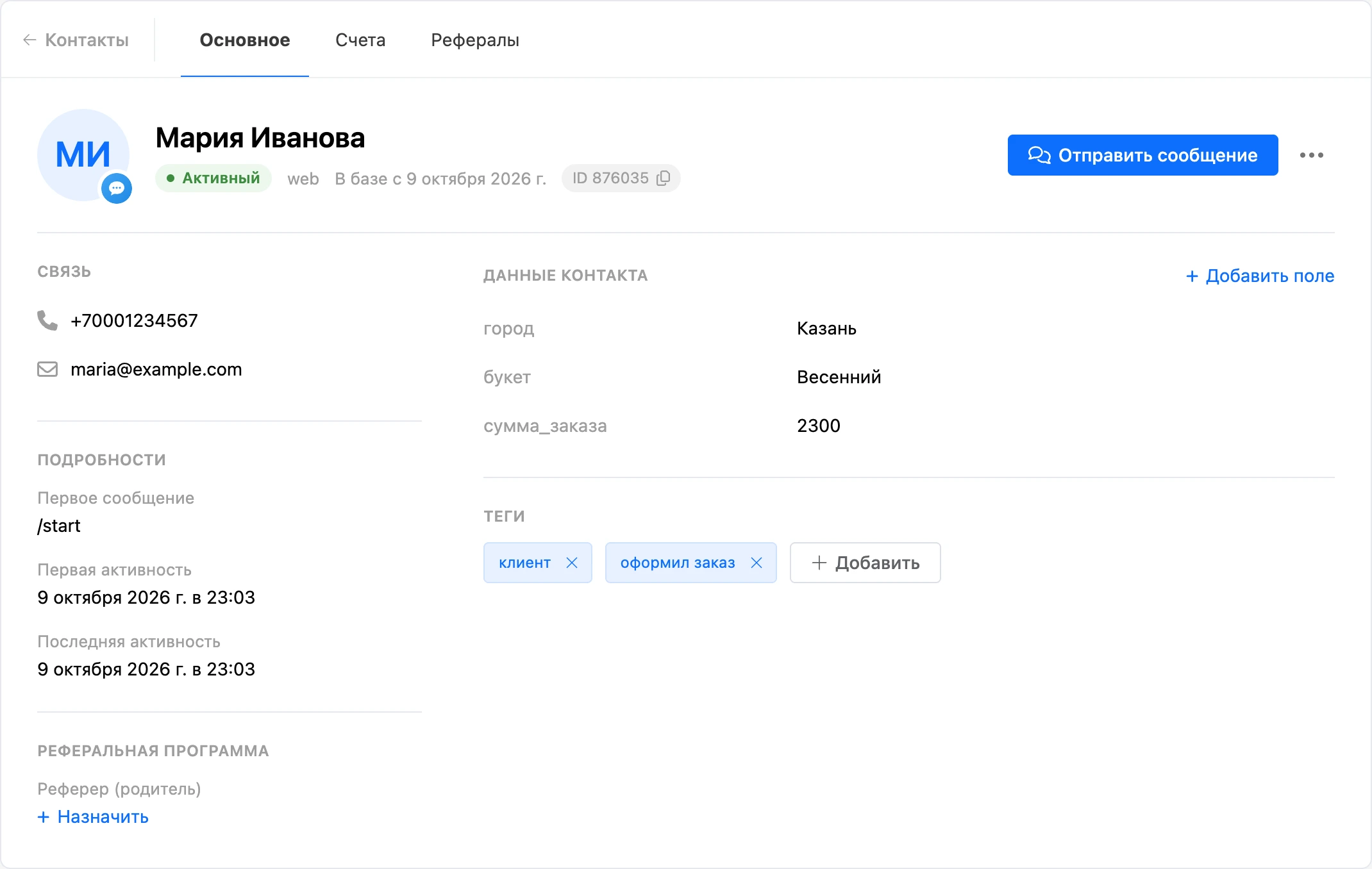

Вверху страницы — вкладки: «Основное» (сама карточка), «Счета» и «Рефералы». О двух последних — на странице Счета и рефералы. Ссылка «Контакты» слева возвращает к списку.
Шапка карточки
В шапке — аватар со значком мессенджера, имя и строка с главными сведениями:
- статус контакта;
- канал, в котором человек общается с ботом;
- «В базе с …» — дата, когда контакт появился в боте;
- ID — номер контакта на платформе. Клик копирует его. ID пригодится, чтобы найти контакт в поиске или назначить его реферером.
Статусы
| Статус | Что означает |
|---|---|
| «Активный» | Бот может писать контакту, рассылки ему приходят |
| «Отписался» | Человек отписался от рассылок. Бот отвечает ему по сценарию, но рассылки не приходят |
| «Заблокировал бота» | Мессенджер сообщил, что человек остановил или заблокировал бота. Сообщения ему не доходят |
У статусов «Отписался» и «Заблокировал бота» в разделе «Подробности» показана дата, когда это случилось. Если человек, который заблокировал бота, напишет ему снова, статус вернётся к «Активный». Как отписываются и подписываются обратно — на странице Получатели и фильтры.
Кнопки
- «Отправить сообщение» открывает переписку с контактом в разделе «Сообщения». Там же оператор может выключить бота для этого контакта.
- «⋯» → «Удалить контакт» удаляет контакт из бота.


Связь
В разделе «Связь» — способы связаться с человеком:
- ссылки на его профиль в мессенджере: username в Telegram или MAX, страница ВКонтакте. Они появляются, если мессенджер передал эти данные;
- телефон. Если номера нет, нажмите «Указать телефон», введите его и нажмите «Сохранить». Пробелы, скобки и дефисы можно не убирать;
- email. Если адреса нет, нажмите «Указать email»;
- адрес, если бот его сохранил.
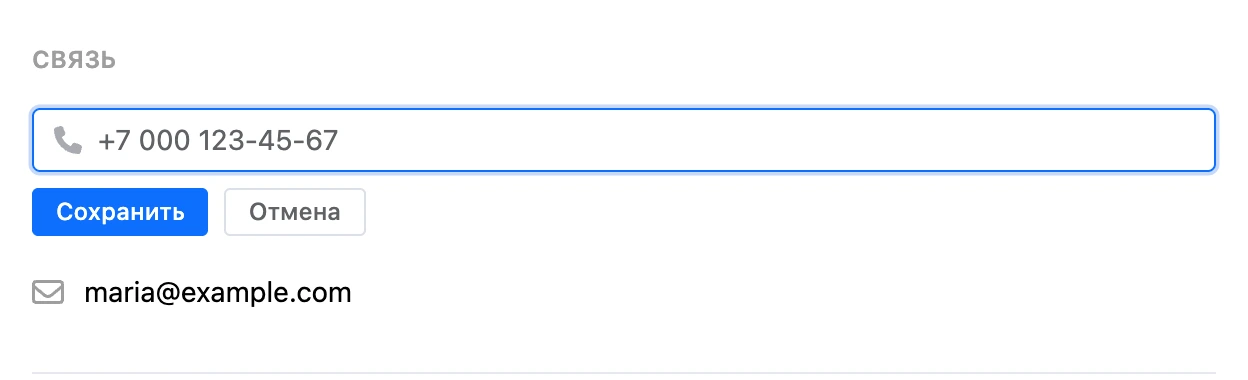
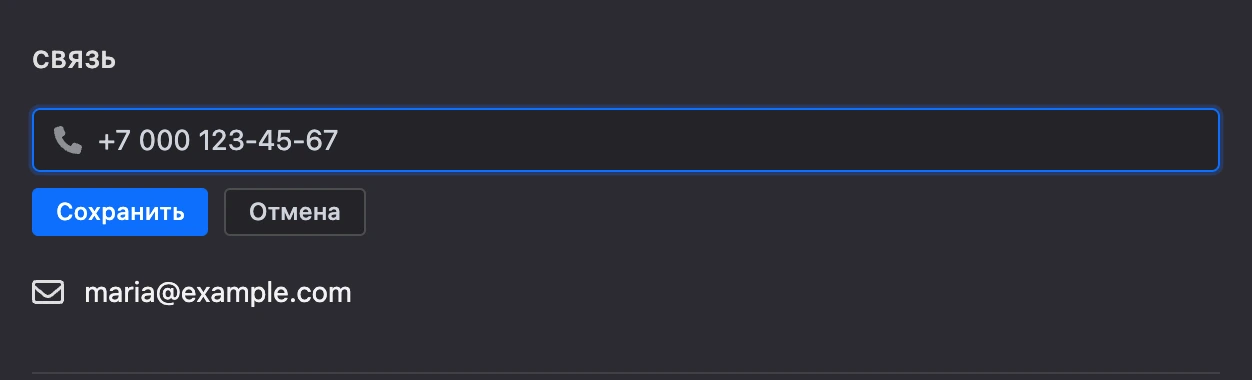
Рядом со ссылками, телефоном и email — значок копирования, у телефона и email ещё и карандаш для правки. Чтобы стереть телефон или email, откройте правку, очистите поле и сохраните.
Телефон и email записывает и сценарий — блоками «Запрос номера телефона» и «Запрос Email». Если к боту подключена amoCRM или Битрикс24, указанные в карточке телефон и email отправятся туда так же, как после этих блоков.
Подробности
- «Статус» — с какого числа контакт отписался или заблокировал бота. У активного контакта строки нет.
- «Первое сообщение» — текст, с которого человек начал переписку.
- «Первая активность» — когда контакт появился в боте.
- «Последняя активность» — когда в переписке с контактом последний раз что-то происходило.
Ожидания
Раздел «Ожидания» появляется, если сценарий запланировал для контакта отложенную отправку — блоком «Задержка» или «Таймер».
В каждой строке — время («Отправка …») и блок, который бот отправит в это время. Если известно, с какого блока ожидание началось, он указан перед стрелкой. Названия блоков — ссылки: они открывают схему сценария на этом блоке в новой вкладке. Отложенные отправки рассылок сюда не попадают.


Так можно понять, почему человек «застрял»: бот не молчит, а ждёт назначенного времени.
Совет
Чтобы узнать, кто сейчас стоит на конкретном блоке, откройте схему, выберите блок и посмотрите список «Контакты» в панели его настроек.
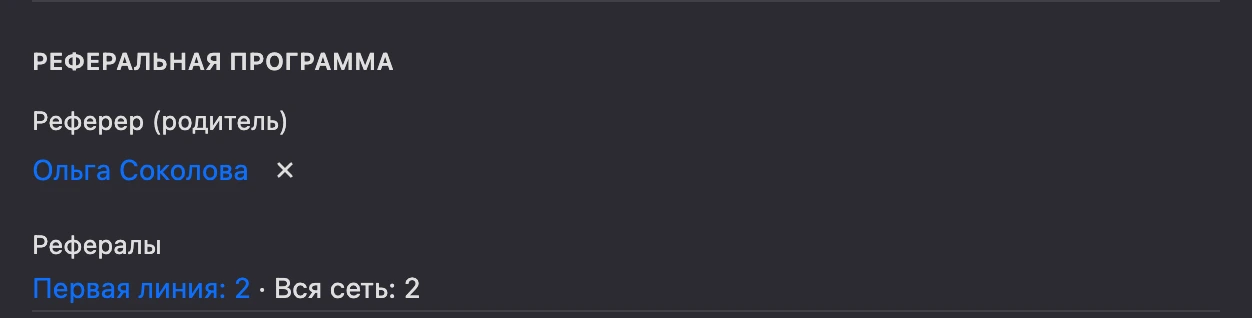
Реферальная программа
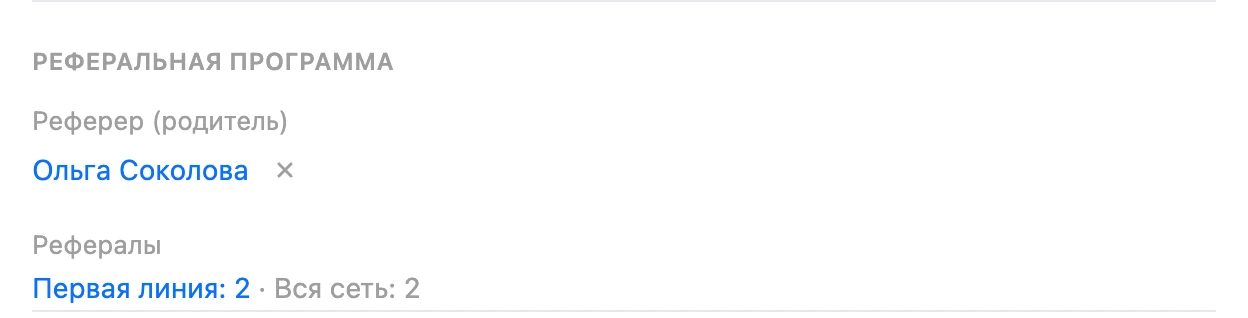
Здесь видно, кто пригласил контакт («Реферер») и сколько людей пригласил он сам («Рефералы»). Как это устроено и как назначить реферера вручную — на странице Счета и рефералы.
Данные контакта
В разделе «Данные контакта» — переменные контакта: ответы, которые бот сохранил по ходу сценария, и значения, которые вы добавили сами.
- Добавить. Нажмите «Добавить поле», введите имя и значение, нажмите «Сохранить». Когда вы начинаете вводить имя, платформа подсказывает переменные, которые уже есть в боте.
- Изменить. Нажмите на строку или на карандаш, поправьте значение и нажмите «Сохранить» или Enter. Esc отменяет правку. Имя переменной изменить нельзя.
- Скопировать значение — значок копирования в строке.
- Удалить — значок корзины в строке.

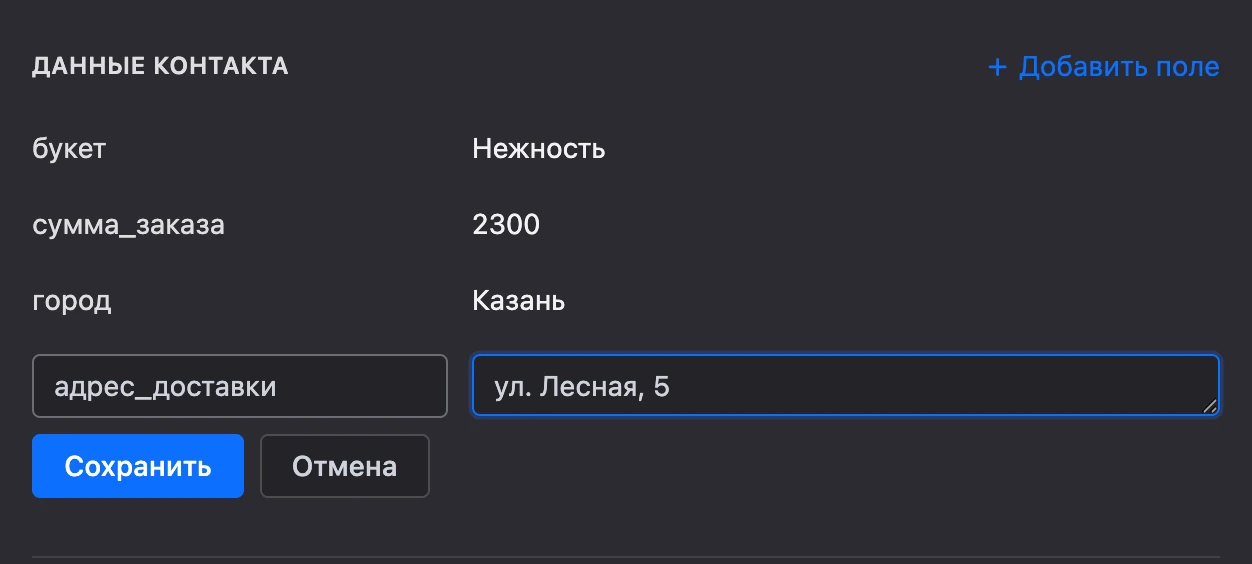
Значение переменной — до 4096 символов. Если переменных ещё нет, в разделе написано «Полей пока нет».
Что такое переменные и как подставлять их в сообщения — на странице Теги и переменные.
Теги
Под данными — теги контакта. «Добавить» ставит тег: введите имя и нажмите Enter или выберите тег из подсказок. Крестик на теге снимает его. Изменения сохраняются сразу.


Карточка в других разделах
Та же карточка открывается в разделе «Сообщения» рядом с перепиской и в окне контакта на странице сделки в CRM. Там вместо удаления есть кнопка «Открыть страницу контакта».
Карточка обновляется сама: если сценарий или другой сотрудник изменил данные контакта, новые значения появятся без перезагрузки страницы.
Удалить контакт
Нажмите «⋯» в шапке карточки, выберите «Удалить контакт» и подтвердите действие.
Внимание
Вместе с контактом удаляется вся информация о нём, включая счета с положительным балансом. Восстановить контакт нельзя.
Если человек напишет боту после удаления, он станет новым контактом и начнёт сценарий с начала. Что ещё меняется при удалении и как удалить сразу много контактов — на странице Список контактов.
Если что-то не работает
- «Некорректный номер телефона.» В номере должно быть от 8 до 15 цифр. Допустимы «+» в начале, пробелы, скобки, дефисы и точки.
- «Поле с таким именем уже существует». У контакта уже есть переменная с этим именем. Измените её значение вместо того, чтобы добавлять новую.
- Раздела «Ожидания» нет. У контакта сейчас нет отложенных отправок от блоков «Задержка» и «Таймер».