

Сценарии
Сценарий — это отдельная схема со своим блоком «Старт» и своими блоками. В боте всегда есть «Главный сценарий»: в него попадает человек, который написал боту впервые. Кроме него можно завести сколько угодно других — и переводить людей между ними.
Несколько сценариев нужны, когда бот вырос. Вместо одной огромной схемы получается несколько небольших: «Каталог», «Оформление заказа», «Вопросы и ответы». Их проще читать, править и проверять по отдельности.
Как человек попадает в сценарий
| Способ | Куда ведёт |
|---|---|
| Написал боту впервые или запустил его заново | В главный сценарий |
| Дошёл до блока «Сценарий» | В сценарий, выбранный в блоке |
| Перешёл по дополнительной ссылке | В сценарий, выбранный для ссылки |
| Получил рассылку | В сценарий рассылки |
В любом из этих случаев человек начинает сценарий с его стартового блока.
Список сценариев
Кнопка с названием открытого сценария стоит справа на нижней панели конструктора. В новом боте на ней написано «Главный сценарий». Нажмите на неё — откроется окно «Сценарии».
В шапке окна:
- Меню «⋯» — «Найти текущий сценарий» прокручивает список к открытому сценарию; «Развернуть» и «Свернуть» раскрывают и закрывают все папки.
- Лупа — поиск по названию сценария или папки.
- «+» — «Новый сценарий» или «Новая папка».
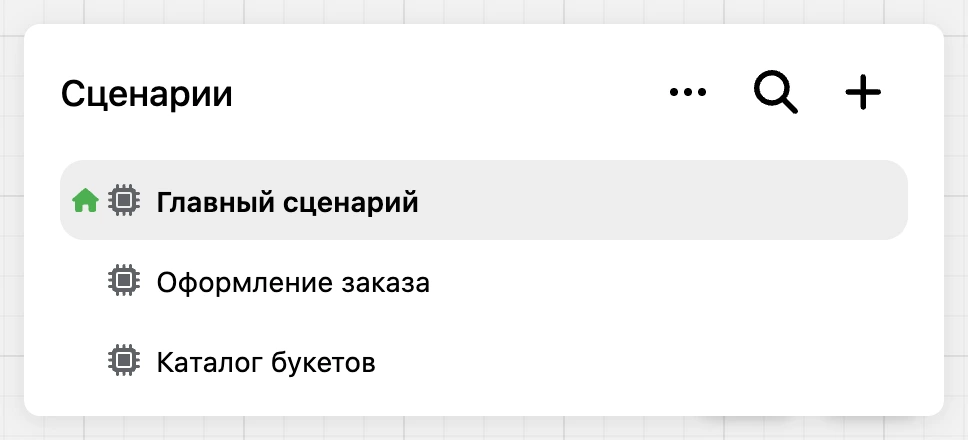
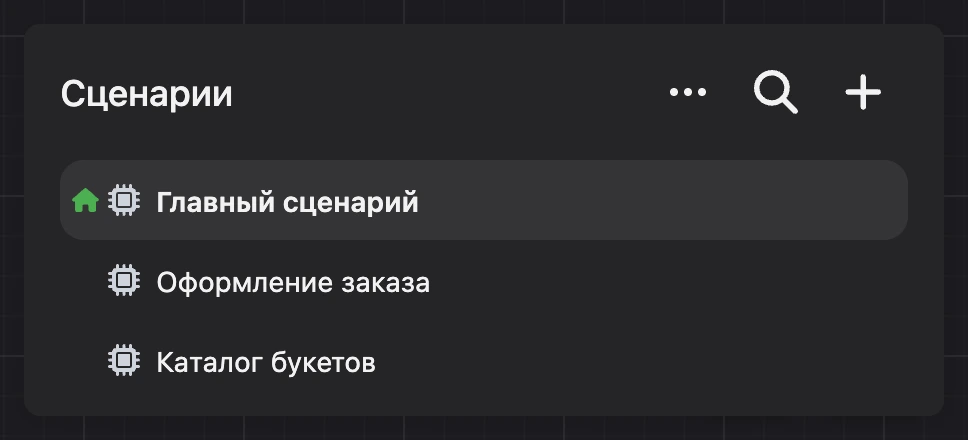
Нажмите на сценарий в списке, чтобы открыть его схему. Значок домика отмечает главный сценарий.
Создать сценарий
- Откройте список сценариев и нажмите «+» → «Новый сценарий».
- Впишите название и нажмите Enter или галочку.
- Нажмите на сценарий в списке — откроется его схема.
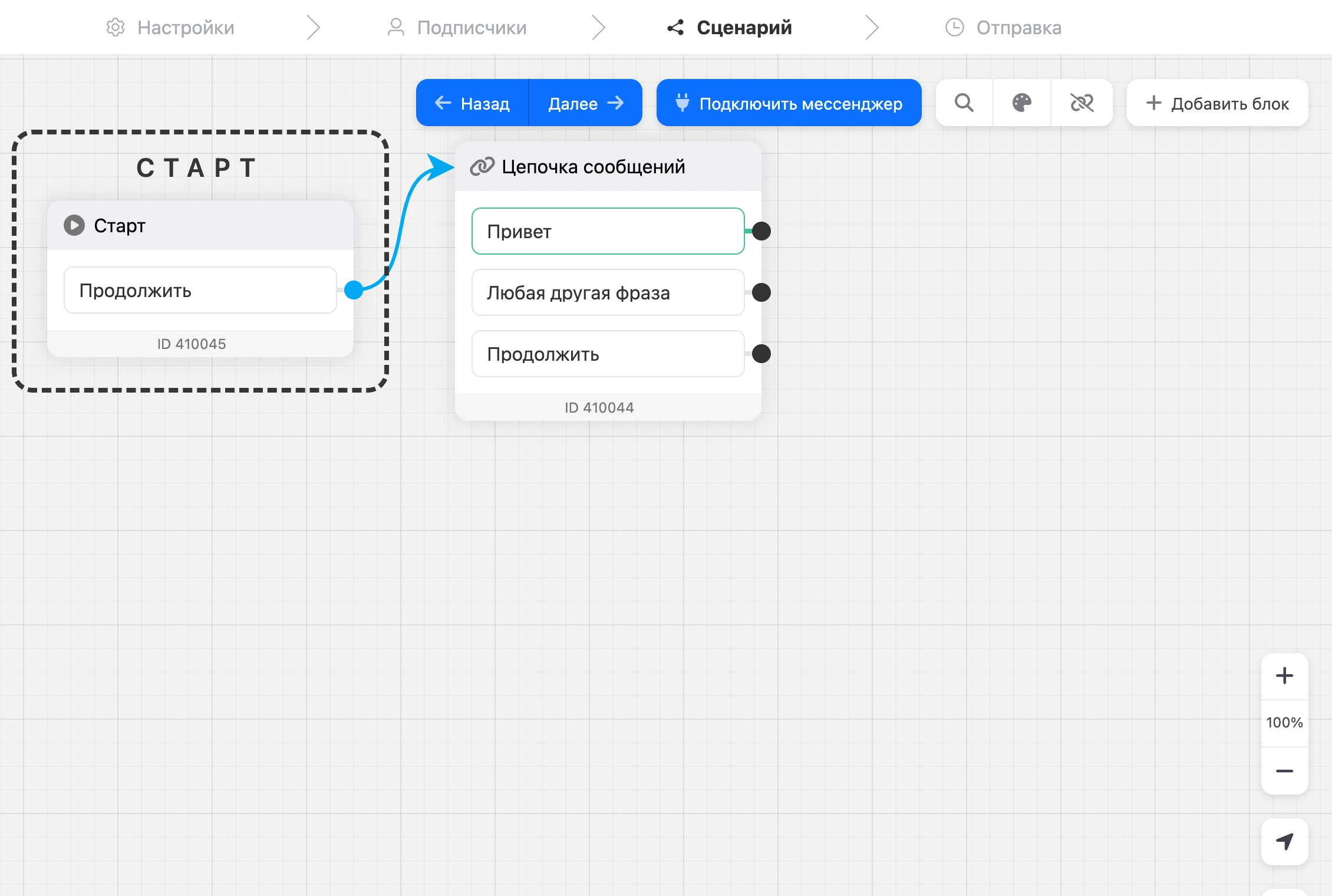
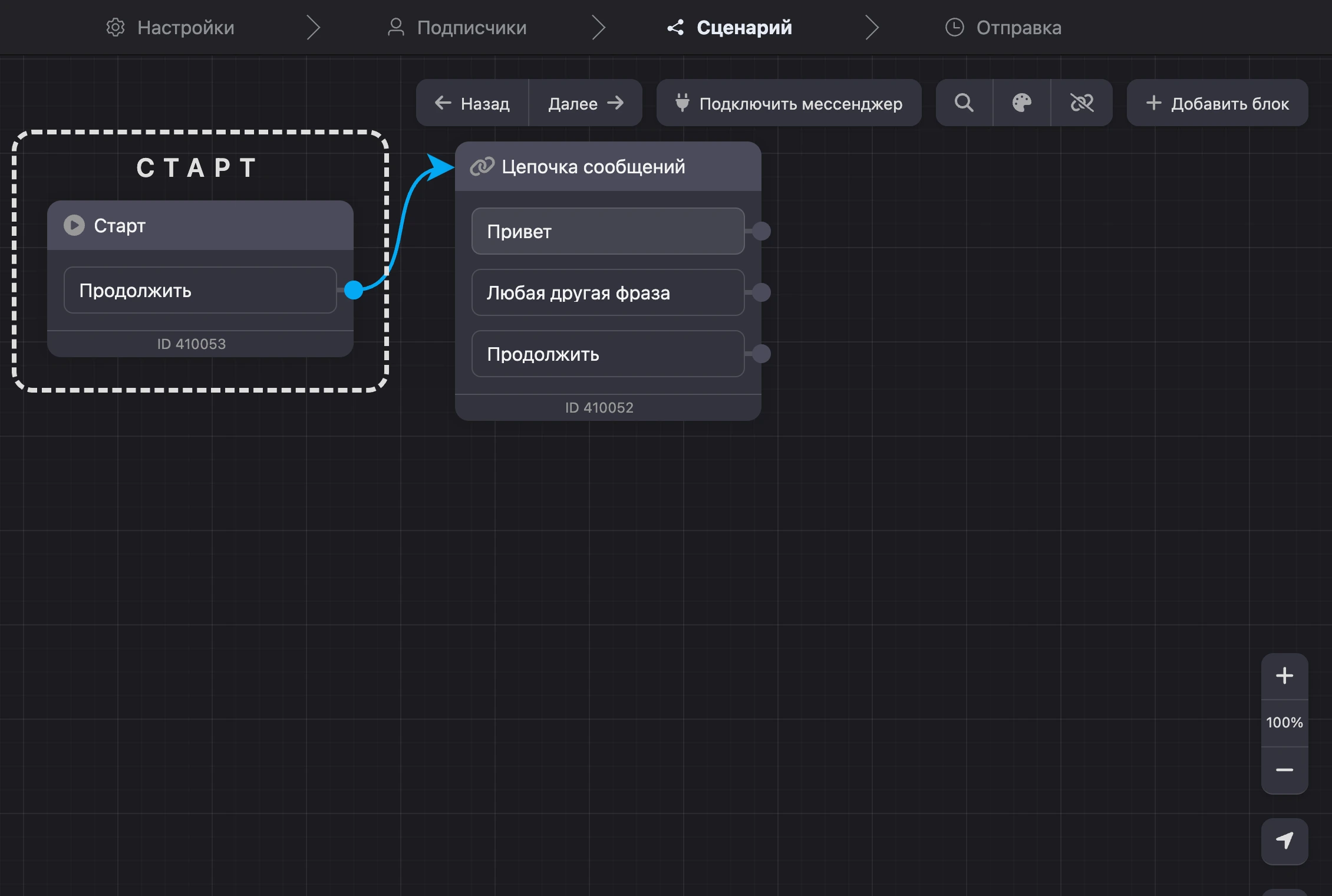
В новом сценарии уже есть блок «Старт» и «Цепочка сообщений» с текстом-заготовкой и одной кнопкой. Замените их на свои.
Чтобы люди попадали в новый сценарий, поставьте в нужном месте другого сценария блок «Сценарий» и выберите в нём новый — или создайте на него дополнительную ссылку.
Совет
Блок «Сценарий» на схеме открывает свой сценарий в один клик: меню блока → «Перейти в сценарий блока».
Действия со сценарием
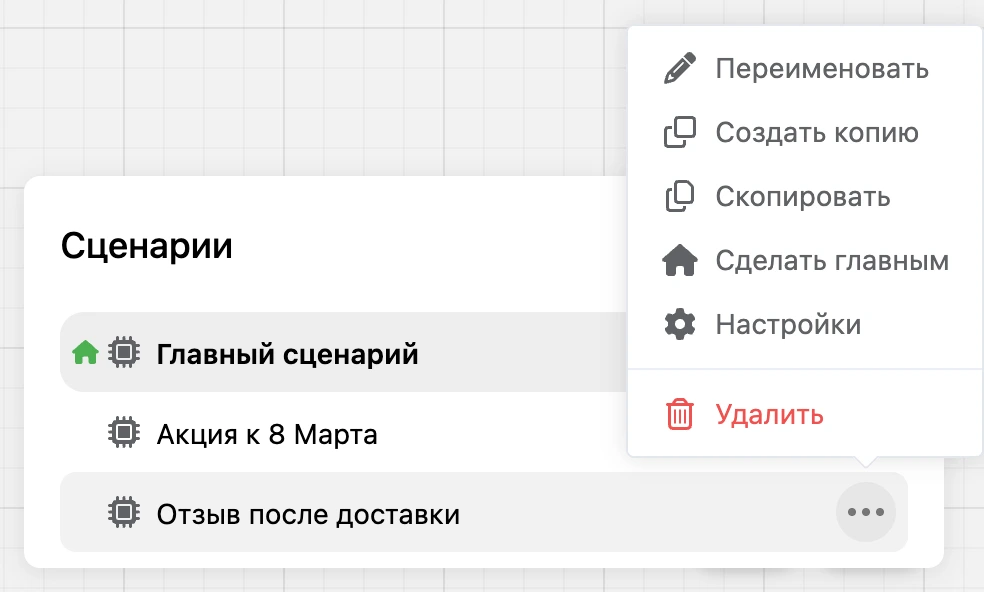
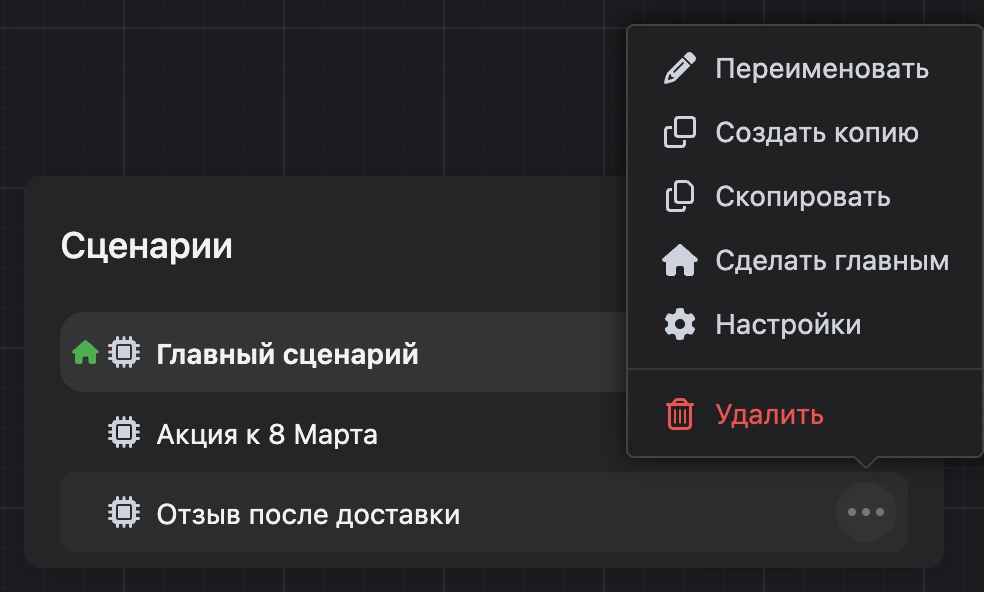
Наведите курсор на сценарий в списке и откройте меню «⋯» справа.
- «Переименовать» — изменить название.
- «Создать копию» — рядом появляется копия сценария со всеми блоками.
- «Скопировать» — запомнить сценарий, чтобы вставить его в папку этого или другого бота, см. ниже.
- «Сделать главным» — назначить сценарий главным.
- «Настройки» — окно «Настройка сценария»: название, флажки «Главный сценарий» и «Альтернативный главный сценарий».
- «Удалить» — удалить сценарий.
У «Главного сценария» в меню только «Создать копию», «Скопировать» и — если главным назначен другой сценарий — «Сделать главным». Переименовать или удалить его нельзя.
Папки
Папки помогают разложить сценарии по темам. Создайте папку кнопкой «+» → «Новая папка», затем перетащите в неё сценарии мышью. Перетаскиванием меняется и порядок сценариев в списке. Папки можно вкладывать друг в друга.
В меню папки, кроме общих пунктов, есть «Новый сценарий» и «Новая папка» — они создаются сразу внутри неё, — и «Вставить».
Перенести сценарий в другого бота
- В списке сценариев откройте меню нужного сценария и выберите «Скопировать». Так же копируется папка со всеми сценариями внутри.
- Откройте другого бота в том же браузере и его список сценариев.
- В меню папки, куда нужно положить копию, выберите «Вставить». Если папки нет, сначала создайте её.
Вставлять можно только в папку. Пока идёт одно копирование, второе запустить нельзя — дождитесь окончания.
Отдельные блоки переносятся между сценариями и ботами через буфер обмена — см. Холст и панели инструментов.
Главный сценарий
Главный сценарий — тот, с которого бот начинает разговор: с новым человеком и с тем, кто запустил бота заново. В новом боте это сценарий с названием «Главный сценарий».
Главным можно назначить любой другой сценарий: меню сценария → «Сделать главным» или флажок «Главный сценарий» в его настройках. Главный сценарий в боте один: когда вы назначаете новый, прежний перестаёт им быть. Чтобы вернуть всё как было, выберите «Сделать главным» в меню «Главного сценария».
Это удобно, чтобы подменить сценарий на время: собрали новогоднюю версию приветствия в отдельном сценарии, назначили её главной, а после праздников вернули прежнюю одним действием.
Альтернативный главный сценарий
Разным людям бот может открывать разные главные сценарии — по тегу контакта.
- Откройте меню сценария → «Настройки».
- Отметьте «Альтернативный главный сценарий». Флажок появляется, когда не отмечен «Главный сценарий».
- Укажите тег и нажмите «Сохранить».
Теперь человек с этим тегом при запуске бота попадёт в этот сценарий, а остальные — в главный. Так делают «личный кабинет» для клиентов: выдаёте тег «клиент» блоком «Назначить тег», и при следующем запуске бот встречает клиента другим меню.
В списке такой сценарий отмечен домиком другого цвета; подсказка при наведении показывает тег.
Стартовый блок
В каждом сценарии один стартовый блок — с него сценарий начинается. В новом сценарии это блок «Старт». Стартовым можно сделать блок «Простое сообщение» или «Цепочка сообщений»: меню блока → «Сделать стартовым блоком».
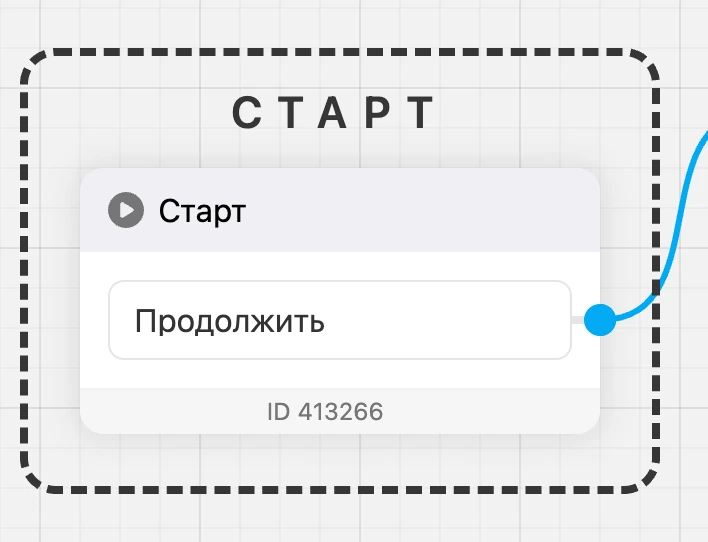
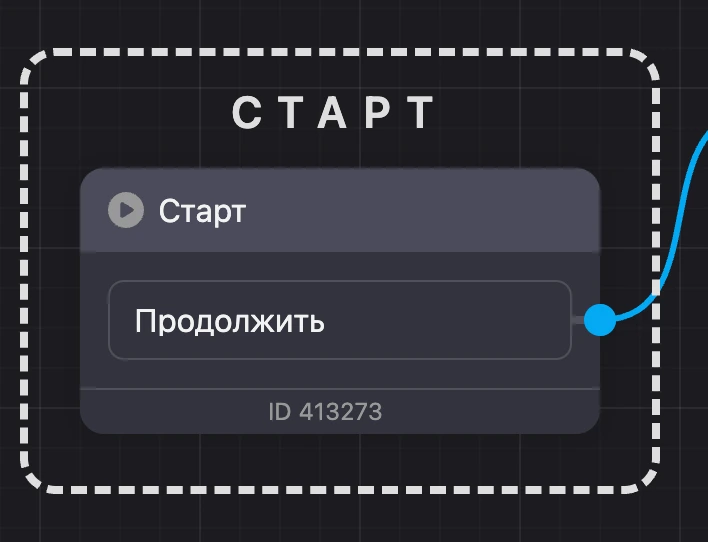
Стартовый блок удалить нельзя. Кнопка со стрелкой-указателем на панели масштаба возвращает схему к нему.
Сценарии рассылок
Когда вы создаёте рассылку, на шаге «Сценарий» платформа заводит для неё отдельный сценарий и кладёт его в папку «Рассылки». Он виден в общем списке сценариев: его можно открыть в конструкторе, поправить и использовать в блоке «Сценарий», как любой другой.
Внимание
Вместе со сценарием удаляются все рассылки, которые его отправляют. Не удаляйте сценарии из папки «Рассылки», пока рассылки нужны.
Удаление
Меню сценария → «Удалить». Конструктор спросит подтверждение. Вместе со сценарием удаляются:
- все его блоки и заметки;
- рассылки, которые отправляют этот сценарий, — идущие останавливаются;
- дополнительные ссылки, которые ведут в этот сценарий;
- ожидания на блоках «Задержка» и «Таймер» этого сценария.
Папка удаляется вместе со всеми сценариями внутри.
Вернуть удалённый сценарий нельзя. Если на него ссылался блок «Сценарий» в другой схеме, этот блок будет отправлять людей в главный сценарий.
Ограничения
- В одном боте — не больше 5000 сценариев и папок.
- В одном сценарии — не больше 2500 блоков.
Если что-то не работает
- «Максимальное количество сценариев для одного бота не должно превышать 5000 шт.» — удалите ненужные сценарии или папки.
- «Процесс копирования может выполнятся только в единственном экземпляре, пожалуйста дождитесь завершения предыдущего копирования.» — предыдущая копия ещё создаётся. Подождите и повторите.
- «Вставить» отвечает «Пусто». Сценарий не был скопирован или вы открыли бота в другом браузере: скопированный сценарий запоминается в том браузере, где вы нажали «Скопировать».
- Человек с тегом попадает в обычный главный сценарий. Проверьте, что в настройках сценария отмечен «Альтернативный главный сценарий» и тег записан точно так же, как у контакта.