

Профиль
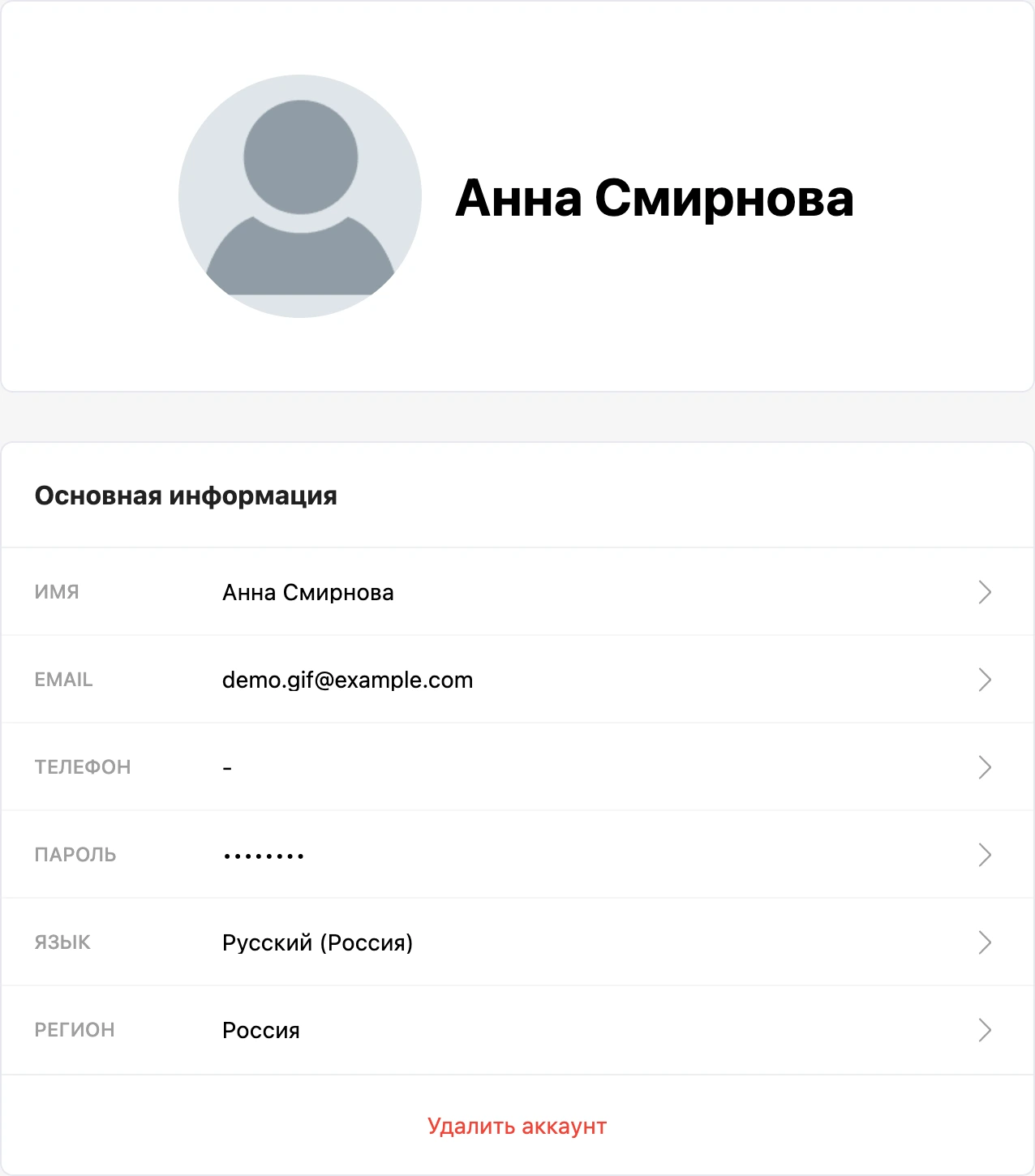
Профиль открывается пунктом «Настройки» — в группе «Аккаунт» главного меню или в меню аккаунта. Справа — вкладки настроек:
| Вкладка | Что внутри |
|---|---|
| «Основное» | Фото, имя, почта, телефон, пароль, язык, регион, удаление аккаунта |
| «Безопасность» | Двухфакторная аутентификация и сеансы — см. Двухфакторная аутентификация и сеансы |
| «Уведомления» | Уведомления в Telegram — см. Уведомления кабинета |
| «Платежные карты» | Карты, сохранённые при пополнении баланса, — см. Оплата кабинета |
| «Права и роли» | Переход в раздел «Управление доступом» — см. Команда и доступ |
| «Социальные сети» | Привязанные аккаунты соцсетей |
| «API» | Ключ API |
Фото
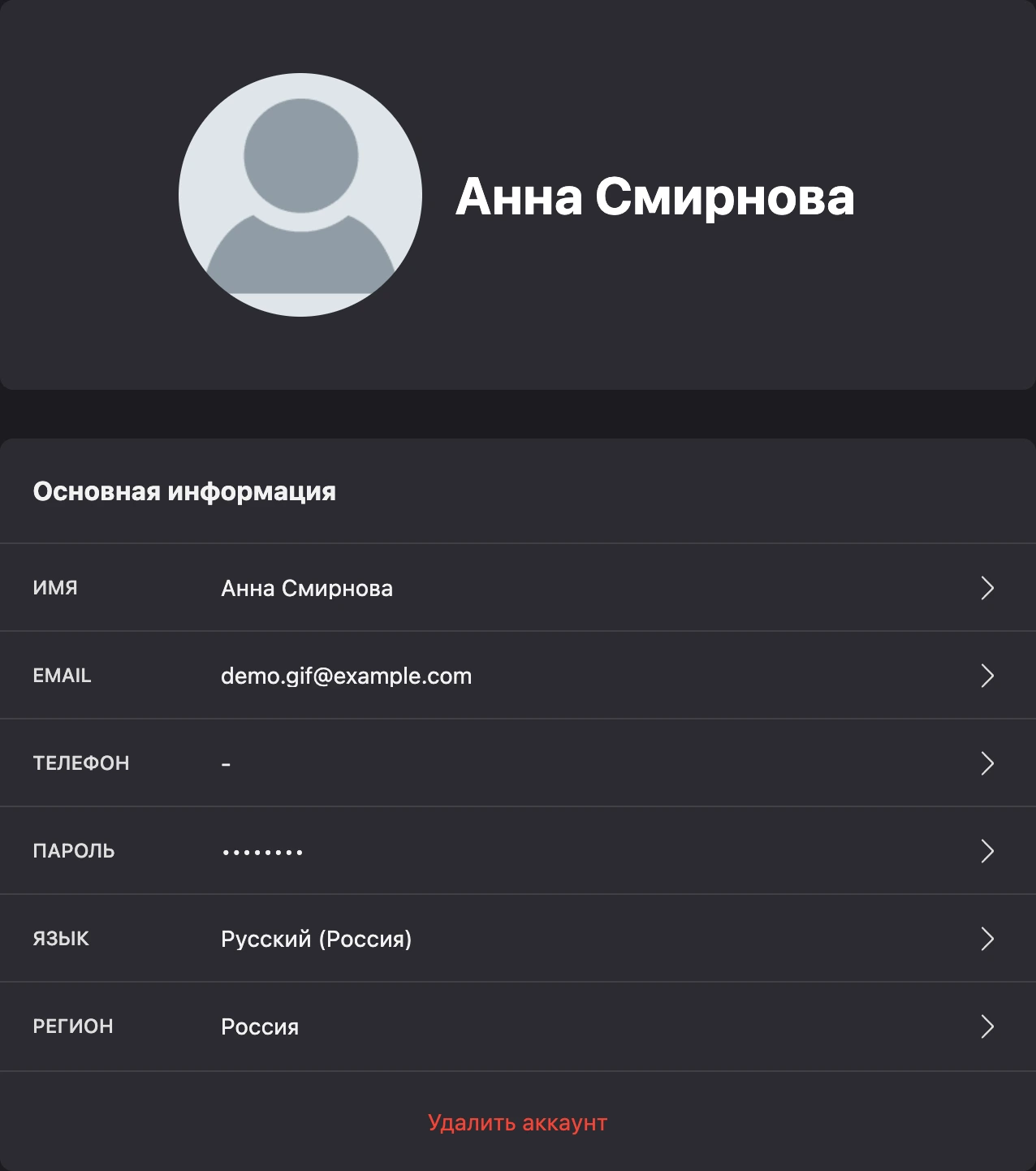
На вкладке «Основное» наведите курсор на фото и нажмите значок камеры. В окне «Загрузка фото профиля» выберите картинку, подвиньте и увеличьте её в рамке и нажмите «Сохранить». Подходят форматы JPEG, PNG, GIF, WebP и AVIF.
Фото показывается в меню аккаунта и в списке сотрудников у владельцев проектов, в которые вас пригласили.
Основная информация
Каждая строка блока «Основная информация» открывает свою форму.
Имя
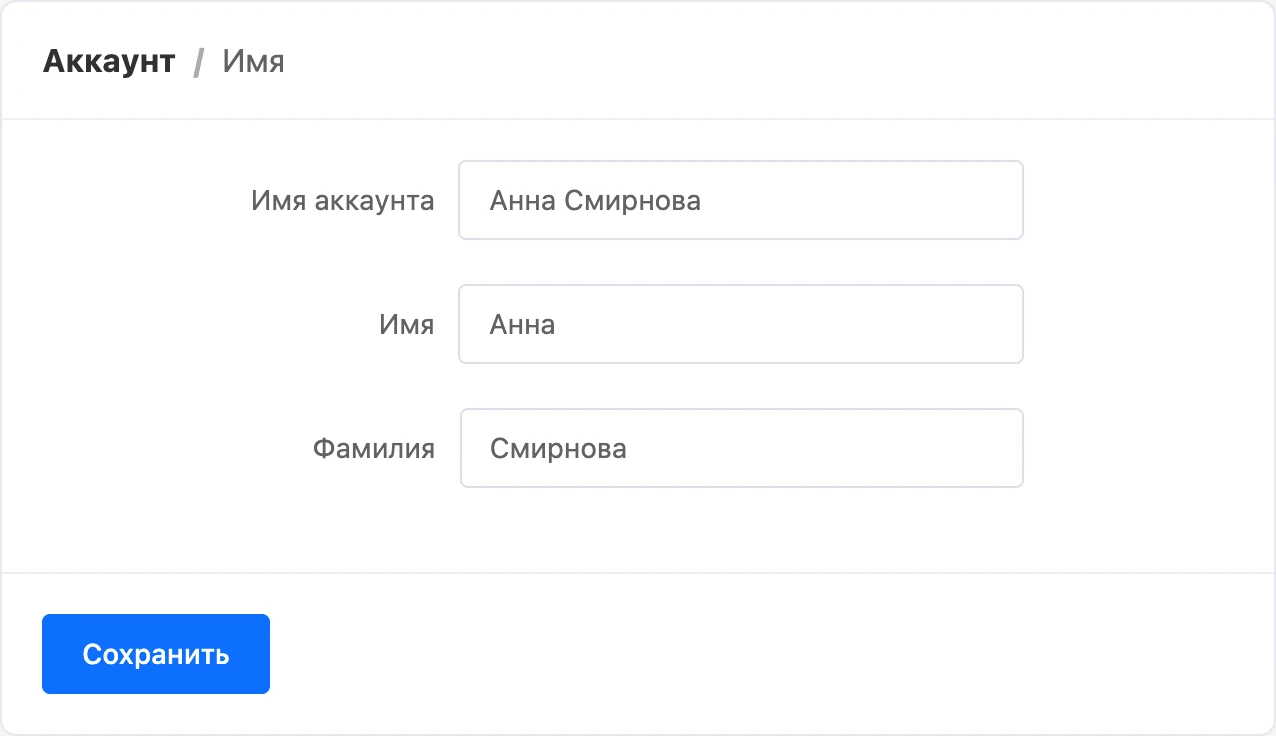
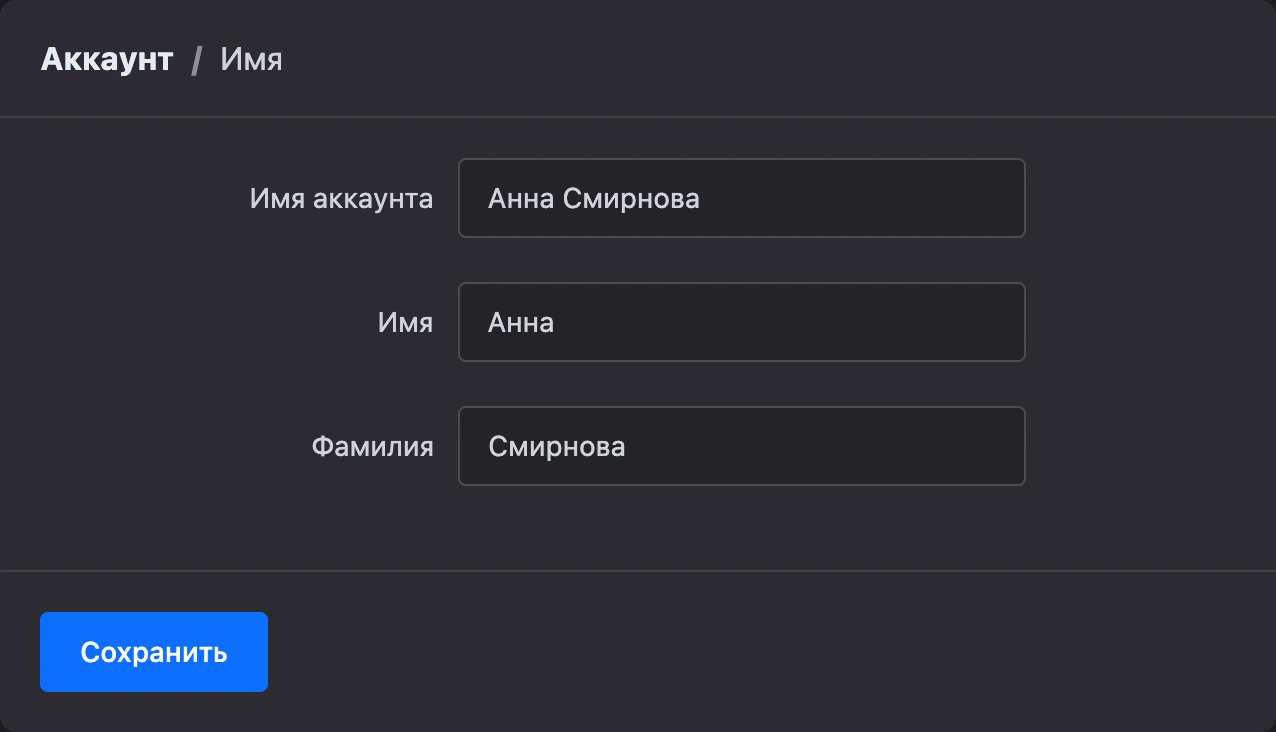
В форме три поля: «Имя аккаунта», «Имя» и «Фамилия». Имя аккаунта показывается в кабинете и в приглашениях, которые вы отправляете сотрудникам. В полях «Имя» и «Фамилия» допустимы только буквы.
Почта — это логин и способ восстановить доступ, поэтому она меняется в несколько шагов.
- Откройте строку «Email», введите новый адрес и текущий пароль, нажмите «Сохранить».
- На новый адрес придёт письмо со ссылкой. Перейдите по ней в течение часа — почта аккаунта сменится.
- На прежний адрес придёт письмо о смене со ссылкой для отмены.
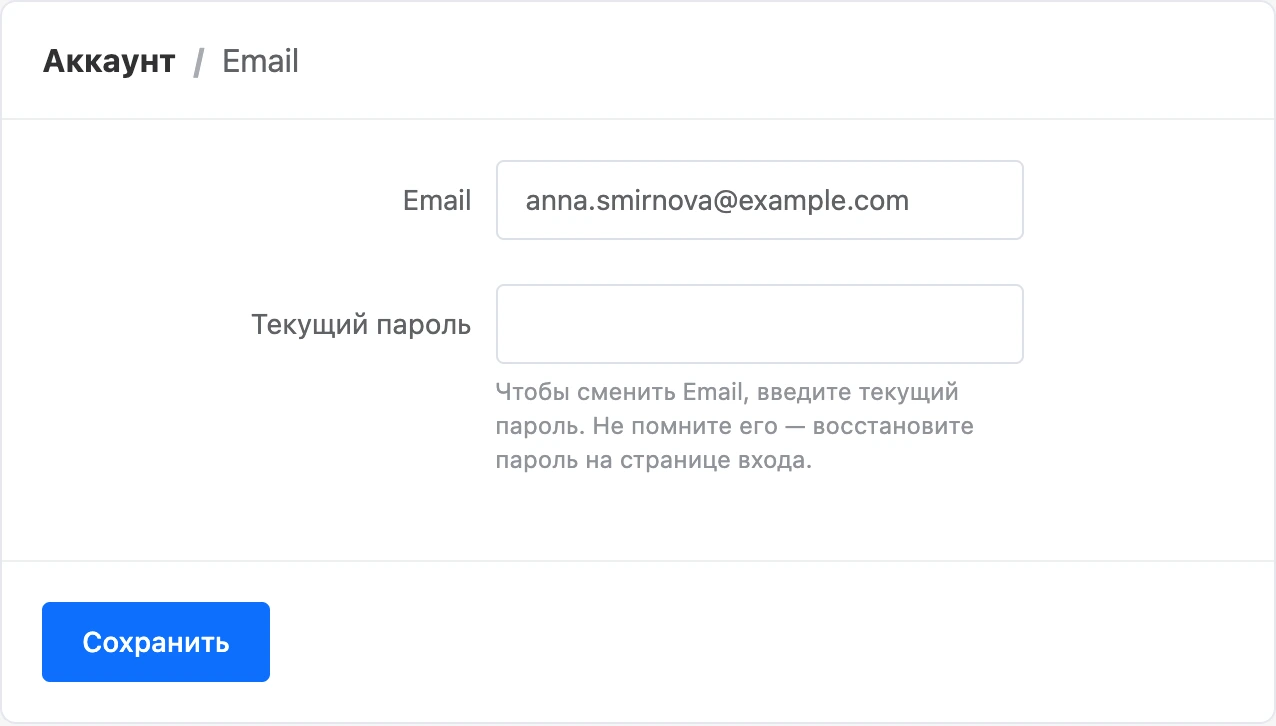
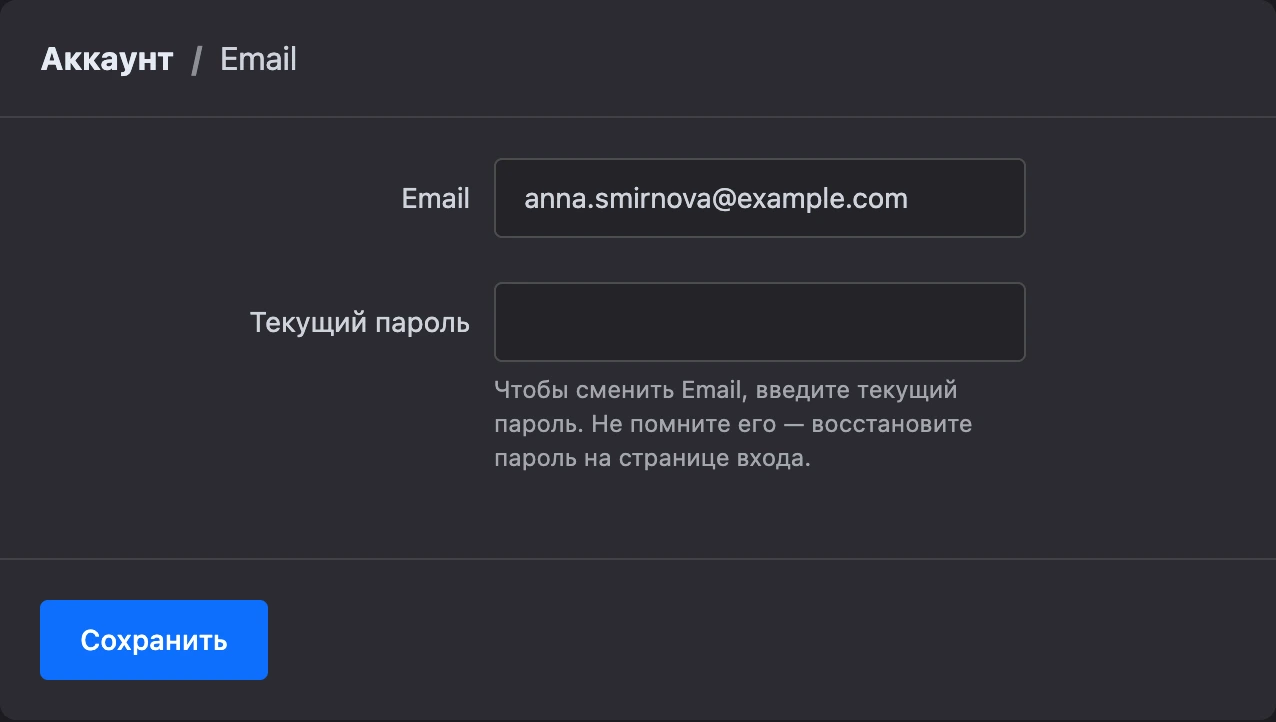
В течение 14 дней после смены владелец прежнего адреса может её отменить. В это время на странице «Email» показано предупреждение: «Недавно был привязан новый Email. Владелец старого Email имеет возможность отменить это действие до …».
Если смену отменили по ссылке из письма, аккаунту возвращается прежняя почта, а все сеансы завершаются.
Заметка
Пока со смены почты не прошло 14 дней, бота нельзя передать в другой аккаунт. Подробнее — в разделе Управление ботами.
Телефон
По номеру телефона можно входить в аккаунт и восстанавливать пароль.
Привязать номер:
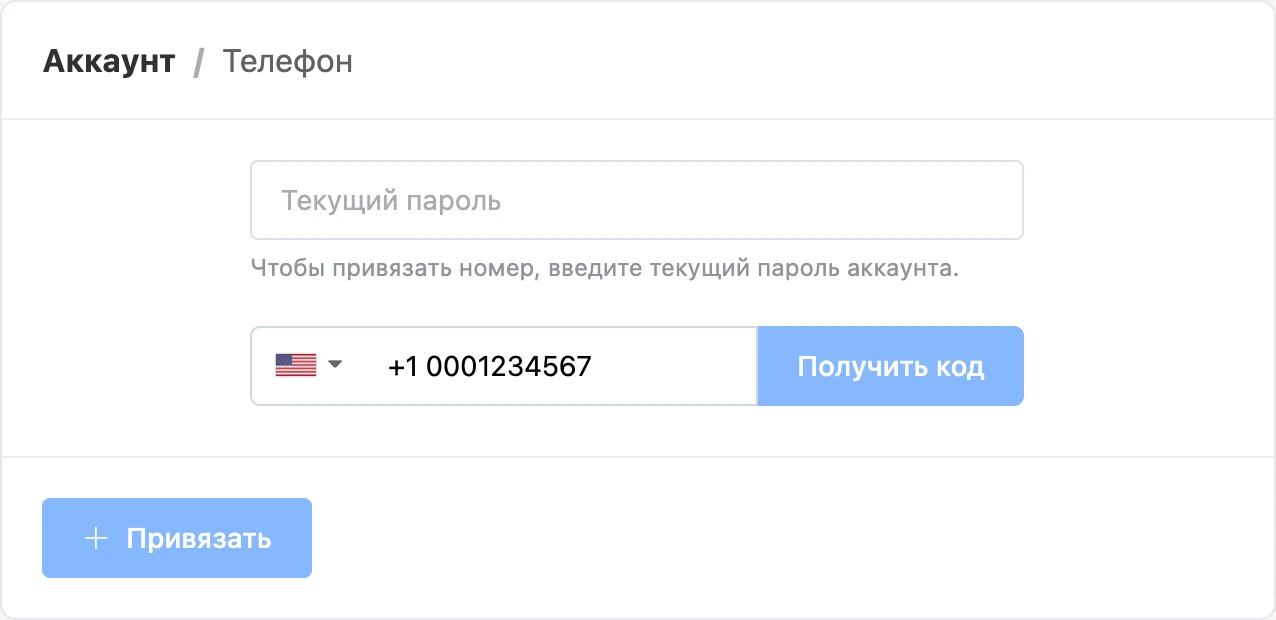
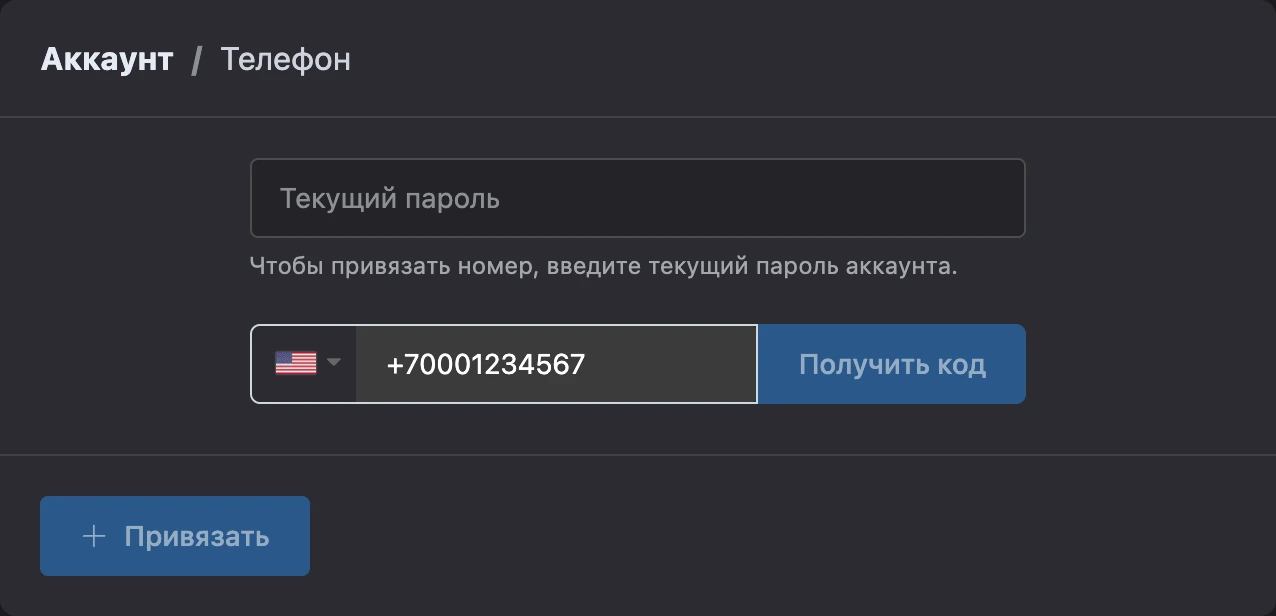
- Откройте строку «Телефон» и нажмите «Привязать».
- Введите текущий пароль аккаунта и номер, нажмите «Получить код».
- Введите код из СМС или звонка.
Сменить номер:
- Нажмите «Привязать другой номер», введите новый номер и подтвердите его кодом.
- Новый номер начнёт действовать через 7 дней — дата показана на странице. До этого времени работает прежний.
Рядом с датой есть две кнопки:
- «Ускорить» — сменить номер сразу. Для этого нужно подтвердить действие кодом, который придёт на прежний номер, и паролем;
- «Отмена» — отказаться от смены.
Пароль
Введите текущий пароль и дважды новый — не короче 8 символов. После смены пароля все остальные сеансы завершаются; текущий остаётся.
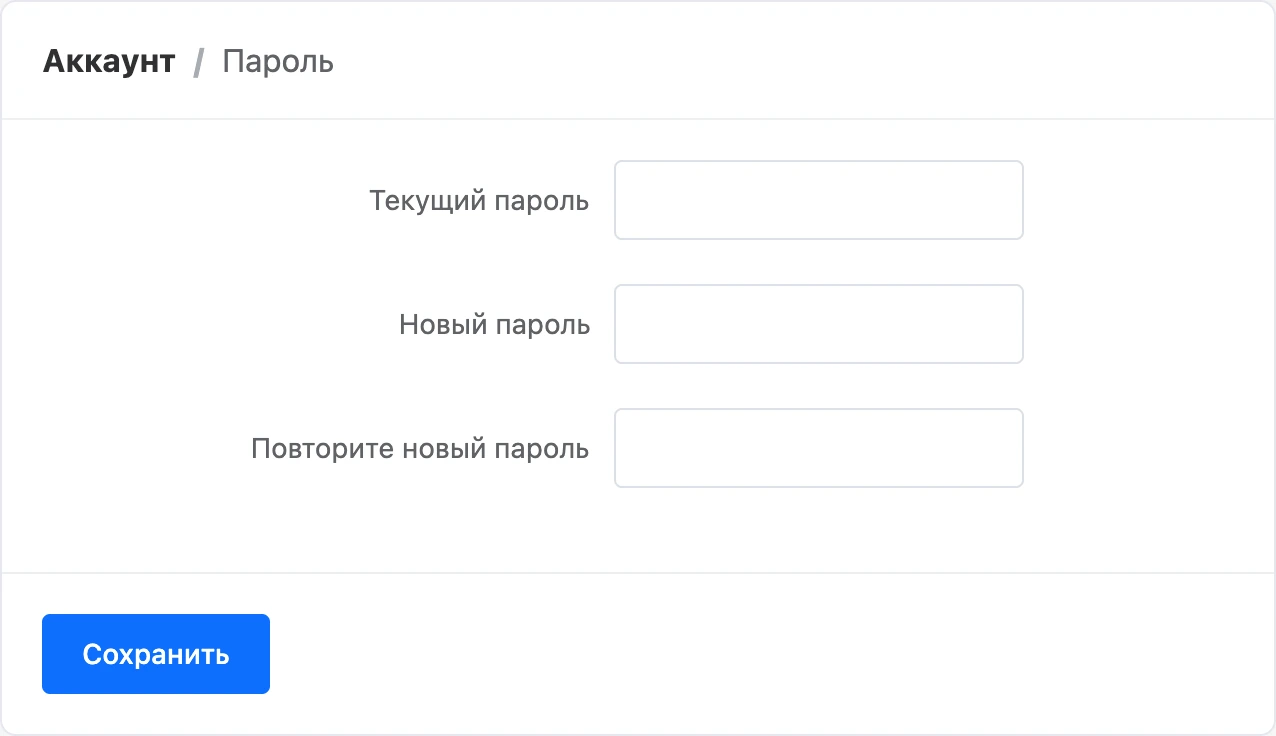
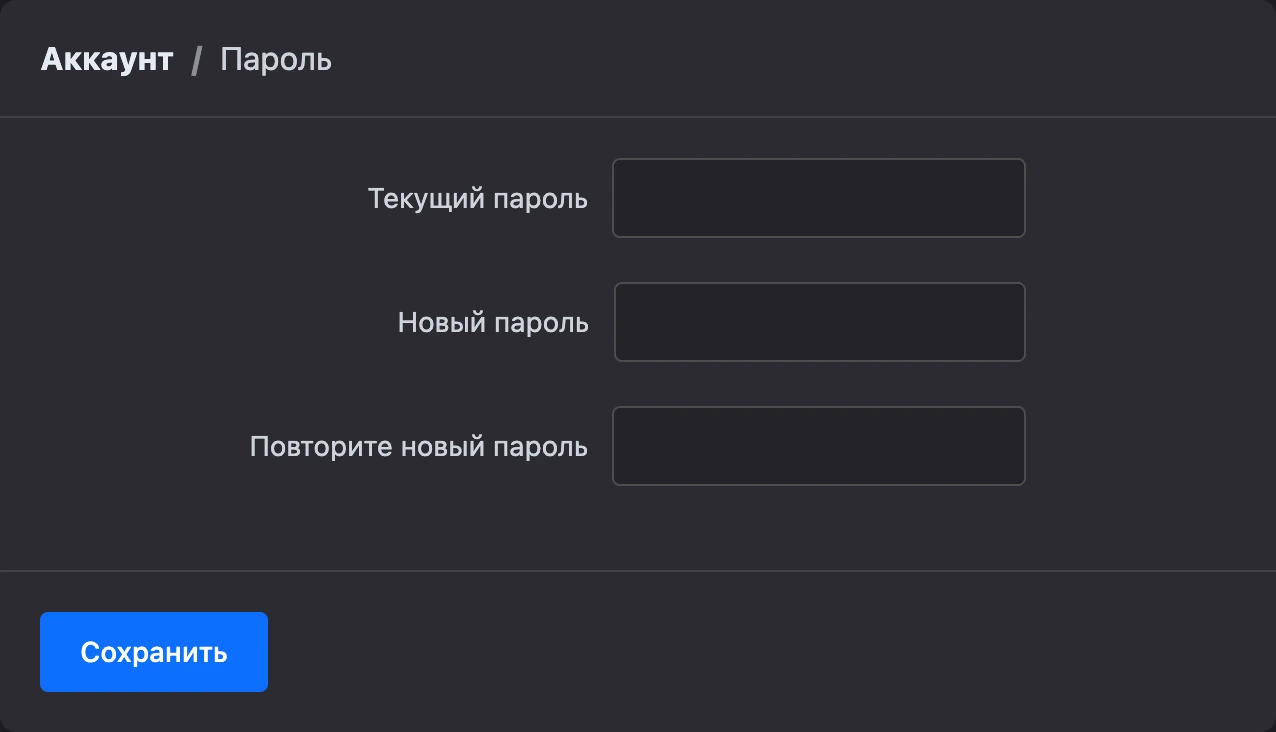
Под паролем в списке показана дата последнего изменения.
Если вы регистрировались через Google или Яндекс и пароля не знаете, задайте его через «Забыли пароль?» на странице входа — см. Регистрация и вход.
Язык
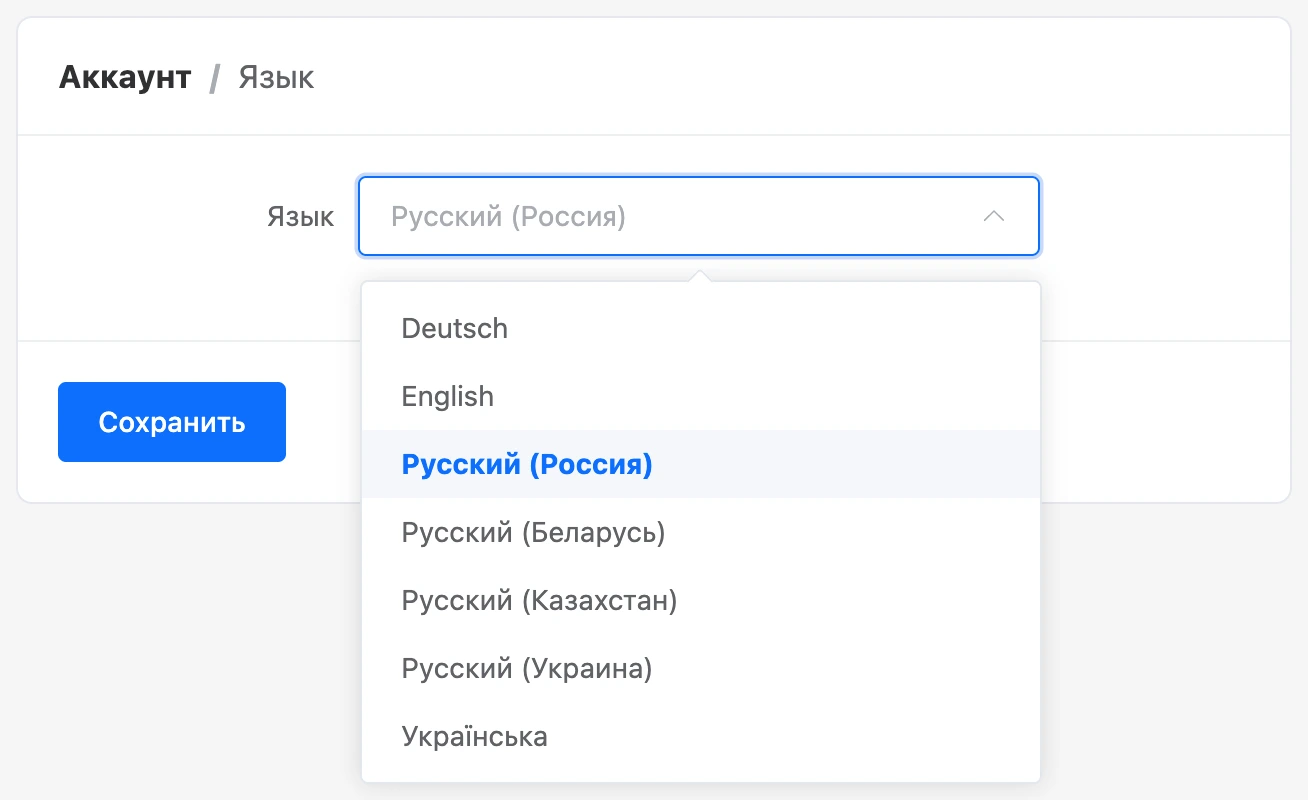
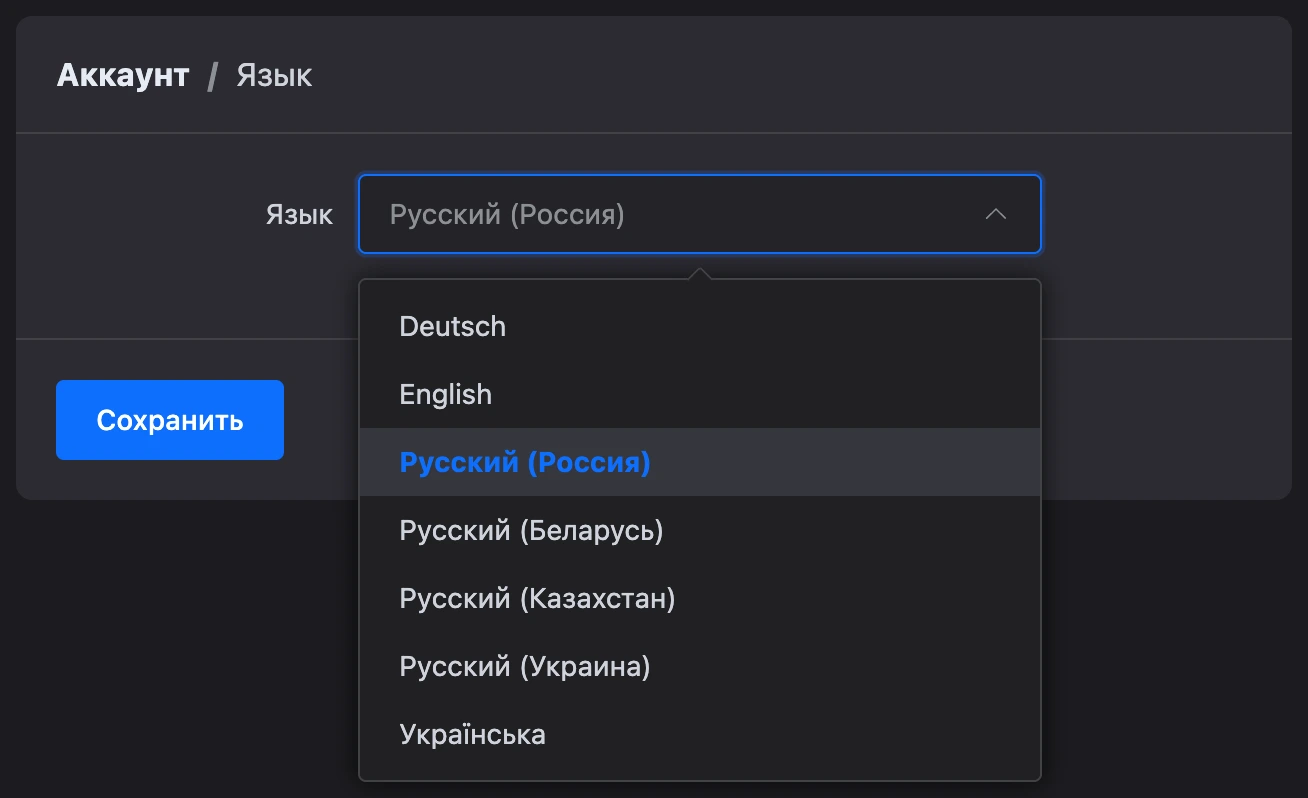
Язык интерфейса кабинета. Для русского есть варианты по странам — «Русский (Россия)», «Русский (Беларусь)», «Русский (Казахстан)», «Русский (Украина)»: интерфейс у них одинаковый.
Регион
Страна аккаунта. По ней платформа определяет ваш часовой пояс, когда отправляет напоминания об оплате. Отдельной настройки часового пояса в профиле нет.
Социальные сети
На вкладке «Социальные сети» показаны привязанные аккаунты Google, Яндекса и ВКонтакте. Какие соцсети доступны, зависит от настроек платформы.
- Кнопка с названием соцсети привязывает её к аккаунту.
- Крестик рядом с привязанным аккаунтом отвязывает его. Платформа спросит: «Вы действительно хотите отвязать аккаунт …?»
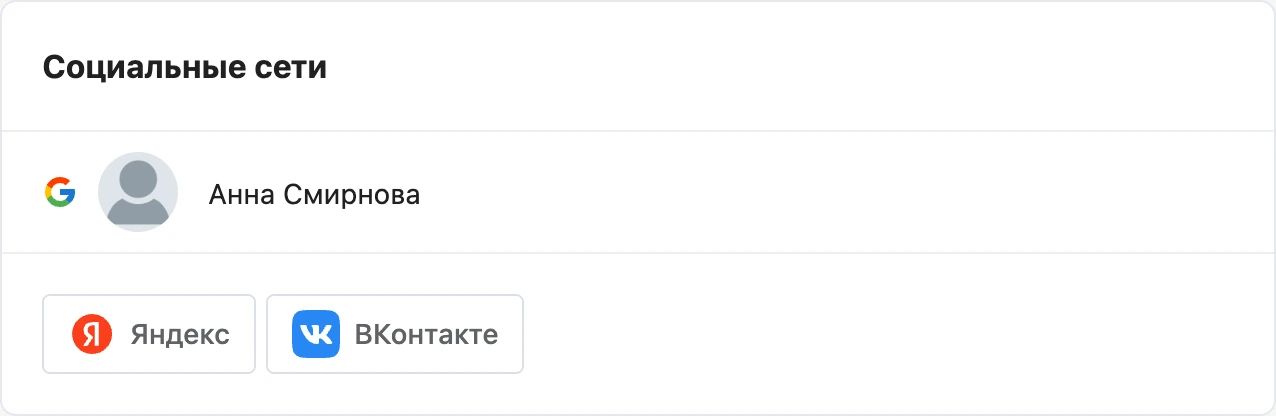
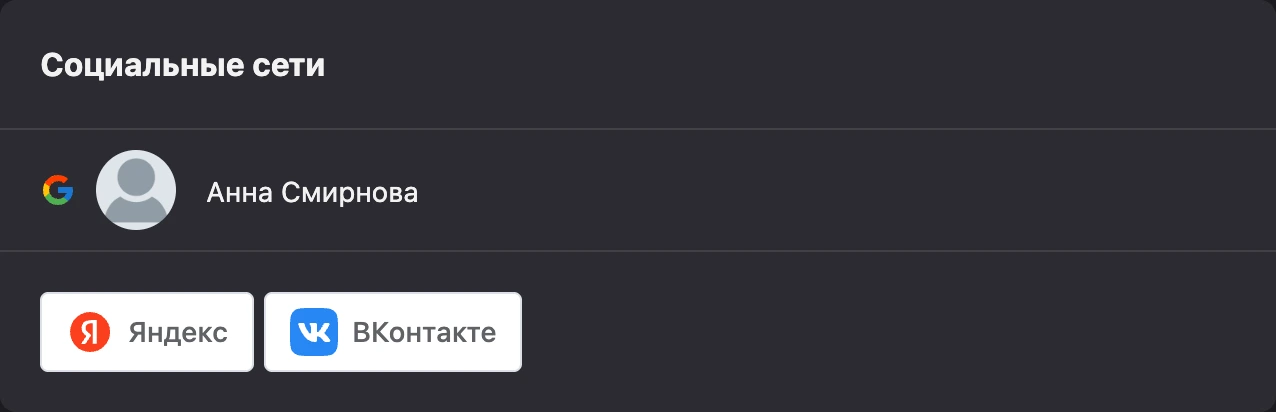
Через привязанные Google и Яндекс можно входить в кабинет без пароля.
Ключ API
На вкладке «API» кнопка «Получить» создаёт ключ для обращения к API платформы. Ключ показывается на странице, рядом — кнопка «Скопировать».
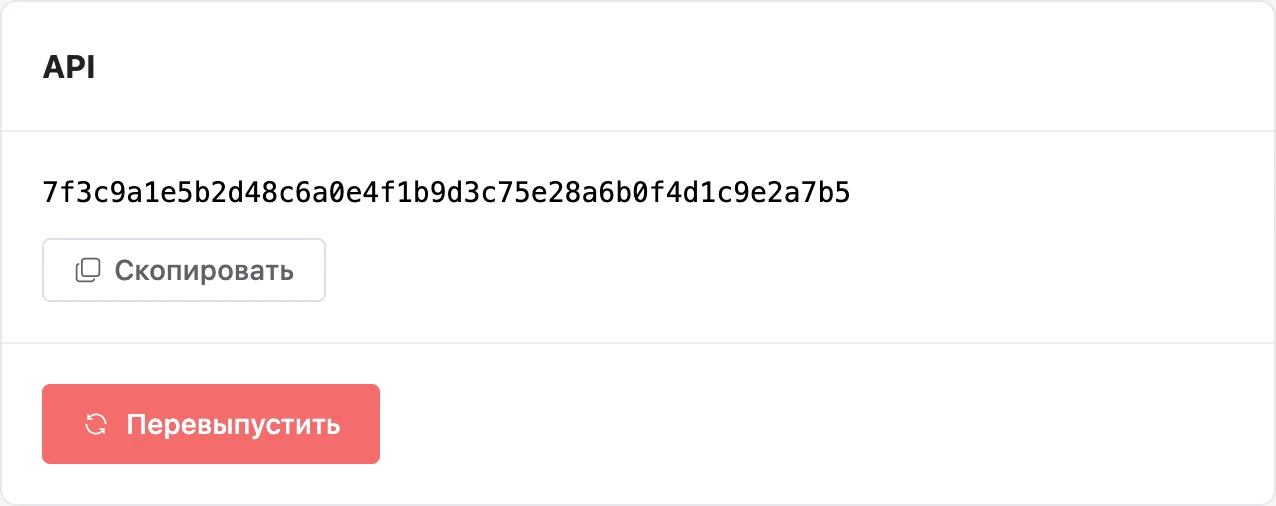
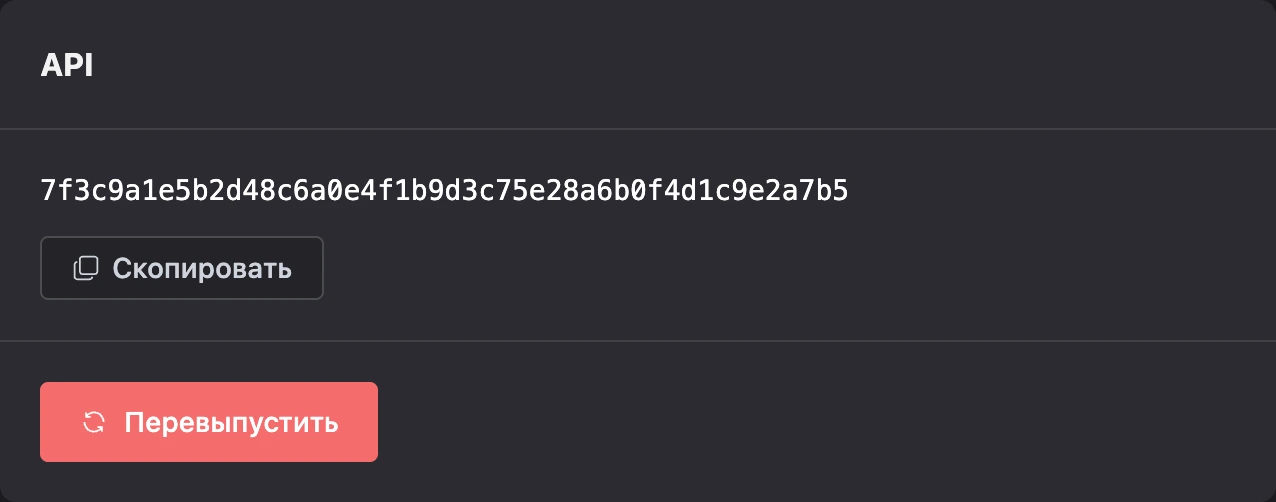
Кнопка «Перевыпустить» заменяет ключ новым. Прежний ключ сразу перестаёт работать — всё, что обращалось к API со старым ключом, нужно перенастроить.
Как обращаться к API с ключом и какие методы есть — во вкладке API.
Удаление аккаунта
- На вкладке «Основное» под блоком «Основная информация» нажмите «Удалить аккаунт».
- В окне «Удаление аккаунта» введите пароль и нажмите «Удалить».
Внимание
Аккаунт удаляется вместе со всеми проектами. Отменить удаление в кабинете нельзя.
Что происходит при удалении:
- рассылки останавливаются, мессенджеры отключаются от ботов;
- удаляются мини-лендинги и их домены, виджеты, мини-приложения, онлайн-школы и базы знаний;
- подписка прекращается, все сеансы завершаются;
- отключаются уведомления в Telegram;
- передачи ботов, которые ещё не завершены, отменяются.
Почта удалённого аккаунта освобождается: с ней можно зарегистрироваться заново, но это будет новый пустой аккаунт.
Если что-то не работает
- «Неверный пароль.» Смена почты, пароля, привязка телефона и удаление аккаунта требуют текущего пароля. Если не помните его — восстановите на странице входа.
- «Слишком много попыток смены Email. Пожалуйста, попробуйте это действие завтра.» Сработало суточное ограничение на смену почты.
- Письмо для смены почты не пришло. Проверьте папку «Спам» и адрес. Ссылка из письма действует час — после этого запросите смену ещё раз.
- Фото не сохраняется. Проверьте формат файла и попробуйте картинку меньшего размера.