

Журнал записей
Журнал — главный экран филиала: в нём видны все записи, отсюда администратор записывает клиентов, переносит и отменяет визиты, отмечает, кто пришёл. Журнал открывается первым, когда вы заходите в филиал.
Что доступно сотруднику в журнале, зависит от его прав — они перечислены на главной странице раздела.
Три вида журнала
Переключатель над журналом:
- «День» — колонки специалистов на один день. Удобно администратору.
- «Неделя» — семь дней одного специалиста. Специалист выбирается в списке справа.
- «Список» — записи строками за период, с фильтрами и поиском.
Выбранный вид запоминается в браузере.
В видах «День» и «Неделя» стрелки листают дни или недели, «Сегодня» возвращает к текущей дате, а поле с датой открывает любой день. Нерабочее время специалиста в сетке затенено, текущий момент отмечен линией. После записи отдельной полосой показан перерыв после услуги.
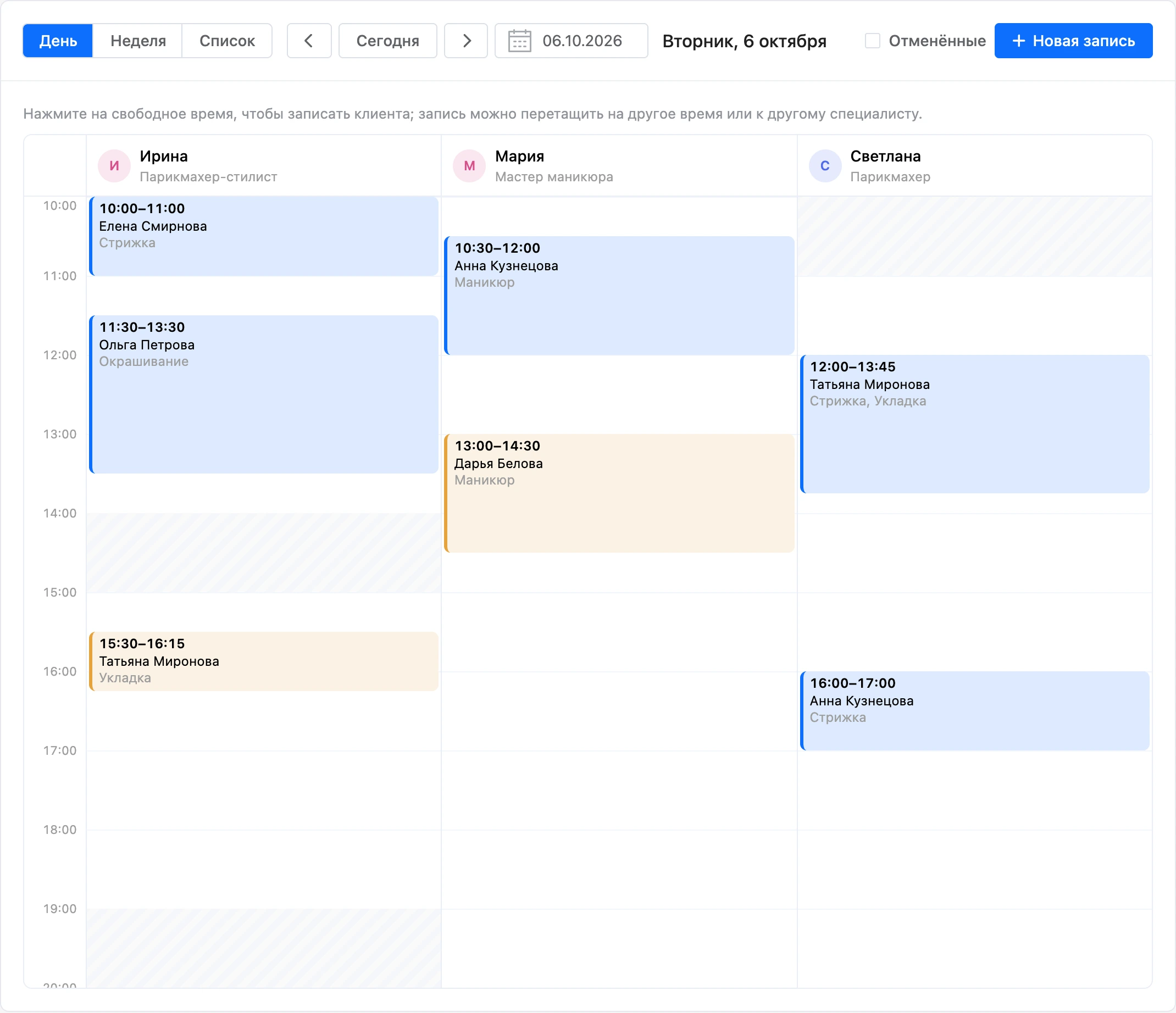
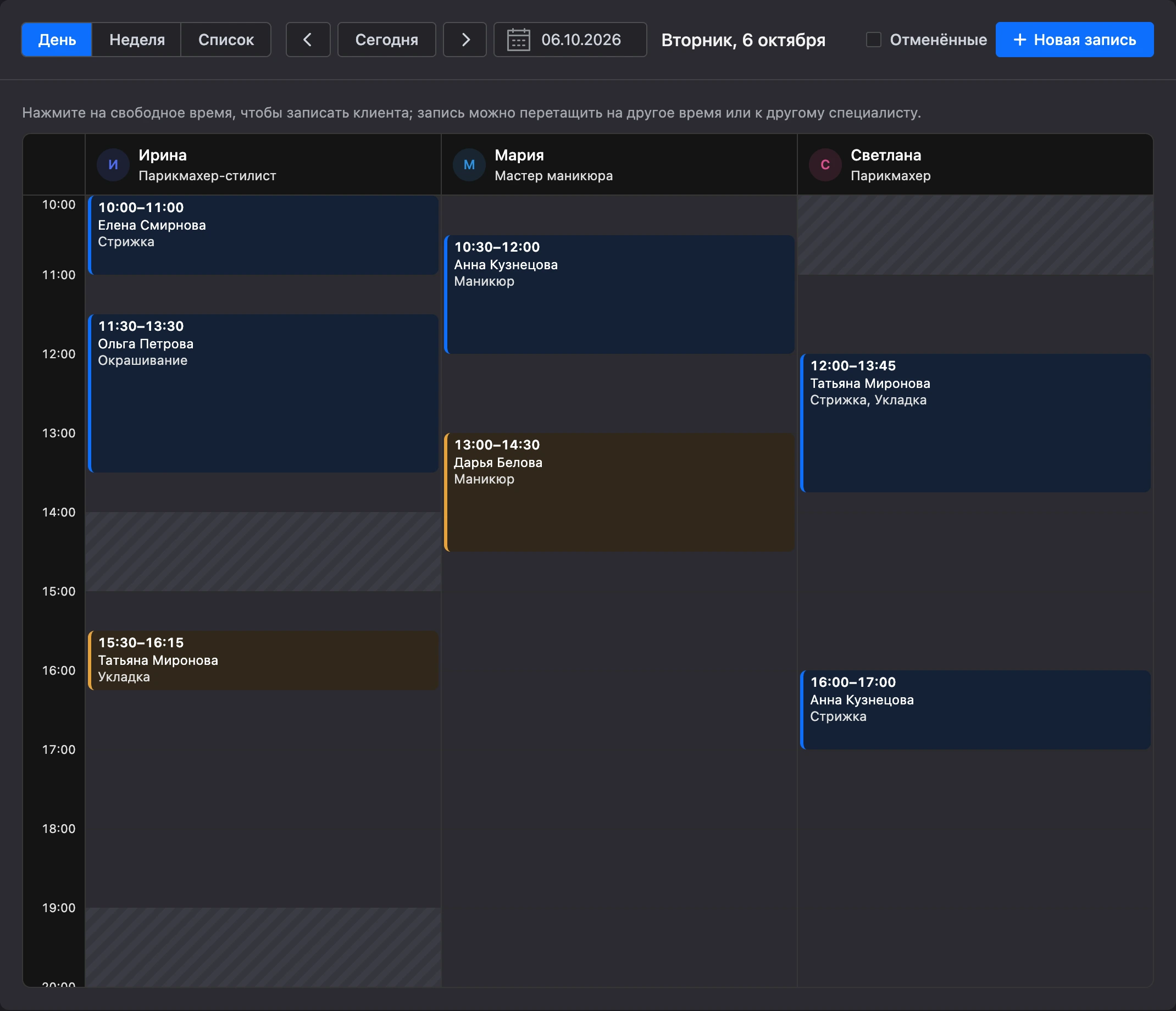
Отменённые записи скрыты. Чтобы увидеть их в сетке, включите «Отменённые».
Специалист, у которого выключено «Принимает клиентов», попадает в журнал, только если на эти дни к нему есть записи.
Журнал обновляется сам раз в минуту: записи, которые сделали клиенты или другие сотрудники, появятся без перезагрузки страницы.
Записать клиента
- Нажмите «Новая запись» или кликните по свободному времени в колонке специалиста — специалист, дата и время подставятся сами.
- В поле «Клиент» начните вводить имя или телефон. Если клиент уже есть в базе, выберите его из подсказок — появится отметка «Клиент из базы, визитов: …». Чтобы завести нового человека с таким же именем, нажмите «Записать как нового».
- Для нового клиента заполните поля «Телефон» и «Почта» — по ним платформа узнает его в следующий раз, а на почту придут письма о записи.
- Заполните поля «Специалист» и «Услуги». В списке услуг — только услуги, которые этот специалист оказывает. За один визит можно выбрать до 10 услуг.
- Заполните поля «Дата» и «Время». Под ними появится длительность и сумма визита, а в строке «Свободно:» — свободное время специалиста на этот день: нажмите на него, чтобы подставить.
- По желанию заполните поля «Комментарий клиента» и «Заметка администратора» — заметку видят только сотрудники.
- Выберите «Статус»: «Подтверждена» или «Новая».
- Нажмите «Сохранить».
Если выбранное время не попадает в рабочие часы специалиста, платформа спросит: «Это время вне графика специалиста. Записать всё равно?» Нажмите «Записать», чтобы подтвердить.
У каждой записи есть номер. Нумерация у каждого филиала своя.
Карточка записи
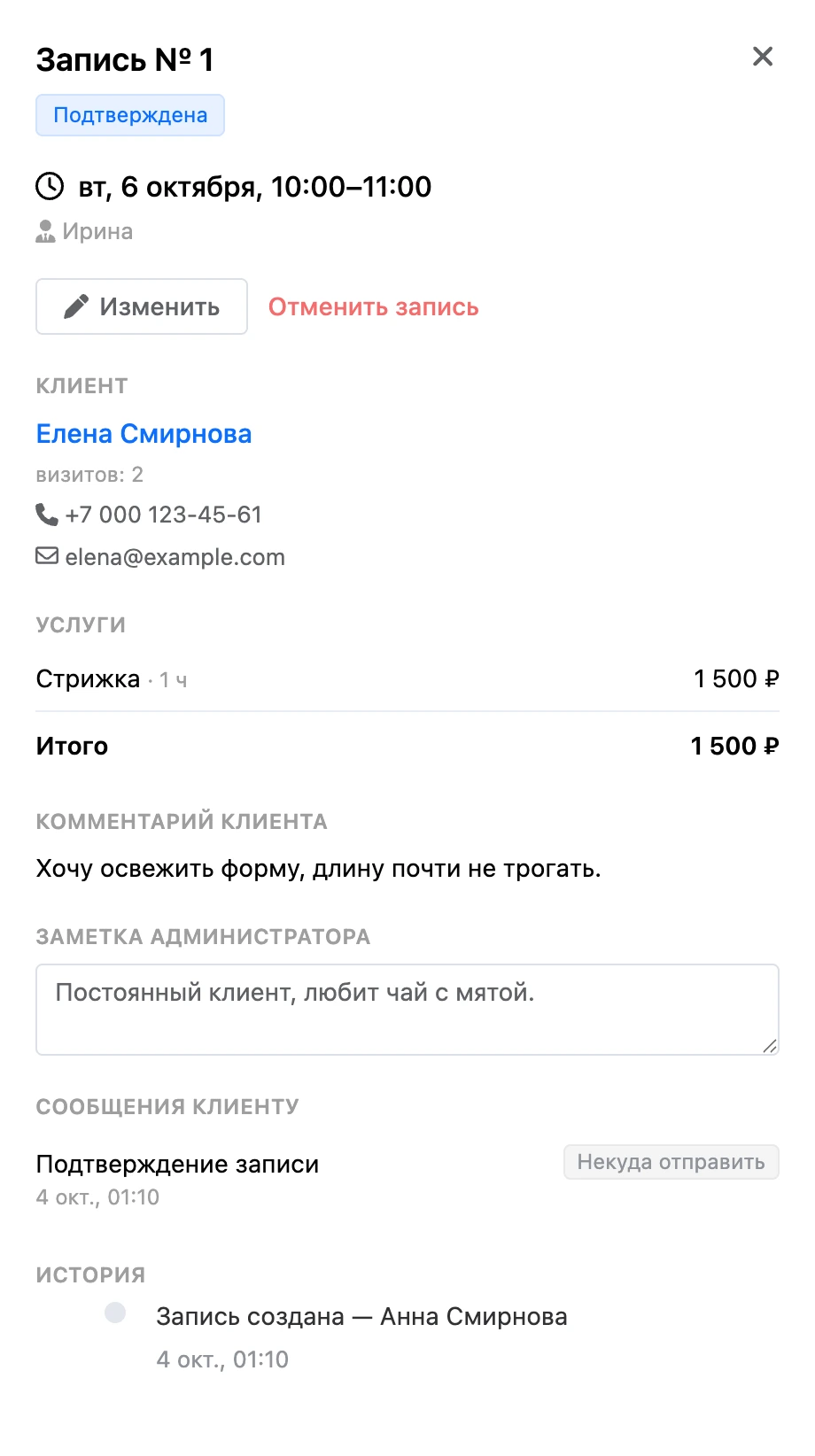
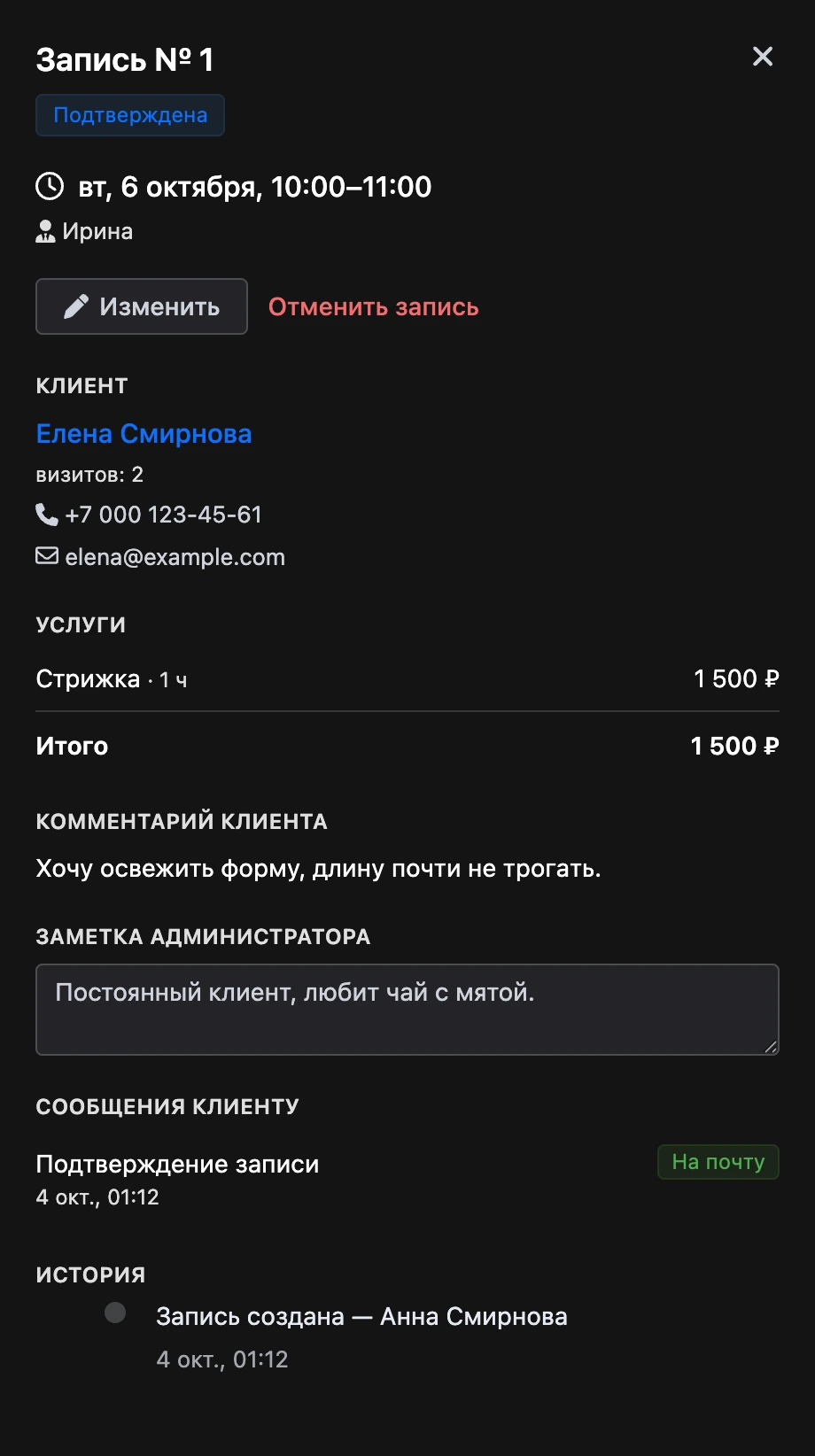
Клик по записи открывает её карточку. В ней:
- номер записи и статус, дата, время и специалист;
- «Клиент» — имя, число визитов и неявок, телефон и почта. Имя ведёт в карточку клиента;
- «Услуги» с длительностью и ценой и «Итого»;
- «От клиента» — отметка, что клиент подтвердил визит в напоминании, и его оценка после визита;
- «Комментарий клиента»;
- «Заметка администратора» — сохраняется сама, когда вы уходите из поля;
- «Причина отмены» — у отменённой записи;
- «Сообщения клиенту» — что и куда было отправлено. Подробнее — на странице Уведомления и отзывы;
- «История» — кто и когда создал запись, перенёс её или сменил статус.
Статусы записи
| Статус | Что означает | Держит время специалиста |
|---|---|---|
| «Новая» | Ждёт подтверждения администратора | Да |
| «Подтверждена» | Клиента ждут | Да |
| «Пришёл» | Визит состоялся | Да |
| «Не пришёл» | Клиент не явился | Нет |
| «Отменил клиент» | Запись отменена клиентом или по его просьбе | Нет |
| «Отменена филиалом» | Запись отменил филиал | Нет |
Кнопки в карточке:
- «Подтвердить» — у записи «Новая». Клиент получит сообщение о подтверждении.
- «Пришёл» и «Не пришёл» — появляются, когда время визита наступило. Отметку можно поменять на противоположную. Неявки считаются в карточке клиента.
- «Изменить» — открыть запись для правки: клиент, специалист, услуги, дата и время.
- «Отменить запись» — выберите «По просьбе клиента» или «Отменяет филиал» и при желании впишите причину.
- «Вернуть запись» — у отменённой записи. Запись снова станет «Подтверждена», если её время ещё свободно.
Заметка
Об отмене клиенту пишут, только если выбрано «Отменяет филиал». При отмене «По просьбе клиента» сообщение не уходит: клиент и так знает об отмене.
Перенести запись
Перенести можно запись, которая ещё не состоялась и не отменена.
- Перетаскиванием. В видах «День» и «Неделя» перетащите запись на другое время, а в виде «День» — ещё и в колонку другого специалиста.
- Через правку. Откройте карточку, нажмите «Изменить», поменяйте специалиста, дату, время или услуги и нажмите «Сохранить».
Если запись переходит к другому специалисту, цена и длительность услуг пересчитываются по его карточке. Если специалист остаётся прежним, цены в записи не меняются, даже когда каталог с тех пор изменился.
Клиент получает сообщение о переносе, а в блоке «История» остаётся строка «Перенос: … → …».
Список записей
В виде «Список» записи показаны строками. По умолчанию — на 30 дней вперёд от сегодняшнего.
- Период — поля «С» и «По», не длиннее 366 дней.
- «Все статусы» — отбор по одному или нескольким статусам.
- «Все специалисты» — записи одного специалиста.
- Поиск «Клиент, телефон или номер» — по имени, телефону, почте клиента или номеру записи.
Над списком — «Найдено: …». Кнопка «Показать ещё» подгружает следующие записи. Клик по строке открывает карточку записи.
Уведомления сотрудникам
О записях платформа сообщает в уведомлениях кабинета:
- специалисту, связанному с сотрудником, — о новых записях к нему, переносах и отменах;
- владельцу проекта и сотрудникам с правом «Просмотр записей и клиентов» или «Работа с записями» — о том, что клиент сделал сам: записался, перенёс или отменил запись.
Тому, кто сам внёс изменение, уведомление не приходит. Клик по уведомлению открывает запись в журнале.
Если что-то не работает
- «Это время у специалиста уже занято.» На это время есть другая запись, или на него попадает перерыв после предыдущей услуги. Выберите время из строки «Свободно:».
- «Специалист … не оказывает услугу «…».» Отметьте услугу в карточке специалиста или выберите другого.
- «Специалист сейчас не принимает клиентов.» У специалиста выключено «Принимает клиентов».
- «Перенести можно только запись, которая еще не состоялась и не отменена.» Запись с отметкой «Пришёл», «Не пришёл» или отменённую перенести нельзя — создайте новую.
- «Одна из услуг записи удалена. Выберите услуги заново.» При переносе к другому специалисту услуга из записи уже удалена из каталога. Нажмите «Изменить» и выберите услуги снова.
- «Визит еще не начался.» Отметки «Пришёл» и «Не пришёл» ставятся только после начала визита.
- «Вернуть запись» не срабатывает. Время отменённой записи уже занято другой. Создайте новую запись на свободное время.
- Нет кнопки «Новая запись». У вас нет права записывать: нужно «Работа с записями» или «Ведёт свои записи».