

Создание рассылки
Откройте раздел «Рассылки» в меню бота и нажмите «Создать». Форма состоит из четырёх шагов: «Настройки», «Подписчики», «Сценарий», «Отправка».
Шаг 1. Настройки
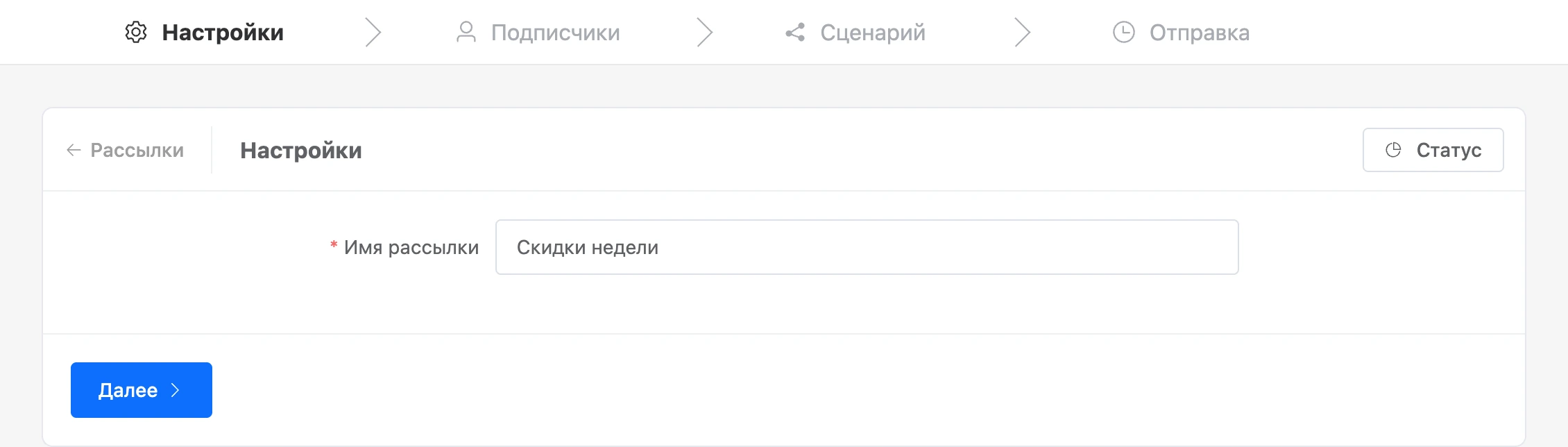
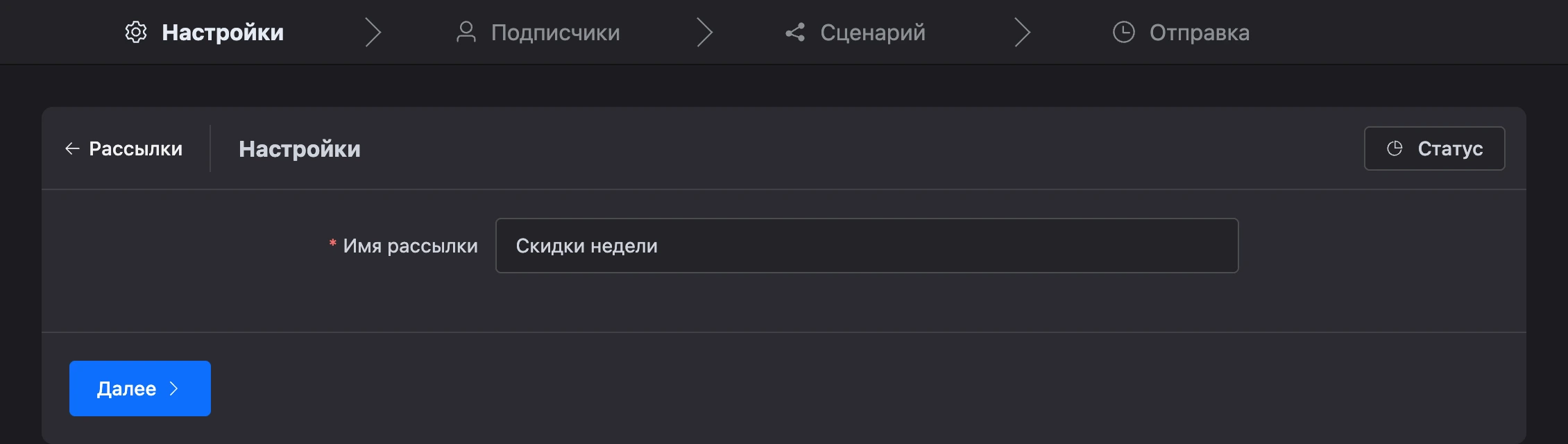
Введите имя рассылки. Его видите только вы — в списке рассылок и в блоках «Подписать на рассылку» и «Отписать от рассылки».
Шаг 2. Подписчики
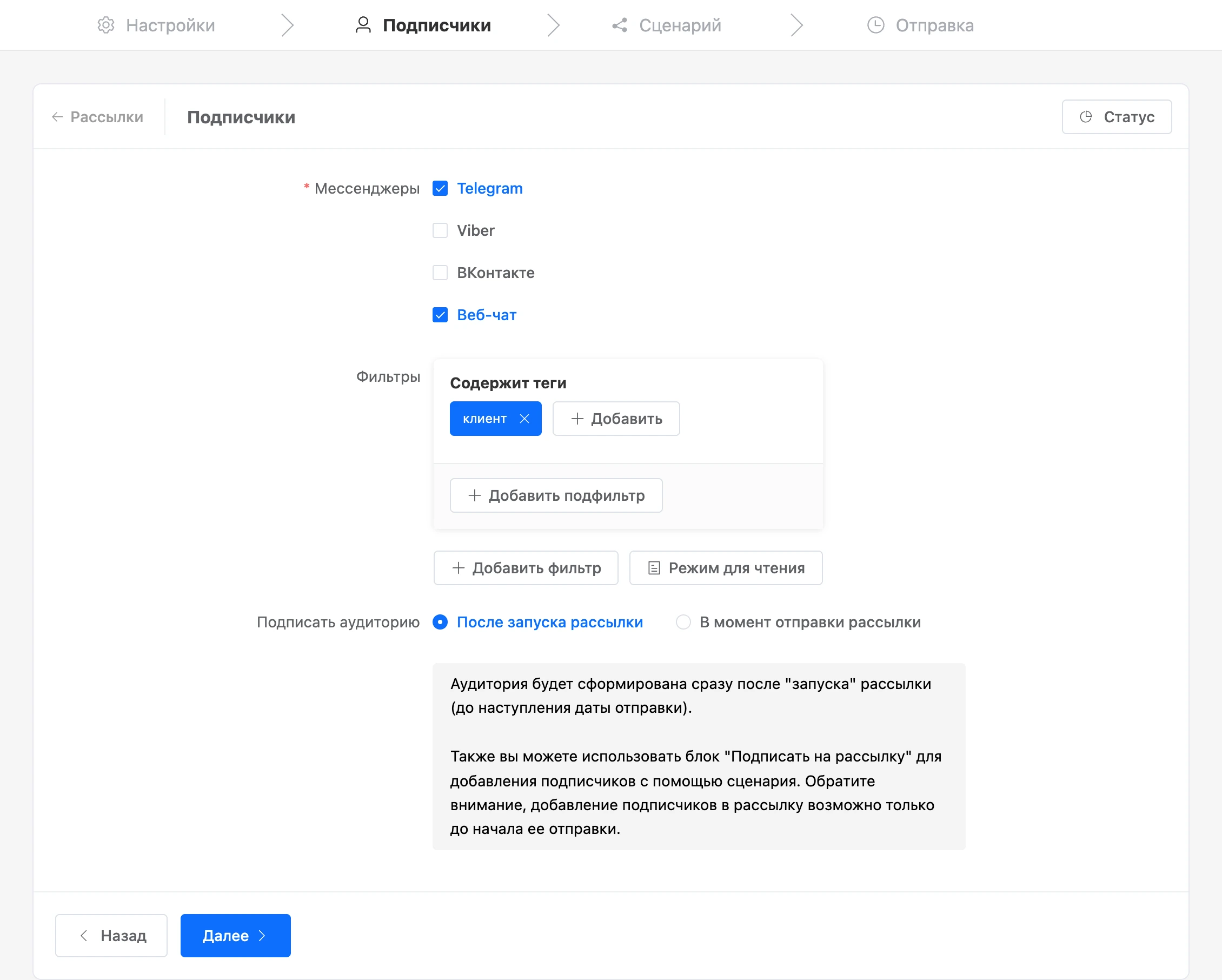
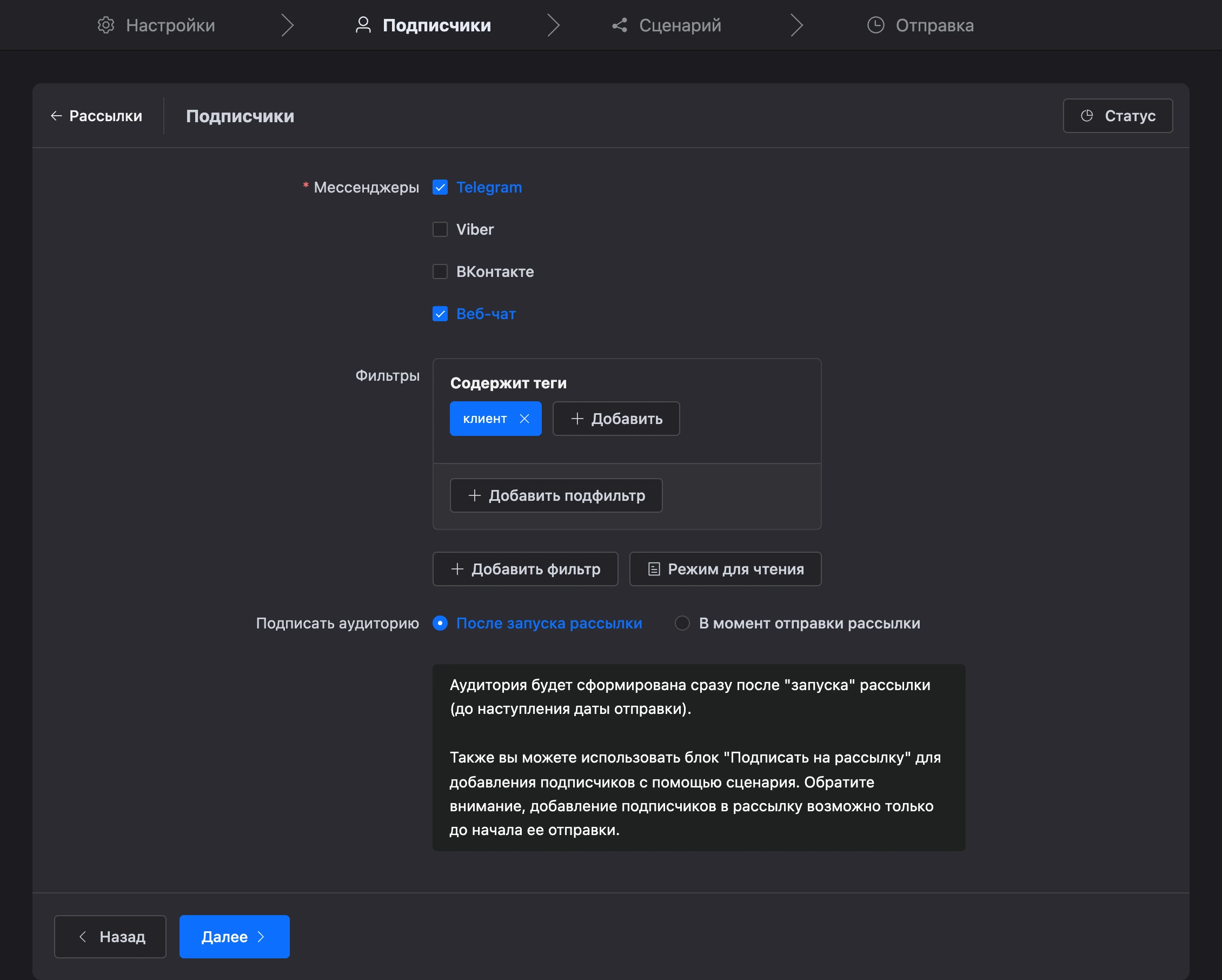
- «Мессенджеры» — каналы, контактам которых уйдёт рассылка. Отметьте хотя бы один.
- «Тип сообщения» — появляется, если отмечен ВКонтакте. Площадка делит сообщения на рекламные, информационные, уведомления и другие; под списком показаны правила выбранного типа. Выбирайте тип, который соответствует содержанию: за нарушение правил ВКонтакте может ограничить сообщество.
- «Фильтры» — условия отбора получателей. Без фильтров рассылку получат все подписчики бота в выбранных каналах. Как работают фильтры — на странице Получатели и фильтры.
- «Подписать аудиторию» — когда собирать список получателей:
- «После запуска рассылки» — сразу, как только вы нажмёте «Запустить». Кто придёт в бота позже, рассылку не получит.
- «В момент отправки рассылки» — за минуту до отправки. В список попадут и те, кто пришёл между запуском и отправкой. У очень большой аудитории отправка начнётся с небольшой задержкой.
Шаг 3. Сценарий
На этом шаге открывается конструктор. Для рассылки создаётся отдельный сценарий — в нём соберите то, что получат люди.
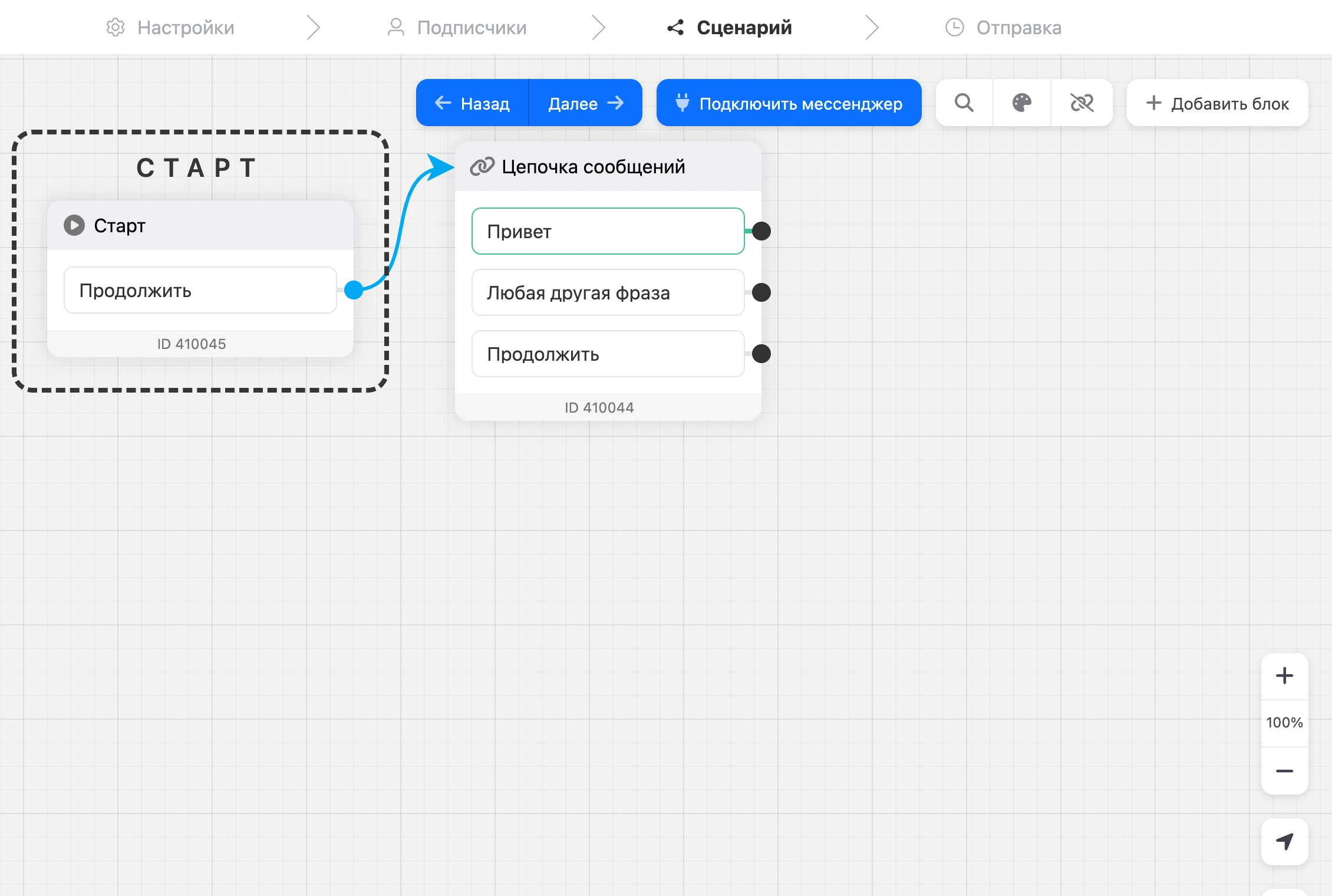
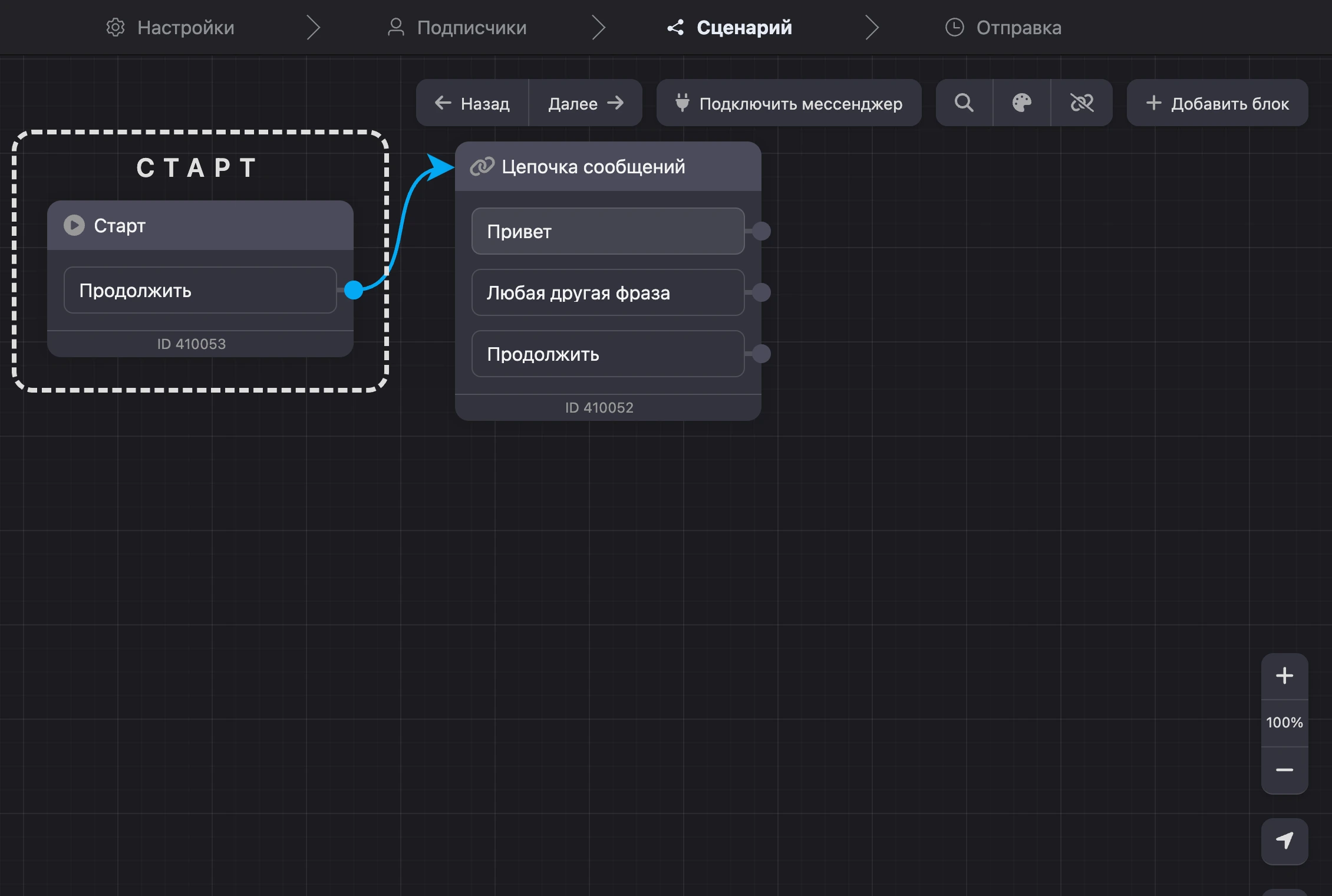
- Рассылка отправляет первый блок сценария. Если за ним по связи «Продолжить» идут другие блоки, они уйдут следом.
- Сценарий работает как обычный: в нём можно ставить кнопки, условия, задержки, вести человека в другие сценарии бота. Какие блоки есть — в справочнике блоков.
- В сообщениях работают автоподстановки: обращение по имени, значения переменных.
- Чтобы отправить уже готовый сценарий бота, выберите его в списке сценариев на верхней панели.
Когда сценарий готов, нажмите «Далее» на верхней панели.
Заметка
Блоки «Подписать на рассылку» и «Отписать от рассылки» в сценарии, который отправила рассылка, не срабатывают.
Шаг 4. Отправка
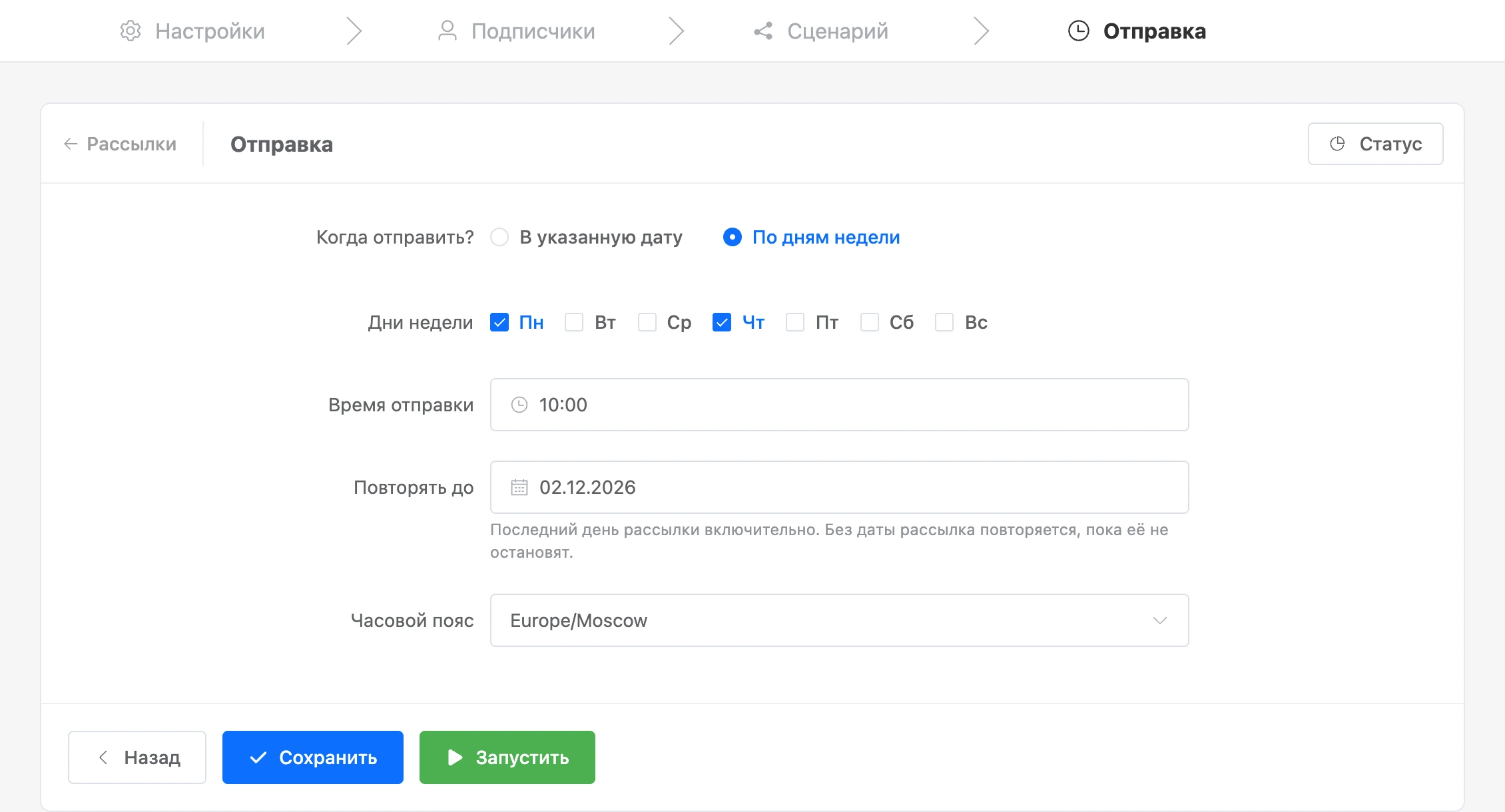
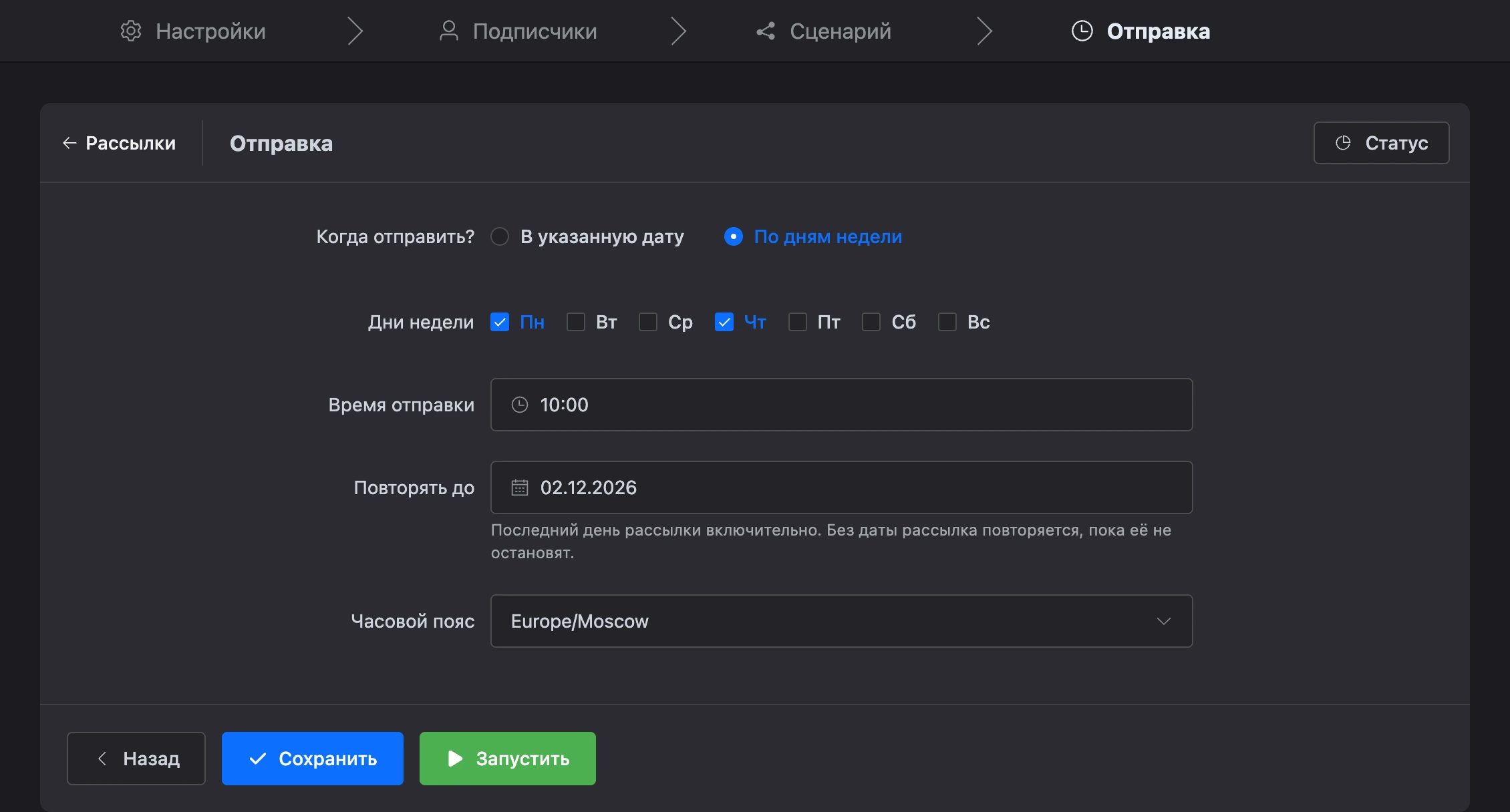
Выберите, когда отправить:
- «В указанную дату» — задайте дату и время. Если указанное время уже прошло, рассылка уйдёт сразу после запуска.
- «По дням недели» — отметьте дни и задайте время отправки. Первая отправка — в ближайший отмеченный день, время которого ещё не наступило.
- «Повторять до» — последний день рассылки включительно. Без даты рассылка повторяется, пока её не остановят.
«Часовой пояс» — пояс, по которому считаются дата и время отправки. По умолчанию — часовой пояс бота.
Нажмите «Создать». Рассылка сохранится как черновик и откроется её страница. Черновик ничего не отправляет: чтобы рассылка ушла, нажмите на её странице «Запустить».
Как повторяется рассылка по дням недели
Каждая отправка — отдельная рассылка в списке. Когда отправка завершается, платформа создаёт следующую — на ближайший отмеченный день, с теми же настройками и сценарием. Получатели для неё собираются заново, поэтому в неё попадают и новые контакты, которые подходят под фильтры.
Чтобы прекратить повторы, остановите ту рассылку, которая ждёт отправки.
Изменить рассылку
Править можно рассылку в состояниях «Создана» и «Остановлена»: в списке рассылок откройте меню «⋯» → «Редактировать» или нажмите «Редактировать» на странице рассылки. У существующей рассылки шаги формы переключаются кликом по их названиям вверху.
Запущенную рассылку сначала остановите, затем измените и запустите снова.