

Элементы экрана
Экран мини-приложения собирается из элементов: заголовков и текста, кнопок, картинок, полей ввода, списков, карт и других. Элементы лежат в областях экрана — в контенте, в колонках сетки, внутри карточки или секции аккордеона. Как устроены экран и его области — на странице Конструктор.
На этой странице — как добавлять элементы и что у них общего. Что делает каждый элемент и как его настроить — на страницах групп в конце.
Как добавить элемент
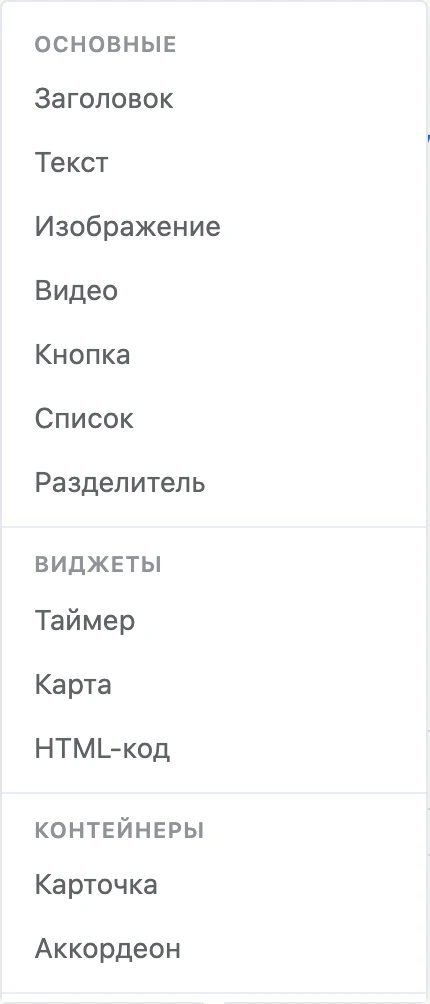
Кнопка «Добавить элемент» есть в настройках области — под списком её элементов. В меню элементы разбиты на группы: «Основные», «Виджеты», «Контейнеры», «Поля ввода», «Списки», «Магазин», «Запись на приём» и «Мастеру». Новый элемент встаёт в конец области, порядок меняется перетаскиванием.
В области — до 100 элементов.
Общее у всех элементов
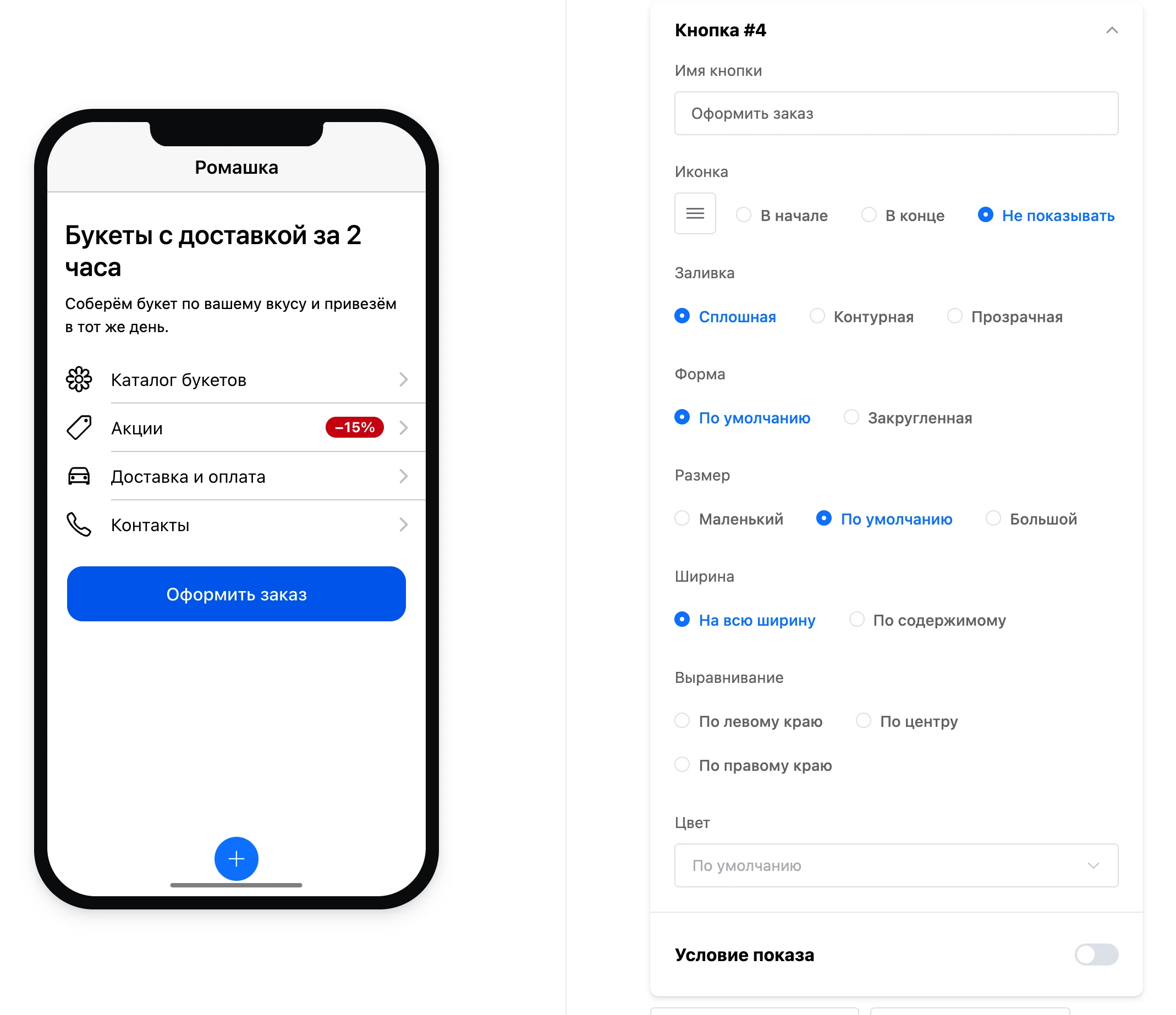
- Свёрнутый список. В настройках области каждый элемент — строка с названием вида «Кнопка #2». Клик по строке раскрывает настройки элемента. Клик по элементу на телефоне открывает именно его.
- Копирование. Кнопка «Копировать» на элементе кладёт его в буфер. Вставить его можно в любом экране: первым пунктом меню «Добавить элемент» появится «Вставить: …». В той же версии копия сохраняет связи с выходов.
- Выравнивание и цвет. У заголовка, текста, кнопки, изображения, оценки и таймера есть «Выравнивание»: «По левому краю», «По центру», «По правому краю». У заголовка, текста, кнопки, разделителя, карточки, переключателя, ползунка, оценки и таймера — «Цвет» из палитры приложения.
Условие показа
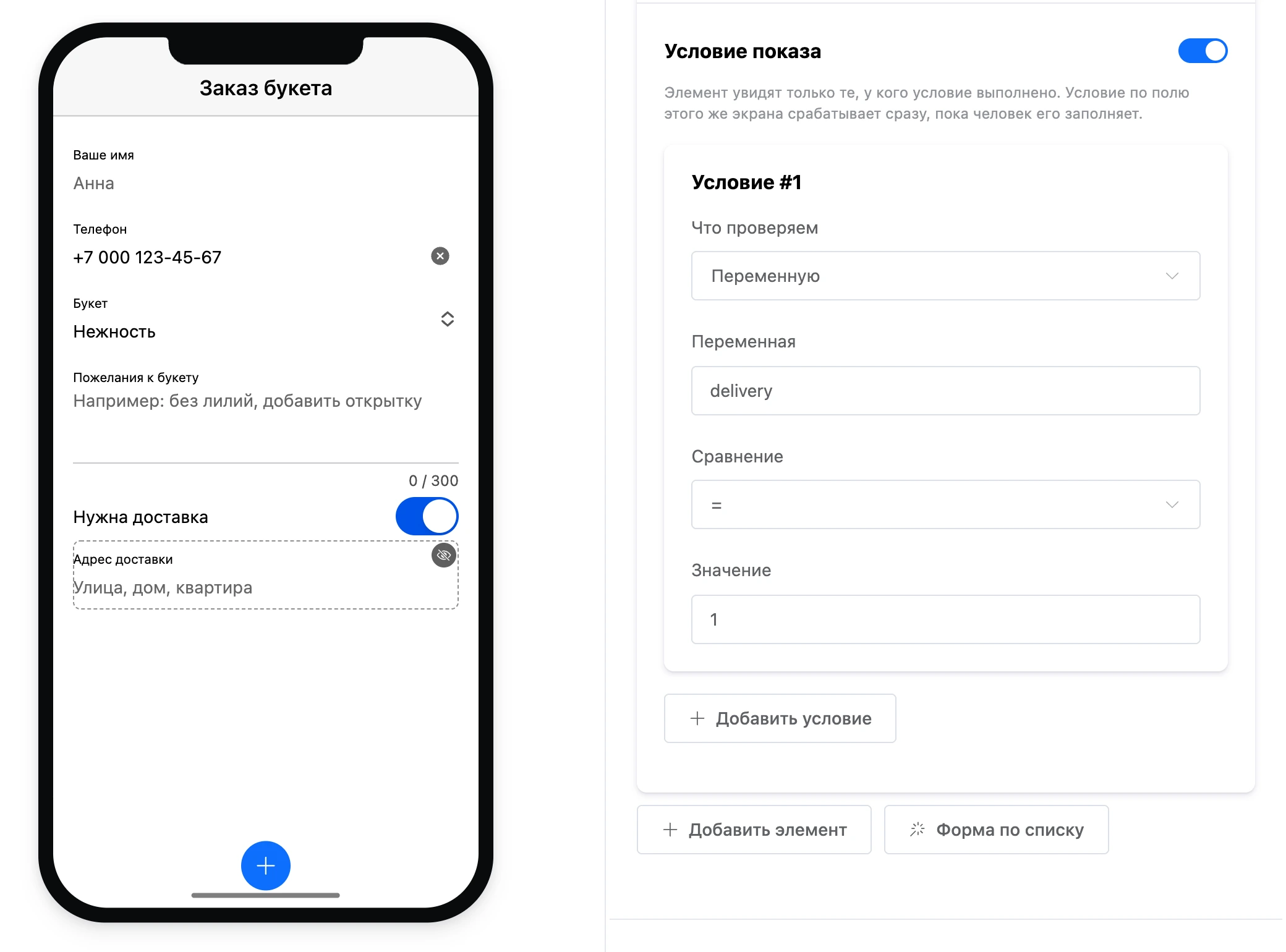
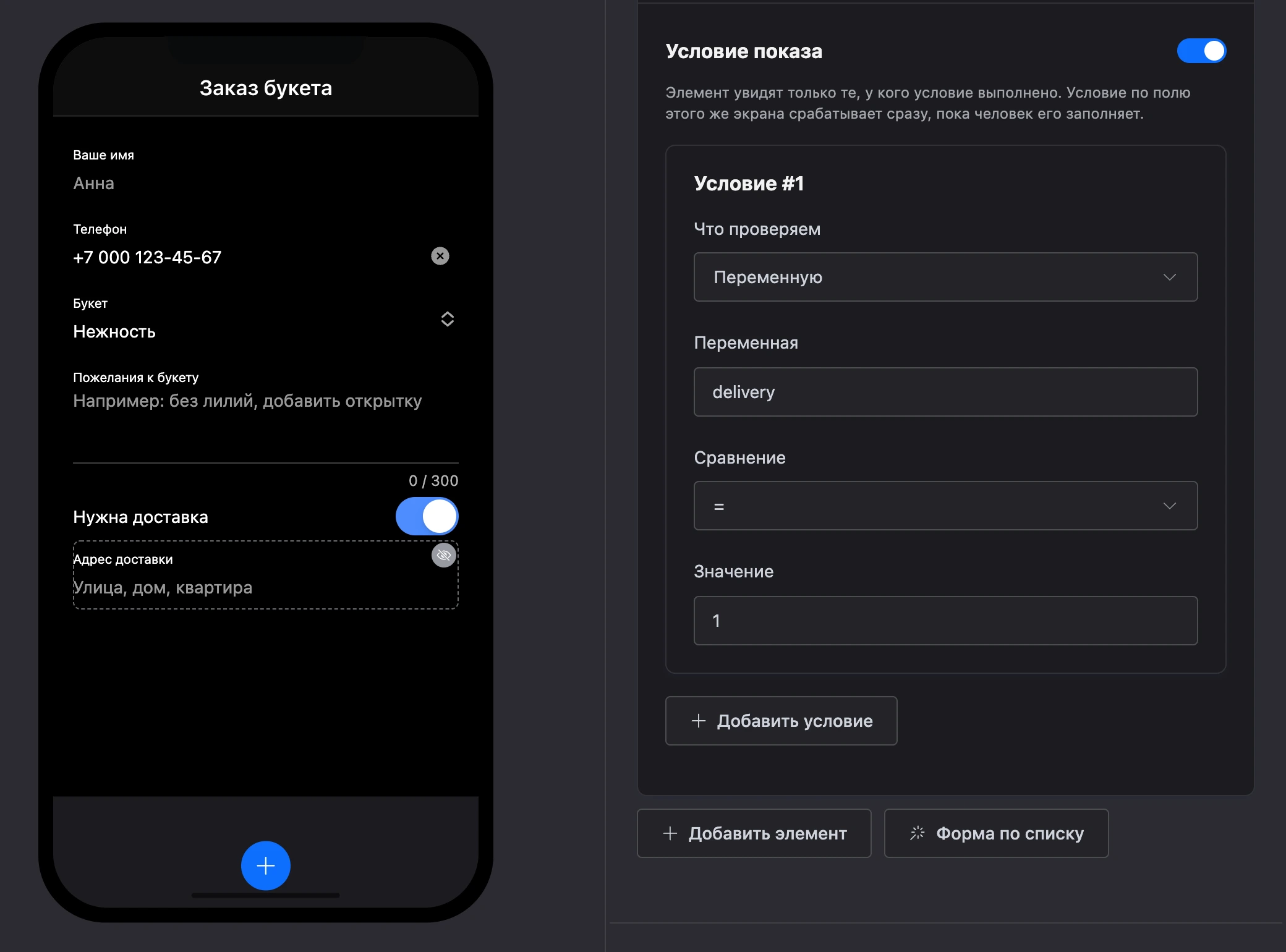
«Условие показа» — в конце настроек любого элемента, в том числе вложенного в карточку. Элемент увидят только те, у кого условие выполнено. Если условие проверяет поле этого же экрана, элемент появляется и пропадает сразу, пока человек заполняет поле. В конструкторе такой элемент обведён пунктиром. Как задаются условия — на странице Данные приложения.
Выходы элементов
Некоторые элементы дают экрану выходы — с них ведут связи на следующий блок. Выход появляется сам, когда элемент добавлен или включена нужная настройка:
| Элемент | Выход |
|---|---|
| «Кнопка» | Всегда — «Кнопка "Имя"» |
| «Изображение» | С отметкой «Клик по изображению — событие» |
| «Список» | У каждого пункта — «Пункт "Название"» |
| «Карточка» | С отметкой «Клик по карточке — событие». Выходы вложенных элементов — тоже у экрана |
| «Записи списка» | С отметкой «Нажатие на запись — событие» |
| «Карточка записи» | С отметкой «Вести по связи, если записи нет» |
| «Форма записи» | Всегда — срабатывает после успешной отправки |
| «Таймер» | С отметкой «Переходить дальше» — «Время вышло» |
| «HTML-код» | Выходы, которые вы заводите в настройках кода |
У элементов магазина выходы свои: «Категории магазина» и «Корзина» дают выход всегда, «Оформление заказа» — тоже, «Товары магазина» и «Мои заказы» — с отметкой открывать по нажатию. Подробно — на странице Магазин.
У элементов записи на приём выходы описаны на странице Запись на приём.
Нажатия на поля ввода, таймер и карту выходами не считаются.
Группы элементов
- Основные — заголовок, текст, изображение, видео, кнопка, список и разделитель.
- Виджеты — таймер обратного отсчёта, карта и свой HTML-код.
- Контейнеры — карточка и аккордеон, внутрь которых кладут другие элементы.
- Поля ввода — поле, многострочное поле, список выбора, переключатель, ползунок, оценка звёздами, дата и время.
- Списки — записи списка, карточка записи и форма записи.
- Магазин — витрина магазина проекта: товары, категории, карточка товара, корзина, оформление и заказы.
- Запись на приём — запись клиентов к специалистам и экраны для мастеров.
- Файлы: картинки и видео — какие файлы можно загрузить в элементы.