

Импорт и экспорт Excel
Импорт добавляет в список записи из файла Excel и обновляет те, что уже есть. Экспорт выгружает все записи списка в файл. Выгруженный файл можно поправить в Excel и загрузить обратно без подготовки.
Обе кнопки — «Импорт из Excel» и «Экспорт в Excel» — находятся над таблицей записей: в разделе «Списки» бота, в разделе «Списки» проекта и в окне списков, которое открывается из блока сценария.
Подготовить файл для импорта
- Формат — книга Excel
.xlsx, размером до 50 МБ. - Лист — читается только первый лист книги.
- Строка заголовков. Пока на первом шаге отмечено «Первая строка — заголовки», первая строка файла пропускается. Если заголовков в файле нет, снимите отметку — иначе первая запись не загрузится.
- Без пустых строк. Импорт останавливается на первой строке, в которой пусты все колонки, выбранные для полей.
- Одна строка — одна запись, одна колонка — одно поле списка.
Что должно быть в ячейке:
| Тип поля | Значение в ячейке |
|---|---|
| «Текст» | Любое значение — оно сохранится как текст |
| «Число» | Число |
| «Денежный» | Сумма числом, без знака валюты: 1500 или 1500.50 |
| «Логический» | 1 — «Да», 0 — «Нет». Пустая ячейка значение не меняет, у новой записи это «Нет» |
| «Дата», «Дата и время» | Ячейка с форматом даты или текст вида 2026-10-02 14:30:00, 2026-10-02, 02.10.2026 |
| «Файл», «Картинка» | Публичная ссылка на файл, начинается с http:// или https:// |
| «ID контакта» | Номер контакта одного из ваших ботов |
| «ID бота» | Номер вашего бота |
Важно
Файлы и картинки по ссылкам платформа не скачивает: бот отдаёт человеку файл прямо с вашего адреса. Ссылки должны оставаться рабочими всё время, пока бот использует список.
Уникальное поле
Уникальное поле — это поле, по которому импорт узнаёт запись: артикул товара, номер заказа, код промокода. Для каждой строки файла импорт ищет в списке запись с таким же значением этого поля:
- запись найдена — она обновляется;
- записи нет — добавляется новая.
Уникальное поле выбирается обязательно. Строка, в которой оно пусто, отклоняется — если только в ней не указан ID существующей записи (см. ниже).
При обновлении меняются только те поля, для которых в строке есть значение. Пустая ячейка прежнее значение не стирает, а 0 и «Нет» записываются.
Совет
Чтобы обновить только цены, загрузите файл из двух колонок: A — артикул, B — новая цена. На первом шаге назначьте полю артикула колонку A, полю цены — B, а остальным полям — колонки, которых в файле нет. Уникальным полем выберите артикул. Остальные значения записей не изменятся. Способ подходит, если в списке нет других обязательных полей: обязательное поле должно быть заполнено в каждой строке файла.
Колонка ID
На первом шаге в поле «ID записи» выбирается колонка с идентификатором записи — её добавляет «Экспорт в Excel». Если в строке стоит ID записи этого списка, обновляется именно эта запись, даже если значение уникального поля в ней изменилось. Строки с пустым или чужим ID ищутся по уникальному полю, как обычно.
По умолчанию это первая колонка правее всех полей — туда её и пишет экспорт. Если в вашем файле колонки ID нет, менять ничего не нужно.
Запустить импорт
- Нажмите «Импорт из Excel».
- Проверьте отметку «Первая строка — заголовки». Для каждого поля списка выберите букву колонки файла, из которой брать значение. По умолчанию поля идут по порядку: первое — из колонки A, второе — из B и так далее. Ниже проверьте колонку «ID записи». Нажмите «Далее».
- В поле «Уникальное поле» выберите поле для поиска существующих записей. Нажмите «Далее».
- Загрузите файл и нажмите «Далее» — импорт начнётся.
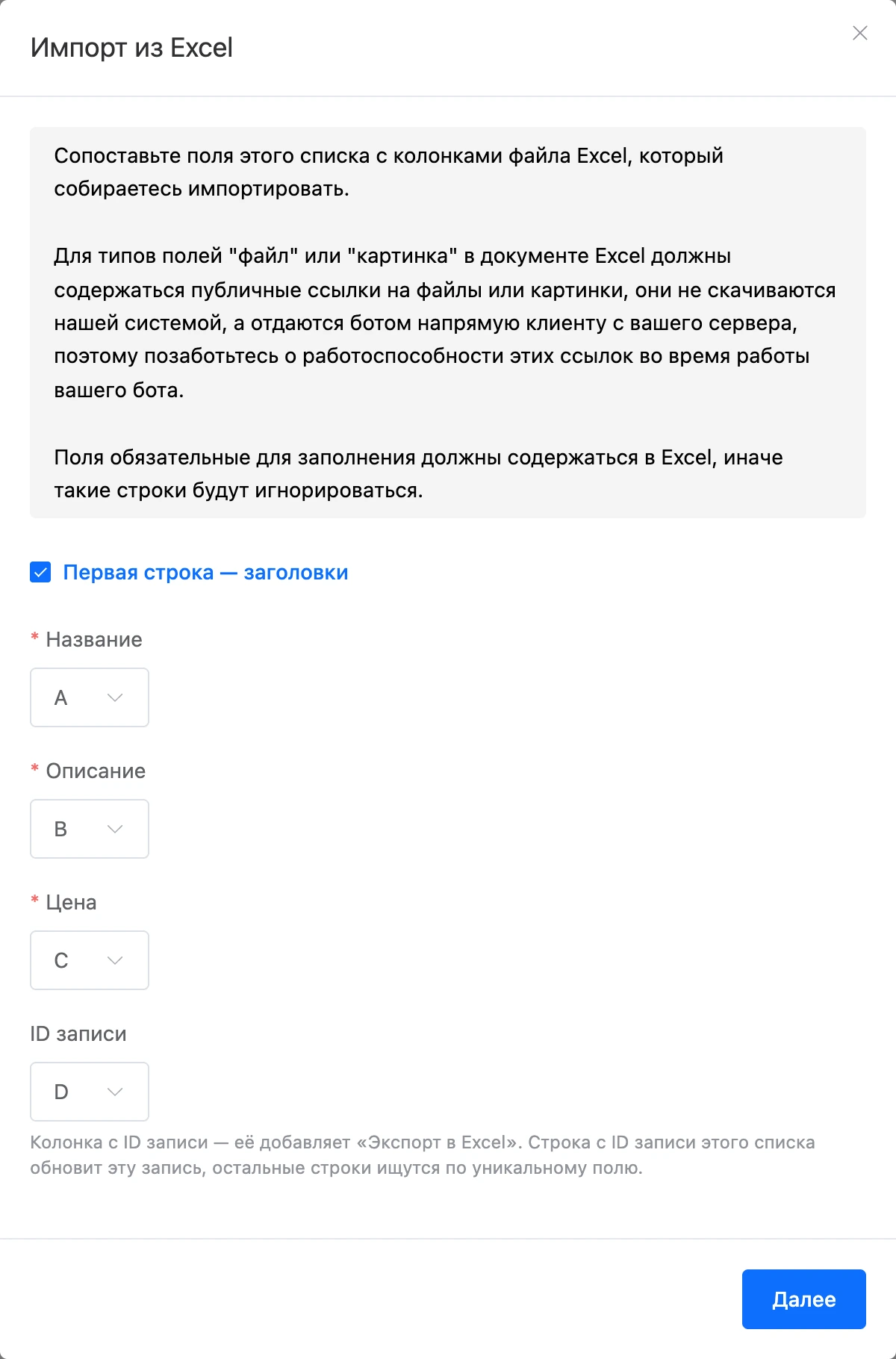
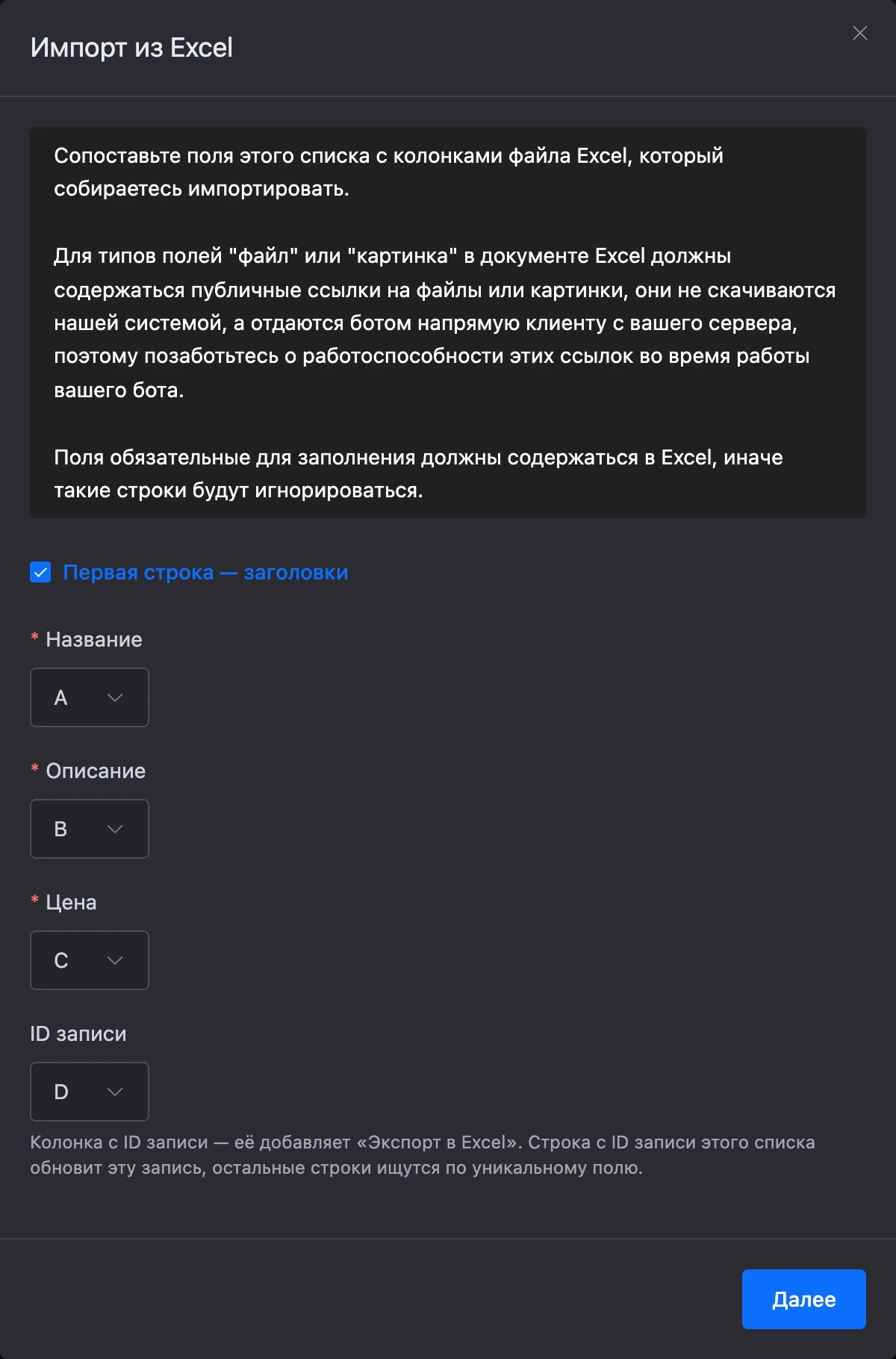
Сопоставление колонок, колонка ID, отметка про заголовки и уникальное поле запоминаются в списке: в следующий раз их достаточно проверить.
Импорт идёт в фоне, окно показывает ход. Когда он закончится, в окне останется отчёт:
- «Импорт завершен» — дата и время;
- «Обработано строк» — сколько строк файла прочитано;
- «Новые записи» — сколько записей добавлено;
- «Обновлено записей» — сколько записей обновлено;
- «Отклонено строк» — сколько строк не прошли проверку;
- «Ошибки» — список ошибок. В начале каждой указан адрес ячейки, например
[B7].
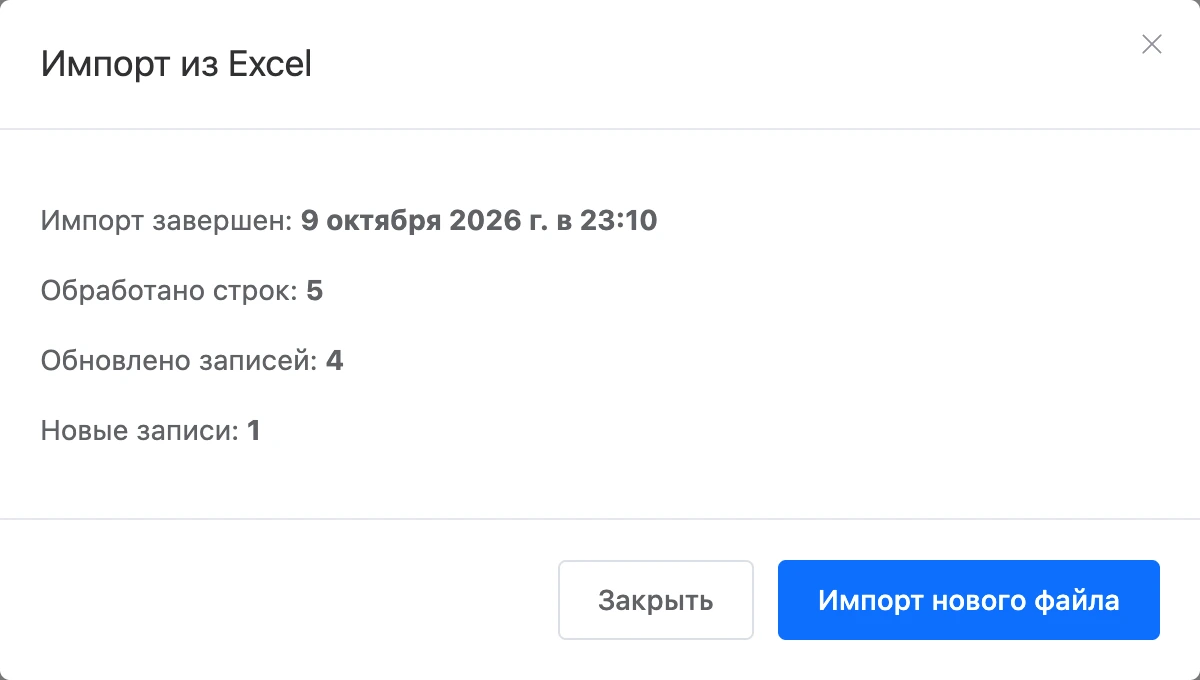
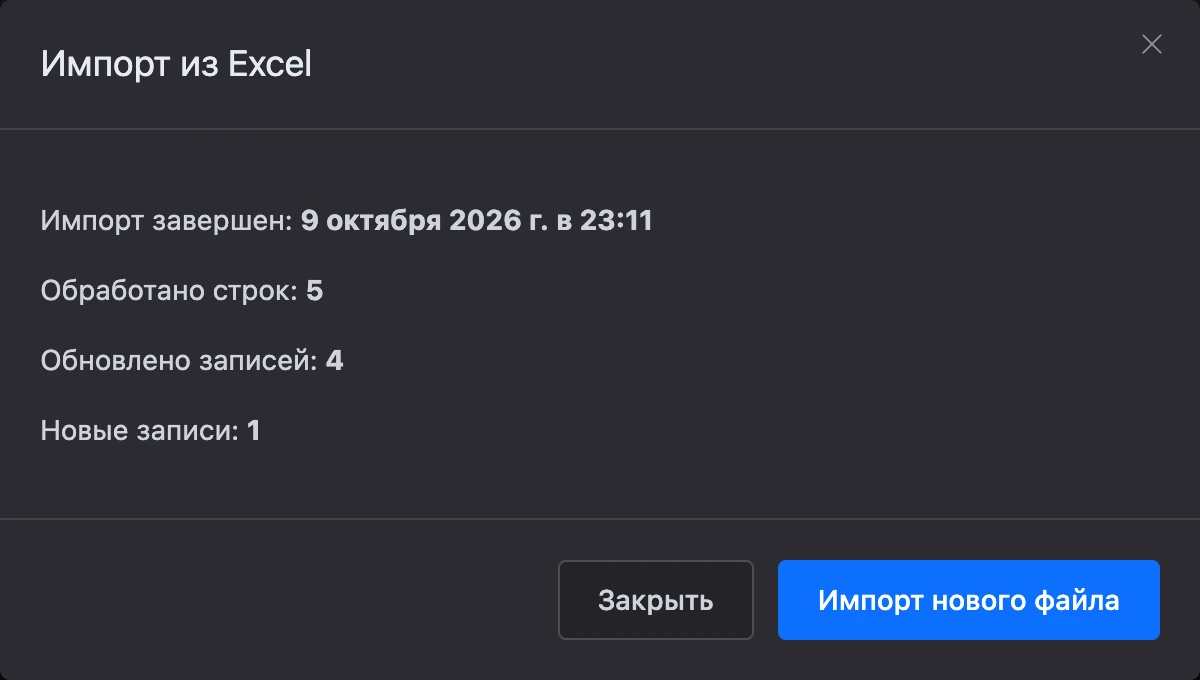
Отчёт хранится до следующего импорта. Кнопка «Импорт нового файла» возвращает к первому шагу. Когда импорт закончится, таблица записей обновится сама.
Почему строка отклонена
Отклонённая строка в список не попадает, остальные строки файла загружаются.
| Ошибка в отчёте | Что исправить |
|---|---|
| «Уникальное поле не должно быть пустым» | Заполните в строке колонку уникального поля |
| «Уникальное поле не найдено» | Уникальное поле не выбрано или удалено из списка. Запустите импорт заново и выберите поле на втором шаге |
| Поле обязательно для заполнения | В строке пусто обязательное поле |
| Поле должно быть числом | В числовом или денежном поле текст |
| «Поле … должно быть числом 0 или 1» | В логическом поле что-то кроме 0 и 1 |
| «Поле … должно быть датой.» | Дата записана текстом в другом виде — задайте ячейке формат даты или запишите дату как 2026-10-02 |
| Поле должно быть ссылкой | В поле файла или картинки не ссылка http:// или https:// |
| Поле должно быть целым числом | В поле «ID контакта» или «ID бота» не номер |
| «Бот из поля … должен принадлежать вашему аккаунту.» | Указан номер чужого или несуществующего бота |
| «Контакт из поля … должен принадлежать вашему аккаунту.» | Указан номер контакта не из вашего бота |
Другие сообщения:
- «Обработка принудительно остановлена. Слишком много ошибок.» — в файле набралось больше 1000 ошибок. Строки, загруженные до остановки, остаются в списке. Чаще всего причина — неверно сопоставленные колонки или строка заголовков при снятой отметке «Первая строка — заголовки».
- «Новый импорт запустить невозможно пока идет предыдущий процесс» — в проекте уже идёт импорт в один из списков; его название указано в сообщении. Дождитесь окончания.
- «Импортировать можно файлы xlsx или csv» — загружен файл другого типа, например старый
.xls. Сохраните его в Excel как.xlsx.
Экспорт в Excel
- Нажмите «Экспорт в Excel».
- В окне нажмите «Начать экспорт».
- Когда экспорт закончится, в окне появятся «Экспорт завершен» с датой, «Обработано строк» и ссылка «Скачать файл».


Ссылка на последний файл остаётся в окне до следующего экспорта.
Что попадает в файл:
- все записи списка — поиск и фильтры в таблице на экспорт не влияют;
- первая строка — заголовки: названия полей, включая скрытые, и «ID»;
- поля стоят в тех же колонках, что выбраны для импорта (по умолчанию по порядку с A), колонка «ID» — правее полей;
- логическое поле —
1или0; - дата — в виде
2026-10-02 14:30:00; - файл и картинка — ссылка на файл;
- контакт и бот — номер;
- денежное поле — сумма в основных единицах валюты, как в форме записи:
1500.5.
Одновременно в проекте идёт только один экспорт. Если начать второй, появится сообщение «Новый экспорт запустить невозможно пока идет предыдущий процесс».
Совет
Чтобы поправить много записей сразу, выгрузите список, измените значения в Excel и загрузите файл через «Импорт из Excel» без правки: записи найдутся по колонке «ID». Строки без ID станут новыми записями, если значение уникального поля не совпадёт с существующим.
Права сотрудников
- Импорт меняет настройки списка, поэтому требует права «Редактирование списков». В разделе бота кнопку «Импорт из Excel» видят только сотрудники с этим правом.
- Экспорт доступен с правом «Просмотр записей».
Подписка Pro для импорта и экспорта не нужна.