

Сообщения и кнопки
Блоки этой группы — основа сценария: они отправляют сообщения, показывают кнопки, ждут ответ и запрашивают контактные данные. Здесь же описаны разделы панели «Настройки блока», которые повторяются у многих блоков: «Меню», «Валидация» и «Дополнительно».
Как добавлять блоки и соединять их связями — на странице Блоки.
Меню
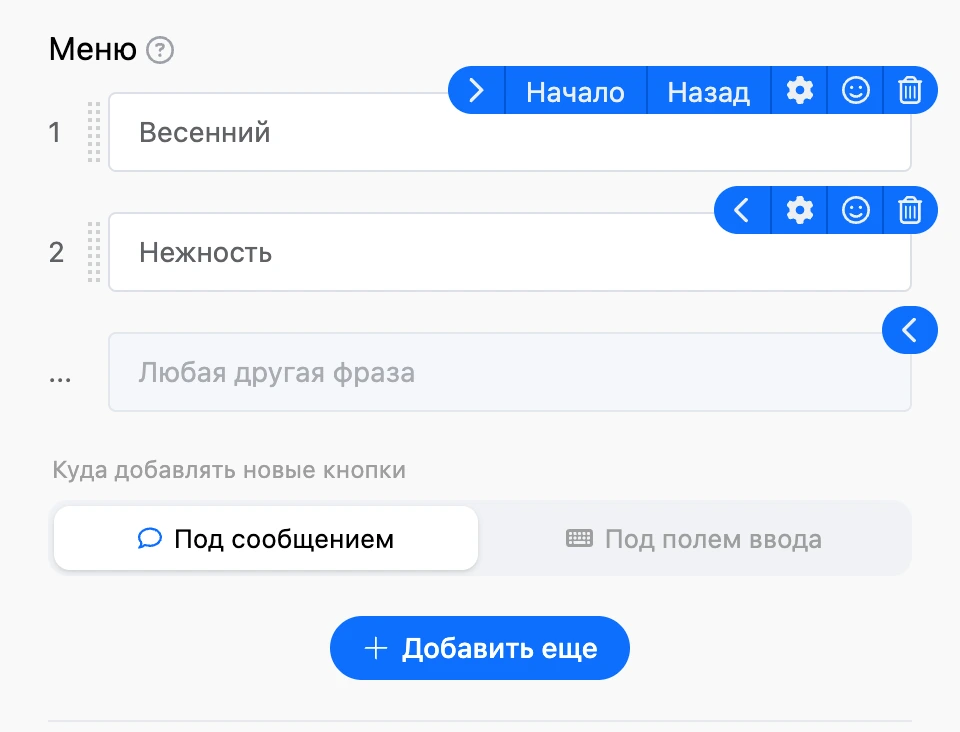
Раздел «Меню» — это кнопки блока. Каждая кнопка становится отдельным выходом блока на схеме: соедините его со следующим блоком, и бот пойдёт туда, когда человек нажмёт кнопку.
Как добавить кнопку
- Нажмите «Добавить ответ». Когда кнопки уже есть, эта кнопка называется «Добавить еще».
- Введите название кнопки — до 255 символов. Оно сохранится само.
Чтобы поменять порядок кнопок, перетащите кнопку за номер слева от названия.
Бот узнаёт кнопку не только по нажатию. Если человек сам напишет её название, сработает тот же выход — большие и маленькие буквы при этом не различаются.
В названии кнопки работают автоподстановки, но только с простыми функциями.
Значки в строке кнопки
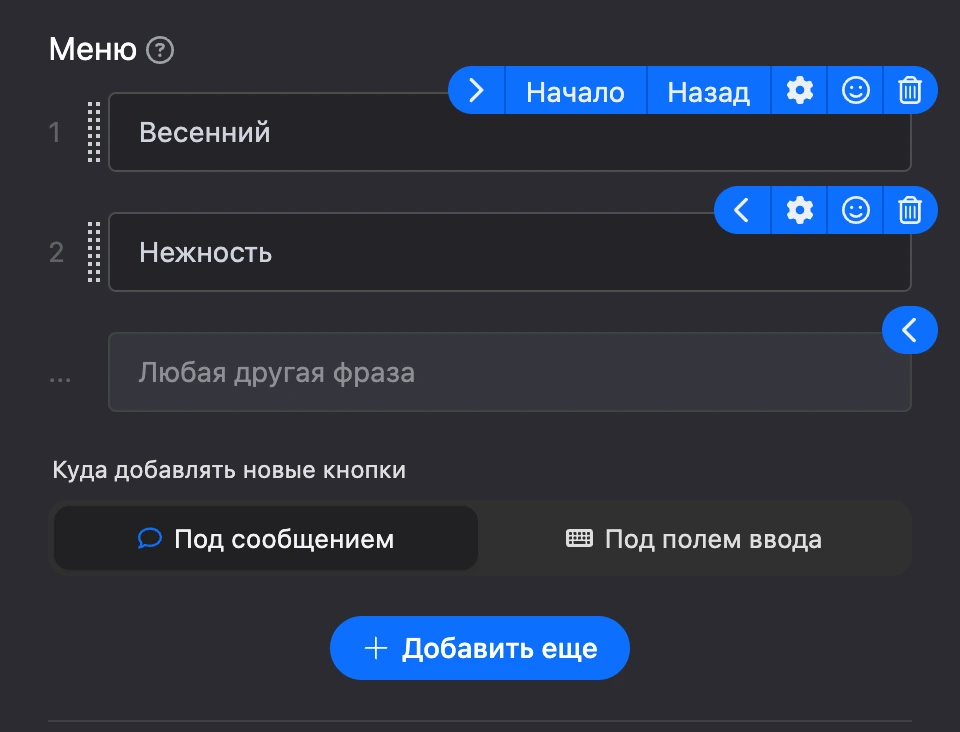
- Стрелка — открывает быстрые связи. «Начало» соединяет выход кнопки со стартовым блоком сценария. «Назад» — с блоком, из которого связь ведёт в этот блок; если таких блоков несколько, связь создаётся с одним из них. У стартового блока быстрых связей нет.
- Шестерёнка — открывает окно «Настройка пункта меню».
- Смайлик — добавляет эмодзи в название.
- Корзина — удаляет кнопку.
Настройка пункта меню
В окне задаются тип и цвет кнопки. Изменения применяются по кнопке «Сохранить»; если закрыть окно без сохранения, кнопка останется прежней.
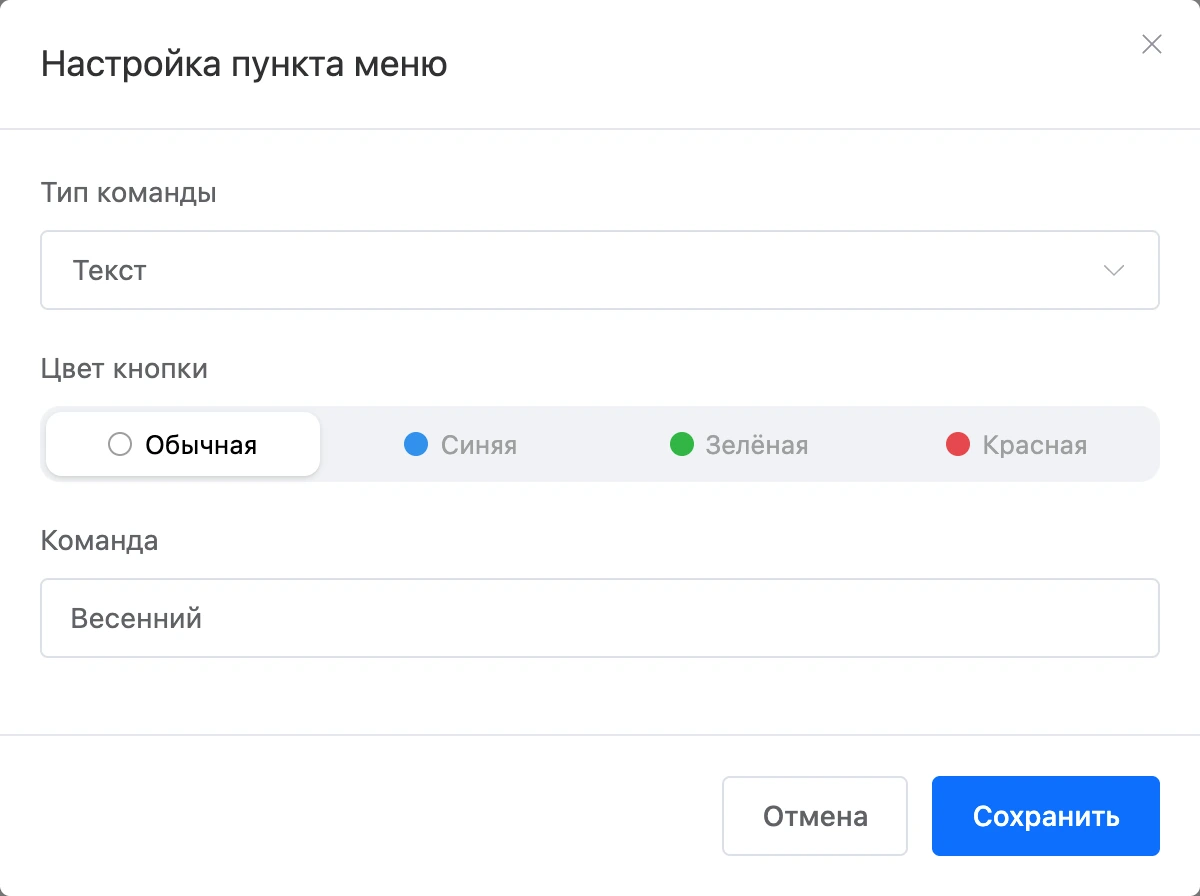
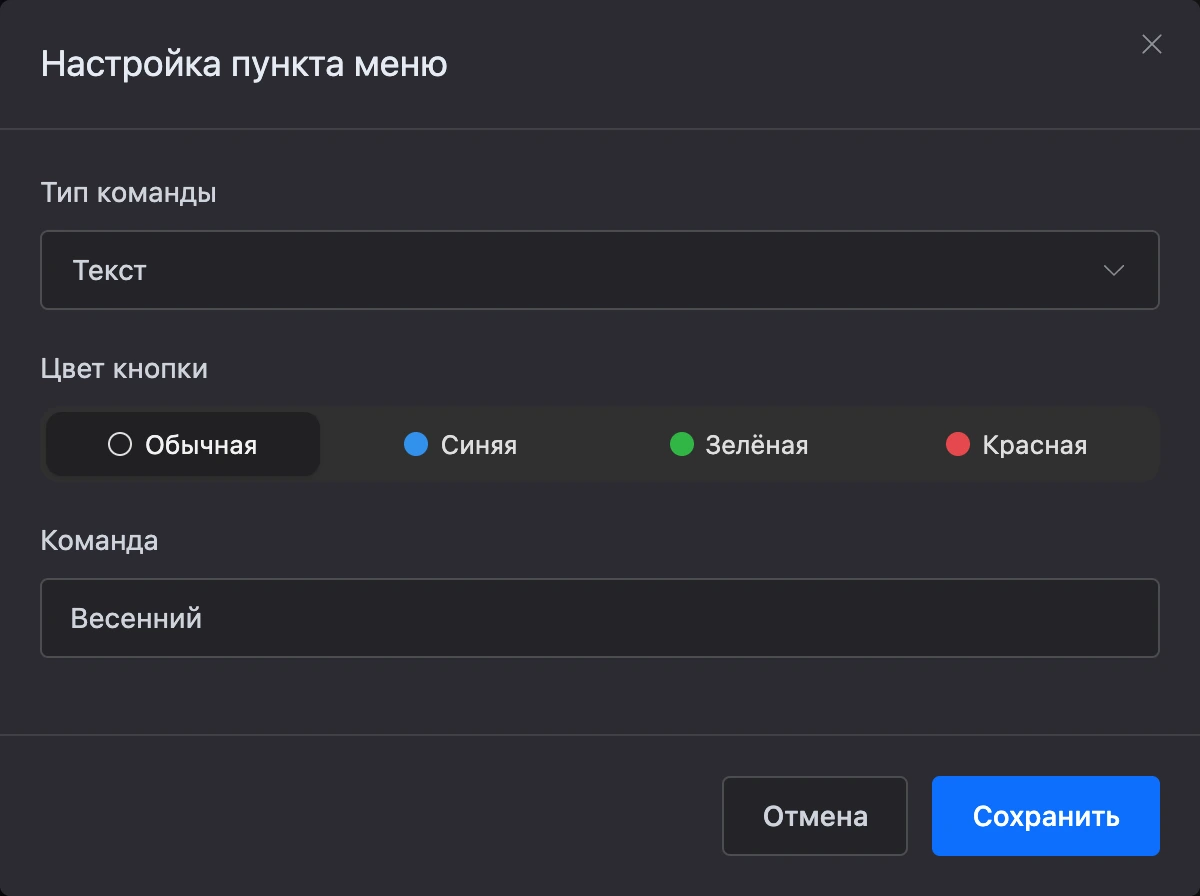
«Тип команды»:
- «Текст» — обычная кнопка: человек нажимает её, и бот идёт по её выходу. В поле «Команда» — название кнопки.
- «Ссылка» — кнопка открывает сайт. Заполните «Название ссылки» и «Ссылка». Переключатель «Отслеживать переходы по ссылке» считает переходы в аналитике кнопки, а если выход кнопки соединён с блоком, бот отправит этот блок после перехода. Ставьте кнопку-ссылку под сообщением: под полем ввода в Telegram и Viber она сработает как обычная кнопка.
- «Открыть встроенный бот Телеграм» — кнопка запускает поиск во встроенном боте, который настраивается блоком «Встроенный бот Телеграм». В поле «Текст для поиска» — запрос, с которым откроется поиск. Работает только в Telegram и только под сообщением.
- «Web App» — кнопка открывает мини-приложение или другую страницу по адресу из поля «URL». В Telegram приложение открывается внутри мессенджера. В MAX так открывается только мини-приложение платформы, подключённое к этому боту; другой адрес откроется как обычная ссылка. Во ВКонтакте и Viber такая кнопка работает как обычная.
«Цвет кнопки»: «Обычная», «Синяя», «Зелёная» или «Красная». Цветную кнопку на схеме и в настройках отмечает полоса слева. Цвет видят в Telegram, ВКонтакте, Viber и чате на сайте. В MAX окрашиваются только зелёная и красная кнопки, а ссылки и кнопка мини-приложения остаются обычными. Во ВКонтакте не окрашиваются кнопки-ссылки.
«Любая другая фраза» и «Продолжить»
Кроме кнопок, у блока есть ещё два выхода.
- «Любая другая фраза» — последняя строка раздела «Меню». Срабатывает, когда ответ не совпал ни с одной кнопкой: человек написал что-то своё или прислал файл. Если этот выход ни с чем не соединён, бот повторит вопрос — см. переключатель «Повторный вопрос» в разделе «Дополнительно».
- «Продолжить» — виден только на схеме. Если он соединён со следующим блоком, бот переходит туда сразу после отправки сообщения.
Важно
Чтобы бот дождался нажатия кнопки или ответа, оставьте выход «Продолжить» без связи. Иначе бот уйдёт дальше, не дожидаясь человека.
Куда добавлять новые кнопки
Переключатель над кнопкой добавления решает, где появится новая кнопка:
- «Под сообщением» — кнопка прикреплена к сообщению бота. Так добавляются кнопки по умолчанию.
- «Под полем ввода» — кнопка встаёт в клавиатуру под полем ввода.
Выбор запоминается в вашем браузере и действует для всех блоков. В MAX клавиатуры под полем ввода нет — там такие кнопки встанут под сообщением.
Раскладка кнопок
Подраздел «Раскладка кнопок» показывает, как кнопки выстроятся в чате: рядами в зонах «Под сообщением» и «Под полем ввода». Новая кнопка встаёт отдельным рядом.
- Перетащите кнопку в другой ряд, чтобы поставить несколько кнопок рядом.
- «Добавить ряд» создаёт пустой ряд с надписью «Перетащите сюда кнопку». Пустой ряд убирается крестиком.
- Ряд целиком перетаскивается за значок слева — в том числе в другую зону.
- Переключатель «Одинаково во всех мессенджерах» включён по умолчанию: раскладка общая. Выключите его, чтобы настроить раскладку для каждого канала отдельно, — появятся вкладки каналов.
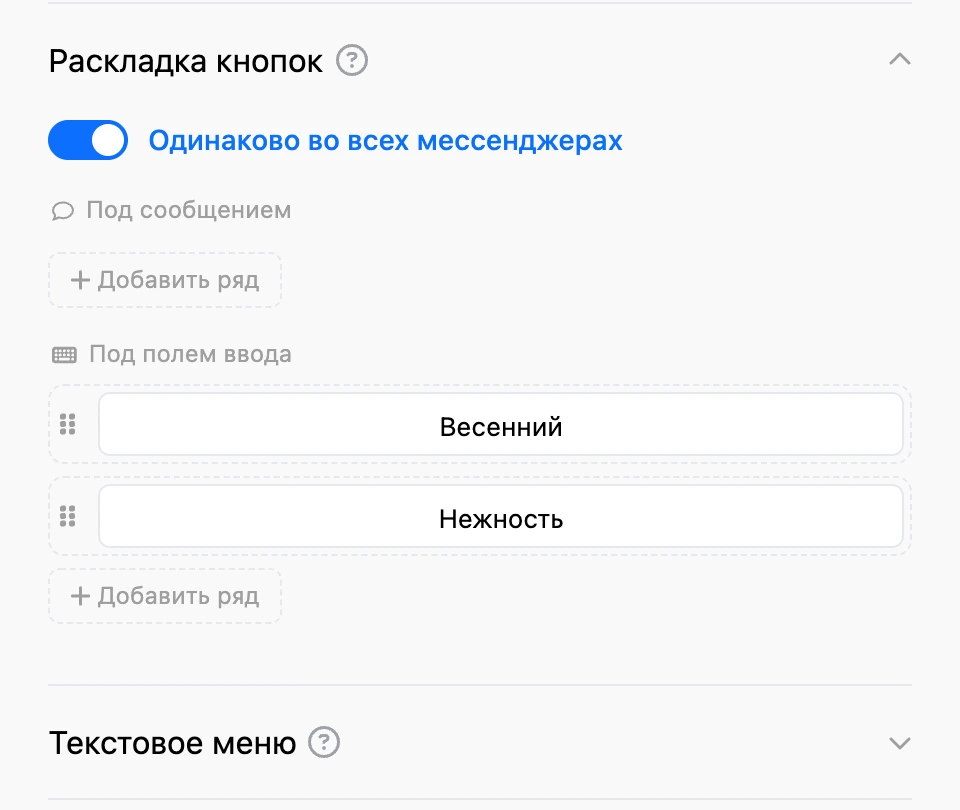
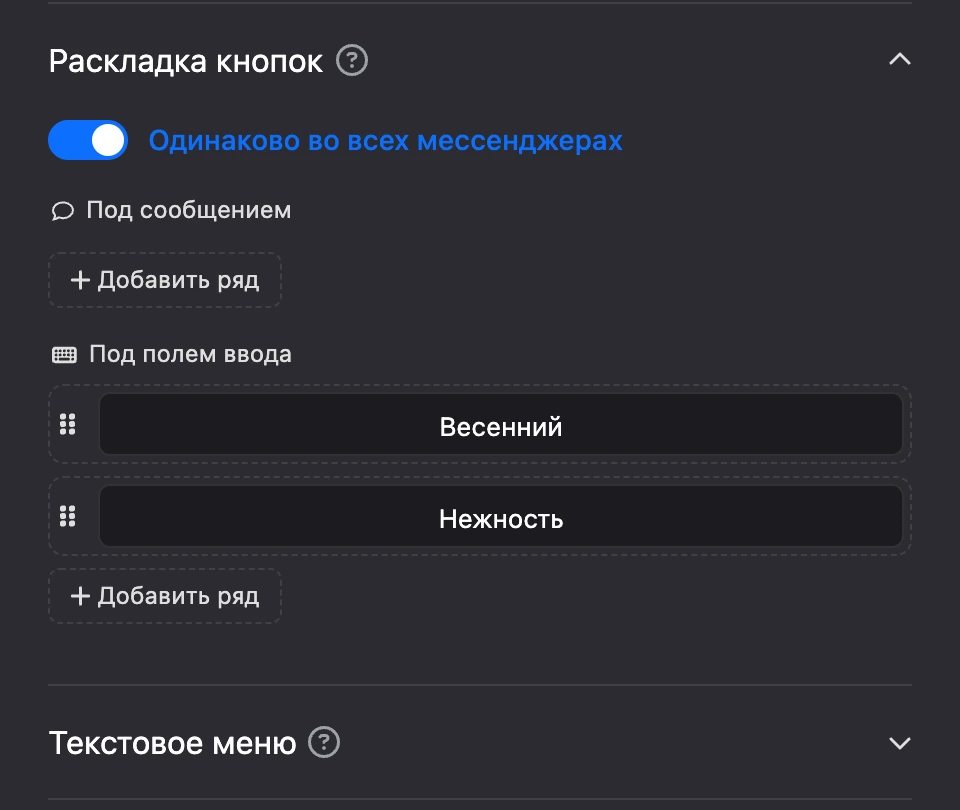
Раскладка сохраняется сама. У каждого мессенджера свой предел кнопок в ряду: кнопки, которые не поместились, бот покажет в конце отдельными рядами. Что умеют кнопки в каждом канале — на страницах Telegram, ВКонтакте, MAX, Viber и чата на сайте.
Текстовое меню
В подразделе «Текстовое меню» — переключатель «Начинать нумерацию с нуля». С ним номера кнопок в разделе «Меню» начинаются с 0, а не с 1. Номера нужны для ответа цифрой — см. «Ответ цифрами» в разделе «Дополнительно».
Валидация
Валидация проверяет ответ человека, когда тот не совпал ни с одной кнопкой. Она нужна, когда бот задаёт вопрос и ждёт ответ в определённом виде: число, дату, фото.
Выберите тип проверки в списке. «Нет» — ответ не проверяется.
| Тип | Какой ответ пройдёт проверку |
|---|---|
| «Текст» | Любое текстовое сообщение. Фото или файл не подойдут |
| «Цифры» | Число, например 25 или 3.5 |
| «Буквы» | Только буквы, без пробелов, цифр и знаков |
| «Буквы и цифры» | Только буквы и цифры, без пробелов и знаков |
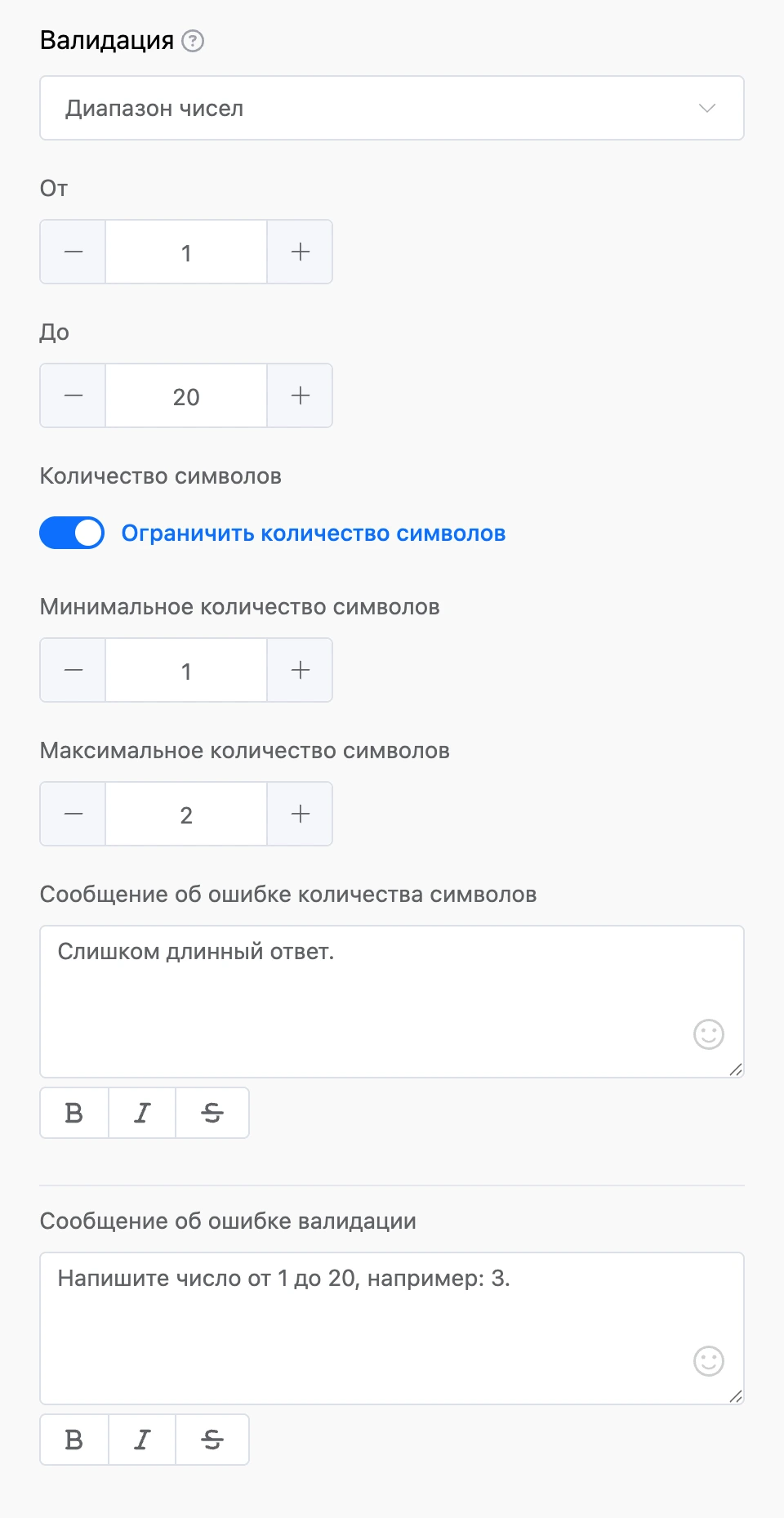
| «Диапазон чисел» | Число не меньше значения «От» и не больше значения «До» |
| «Дата и время» | Дата в точности по шаблону из поля «Формат даты/времени». Например, шаблону d.m.Y соответствует 31.12.2025, шаблону d.m.Y H:i — 31.12.2025 23:59. Если поле пустое, действует шаблон Y-m-d H:i:s |
| «Номер телефона» | Номер в международном формате: знак «+» и цифры, всего от 9 до 16 символов. Например, +70001234567 |
| «Email» | Адрес электронной почты |
| «URL» | Полная ссылка, например https://example.com |
| «Картинка», «Аудио», «Видео» | Файл соответствующего вида |
| «Файл» | Любой файл, фото, видео или аудио |
| «Регулярное выражение» | Текст, который подходит под выражение из одноимённого поля, например ^\d+$. Регистр букв не учитывается |
Настройки
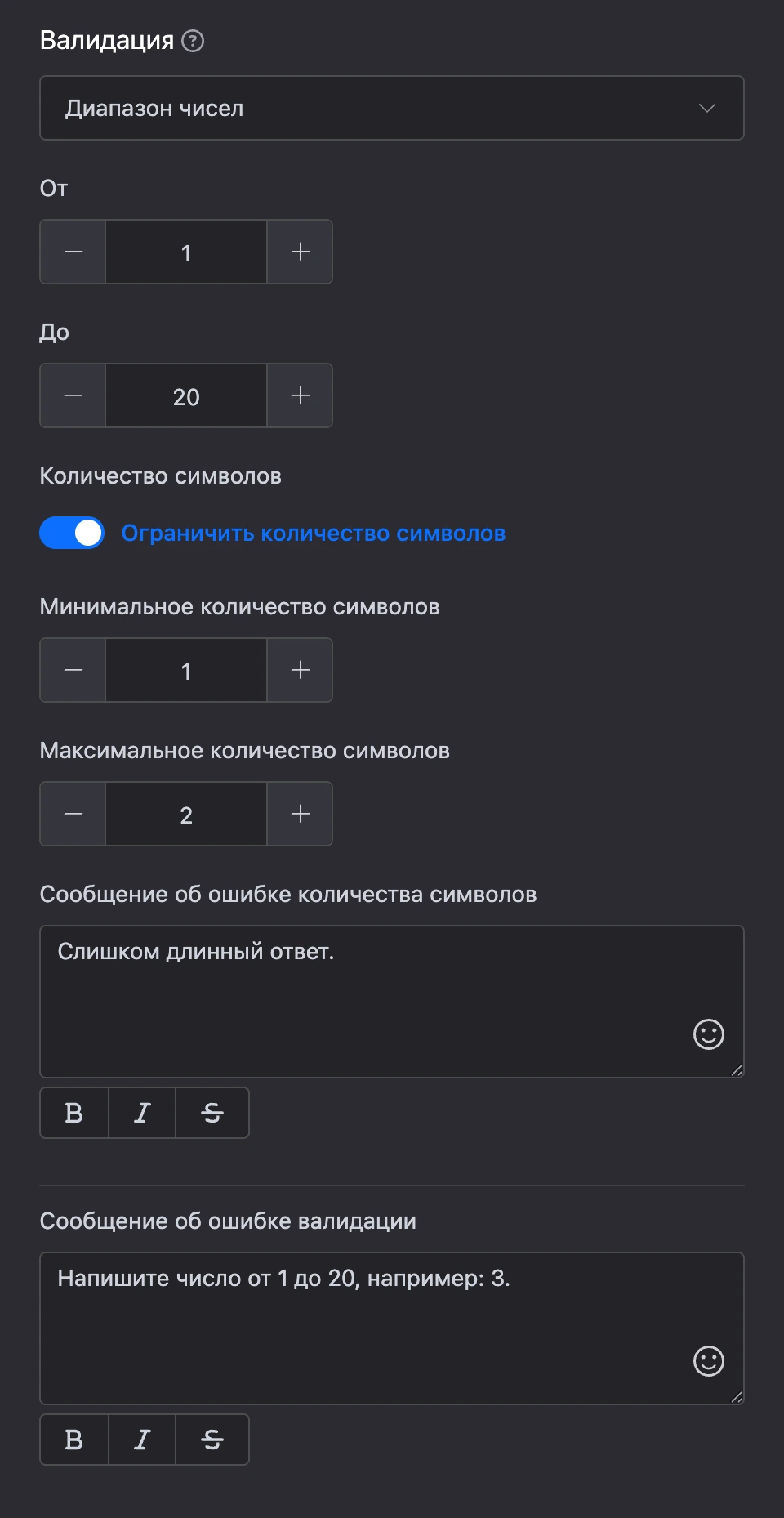
- «Количество символов» — переключатель «Ограничить количество символов» добавляет проверку длины ответа. Задайте «Минимальное количество символов» и «Максимальное количество символов». В поле «Сообщение об ошибке количества символов» — что бот ответит, если длина не подошла. Для картинок, аудио, видео и файлов этой проверки нет.
- «Сообщение об ошибке валидации» — что бот ответит, если ответ не прошёл проверку, до 255 символов. Если оставить поле пустым, бот отправит стандартное сообщение на языке бота.
Что происходит с ответом
- Ответ не прошёл проверку — бот отправляет сообщение об ошибке и остаётся в этом блоке ждать новый ответ.
- Ответ прошёл проверку — бот идёт по выходу «Любая другая фраза». Соедините его со следующим блоком.
Чтобы сохранить ответ, включите «Записать ответ в пользовательскую переменную» в разделе «Дополнительно».
Заметка
У стартового блока сценария раздела «Валидация» нет.
Совет
Для телефона и email удобнее отдельные блоки — «Запрос номера телефона» и «Запрос Email». Они сами проверяют ответ и сохраняют его в данные контакта.
Дополнительно
Раздел «Дополнительно» — переключатели, которые меняют поведение блока. Набор переключателей зависит от блока.
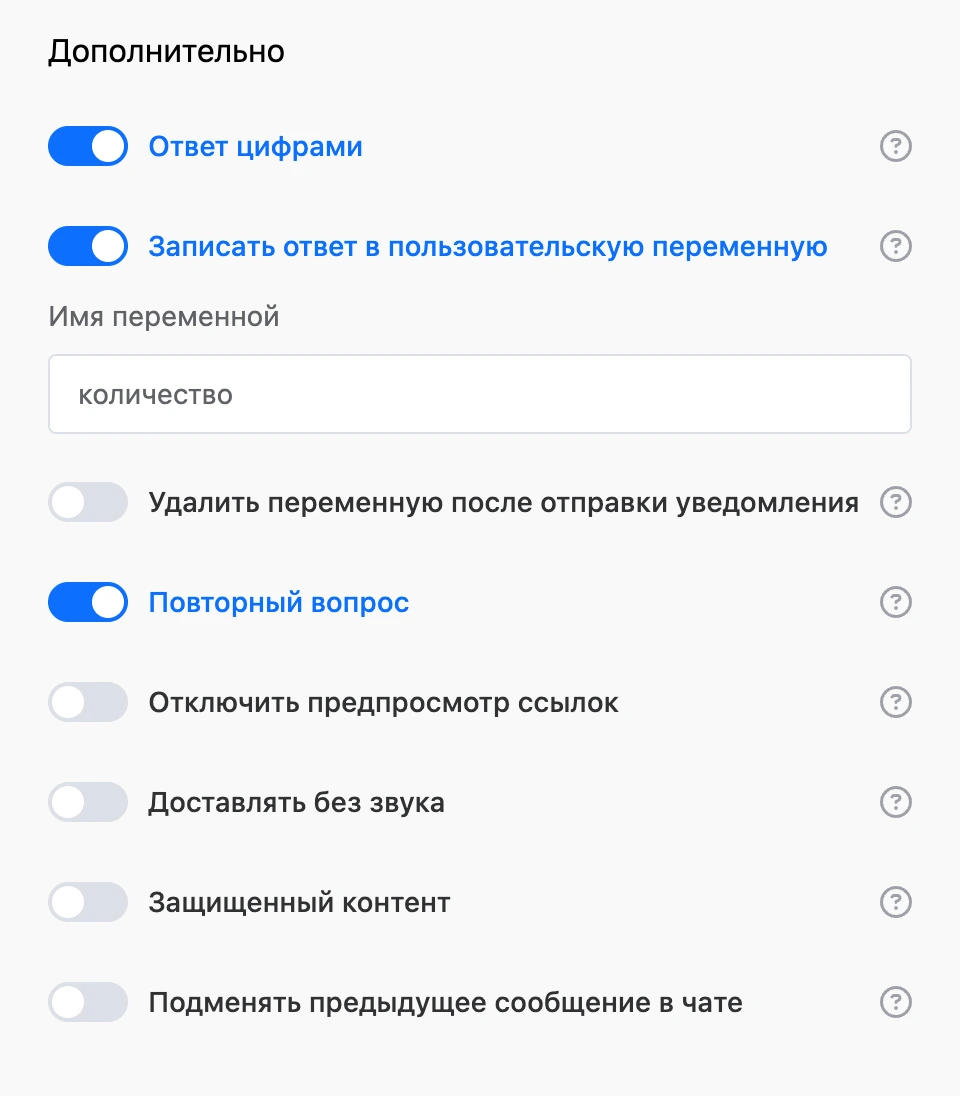
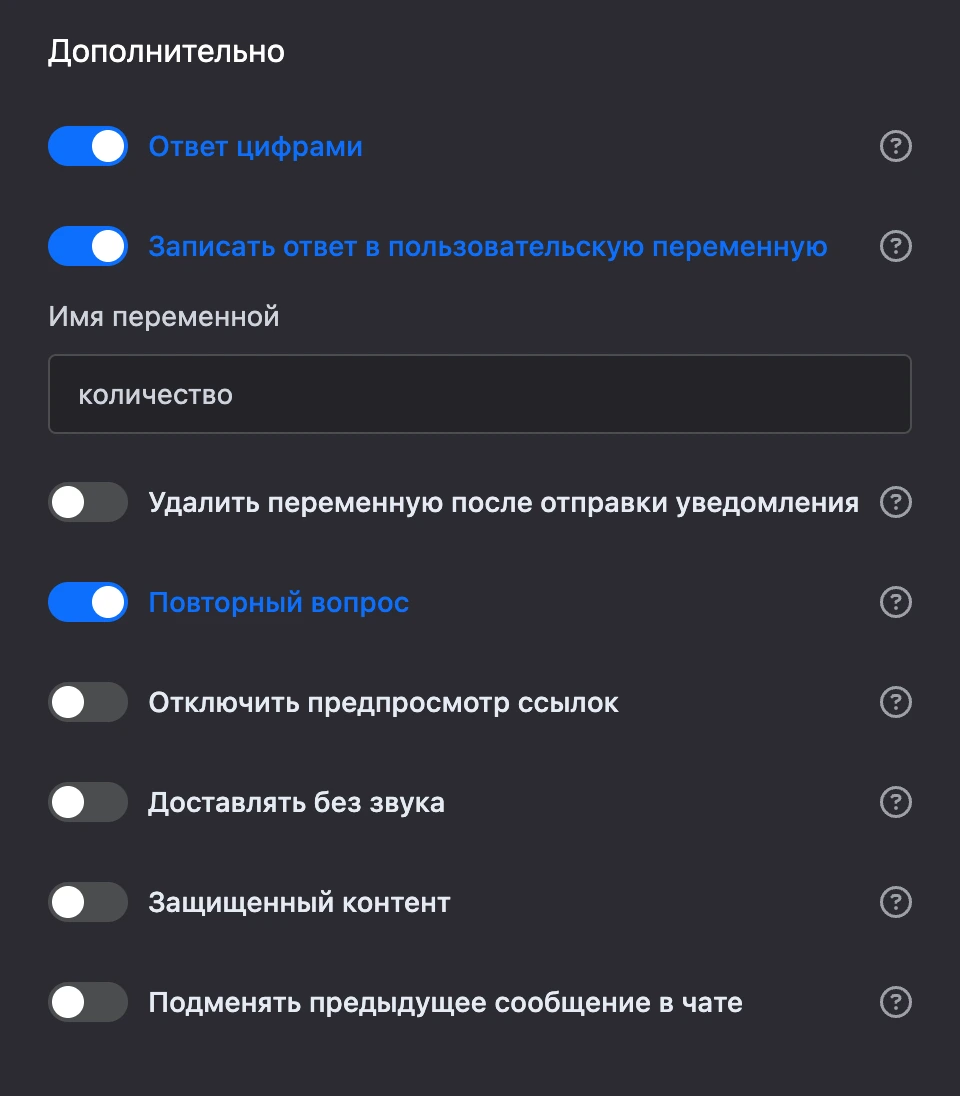
- «Ответ цифрами» — человек может ответить номером кнопки вместо нажатия. Номера стоят слева от кнопок в разделе «Меню». Если кнопки с таким номером нет, бот ищет кнопку с таким названием. Включён по умолчанию.
- «Записать ответ в пользовательскую переменную» — ответ человека в этом блоке сохраняется в переменную контакта. Имя задаётся в поле «Имя переменной»: буквы, цифры, пробелы и знак подчёркивания. Если человек нажал кнопку или ответил её номером, в переменную попадёт название кнопки. Если прислал фото, видео, аудио или файл — ссылка на него. Переменную можно подставить в сообщения:
{{ $город }}, а если в имени есть пробелы —{{ var("Город клиента") }}. Подробнее — на странице Данные для подстановки. Переменные контакта также попадают в заявку, которую создаёт блок «Заявка». - «Удалить переменную после отправки уведомления» — появляется вместе с полем «Имя переменной». Переменная удаляется после отправки уведомления о заявке и не попадает в следующие заявки.
- «Повторный вопрос» — если ответ не совпал ни с одной кнопкой, а выход «Любая другая фраза» никуда не ведёт, бот отправит сообщение блока ещё раз. Если выключить, бот промолчит. Включён по умолчанию.
- «Отключить предпросмотр ссылок» — под сообщением со ссылкой не появится карточка сайта. Работает только в Telegram.
- «Доставлять без звука» — сообщение придёт без звукового уведомления. Удобно для ночных и несрочных сообщений. Работает в Telegram и MAX.
- «Защищенный контент» — человек не сможет переслать или скопировать сообщение. Работает только в Telegram.
- «Подменять предыдущее сообщение в чате» — когда человек нажал кнопку под сообщением, бот не отправляет новое сообщение, а заменяет предыдущее сообщением этого блока. Включается в том блоке, чьё сообщение должно встать на место прежнего. Работает в Telegram и MAX. Есть у блоков «Простое сообщение», «Цепочка сообщений» и «AI-агент».