

Карточка сделки
Карточка сделки — страница, где собрано всё по одной заявке: кто клиент и как с ним связаться, на каком этапе сделка, кто за неё отвечает и что клиент ответил боту. Она открывается кликом по сделке на доске или в списке.
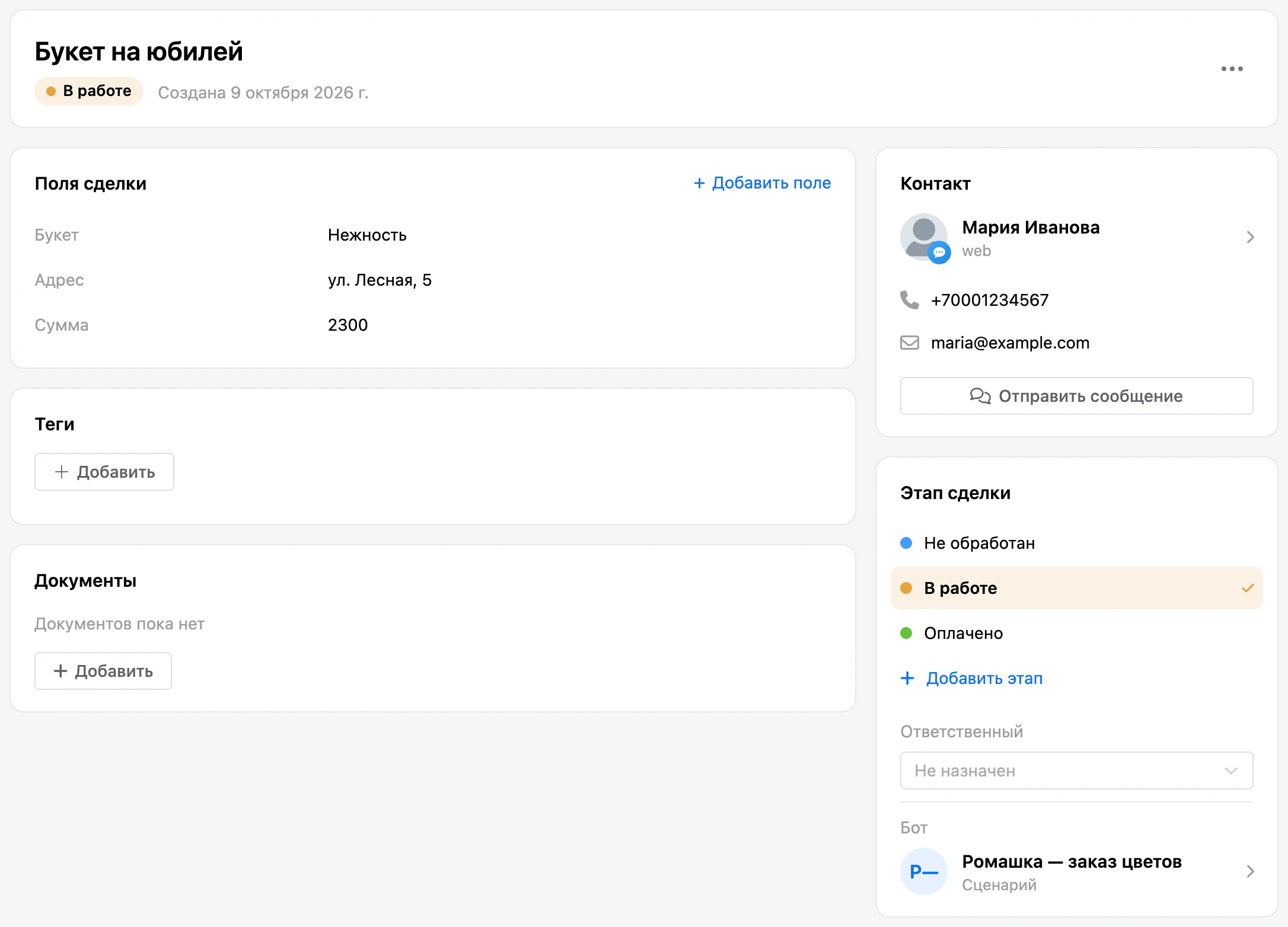
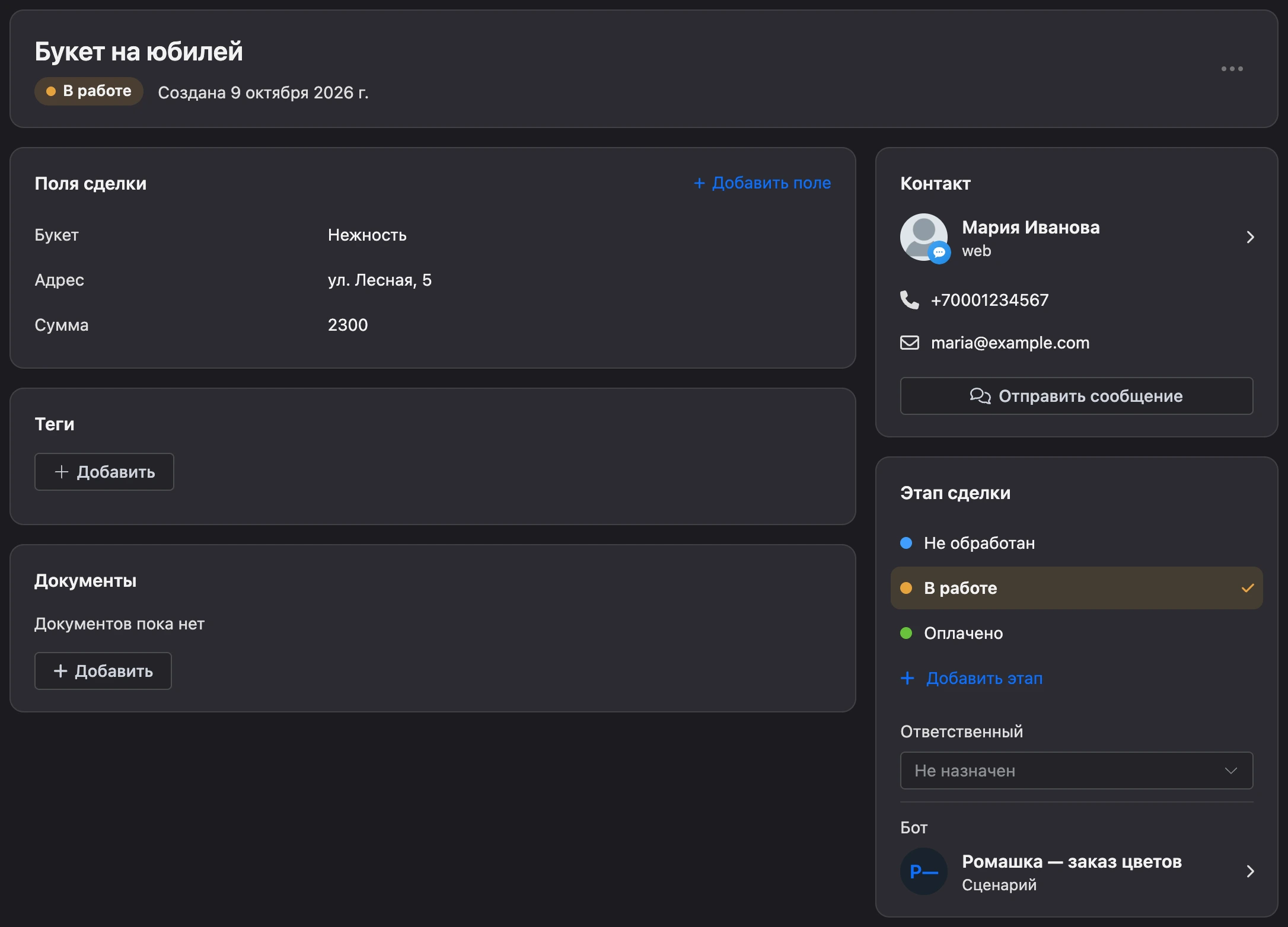
Ссылка «Все сделки» вверху возвращает к доске.
Название и состояние
Вверху страницы — название сделки. Кликните по нему, впишите своё и нажмите Enter или просто уйдите из поля: название сохранится. Сделки из сценария называются «Новая заявка», поэтому понятное название — например, «Букет на 14 февраля, Мария» — помогает различать их на доске.
Под названием — текущий этап и дата после слова «Создана».
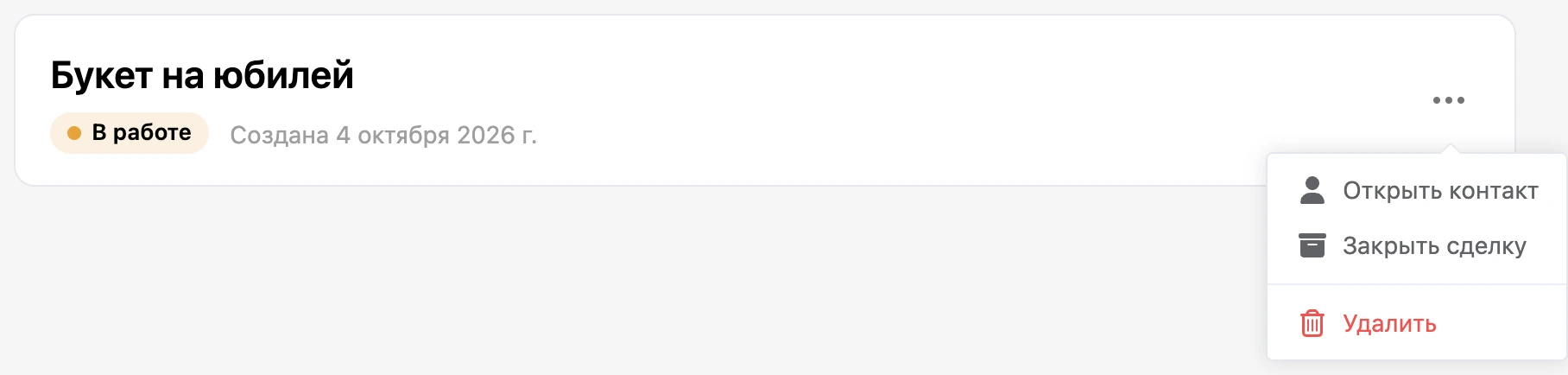
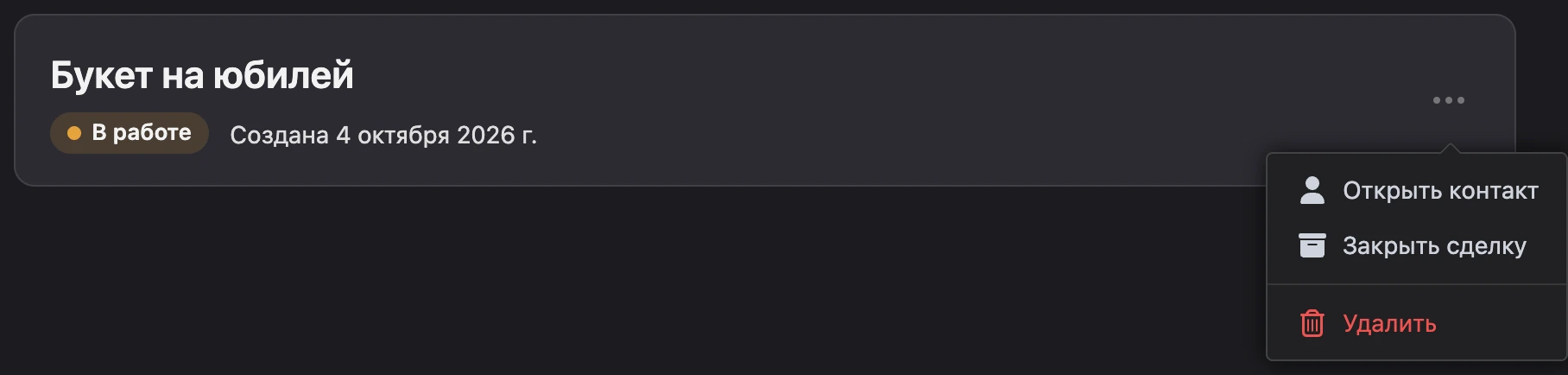
В меню «⋯» справа:
- «Открыть контакт» — окно с данными клиента;
- «Закрыть сделку» или, у закрытой, «Вернуть на доску»;
- «Удалить».
Контакт
Блок «Контакт» показывает, чья это сделка: имя, аватар и мессенджер, из которого человек пришёл. Ниже — способы связи, которые известны боту: ник в мессенджере, телефон, почта, адрес. Рядом с каждым — кнопка «Скопировать».
Кнопка «Отправить сообщение» открывает переписку с клиентом в разделе «Сообщения».
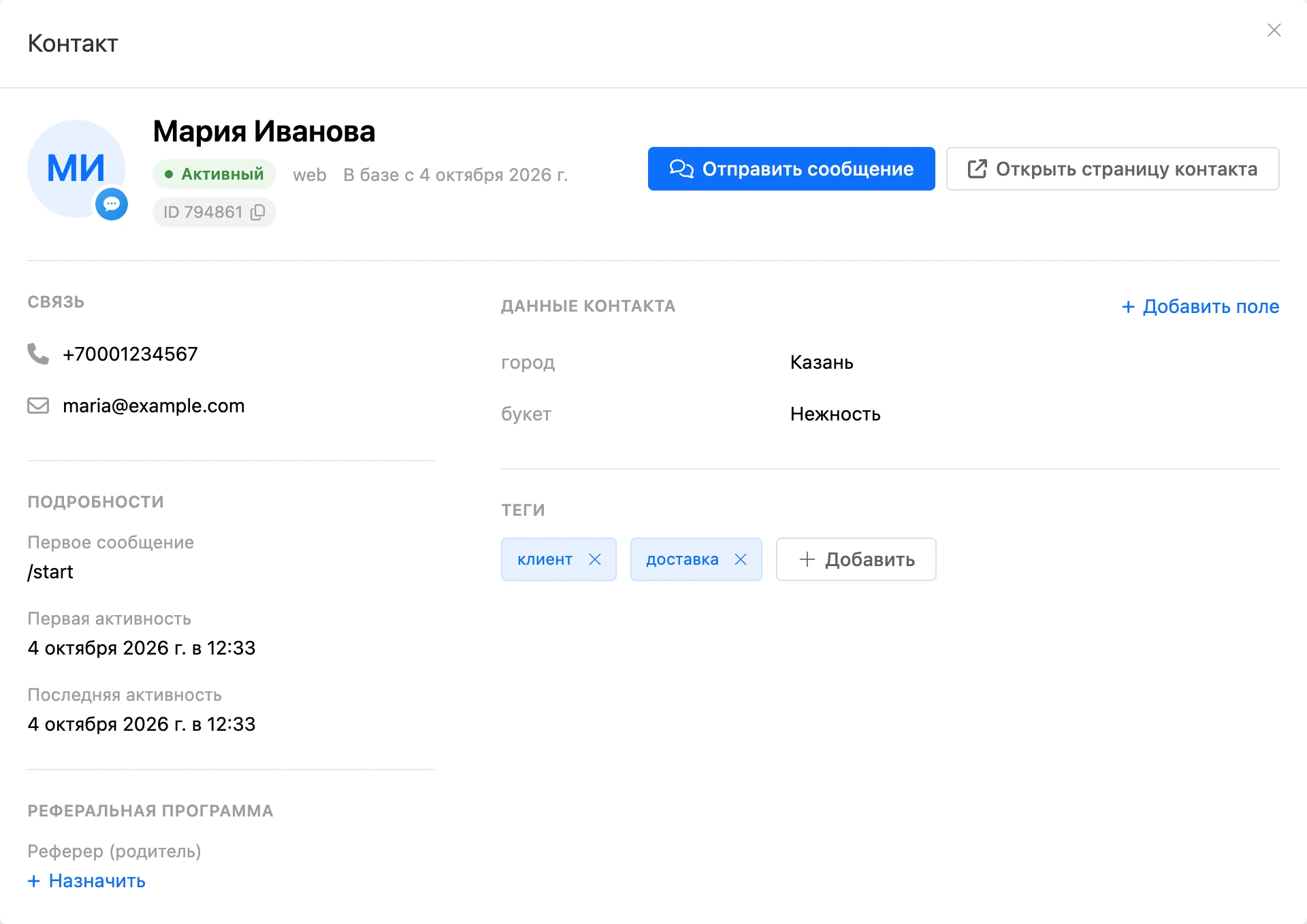
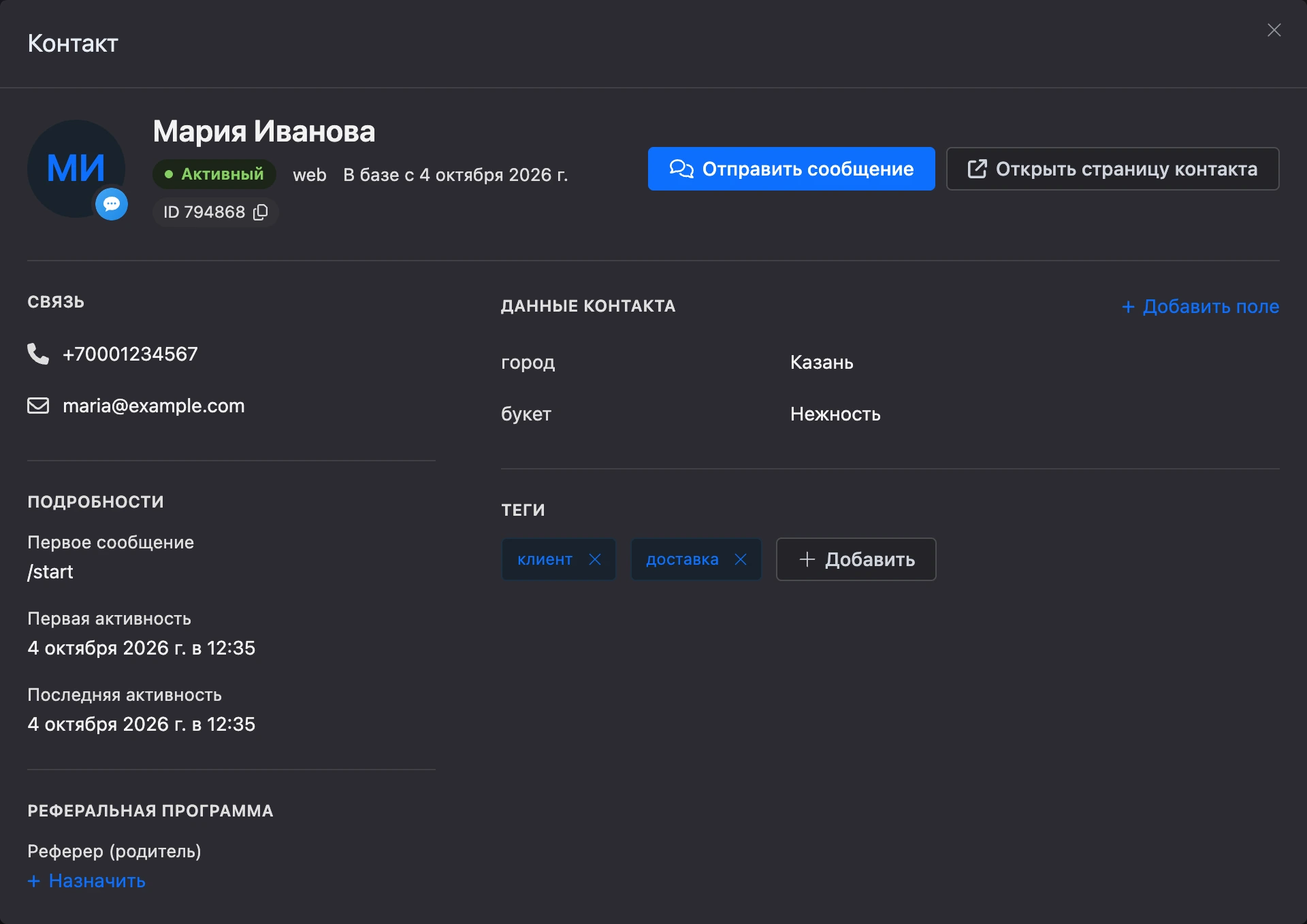
Клик по имени открывает окно «Контакт». Что в нём будет, зависит от прав:
- Владелец бота и сотрудники с правом «Редактирование сценария» видят полную карточку контакта — ту же, что в разделе контактов, с правкой на месте. Кнопка «Открыть страницу контакта» открывает её в новой вкладке.
- Остальные сотрудники видят краткие сведения: состояние контакта, мессенджер и дату, с которой он в базе, блоки «Связь», «Данные контакта», «Теги» и «Подробности» — первое сообщение и метки, с которыми человек пришёл. Кнопка «Отправить сообщение» есть у тех, у кого в роли есть право «Переписка с клиентами», кнопка «Позвонить» — если известен телефон.
Сделка привязана к одному контакту, сменить его нельзя.
Этап сделки
В блоке «Этап сделки» перечислены все этапы воронки, текущий отмечен галочкой. Кликните по другому этапу — сделка перейдёт на него.
Владелец бота может завести этап прямо отсюда: «Добавить этап», затем название в поле «Имя» и «Создать». Поменять цвет, порядок и название этапов можно на доске.
Ответственный
Поле «Ответственный» показывает, кто ведёт сделку. Пока никто не выбран, в нём написано «Не назначен».
Выбрать можно владельца бота или сотрудника, в роли которого есть право из группы «CRM». Чтобы снять ответственного, очистите поле.
- Менять ответственного могут владелец бота и сотрудники с правом «Администрирование CRM». Остальные видят имя без выбора.
- Назначенный получает уведомление в кабинете со ссылкой на сделку, снятый — уведомление о том, что его сняли.
- Если сотрудника убрали из команды, он остаётся в поле с пометкой «нет доступа», пока вы не выберете другого.
Назначать ответственного можно и из сценария — блоком «Ответственный за сделку».
Ниже, в поле «Бот», — ссылка на сценарий бота, из которого пришла сделка.
Поля сделки
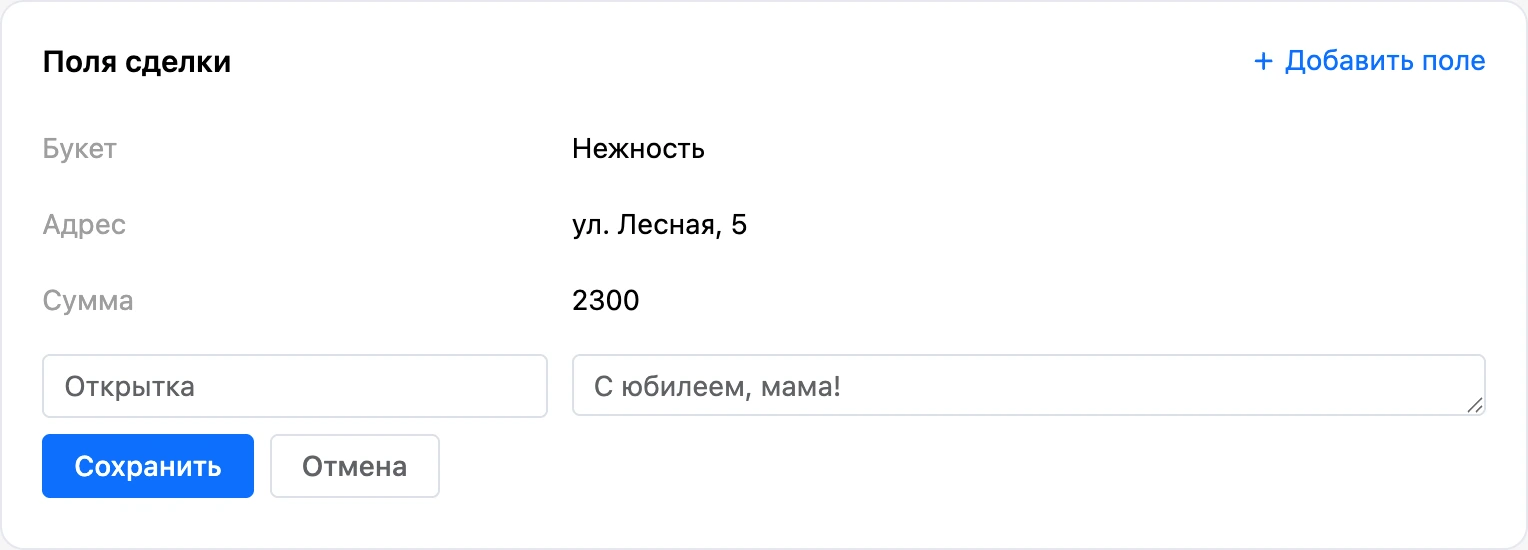
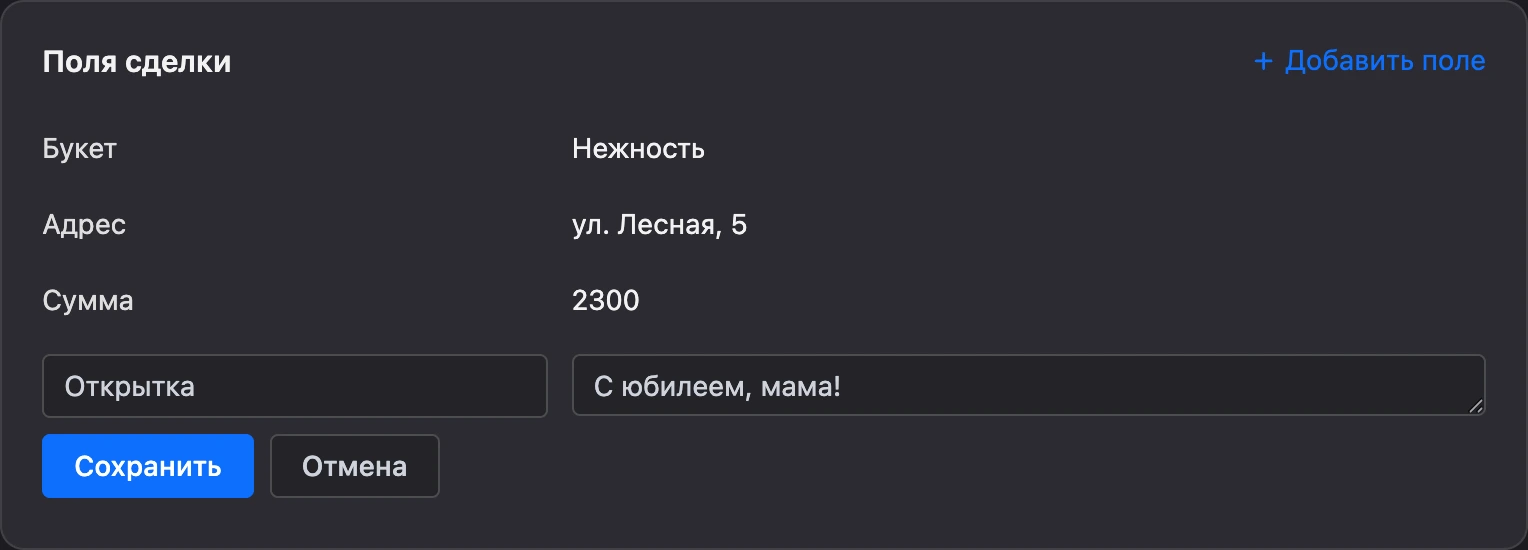
В блоке «Поля сделки» — данные заявки. У сделки из сценария это переменные контакта на момент заявки: ответы на вопросы бота, выбранные пункты, телефон. Пока полей нет, написано «Полей пока нет».
- Изменить значение — кликните по строке, поправьте текст и нажмите «Сохранить». Enter тоже сохраняет, Esc отменяет правку.
- Скопировать значение — кнопка появляется при наведении на строку.
- Добавить поле — нажмите «Добавить поле», впишите «Название поля» и «Значение», затем «Сохранить». Название можно выбрать из подсказок: в них поля других сделок воронки и переменные бота.
- Удалить поле — значок корзины в строке, платформа спросит подтверждение.
Ограничения: название поля — до 100 символов, значение — до 10 000. Названия в одной сделке не повторяются: на повтор платформа ответит «Поле с таким названием уже есть».
Заметка
Поля сделки — это копия. Правка поля в сделке не меняет переменную контакта, а новые ответы контакта не меняют уже созданную сделку.
Отдельного поля для суммы у сделки нет. Если сумма нужна — добавьте её обычным полем, например «Сумма».
Теги
В блоке «Теги» — теги сделки. У сделки из сценария это теги контакта на момент заявки. Их можно добавлять и убирать — на теги самого контакта это не влияет. Теги видны на карточке сделки на доске.
Документы
В блоке «Документы» к сделке прикрепляют файлы — счёт, договор, макет.
- Нажмите «Добавить».
- Введите имя файла — это название, под которым документ будет значиться в сделке, например «Счёт». Если такое имя уже использовалось в других сделках, выберите его из подсказки.
- Нажмите Enter — в блоке появится строка с этим названием.
- Загрузите в неё файл.
Файл можно заменить или убрать. Пустую строку удаляет кнопка «Удалить».
Имена документов общие для всей воронки. Это нужно, чтобы бот мог отправить файл клиенту: в блоке «Цепочка сообщений» элемент «Документ из CRM» берёт файл с выбранным именем из сделки этого контакта. Так можно, например, прикрепить к сделке счёт, а бот отправит его клиенту, когда сделка окажется на нужном этапе.
Прикреплять документы могут владелец бота и сотрудники с правом «Администрирование CRM».
Закрыть, вернуть, удалить
Закрыть. В меню «⋯» выберите «Закрыть сделку». Сделка скроется с доски, а на её странице появится плашка «Сделка закрыта» с кнопкой «Вернуть на доску». Закрытую сделку можно открывать и править, как обычную.


Вернуть. Кнопка «Вернуть на доску» на плашке или тот же пункт в меню «⋯». Сделка вернётся на свой этап.
Удалить. Пункт «Удалить» в меню «⋯», после подтверждения сделка удаляется безвозвратно. Удалять могут владелец бота и сотрудники с правом «Администрирование CRM».
Закрывать сделку умеет и сценарий — блоком «Закрыть сделку».
Чего в карточке нет
Комментариев, задач и истории изменений у сделки нет. Заметку по сделке можно сохранить обычным полем, а договорённости с клиентом остаются в переписке — в разделе «Сообщения».