

Блоки и действия
У кнопки в мини-приложении нет поля «что делать». Действие задаёт схема: выход кнопки соединяется связью с блоком, и по нажатию открывается или выполняется этот блок. Блок без экрана делает свою работу и ведёт дальше по своему выходу — например, запись добавлена → экран «Спасибо».
Так же работают пункты списка, нажатие на картинку, карточку или запись, отправка формы и другие выходы элементов.
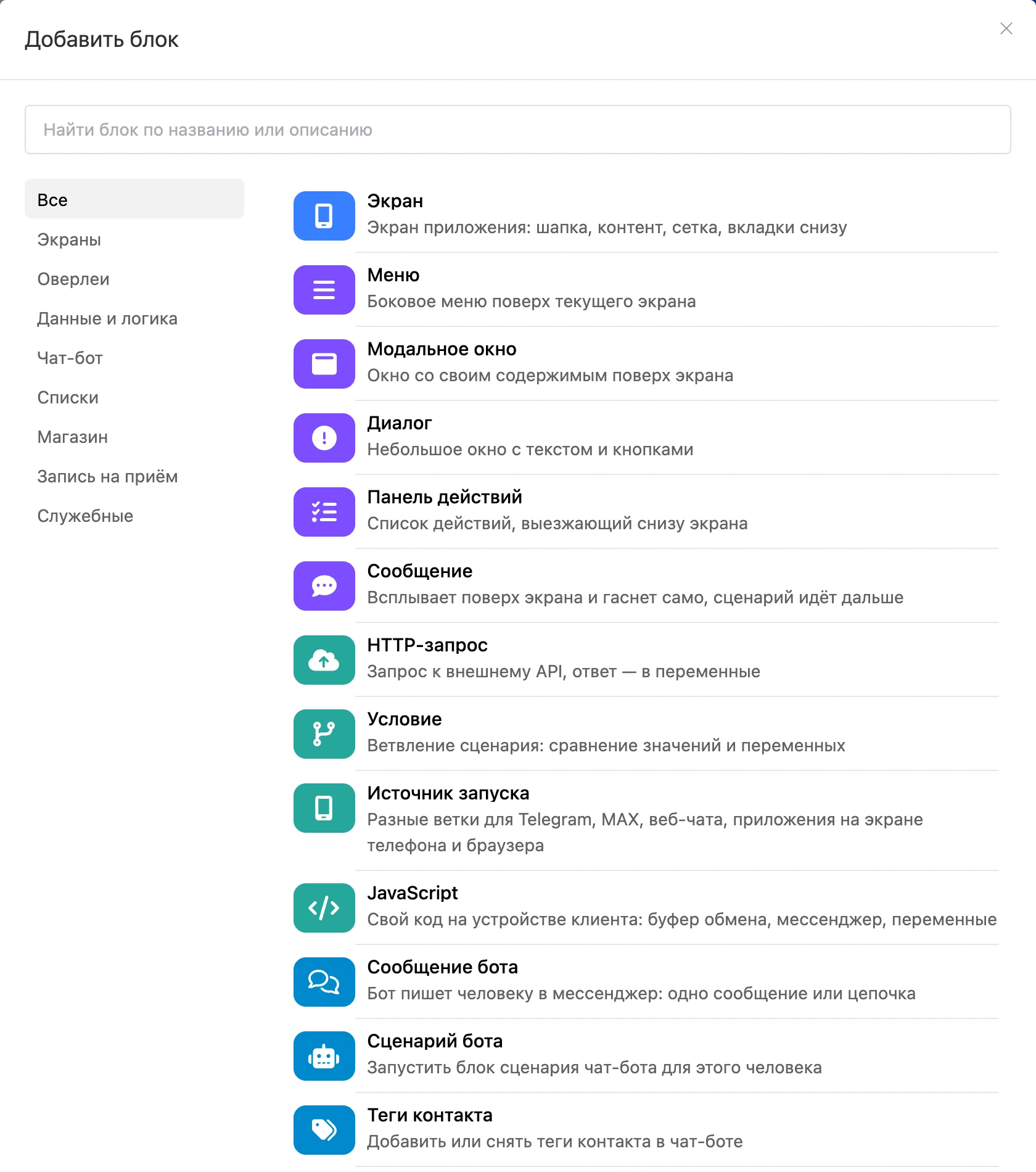
Что может кнопка
| Нужно | Куда вести выход |
|---|---|
| Открыть другой экран | Блок «Экран» |
| Показать окно, меню, диалог поверх экрана | «Модальное окно», «Меню», «Диалог», «Панель действий» |
| Показать короткое сообщение, которое погаснет само | «Сообщение» |
| Сохранить, изменить, найти или удалить запись списка | Блоки категории «Списки». Для анкет удобнее элемент «Форма записи» — он пишет запись сам |
| Передать данные во внешний сервис или получить их оттуда | «HTTP-запрос» |
| Направить людей по разным веткам | «Условие» или «Источник запуска» |
| Написать человеку от имени бота, запустить сценарий бота, поставить тег контакту | Блоки категории «Чат-бот» |
| Пометить человека тегом приложения | «Теги пользователя» |
| Открыть ссылку, скопировать текст, поделиться, закрыть приложение | «JavaScript» — см. Код в приложении |
Оформить и оплатить заказ — блоки «Оформить заказ» и «Оплата заказа».
Записать клиента, отменить или перенести запись, сохранить оценку визита — блоки категории «Запись на приём».
Если выход ни к чему не подключён, по нажатию ничего не меняется.
Как блоки соединяются
- Выход — строка в нижней части блока. У экрана и окна выходы — их кнопки, пункты и другие нажимаемые элементы. У блока без экрана — исходы его работы: «Да» и «Нет», «Успешно» и «Ошибка». Выходы «получилось» окрашены зелёным, «не получилось» — красным.
- Связь — линия от выхода к блоку, который откроется или выполнится следующим. Как проводить и удалять связи — на странице Конструктор.
- «Продолжить» срабатывает сам, как только приложение дошло до блока. Так за один шаг можно открыть экран и сразу показать поверх него окно или сообщение.
- Цепочка. Блоки без экрана выполняются друг за другом, пока приложение не дойдёт до экрана, окна или сообщения — их оно и показывает. Если цепочка упёрлась в выход без связи, человек остаётся на текущем экране.
- «Заметка» в цепочку не входит: если связь всё же ведёт в заметку, цепочка на ней останавливается.
Назад
Отдельный блок для возврата не нужен. Экраны складываются в стопку: системная кнопка «назад» и кнопка «назад» в Telegram и MAX возвращают на предыдущий экран. Связь на экран, который лежит в стопке прямо под текущим, тоже работает как шаг назад. Открытое окно закрывается раньше, чем экран.
Экраны и оверлеи
Оверлей показывается поверх текущего экрана, а не вместо него. Стартовым оверлей быть не может. Новый экран закрывает открытый оверлей.
У кнопок диалога, панели действий и сообщения есть «Роль»: «По умолчанию», «Отмена», «Опасное действие». Роль меняет вид кнопки: «Опасное действие» — красная, «Отмена» в панели действий стоит отдельно внизу. Каждая кнопка — отдельный выход блока.
Блоки без экрана и чат-бот
У блоков чат-бота есть выход «Нет контакта»: он срабатывает, когда приложение открыто не из бота или человек этому боту не писал. Подробнее — в разделе Чат-бот.
Многие блоки кладут результат в переменные: идентификатор новой записи, номер заказа, причину отказа. Как их показать на следующем экране — на странице Данные приложения.
Справочник блоков
- Экраны и оверлеи — «Экран», «Меню», «Модальное окно», «Диалог», «Панель действий», «Сообщение».
- Данные и логика — «HTTP-запрос», «Условие», «Источник запуска», «JavaScript», «Теги пользователя».
- Списки — «Добавить запись», «Изменить запись», «Удалить запись», «Найти запись».
- Чат-бот — «Сообщение бота», «Сценарий бота», «Теги контакта».
- Магазин — «Оформить заказ», «Оплата заказа».
- Запись на приём — «Записать на приём», «Отменить запись», «Перенести запись», «Оценить визит».
- Служебные — «Старт», «Заметка».
Ограничения
- За одно нажатие приложение проходит не больше 50 блоков подряд. Если цепочка длиннее — например, блоки замкнуты в круг, — она прерывается.
- Экранов в стопке «назад» — не больше 20.