

Конструктор сценария
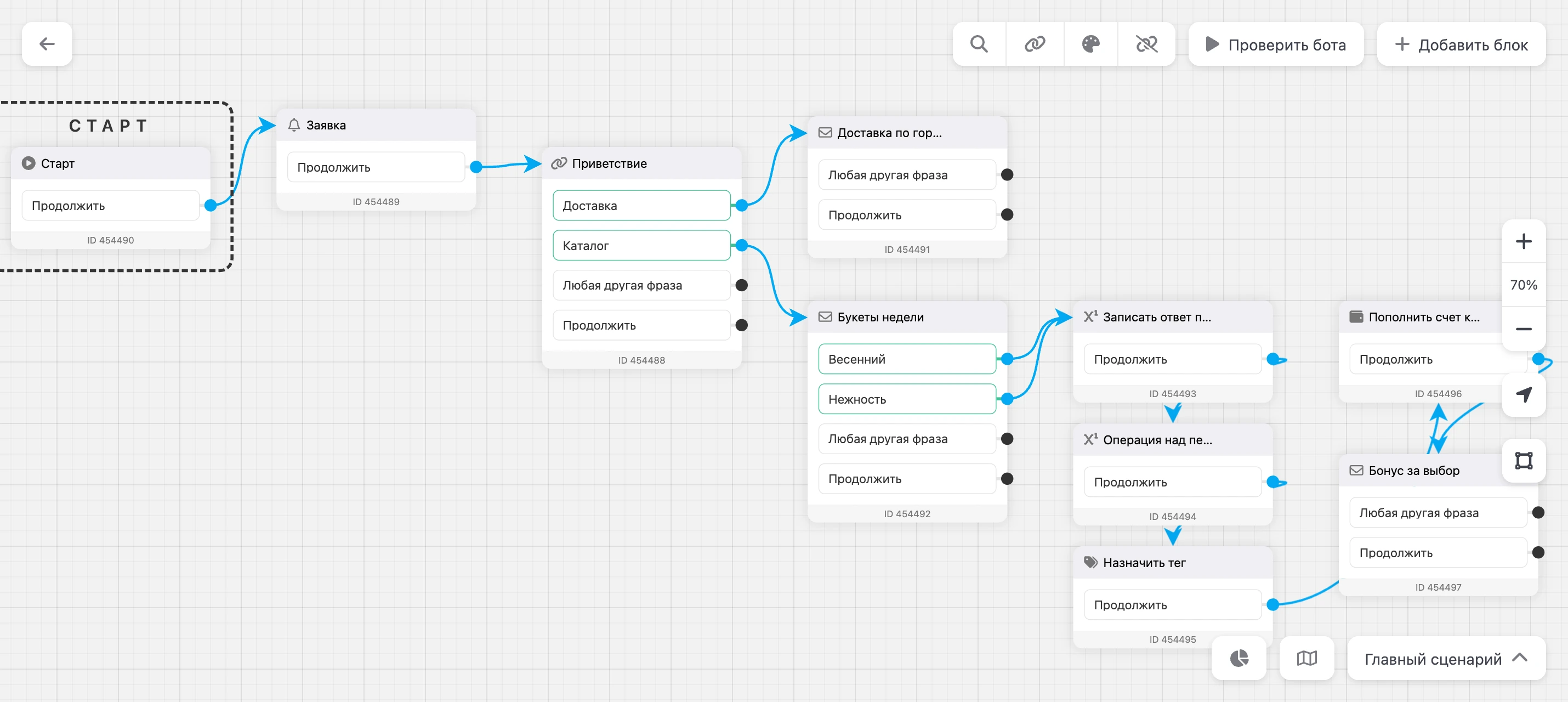
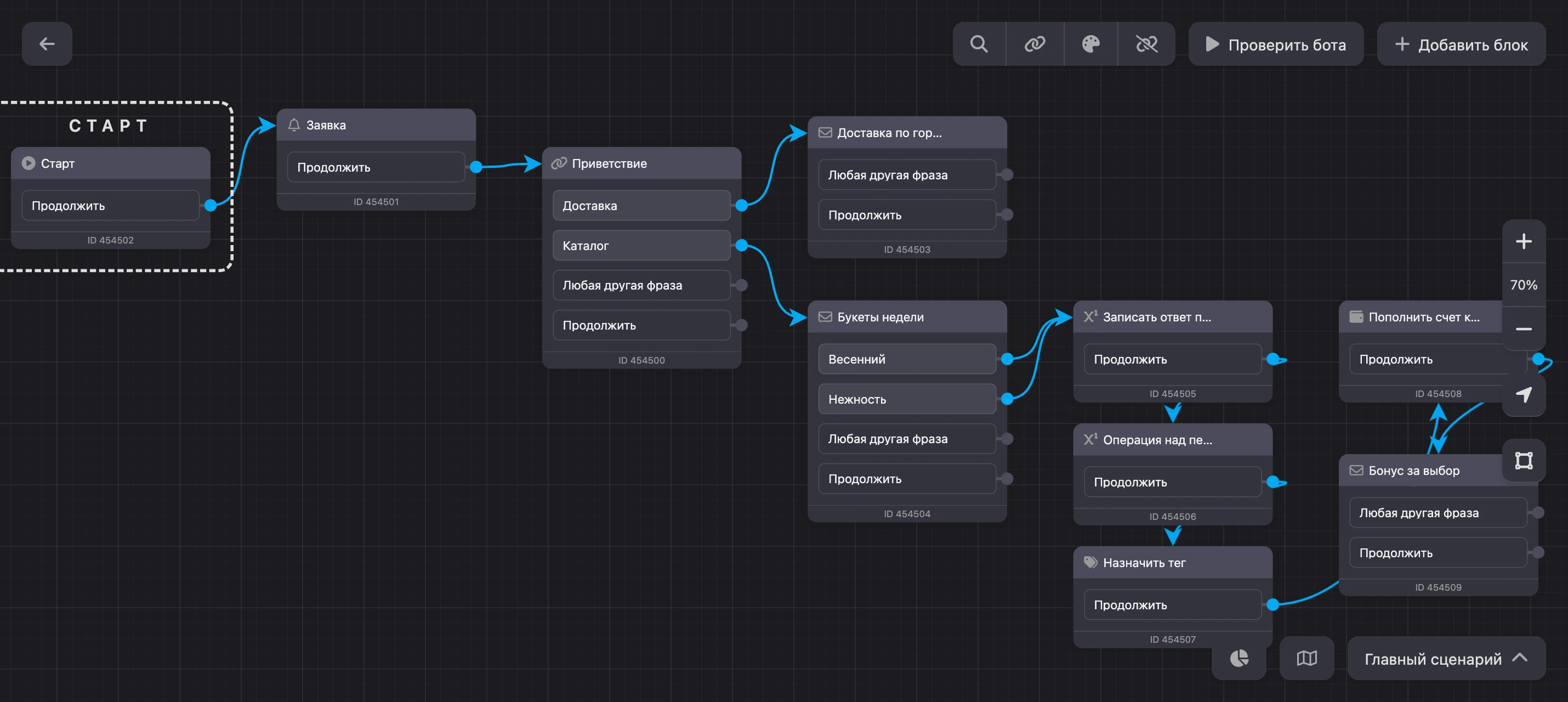
Конструктор — это экран, на котором вы собираете бота. Сценарий на нём нарисован схемой: блоки, соединённые стрелками. Бот ведёт человека по стрелкам от блока «Старт».
Конструктор открывается пунктом «Сценарий» в меню бота. С него же начинается работа, когда вы открываете бота из списка.
Что есть на экране
- Схема — блоки, связи между ними и заметки. Её можно двигать и приближать, как карту.
- Верхняя панель — возврат в проект, поиск блока, подключение мессенджеров, оформление схемы, кнопки «Проверить бота» и «Добавить блок».
- Нижняя панель — конверсии по блокам, мини-карта и список сценариев бота.
- Панель масштаба справа — приблизить и отдалить, вернуться к стартовому блоку, включить выделение рамкой.
- Панель «Настройки блока» — открывается справа, когда вы нажимаете на блок.
Что нужно для работы
- Подписка не нужна. Собирать сценарии и проверять бота во встроенном чате можно без Pro. Подписка понадобится, когда вы подключите мессенджер и бот начнёт отвечать людям. Подробнее — на странице Что доступно без Pro.
- Доступ к сценарию. Пункт «Сценарий» виден владельцу бота и сотрудникам, которым разрешено редактировать сценарий. Доступ сотрудников настраивается в настройках бота.
Сохранение
Кнопки «Сохранить» в конструкторе нет: каждое изменение записывается сразу. Пока блок сохраняется, внизу него вместо ID видны три точки.
Внимание
Отмены действий на схеме нет. Удалённый блок, связь или заметку вернуть нельзя — перед удалением нескольких блоков конструктор спросит подтверждение.
Страницы раздела
- Холст и панели инструментов — как двигать и масштабировать схему, что делает каждая кнопка, выделение и копирование блоков, заметки, оформление.
- Сценарии — зачем боту несколько сценариев, главный сценарий, папки, копирование и удаление.
- Как бот выбирает ответ — с какого блока начинается разговор, как бот разбирает сообщение человека и когда он молчит.
- Проверка бота — встроенный чат «Проверка бота»: запуск с любого блока, переменные и теги, отличия от настоящего контакта.
Как добавлять блоки, соединять их и настраивать — в разделе Блоки. Если вы собираете первого бота, начните с быстрого старта.