

Копия, перенос и удаление
Все три действия — в меню «⋯» бота в списке ботов.
Копия бота
Копия нужна, чтобы попробовать изменения, не трогая работающего бота, или чтобы собрать похожего бота для другой задачи.
Нажмите «Создать копию» в меню бота. Копия появится в том же проекте с названием вида «Мой бот (копия)».
Небольшой бот копируется сразу. Если в боте больше 100 блоков, копирование идёт в фоне: появится сообщение «Бот копируется и скоро появится в вашем аккаунте», а копия сама встанет в список, когда будет готова.


Что попадает в копию
| Копируется | Не копируется |
|---|---|
| Настройки и язык бота | Контакты и переписка |
| Все сценарии и папки сценариев, блоки с настройками, кнопки и связи | Подключённые мессенджеры и ссылки на бота |
| Заметки на схеме | Интеграции бота |
| Глобальные переменные, наборы тегов и переменных бота | Статистика |
| Текст политики, аватар и описание бота | Рассылки «с предыдущего блока» |
| Получатели уведомлений о заявках | |
| Рассылки — черновиками |
Особенности:
- Рассылки. Каждая рассылка копируется как черновик с теми же настройками и сценарием — запустить её в копии нужно заново. У рассылки по дням недели копируется одна рассылка с последними настройками.
- Списки. Списки принадлежат проекту, а копия остаётся в том же проекте. Поэтому списки не дублируются: оба бота работают с одними и теми же списками и записями.
- Мессенджеры. Копия ни к чему не подключена. Каналы подключаются заново — в разделе Подключение каналов.
Заметка
Копия считается отдельным ботом и учитывается в ограничении на число ботов в проекте.
Перенос в другой проект
Перенос меняет проект, в котором лежит бот. Сам бот остаётся тем же: контакты, переписка, подключённые мессенджеры, рассылки и статистика переезжают вместе с ним.
Переносить бота может только его владелец и только между своими проектами.
- В меню бота выберите «Перенести в ...».
- В окне «Перенос бота в другой проект» выберите проект.
- Нажмите «Перенести».
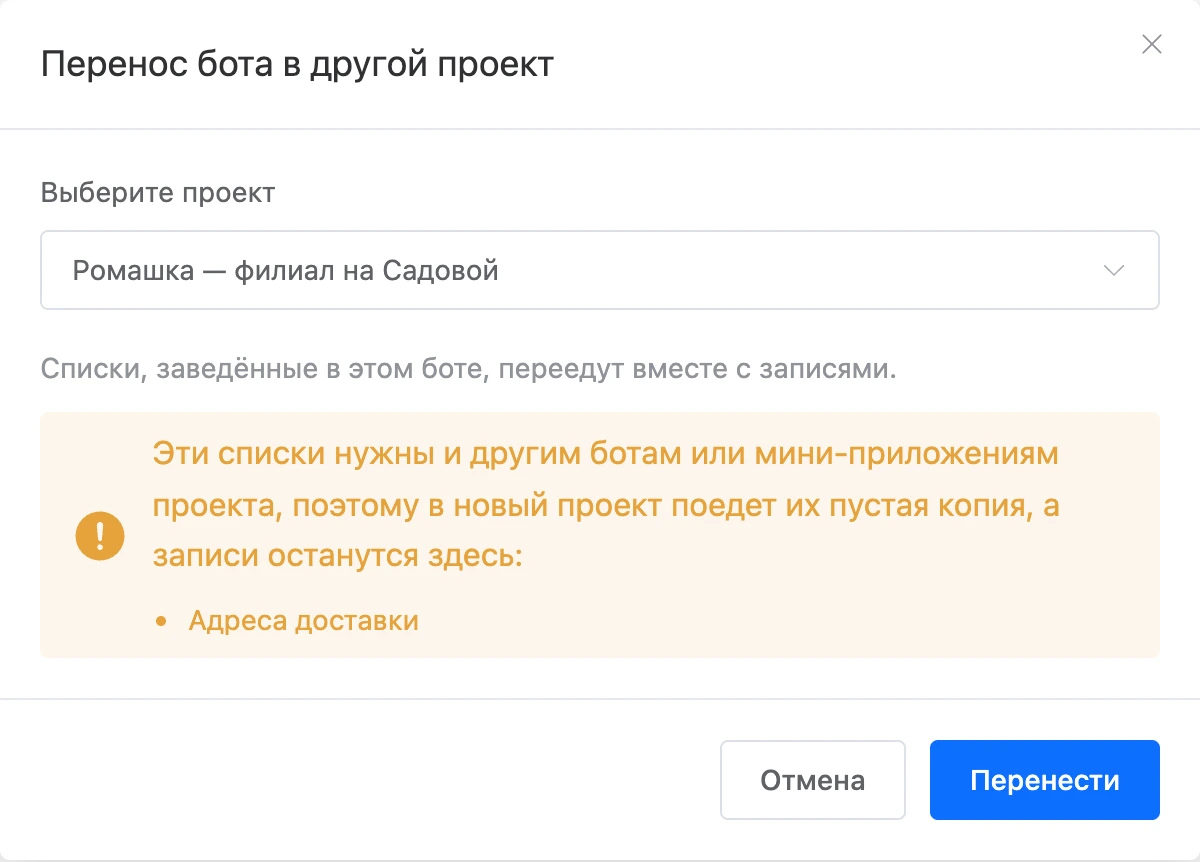
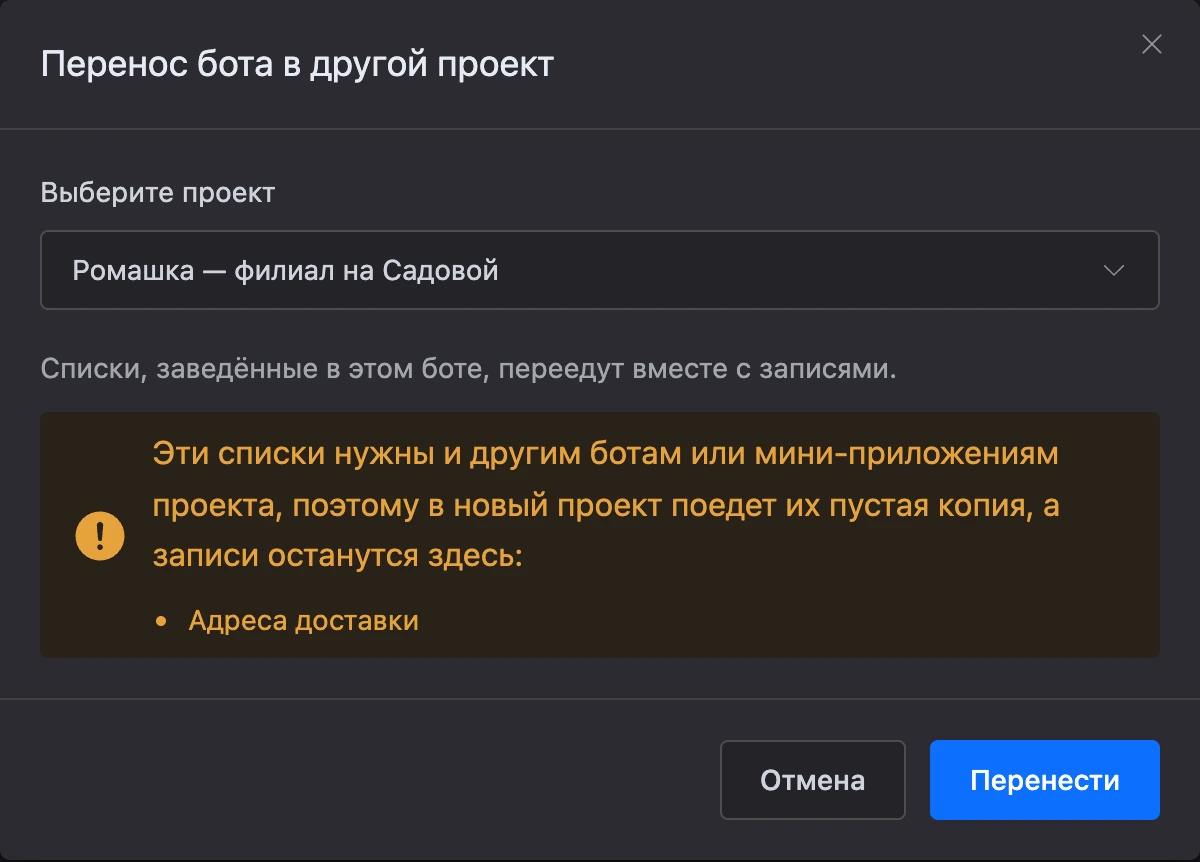
Бот исчезнет из текущего списка и встанет первым в списке нового проекта.
Что происходит со списками
Списки принадлежат проекту, поэтому при переносе платформа решает за каждый список бота отдельно:
- Список нужен только этому боту — создан в нём, и другие боты и мини-приложения прежнего проекта им не пользуются. Он переезжает вместе с ботом, со всеми записями. Блоки продолжают работать с ним, как раньше.
- Списком пользуются и другие — другие боты или мини-приложения прежнего проекта, или это список другого бота, с которым работают блоки. Он остаётся на месте. В новом проекте создаётся список с той же структурой — названием и полями, — и блоки бота переключаются на него. Записей в нём не будет.
Если такие списки есть, окно переноса перечисляет их до того, как вы нажмёте «Перенести»: «Эти списки нужны и другим ботам или мини-приложениям проекта…».
Внимание
Если бот читает из пустой копии каталог или прайс, заполните её после переноса — например, через экспорт и импорт Excel.
Удаление бота
- В меню бота выберите «Удалить».
- В окне «Удаление бота» решите, удалять ли списки бота, — см. ниже.
- Нажмите «Удалить».
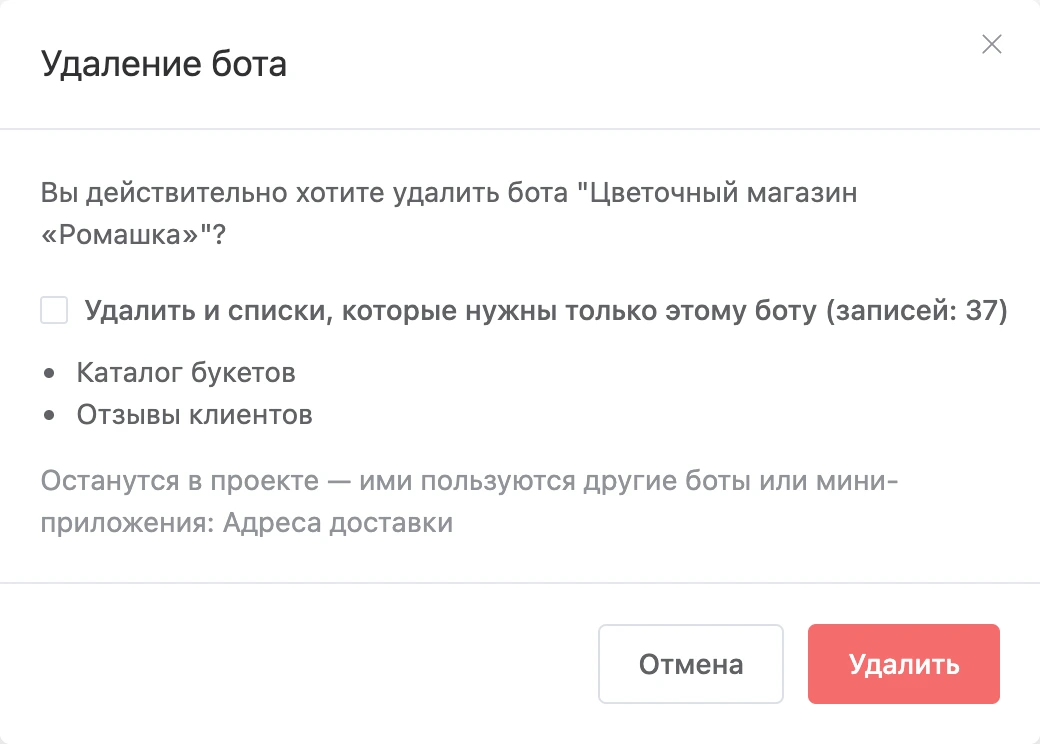
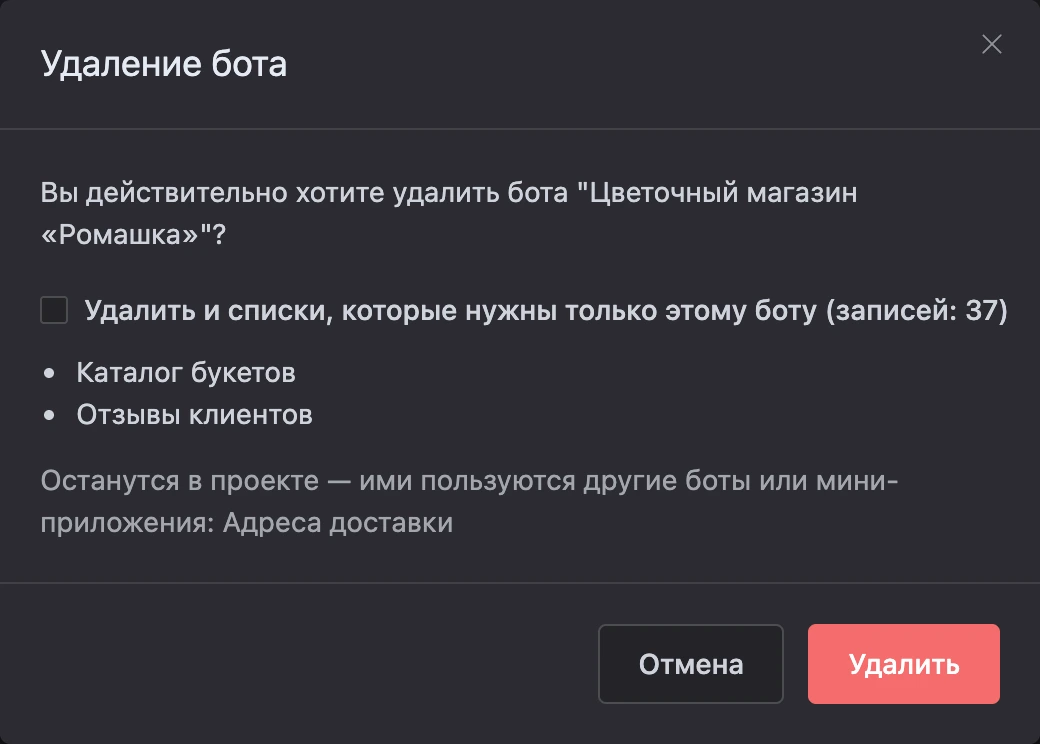
Что происходит при удалении:
- бот пропадает из списка, его схема, контакты и переписка становятся недоступны;
- подключения Telegram, ВКонтакте, Viber и чата на сайте удаляются вместе со ссылками на бота;
- рассылки, которые шли в этот момент, останавливаются;
- контакты бота перестают учитываться в общем числе контактов аккаунта;
- если бота в это время передавали в другой аккаунт, передача не состоится.
Шаблоны, опубликованные из этого бота, остаются в каталоге: шаблон — отдельная копия.
Внимание
Вернуть удалённого бота из кабинета нельзя. Если бот может пригодиться, сначала сделайте копию или просто выключите его в настройках.
Списки бота
Списки принадлежат проекту и сами вместе с ботом не удаляются. Если в боте созданы списки, которые больше никому в проекте не нужны, в окне удаления есть отметка «Удалить и списки, которые нужны только этому боту» — под ней названия этих списков, в скобках общее число записей.
- Отметка снята (так по умолчанию) — списки остаются в проекте вместе с записями. В разделе «Списки» проекта у них будет подпись «создан в удалённом боте «…»».
- Отметка стоит — списки удаляются вместе с ботом.
Списки, которыми пользуются другие боты или мини-приложения проекта, не удаляются в любом случае — окно перечисляет их отдельно.
Удалить списки вместе с ботом может сотрудник с правом «Удаление списков». Без этого права бот удалится, а списки останутся.
Если что-то не работает
- В разделе «Списки» проекта есть незнакомые списки с подписью «создан в удалённом боте». Это списки ботов, которые удалили раньше: удаление бота списки не стирает, а прежде они были видны только внутри своего бота. Если списки не нужны, удалите их в меню «⋯» → «Удалить».
- Пункт «Создать копию» недоступен. В проекте уже 100 ботов — больше в одном проекте быть не может.
- «За сутки можно создать не более 50 ботов. Попробуйте позже.» Исчерпан суточный лимит аккаунта, копии в него входят. Повторите позже.
- Нет пунктов «Перенести в ...» и «Передать в другой аккаунт». Они видны только владельцу проекта.
- «В одном проекте возможно создать не более 100 ботов» при переносе. В выбранном проекте нет места. Выберите другой проект.
- «Бот сейчас передаётся в другой аккаунт…». Получатель уже принял передачу. Пока она не завершится или не будет отменена, проект бота менять нельзя.