

Таблицы
Таблица — это электронная таблица, которая хранится на платформе: листы, строки с номерами и столбцы A, B, C… В ячейки вы вписываете текст вручную, а чат-бот показывает людям нужные строки — например, прайс, расписание или адреса.
Это собственные таблицы платформы. К Google Таблицам они отношения не имеют: аккаунт Google для них не нужен.
Где находятся таблицы
Таблицы принадлежат проекту. В меню проекта откройте группу «Еще» и выберите «Таблицы».
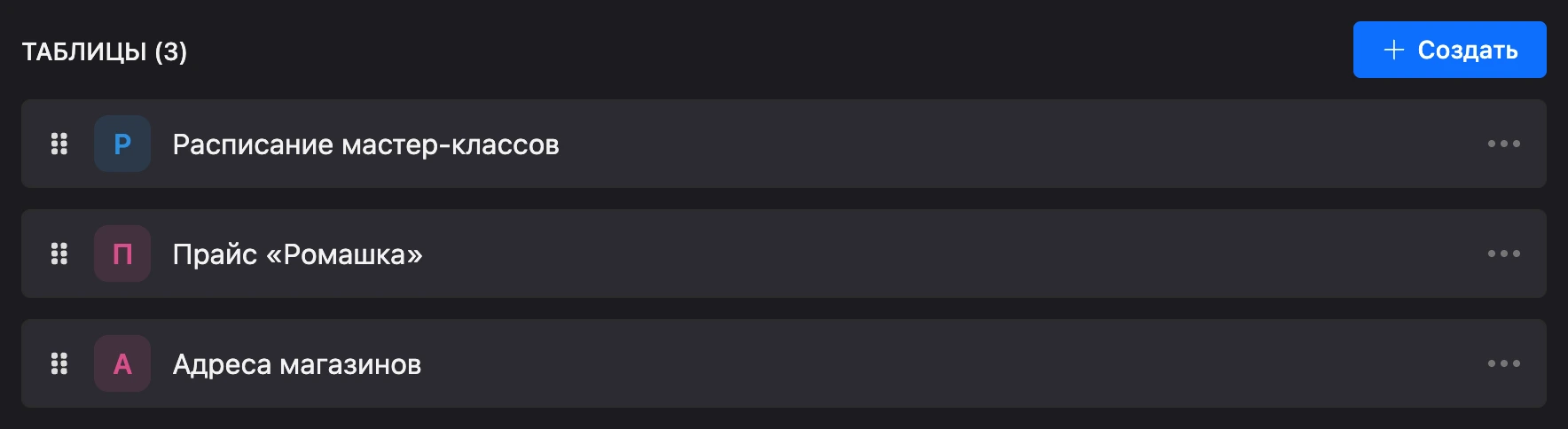
На странице — список таблиц проекта и их число в заголовке. Клик по таблице открывает редактор.

Что можно делать в списке таблиц
- Создать таблицу. Нажмите «Создать». Таблица получит имя «Моя таблица» с одним листом «Мой лист» и сразу откроется в редакторе.
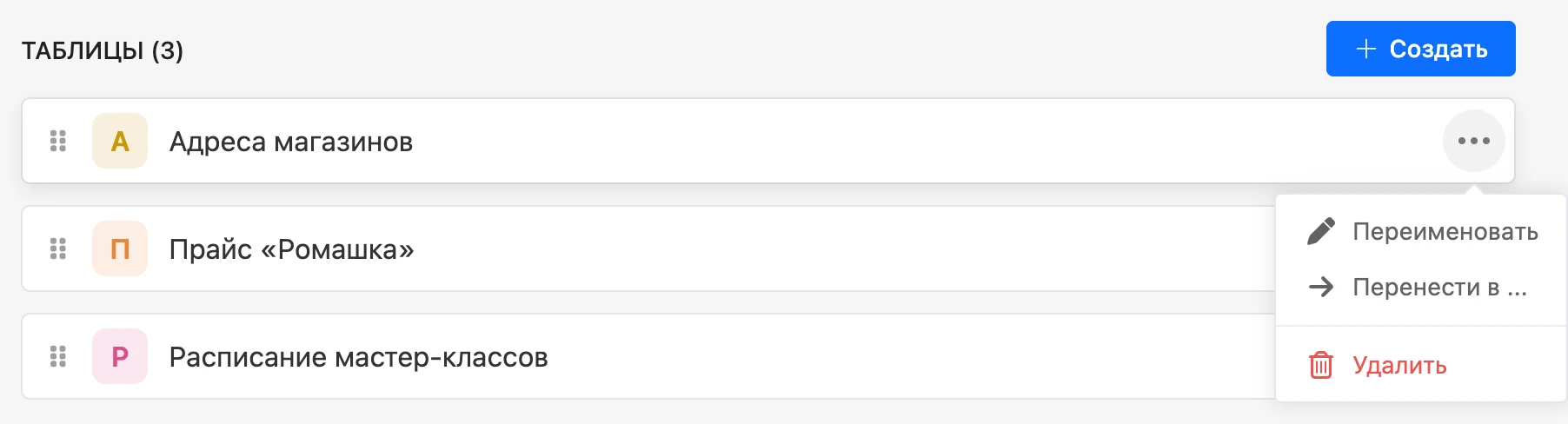
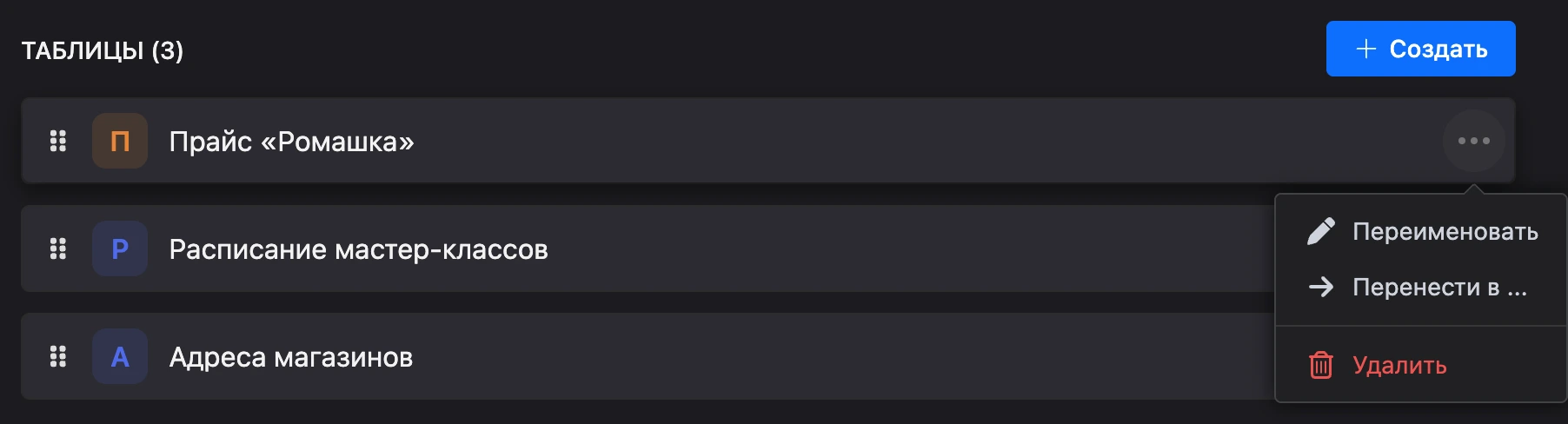
- Переименовать. Меню «⋯» справа от таблицы → «Переименовать». Имя — до 255 символов. Изменить имя можно и в самом редакторе.
- Перенести в другой проект. Меню «⋯» → «Перенести в ...», выберите проект и нажмите «Перенести». В новом проекте таблица встанет в начало списка. Переносить можно только в свои проекты.
- Удалить. Меню «⋯» → «Удалить». Платформа спросит подтверждение.
- Изменить порядок. Перетащите таблицу за значок слева от названия. Новые таблицы встают в начало списка.
Внимание
Если таблицу читает блок бота, после удаления таблицы бот перестанет находить строки и будет отвечать «Записи не найдены».
Что нужно для работы
- Подписка Pro. Без неё таблица не откроется: появится окно «Эта возможность доступна в Pro». Что ещё входит в подписку — в разделе Тарифы и оплата.
- Вы — владелец проекта. Пункт «Таблицы» есть в меню только у владельца. Сотрудникам проекта таблицы недоступны, и права на них в ролях не выдаются.
Ограничения
- В проекте — не больше 100 таблиц. Когда лимит достигнут, кнопка «Создать» отключается, а при наведении появляется подсказка «В проекте не может быть больше 100 таблиц». Перенести таблицу в проект, где их уже 100, тоже нельзя.
- В таблице — не больше 5 000 000 ячеек на все листы, на одном листе — не больше 500 000 ячеек и 1000 столбцов.
- В ячейке — до 4000 символов.
- Проект, в котором есть таблицы, нельзя удалить: сначала удалите или перенесите таблицы.
Таблицы или списки
На платформе есть ещё один способ хранить данные для бота — списки. Чем они отличаются:
| Таблицы | Списки | |
|---|---|---|
| Устройство | Листы, строки и столбцы A, B, C… В ячейках только текст | Поля с названиями и типами: текст, число, дата, деньги, изображение, файл и другие |
| Что умеет бот | Только читать строки | Читать, добавлять, обновлять, проверять и удалять записи |
| Как заполнять | Вручную в редакторе | Вручную, блоками бота, импортом из Excel |
| Выгрузка в файл | Нет | Экспорт в Excel |
| Подписка Pro | Нужна | Не нужна |
| Кто работает | Только владелец проекта | Владелец и сотрудники с правами на списки |
| Сколько в проекте | До 100 | До 5000 |
Что выбрать:
- Списки — почти всегда. Они подходят и для справочных данных, и для того, что бот собирает сам: заявок, анкет, заказов.
- Таблицы — когда нужен небольшой справочник, который удобнее вести как обычную таблицу с буквами столбцов и который бот только показывает.
Страницы раздела
- Редактор таблицы — листы, ячейки, клавиши, добавление строк и столбцов.
- Таблица в чат-боте — как подготовить таблицу, чтобы бот показывал её строки.