

Сборка магазина в ИИ-чате
Магазин можно собрать, описав его словами: «магазин цветов с букетами роз и тюльпанов, доставка курьером», «добавь футболки размеров S, M, L в белом и чёрном цвете», «загрузи товары из этой таблицы». ИИ создаёт магазин, заводит товары и категории, настраивает доставку и оформление заказа и говорит, чего ещё не хватает, чтобы принимать заказы. Так же можно поправить готовый магазин: «поставь букету из 15 роз цену 3490», «скрой все товары из категории „Зима“».
Подписка Pro для этого не нужна — как и для самого магазина. Оплачиваются токены модели — они списываются с «Баланса для ИИ». Как он устроен — на странице Цены дополнительных услуг.
Как включается сборка
Откройте ИИ-чат — кнопкой «ИИ-чат» на верхней панели кабинета — и опишите, что нужно. Включать ничего не нужно: ИИ сам подключит инструменты сборки магазина, а над полем сообщения появится плашка «Сборка магазина». Если в том же чате собирается и бот или мини-приложение, плашка называется по всем сборкам сразу — например, «Сборка: мини-приложение и магазин».
Можно начать и из магазина: пункт «Помощь ИИ» в боковом меню магазина открывает ИИ-чат по нему. Сборка в нём включена с первого сообщения, а справа сразу открыта панель магазина — называть его в чате не нужно.
Новый магазин можно начать и с формы создания: над ней есть блок «Соберите магазин с ИИ». Нажмите «Собрать», опишите задачу или выберите пример и нажмите «Собрать с ИИ» — откроется ИИ-чат, и описание уйдёт в него первым сообщением.
В меню плашки выбирают режим — «С подтверждением» или «Автоматически» — и выключают сборку. Если сборок несколько, режим у них общий, а выключить можно каждую по отдельности. Режимы те же, что у сборки бота: о них — на странице Сборка бота в ИИ-чате.
Собрать новый магазин
- Опишите магазин: что продаёте, какие категории, как доставляете. Если есть свой список товаров с ценами — вставьте его в сообщение или приложите таблицу.
- ИИ предложит создать магазин в текущем проекте — карточка «Создать магазин».
- Затем он заведёт товары — карточки «Записать товары», до 25 товаров за раз — и настроит доставку и оформление заказа — карточка «Настроить доставку и оформление».
- В режиме «С подтверждением» нажимайте «Применить», «Применить и больше не спрашивать» или «Отклонить» — так же, как при сборке бота.
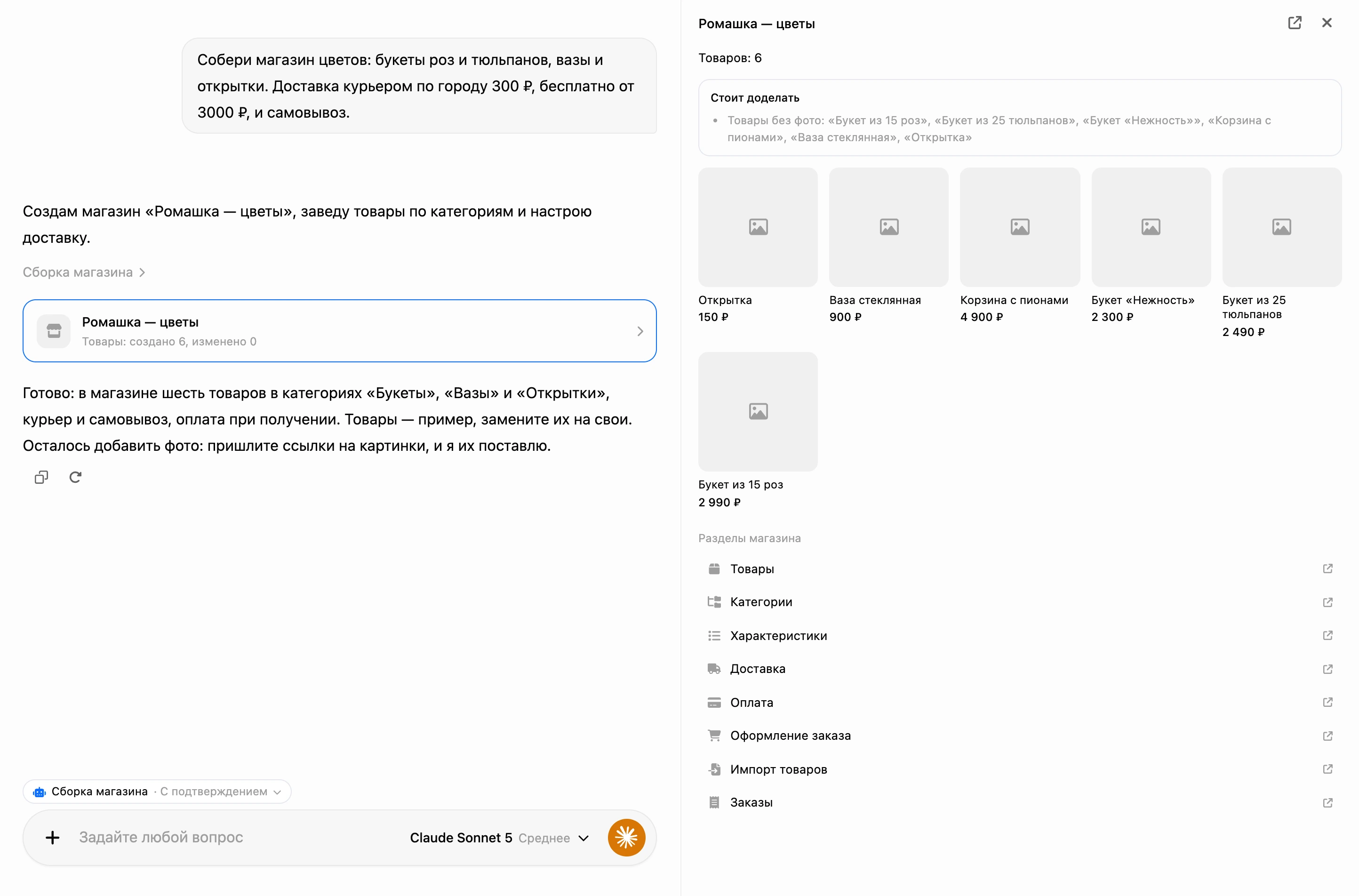
После каждого изменения в переписке остаётся карточка магазина: название и что сделано — например, «Товары: создано 12, изменено 0». Пометка «есть недоделки» значит, что магазин пока не может принимать заказы.
Клик по карточке открывает справа панель магазина:
- сколько в магазине товаров и сколько из них скрыто;
- блок «Магазин не готов принимать заказы» — что мешает оформить заказ;
- блок «Стоит доделать» — что работает, но покупателю будет хуже;
- первые товары с фото и ценами — клик открывает товар в новой вкладке;
- ссылки на разделы магазина: «Товары», «Категории», «Характеристики», «Доставка», «Оплата», «Оформление заказа», «Импорт товаров», «Заказы». Они открываются в новой вкладке.
Кнопка в шапке панели открывает раздел «Товары» этого магазина.
Поправить готовый магазин
Назовите магазин в чате — ИИ найдёт его в проекте по названию — или откройте магазин и нажмите «Помощь ИИ» в его меню. Затем опишите, что изменить.
ИИ меняет только то, что вы попросили: если речь о цене, описание и фото товара остаются как были. Товар он узнаёт по артикулу или точному названию, поэтому повторная запись того же товара не создаёт двойника.
Что ИИ умеет
- Создавать магазины в текущем проекте и находить существующие по названию.
- Заводить и править товары: название, описание, цену и старую (зачёркнутую) цену, артикул, остаток, тип «товар» или «услуга», видимость для покупателей.
- Раскладывать товары по категориям. Категории задаются путём — например, «Букеты / Розы», — недостающие создаются сами, вложенность — до трёх уровней.
- Добавлять опции и варианты — до трёх опций, например размер и цвет. Если не перечислить варианты, ИИ создаст все сочетания значений по цене товара. Можно задать цену и остаток отдельных вариантов. Подробнее об опциях — на странице Товары.
- Заполнять характеристики по названию. Новая характеристика создаётся сама, тип подбирается по значению: «да/нет», число или выбор из списка. По характеристикам работают фильтры.
- Ставить фото по ссылкам, которые вы дали. ИИ скачивает картинку в магазин. Если фото не скачалось, товар сохраняется без него, и ИИ скажет об этом в ответе.
- Придумать пример ассортимента, если своих товаров у вас пока нет: названия, описания, цены. Такие товары сразу видны покупателям — замените их на свои. Фото ИИ не выдумывает.
- Скрывать и снова показывать товары — по списку или целой категорией: карточки «Скрыть товары» и «Показать товары».
- Настраивать оформление заказа: обязателен ли телефон и почта, можно ли оставить комментарий, минимальная сумма заказа, оплата при получении. О полях — на странице Настройки магазина.
- Настраивать способы доставки: название, цену, бесплатную доставку от суммы, нужен ли адрес. Способ доставки ИИ может выключить, но не удалить.
- Выбирать онлайн-оплату из платёжных аккаунтов, уже подключённых в проекте. Подключаете платёжную систему вы сами — в настройках проекта, ключи ИИ не спрашивает. Подробнее — на странице Оплата заказов.
- Загружать товары из таблицы, приложенной к сообщению: XLSX, ODS или CSV. ИИ сам сопоставит колонки по заголовкам — название, цена, старая цена, артикул, остаток, категория, описание, фото — и запустит импорт, как в разделе «Товары»: карточка «Импортировать товары из таблицы». Импорт идёт в фоне, его ход виден в разделе «Товары». Как устроен импорт — на странице Импорт товаров.
- Проверять магазин. ИИ говорит, что мешает принимать заказы: нет товаров, все товары скрыты, нет способа оплаты, у товаров с опциями нет доступных вариантов. И что стоит доделать: нет способа доставки, есть товары без фото или с ценой 0, есть пустые категории.
Чего ИИ не делает:
- Не удаляет магазины, товары, категории и способы доставки. Товары он только скрывает, способы доставки — выключает. Удалить их можно в разделе «Магазины».
- Не переименовывает и не переносит категории.
- Не меняет название и валюту магазина.
- Не подключает платёжные системы и не спрашивает ключи от них.
- Не ставит фото из файлов чата. Картинку ИИ ставит только по ссылке на неё в интернете.
Заметка
Новые товары видны покупателям сразу после сохранения. После этого их может проверить модератор платформы.
Что нужно
- Подписка Pro не нужна — ни для магазина, ни для его сборки. Pro понадобится каналам продаж — боту и мини-приложению. Подробнее — на странице Магазин.
- Права. ИИ меняет магазин в тех же пределах, что и вы. Сотруднику нужны права из блока «Магазины» в его роли: создать магазин — «Создание магазинов», товары, категории и импорт — «Товары и категории», доставка и оформление заказа — «Настройка магазинов».
- Подходящая модель — та же, что для сборки бота. Если выбранная модель со сборкой не справится, в переписке появится карточка «Модель … не умеет собирать магазины» с кнопкой переключиться на подходящую. Подробнее — на странице Сборка бота в ИИ-чате.
Если что-то не работает
- ИИ описывает магазин текстом, но ничего не создаёт. Сборка не включилась. Попросите прямо: «собери магазин…». Если в переписке карточка «Модель … не умеет собирать магазины», нажмите кнопку на ней.
- ИИ сказал, что сделает, но ничего не происходит. В режиме «С подтверждением» изменение ждёт вашего решения на карточке — нажмите «Применить».
- У товара нет фото. Ссылка вела не на картинку, или картинка недоступна без входа. ИИ сообщит об этом в ответе — дайте другую ссылку.
- Покупатель не может оформить заказ. Откройте панель магазина кликом по карточке и посмотрите блок «Магазин не готов принимать заказы» — там написано, чего не хватает.