

Сборка приложения в ИИ-чате
Мини-приложение можно собрать, описав его словами: «приложение записи на приём в салон», «каталог букетов с заказом», «анкета для участников мероприятия». ИИ создаёт приложение, пишет экраны и блоки, заводит списки и показывает результат на схеме рядом с перепиской. Так же можно поправить готовое приложение: «добавь на главный экран кнопку с телефоном», «после записи покажи экран с адресом».
Оплачиваются токены модели — они списываются с «Баланса для ИИ». Как он устроен — на странице Цены дополнительных услуг.
Как включается сборка
Откройте ИИ-чат — кнопкой «ИИ-чат» на верхней панели кабинета — и опишите, что нужно. Включать ничего не нужно: ИИ сам подключит инструменты сборки мини-приложения, а над полем сообщения появится плашка «Сборка мини-приложения». Если в том же чате собирается и бот, плашка называется «Сборка: бот и мини-приложение».
Можно начать и из конструктора: кнопка «Помощь ИИ» на панели над картой открывает ИИ-чат по этому приложению и открытой версии. Сборка в нём включена с первого сообщения, а справа сразу показана схема этой версии — называть приложение в чате не нужно.
Новое приложение можно начать и с формы создания: над ней есть блок «Соберите приложение с ИИ». Нажмите «Собрать», опишите задачу или выберите пример и нажмите «Собрать с ИИ» — откроется ИИ-чат, и описание уйдёт в него первым сообщением.
В меню плашки выбирают режим — «С подтверждением» или «Автоматически» — и выключают сборку. Режимы те же, что у сборки бота: о них — на странице Сборка бота в ИИ-чате.
Собрать новое приложение
- Опишите приложение: что в нём делает человек, какие экраны нужны, куда сохранять заявки. Например: «Собери приложение записи на приём: выбор услуги, мастера и времени, после записи — экран с номером записи и кнопка „Мои записи“».
- ИИ посмотрит, что уже есть в проекте — списки, магазины, филиалы записи, боты — и предложит создать приложение: карточка «Создать мини-приложение».
- Затем он запишет приложение — карточка «Записать приложение» — и достроит остальное правками — карточки «Изменить приложение». Если для заявок нужен новый список, появятся карточки «Создать список» и «Добавить записи в список».
- В режиме «С подтверждением» нажимайте «Применить», «Применить и больше не спрашивать» или «Отклонить» — так же, как при сборке бота.
Если приложение нужно для записи на приём, а в проекте ещё нет филиала записи или в нём нет услуг, специалистов или графика, ИИ сначала настроит запись — создаст филиал, заведёт услуги, специалистов и их график, — а потом соберёт приложение с этим филиалом. О настройке — на странице Настройка записи в ИИ-чате.
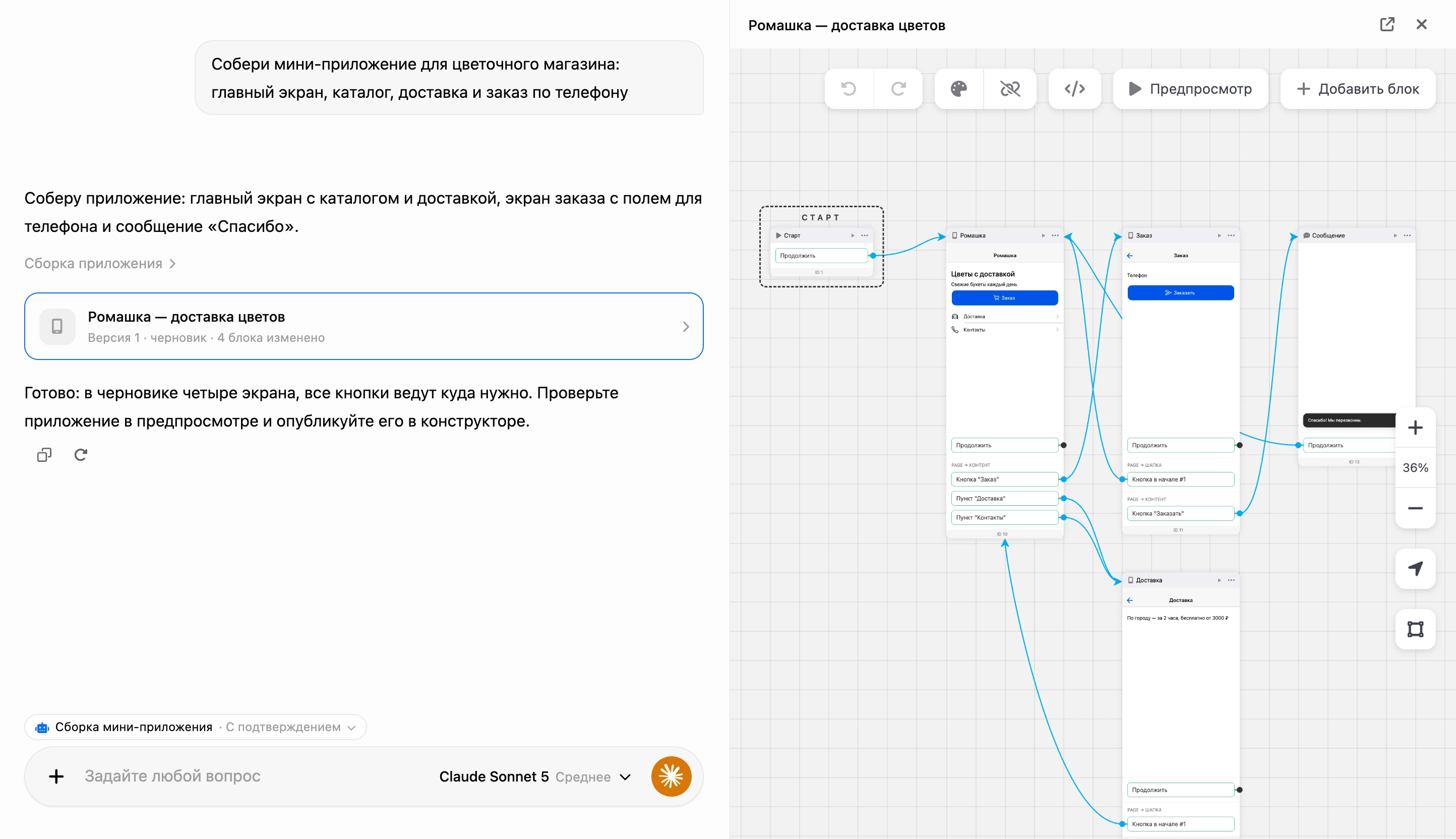
Справа от чата открывается схема приложения — тот же конструктор, что в разделе «Мини-приложения». Изменённые блоки на ней подсвечиваются, а предпросмотр работает как обычно. Кнопка «Открыть в конструкторе» открывает эту версию в новой вкладке.
После каждой записи в переписке остаётся карточка приложения: название, версия и что изменилось — например, «Версия 2 · черновик · 4 блока изменено». Пометка «есть недоделки» значит, что ИИ нашёл в приложении ошибки и ещё их исправляет. Клик по карточке снова открывает схему.
Поправить готовое приложение
Назовите приложение в чате — ИИ найдёт его в проекте — или откройте его в конструкторе и нажмите «Помощь ИИ». Затем опишите, что изменить.
ИИ никогда не меняет опубликованную версию, ту, что открывают люди. Если вы просите поправить опубликованное приложение, он сначала делает черновик — карточка «Сделать черновик версии» — и вносит правки в него. Черновик появляется в списке версий приложения.
Когда черновик готов, проверьте его в предпросмотре и опубликуйте.
Публикация
Опубликовать версию можно в конструкторе — пунктом «Опубликовать» в меню версий. ИИ тоже может предложить публикацию, но публикует только с вашего согласия: в переписке появляется карточка «Опубликовать версию мини-приложения» с кнопками «Опубликовать» и «Отклонить». Такая карточка появляется каждый раз, даже в режиме «Автоматически», и кнопки «Применить и больше не спрашивать» у неё нет.
Опубликованной становится версия, с которой работает чат. Опубликованной может быть только одна версия: прежняя перестаёт ею быть, и люди по ссылке сразу открывают новую. Публиковать может тот, у кого есть право «Сборка мини-приложения», а владелец — с подпиской Pro. Как устроены версии — на странице Версии и публикация.
Что ИИ умеет
- Создавать приложения в текущем проекте.
- Писать экраны с шапкой, вкладками и элементами, окна, диалоги и всплывающие сообщения, а также экраны и элементы из своего HTML-кода.
- Ставить блоки: запросы, условия, источник запуска, работу со списками, оформление заказа и оплату, запись на приём, сообщения и сценарии бота, JavaScript.
- Связывать экраны и блоки, назначать стартовый экран.
- Создавать списки проекта и добавлять в них записи.
- Брать из проекта списки, магазины, филиалы записи и ботов — ИИ не выдумывает их, а выбирает из того, что есть.
- Привязывать ботов к приложению — нужно, чтобы приложение открывалось из мессенджера и работали блоки бота.
- Ставить картинки по ссылке, которую вы дадите: ИИ загрузит файл в приложение.
- Проходить приложение «глазами человека» и проверять, что ни одна кнопка не ведёт в никуда.
Чего ИИ не делает:
- Не публикует без вашего согласия. Опубликовать черновик ИИ может только после того, как вы нажмёте «Опубликовать» на его карточке. Опубликованную версию он не правит.
- Не удаляет приложения и версии и не меняет название, иконку и адрес приложения.
- Не переписывает экраны с сеткой колонок. Связи таких экранов ИИ меняет, а содержимое правится вручную в конструкторе.
- Не загружает файлы из чата. Картинку ИИ ставит только по ссылке на неё в интернете.
Что нужно
- Подписка Pro — как и для работы с мини-приложениями в конструкторе. Без неё ИИ сообщит, что собрать приложение нельзя.
- Права. ИИ меняет приложения в тех же пределах, что и вы: создать приложение — с правом «Создание мини-приложения», собирать и править — с правом «Сборка мини-приложения». Подробнее — на странице Мини-приложения.
- Подходящая модель — та же, что для сборки бота. Если выбранная модель со сборкой не справится, в переписке появится карточка «Модель … не умеет собирать мини-приложения» с кнопкой переключиться на подходящую. Подробнее — на странице Сборка бота в ИИ-чате.
Если что-то не работает
- ИИ описывает приложение текстом, но ничего не создаёт. Сборка не включилась. Попросите прямо: «собери мини-приложение…». Если в переписке карточка «Модель … не умеет собирать мини-приложения», нажмите кнопку на ней.
- ИИ сказал, что сделает, но ничего не происходит. В режиме «С подтверждением» изменение ждёт вашего решения на карточке — нажмите «Применить».
- Изменения не видны людям. ИИ работает в черновике: опубликуйте его в конструкторе или попросите ИИ и нажмите «Опубликовать» на карточке.
- На экране нет картинки. Ссылка вела не на картинку или картинка недоступна без входа. ИИ сообщит об этом в ответе — дайте другую ссылку.