

Чат в виджете
Чат в виджете — это переписка с вашим ботом прямо на сайте. Посетитель открывает виджет, пишет сообщение, бот отвечает по сценарию: с кнопками, картинками, файлами. Переходить в мессенджер не нужно.
Чат работает через канал «Веб-чат» у бота. Как устроен сам канал, что видит оператор и как отключить канал — на странице Веб-чат. Здесь — настройки чата в виджете.
Что нужно
- Бот в том же проекте, что и виджет. Чат можно связать только с ботом своего проекта.
- Подписка Pro у владельца бота. Сам виджет подписки не требует, чат — требует. Без Pro чат не включится, а если подписка закончилась — виджет останется на сайте без чата.
- Учёт контактов. Каждый посетитель, открывший чат, становится контактом бота — как человек, написавший боту в мессенджере. От числа контактов зависит цена Pro: см. Тариф Pro.
Включить чат
- Откройте виджет, в конструкторе нажмите кнопку с шестерёнкой — откроется панель «Настройки виджета».
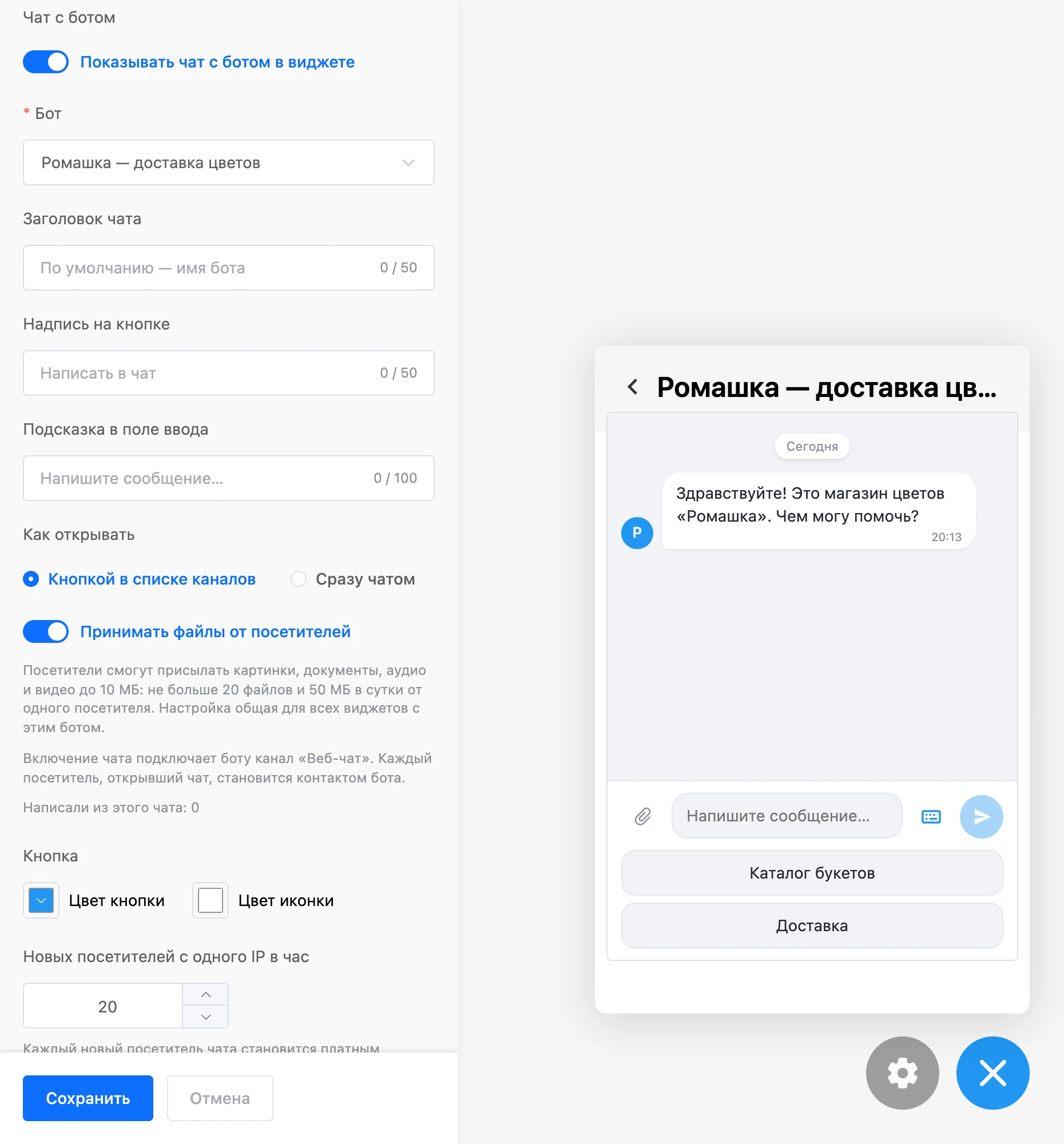
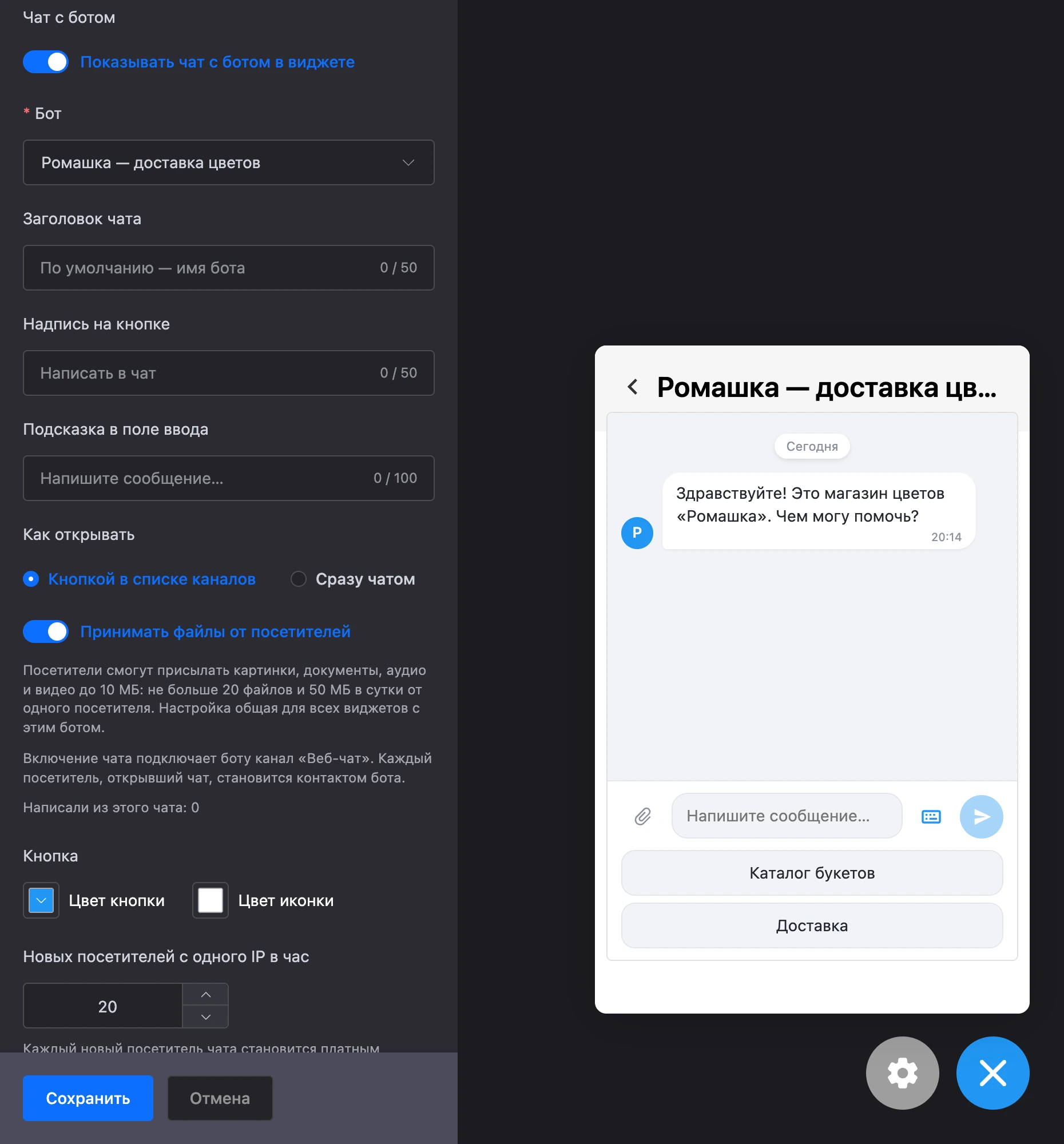
- В строке «Чат с ботом» включите «Показывать чат с ботом в виджете».
- В поле «Бот» выберите бота проекта.
- Нажмите «Сохранить».
При сохранении платформа сама подключает боту канал «Веб-чат», если он ещё не подключён. Если виджет уже установлен на сайте, чат появится в нём без изменений на сайте.
С включённым чатом ссылки виджету не обязательны: можно оставить один чат.
Настройки чата
| Настройка | Что задаёт |
|---|---|
| «Бот» | С каким ботом проекта переписывается посетитель |
| «Заголовок чата» | Строка в шапке чата, до 50 символов. Если пусто — имя бота. Рядом показывается аватар бота |
| «Надпись на кнопке» | Строка чата в списке способов связи, до 50 символов. Если пусто — «Написать в чат» |
| «Подсказка в поле ввода» | Серый текст в пустом поле ввода, до 100 символов. Если пусто — «Напишите сообщение…» |
| «Как открывать» | Режим чата — см. ниже |
| «Принимать файлы от посетителей» | Может ли посетитель присылать файлы |
| «Новых посетителей с одного IP в час» | Защита от накрутки контактов. Поле стоит последним в панели |
Под настройками — строка «Написали из этого чата: …» с числом контактов, пришедших через этот виджет, и ссылка «Открыть переписку»: она ведёт в раздел «Сообщения» бота.
Режимы: «Как открывать»
| Режим | Как выглядит на сайте |
|---|---|
| «Кнопкой в списке каналов» | Виджет открывается списком: первой строкой — чат, ниже — ваши ссылки. Чат открывается по нажатию на строку |
| «Сразу чатом» | Виджет открывается сразу перепиской. Стрелка «Назад» в шапке чата ведёт к списку ссылок, если они есть |
Первый режим подходит, когда чат — один из способов связи наравне с мессенджерами. Второй — когда чат главный.
Приём файлов
Переключатель «Принимать файлы от посетителей» включён по умолчанию. В поле ввода чата появляется скрепка, и посетитель может прислать:
- картинки — JPG, PNG, GIF, WebP;
- документы — PDF, Word, Excel, текстовые файлы и CSV;
- аудио и видео.
Ограничения: файл до 10 МБ; от одного посетителя — не больше 20 файлов и 50 МБ в сутки.
Заметка
Настройка общая для всех виджетов с этим ботом: выключите её в одном виджете — скрепка пропадёт во всех.
Новых посетителей с одного IP в час
Каждый новый посетитель чата — платный контакт бота. Чтобы кто-нибудь не завёл их сотнями, открывая чат снова и снова, платформа ограничивает число новых посетителей с одного IP-адреса за час. По умолчанию — 20, можно задать от 0 до 1000; 0 снимает ограничение.
Посетитель сверх лимита увидит «Чат сейчас недоступен, попробуйте позже». Уже начатые переписки ограничение не затрагивает.
Совет
Увеличьте значение, если ваши клиенты часто выходят в интернет с одного адреса — например, сотрудники одной крупной компании или посетители одного коворкинга.
Проверить чат
В конструкторе чат живой: откройте его в виджете и напишите сообщение. Это проверка бота — такая же, как окно «Проверить бота» на схеме: бот отвечает по сценарию, а контактов и статистики такая переписка не добавляет.
Как чат работает у посетителя
- Посетитель становится контактом, когда открывает чат, а не когда загружается страница сайта.
- Переписка запоминается в браузере посетителя. Вернувшись на сайт с того же устройства, он увидит свою историю и продолжит разговор.
- Сообщения оператора из раздела «Сообщения» приходят в тот же чат.
- Пока чат открыт, баннер виджета скрыт.
Как посетитель узнаёт об ответе
Если посетитель свернул виджет или ушёл на другую вкладку, а бот или оператор ответил, виджет зовёт его обратно:
| Способ | Что видит посетитель |
|---|---|
| Бейдж | Красный кружок с числом непрочитанных сообщений на кнопке виджета; больше девяти — «9+» |
| Подсказка | Карточка над кнопкой: имя бота (или «Оператор») и начало сообщения. Клик открывает чат, крестик закрывает подсказку |
| Заголовок вкладки | Число в скобках перед названием страницы — например, «(2) Ромашка — доставка цветов» |
| Звук | Короткий сигнал. Звучит только для сообщений, пришедших при открытой странице: после перезагрузки пропущенное показывается молча |
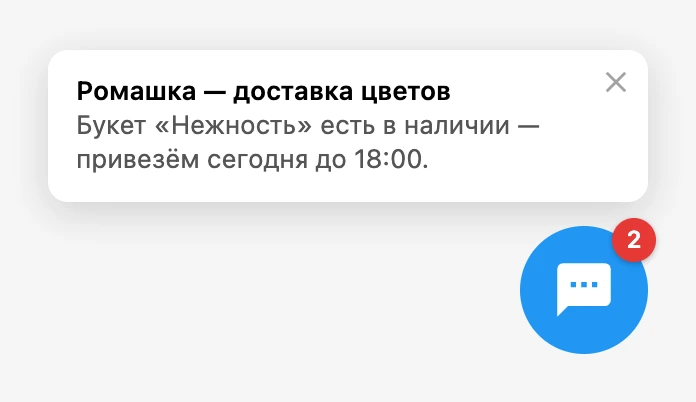
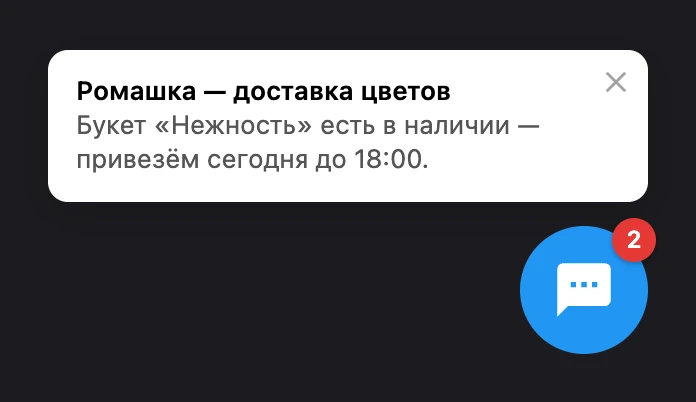
Виджет проверяет новые сообщения примерно раз в 20 секунд, поэтому бейдж появляется с небольшой задержкой. Разрешения на уведомления браузера виджет не запрашивает. Уведомления работают только у тех, кто уже открывал чат на этом устройстве.
Ограничения чата
- Посетитель может отправить не больше 30 сообщений в минуту.
- Сообщение — до 4096 символов.
- Файл — до 10 МБ; 20 файлов и 50 МБ в сутки от посетителя.
- При переносе виджета в другой проект чат в нём выключается.
Тексты чата — заголовок, надпись на кнопке и подсказка — проверяются платформой так же, как остальные тексты виджета: см. Проверка виджетов платформой.
Если что-то не работает
- «Канал «Веб-чат» у этого бота выключен, поэтому чат на сайте не показывается.» Предупреждение в панели настроек: канал отключили на схеме бота. Нажмите «Подключить канал» прямо в предупреждении.
- При сохранении открывается окно с предложением оформить Pro. Чат включается только с подпиской.
- «Бот не найден в проекте виджета.» Выбранный бот удалён или перенесён в другой проект. Выберите другого.
- В списке «Бот» пусто — «В проекте пока нет ботов». Создайте бота в этом проекте или перенесите виджет в проект с ботом.
- Чата нет на сайте, хотя он включён. Проверьте по порядку: действует ли Pro у владельца бота, подключён ли у бота канал «Веб-чат», сохранён ли виджет.
- Посетитель видит «Чат сейчас недоступен, попробуйте позже.» Причины: у владельца бота закончилась подписка или сработал лимит новых посетителей.
- Посетитель видит «Слишком много сообщений, подождите немного.» Сработал лимит 30 сообщений в минуту.
- Посетитель не может отправить файл. Сообщения чата объясняют причину: «Файл слишком большой: не больше 10 МБ.», «Такой тип файла не поддерживается. Подойдут изображения, видео, аудио и документы.», «Слишком много файлов, попробуйте завтра.» или «В этом чате нельзя отправлять файлы.» — если приём файлов выключен.