

Домашние задания и вопросы
Домашнее задание — это работа, которую ученик отправляет по уроку текстом или файлами, а куратор проверяет вручную. Вопросы к урокам — переписка ученика с куратором прямо на странице урока. Обе функции включаются в настройках курса и обе могут зависеть от пакета доступа, который купил ученик.
Домашние задания
Как включить
В подразделе «Настройки» курса выберите правило в поле «Домашние задания»:
| Вариант | Что это значит |
|---|---|
| «Без домашних заданий» | Формы отправки в уроках нет |
| «Можно отправить, проверка не обязательна» | Ученик может отправить работу куратору, но урок засчитывается и без неё |
| «Урок засчитывается после проверки куратором» | Урок пройден только тогда, когда куратор принял работу |
Правило действует на все уроки курса. Для отдельного урока его можно поменять в поле «Домашнее задание в уроке» под содержанием урока; пустое поле — как настроено в курсе. Урок с обязательным заданием отмечен в программе «С домашним заданием».
Само задание опишите в тексте урока: отдельного поля для условия нет.
Заметка
Если курс продаётся пакетами и в пакете ученика выключена «Проверка домашних заданий», формы отправки у него нет, а урок с обязательным заданием он отмечает пройденным сам.
Что отправляет ученик
На странице урока, в блоке «Домашнее задание», ученик пишет ответ и прикладывает файлы. В одной отправке — до 10 файлов, каждый не больше 100 МБ: картинки, документы, таблицы, презентации, архивы, аудио и видео. Файлы учеников занимают место на диске школы.
После отправки задание получает статус «На проверке». Если куратор вернул работу, ученик отправляет её снова — это новая попытка.
Если в курсе включено «Домашнее задание после теста», форма откроется только после сдачи зачёта урока.
Как проверить задание
- Откройте раздел «Проверка ДЗ». Число рядом с названием раздела в меню — сколько работ ждёт проверки.
- По умолчанию показаны задания со статусом «На проверке». Фильтры вверху переключают курс и статус: «На проверке», «На доработке», «Принято», «Все».
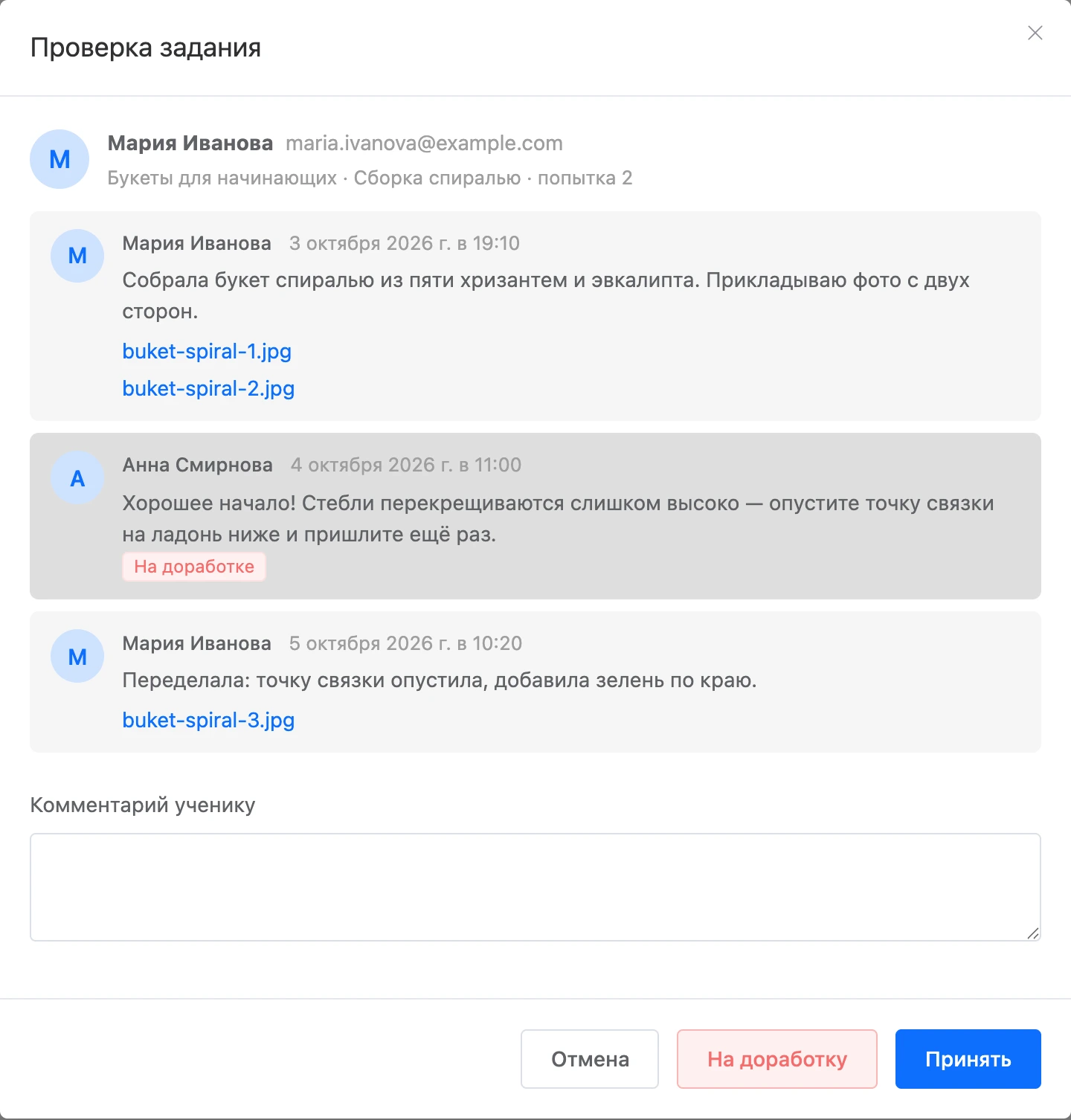
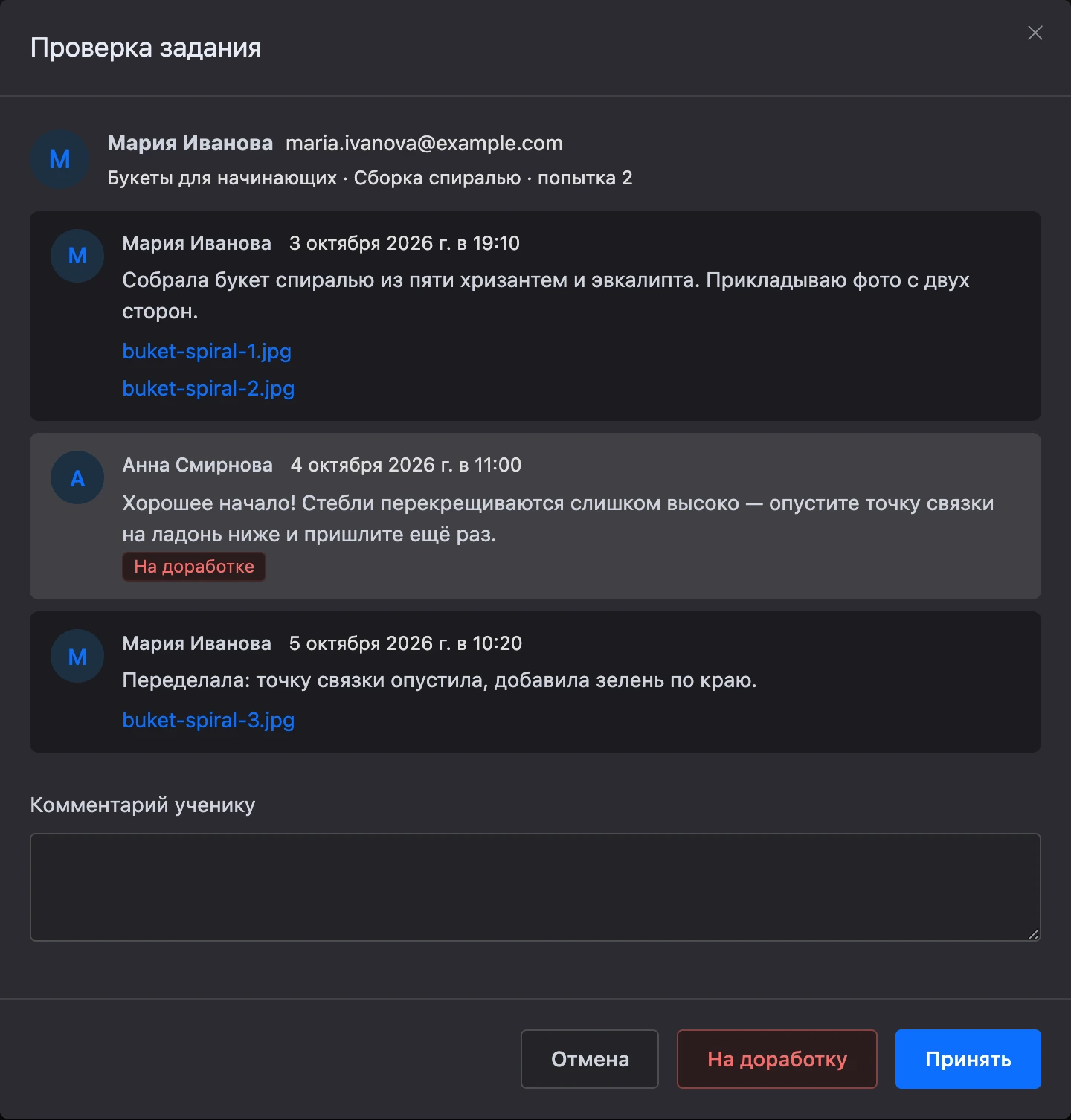
- Нажмите на задание. В окне «Проверка задания» видна вся переписка: ответы ученика, его файлы и прошлые комментарии. Рядом с названием урока указан номер попытки.
- Напишите «Комментарий ученику».
- Нажмите «Принять» или «На доработку». Чтобы вернуть работу на доработку, комментарий обязателен.
Что происходит дальше:
- «Принять» — задание получает статус «Принято», урок засчитывается ученику. Принятое задание больше не проверяется.
- «На доработку» — статус «На доработке». Ученик видит комментарий и отправляет работу заново.
О результате ученику приходит письмо и, если он подключил мессенджер, сообщение от чат-бота школы.
Если проверяют несколько кураторов и коллега успел проверить задание, пока вы писали комментарий, появится сообщение «Задание изменилось — возможно, коллега уже проверил его». Посмотрите переписку и отправьте проверку ещё раз, если она всё ещё нужна.
Вопросы к урокам
Как включить
В подразделе «Настройки» курса включите «Вопросы к урокам». На странице урока у ученика появится блок «Вопросы к уроку».
Если курс продаётся пакетами, вопросы доступны тем ученикам, в чьём пакете включено «Вопросы куратору».
Чтобы очередь не заваливали, число вопросов у одного ученика ограничено: сколько он может держать открытыми одновременно и сколько задать за сутки. Уточнять уже заданный вопрос ограничение не мешает.
Как ответить
- Откройте раздел «Вопросы». Число рядом с названием в меню — сколько вопросов ждёт ответа.
- По умолчанию показаны вопросы со статусом «Ждёт ответа», первыми — те, что ждут дольше всех. Фильтры вверху переключают курс и статус.
- Нажмите на вопрос. В окне «Ответ ученику» видна переписка.
- Впишите текст в поле «Ваш ответ» и нажмите «Ответить».
Статусы вопроса:
| Статус | Что значит |
|---|---|
| «Ждёт ответа» | Ученик задал вопрос или уточнил его после вашего ответа |
| «Отвечен» | Вы ответили. Ученик может уточнить — тогда вопрос снова ждёт ответа |
| «Закрыт» | Переписка закончена. Новый вопрос ученик задаёт отдельно |
Закрыть переписку можно кнопкой «Закрыть вопрос»; ученик тоже может закрыть свой вопрос. Отвеченный вопрос, который ученик несколько дней не уточнял, закрывается сам.
Об ответе ученику приходит письмо и сообщение от чат-бота школы.
Кураторы
Куратор — сотрудник, который проверяет задания и отвечает на вопросы по конкретному курсу.
- Дайте сотруднику доступ к проекту с ролью, в которой есть право «Проверка домашних заданий». Как это сделать — на странице Сотрудники и проверка материалов.
- Откройте курс, подраздел «Кураторы».
- Выберите сотрудника в списке «Выберите пользователя» и нажмите «Назначить».
Как это работает:
- Владелец школы видит задания и вопросы по всем курсам, назначать его куратором не нужно.
- Сотрудник видит в разделах «Проверка ДЗ» и «Вопросы» только те курсы, где он назначен куратором.
- Когда ученик отправляет задание или задаёт вопрос, кураторы курса получают уведомление в кабинете. Если кураторов у курса нет, уведомление приходит владельцу школы.
- Куратор также может открыть ученику пересдачу теста.
Убрать куратора — кнопка «Удалить» в его строке.
Если что-то не работает
| Сообщение | Причина | Что сделать |
|---|---|---|
| «Куратором может быть только администратор проекта» | Выбранный пользователь не состоит в команде проекта | Сначала дайте ему доступ к проекту |
| Сотрудник не видит разделы «Проверка ДЗ» и «Вопросы» | В его роли нет права «Проверка домашних заданий» | Добавьте право в роль |
| Сотрудник видит раздел, но список пуст | Он не назначен куратором ни одного курса | Назначьте его в подразделе «Кураторы» курса |
| Ученик видит «По этому уроку домашнее задание не предусмотрено» | В уроке или курсе задания выключены, либо проверка не входит в пакет ученика | Проверьте настройки курса, урока и пакета |
| Ученик видит «Вопросы к урокам этого курса отключены» | В курсе выключены вопросы, либо они не входят в пакет ученика | Проверьте настройки курса и пакета |
| Ученик видит «Загрузка файлов временно недоступна. Свяжитесь со школой» | На диске школы закончилось место или не подключён тариф | Освободите место или смените тариф |