

Пользователи, аналитика и журнал ошибок
Пользователи
Каждый, кто открыл приложение, становится его пользователем. Пользователи приложения — не контакты бота: гости из браузера не попадают в контакты и не расходуют лимиты тарифа.
| Опознанный | Гость | |
|---|---|---|
| Откуда | Telegram, MAX, чат на сайте | Браузер или приложение на экране телефона |
| Что о нём известно | Имя, ник и язык из мессенджера, бот, из которого открыто приложение | Только идентификатор, выданный платформой |
| Связь с контактом бота | Есть, если человек писал боту | Нет |
| Как его узнают при следующем запуске | По аккаунту в мессенджере | По сессии в браузере. Другой браузер или очищенные данные сайта — новый гость |
Гость и опознанный — разные пользователи, даже если это один человек. У одного человека в Telegram и в MAX тоже будут разные пользователи — со своими переменными и тегами.
Раздел «Пользователи»
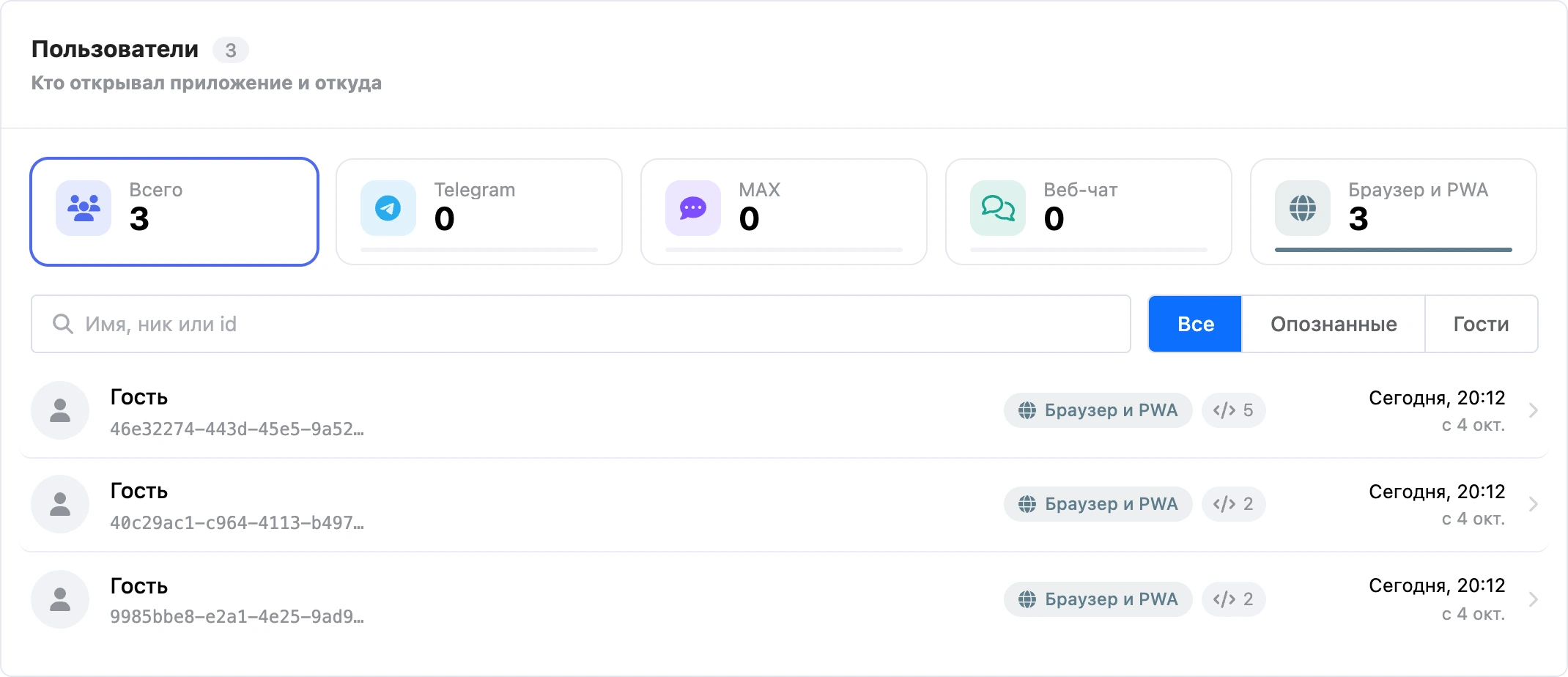
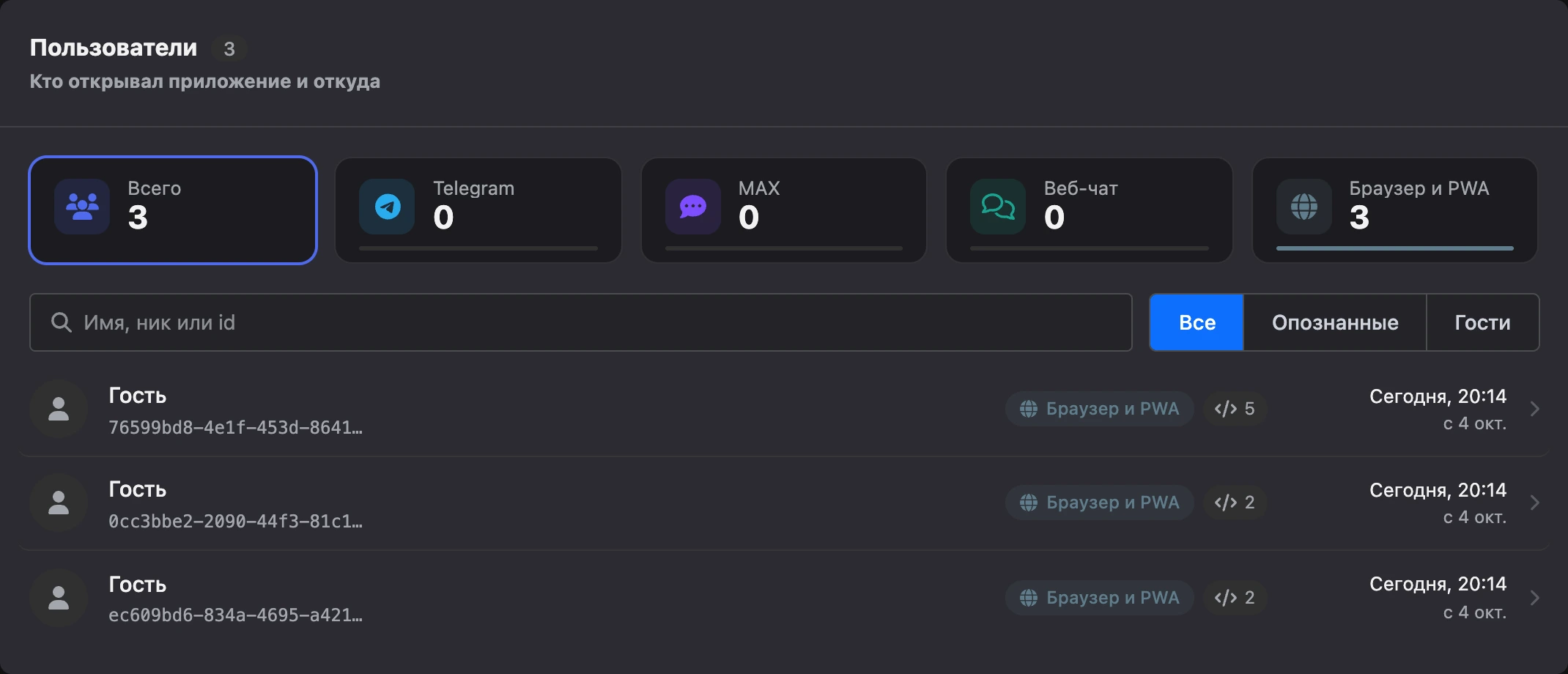
Раздел «Пользователи» в меню приложения — «Кто открывал приложение и откуда».
- Карточки источников вверху — «Всего», «Telegram», «MAX», «Веб-чат», «Браузер и PWA» — показывают число пользователей и их долю и работают как фильтр.
- Поиск — «Имя, ник или id».
- Переключатель «Все» / «Опознанные» / «Гости».
В строке пользователя — имя или «Без имени», ник, бот, площадка, значок «Связан с контактом бота», число переменных, последний заход и дата первого запуска.
Карточка пользователя
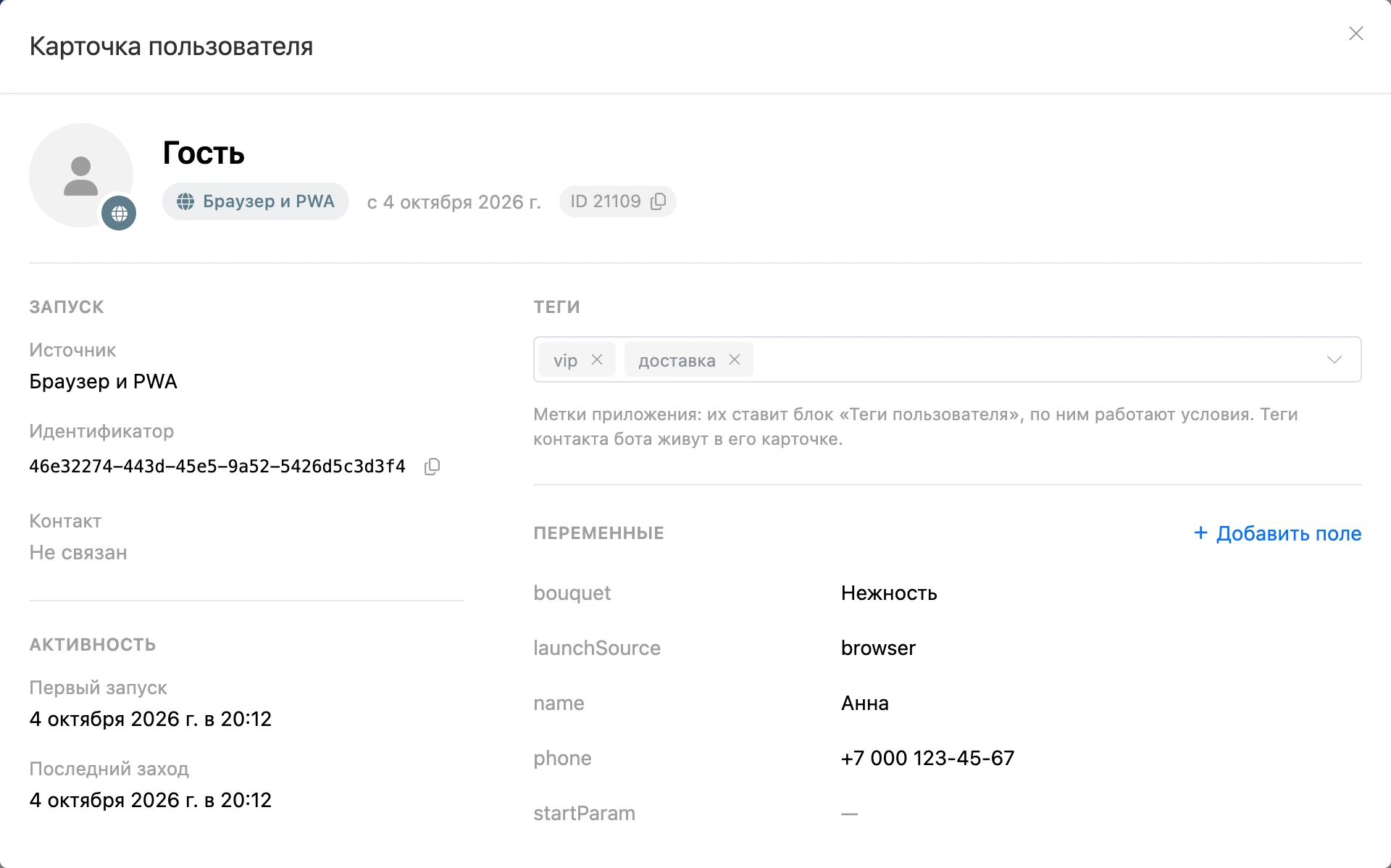
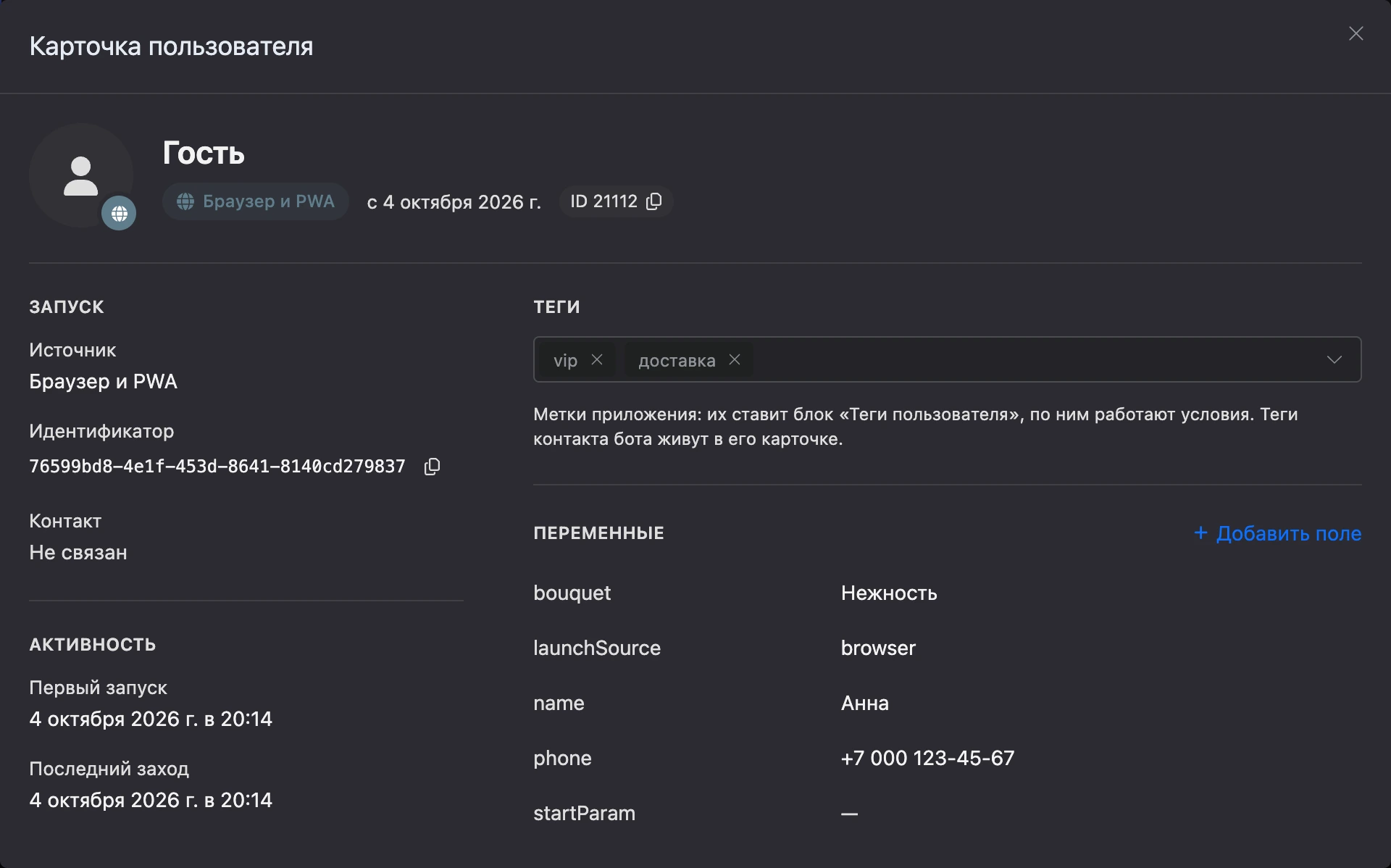
Клик по строке открывает «Карточку пользователя»:
- «Запуск» — «Источник», «Бот», «Ник», «Язык», «Идентификатор», «Контакт».
- «Активность» — «Первый запуск» и «Последний заход».
- «Теги» — теги пользователя приложения. Их можно добавить и убрать прямо здесь.
- «Переменные» — переменные человека. Значение правится кликом, кнопка «Добавить поле» заводит новую переменную, значок корзины удаляет.
Если человек связан с контактом бота, вверху карточки есть кнопки «Отправить сообщение» и «Открыть контакт» — они ведут в переписку и карточку контакта в боте.
Правка переменных и тегов здесь меняет только данные приложения. Переменные и теги контакта бота правятся в карточке контакта.
Лимит гостей
Гостя может завести кто угодно, просто открыв ссылку. Чтобы скрипт не заводил гостей тысячами, число новых гостей ограничено: «Новых гостей в час с одного адреса» в «Настройках» приложения. По умолчанию — 100, можно задать от 1 до 1000.
Лимит не касается вернувшихся посетителей и тех, кто открыл приложение из мессенджера или чата на сайте. Поднимите его, если приложение открывают много людей из одной сети — офиса, мероприятия, мобильного оператора. Сверх лимита человек увидит «Слишком много новых посетителей с вашего адреса, попробуйте позже.»
Гости, которые не заходили 90 дней, удаляются автоматически.
Аналитика
Раздел «Аналитика» показывает, как пользуются приложением. Период — «7 дней», «30 дней» или «90 дней».
Плитки вверху — итоги за период:
| Показатель | Что значит |
|---|---|
| «Открытий» | Сколько раз приложение запускали |
| «Действий» | Нажатий и других событий в приложении |
| «Показов экранов» | Сколько раз открывались экраны |
| «Новых» | Новых пользователей |
| «Всего пользователей» | Все пользователи приложения за всё время |
| «Активных» | Пользователи, которые заходили за выбранный период |
Ниже — таблица по дням: «День», «Открытий», «Заходило людей», «Новых», «Показов экранов», «Действий».
«Популярные экраны» — десять самых просматриваемых экранов за период с числом «Показов». Название экрана — ссылка: она откроет конструктор у этого экрана в новой вкладке. Ссылки нет, если экрана больше нет в последней версии.
Предпросмотр из конструктора в аналитику не попадает.
Журнал ошибок
Раздел «Журнал ошибок» собирает то, что не сработало у людей и в предпросмотре: «HTTP-запросы, JavaScript, блоки чат-бота и код приложения, которые не сработали, за последние 14 дней».
- Фильтры: «Все», «HTTP-запросы», «JavaScript», «Чат-бот», «Код приложения» — с числом записей у каждого.
- Галочка «Без предпросмотра» скрывает ошибки из предпросмотра.
- Кнопка «Очистить» удаляет все записи журнала.
В строке — причина, блок со ссылкой на схему, версия, адрес запроса или текст ошибки, кто столкнулся с ошибкой (клик открывает его карточку) или отметка «Предпросмотр», время. Клик по строке раскрывает подробности: «Запрос», «Где выполнялся», «Код ответа», «Длительность», «Текст ошибки», «Ответ сервера», «Стек вызовов» — и совет, что проверить.
| Причина | Что проверить |
|---|---|
| «Неверный адрес запроса» | Адрес должен начинаться с http:// или https://. Проверьте, что подстановки в адресе заполнены |
| «Адрес закрыт для запросов» | Запросы на локальные и внутренние адреса запрещены — нужен публичный адрес сервиса |
| «Запрос не выполнился» | Сервер не ответил вовремя или соединение оборвалось. Проверьте адрес, таймаут и прокси |
| «Сервер ответил …» | Сервис вернул ошибку. Посмотрите ответ сервера: обычно в нём написана причина |
| «Запрос с устройства не прошёл» | Чаще всего сервис не разрешает запросы с других сайтов (CORS) или у человека пропала сеть |
| «Ошибка в коде JavaScript» | Откройте блок и проверьте код. В предпросмотре ошибка видна и в консоли браузера |
| «Блок отбросил записанное кодом» | У блока включено «Менять только перечисленное», а этих имён в списке нет. Добавьте нужные переменные и теги в списки разрешённого либо выключите ограничение |
| «У человека нет контакта в боте» | Приложение открыли из браузера или человек не писал выбранному боту. Ведите выход «Нет контакта» на экран с подсказкой открыть бота |
| «Сообщение без текста» | В блоке пустое сообщение — заполните текст или уберите лишнее сообщение из цепочки |
| «Сценарий не найден» | Сценарий не выбран, удалён или в нём нет стартового блока. Выберите сценарий заново |
| «Теги не указаны» | В блоке тегов не указано ни одного тега |
| «Не удалось отправить» | Мессенджер не принял сообщение. Проверьте, что бот подключён и человек его не заблокировал |
| «Ошибка в коде приложения» | Код приложения упал при запуске или в обработчике события. Стек подскажет строку |
Записи старше 14 дней удаляются автоматически.