

Кабинет ученика
Кабинет — это сайт школы для учеников. Он открывается по «Ссылке для учеников» из настроек школы: на общем домене школ или на вашем домене. Внутри — ваше оформление: логотип, обложка, акцентный цвет, язык.
Посмотреть кабинет глазами ученика проще всего так: откройте ссылку в другом браузере и зарегистрируйтесь своей второй почтой.
Регистрация и вход
По почте. Ученик нажимает «Зарегистрироваться», вводит имя, почту и пароль (не короче 8 символов) и отмечает, что принимает оферту, политику конфиденциальности и согласие на обработку персональных данных — ссылки ведут на ваши документы. На почту приходит письмо со ссылкой: пока ученик не подтвердит почту, войти он не сможет. Ссылка действует 48 часов; если она устарела, при попытке входа письмо придёт заново.
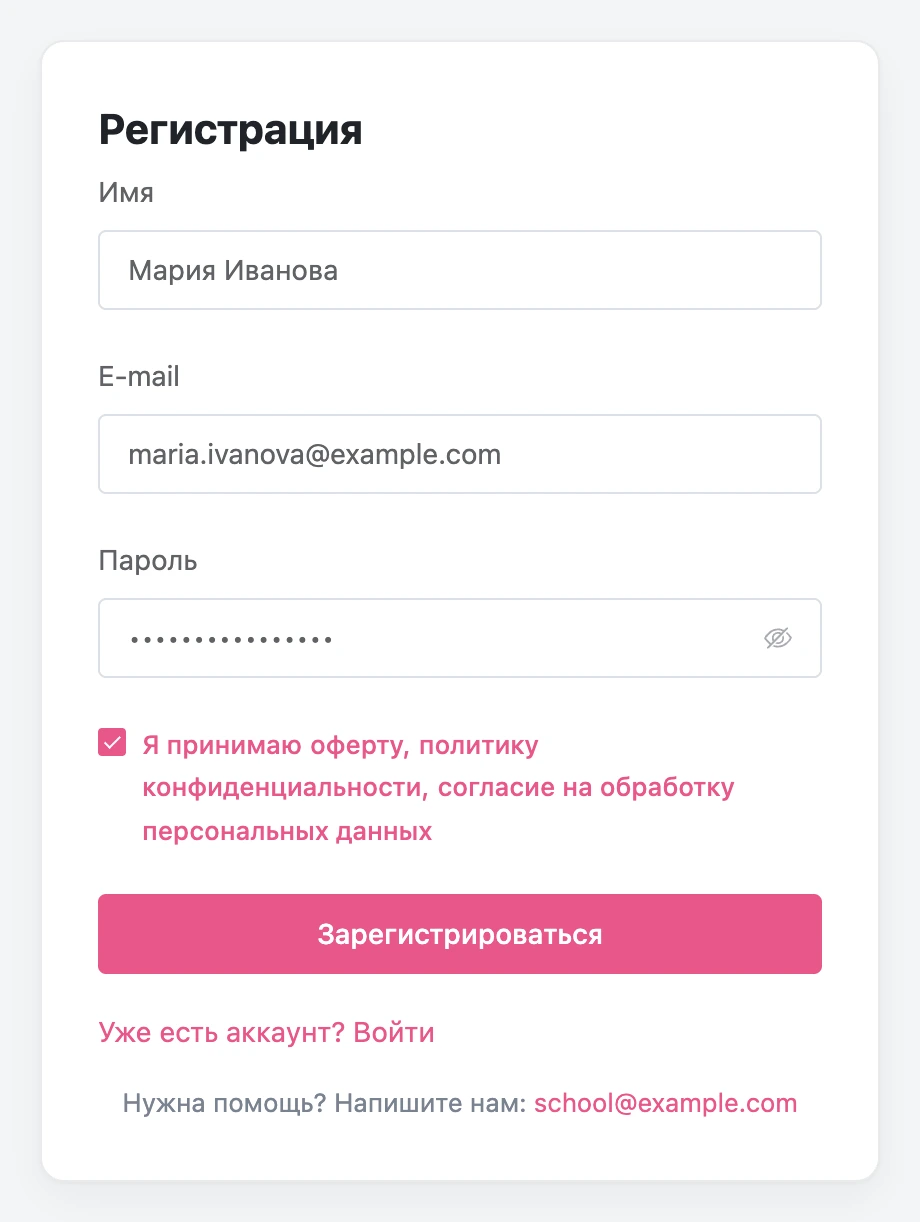
Через аккаунт платформы. Если в настройках включён «Вход через Watbot», на странице входа есть кнопка «Войти через Watbot». Ученик видит, какие данные получит школа: имя, почту и фото. Если аккаунта в школе ещё нет, он заведётся при первом входе.
Из мессенджера. Если к школе подключён чат-бот, ученик открывает кабинет кнопкой в боте и входит без пароля — после того как один раз связал мессенджер с аккаунтом. Подробнее — на странице Ученики.
Забыли пароль. Ссылка «Забыли пароль?» на странице входа присылает письмо со ссылкой для смены пароля. Ссылка действует 60 минут.
Если в школе ограничено число одновременных входов, вход на новом устройстве закрывает самый давний — там ученик увидит «Вход выполнен на другом устройстве. Войдите заново».
Каталог курсов
Главная страница кабинета — «Курсы»: опубликованные курсы школы с обложками. Сверху — обложка и заголовок школы, а если включён «Счётчик выпускников» — число выпускников.


Рядом с «Курсами» — вкладки ваших страниц, например «О школе» или «Контакты».
Если школа открытая, гости видят каталог и страницу курса без входа. Если нет — всё содержимое открывается только после входа.
Страница курса
На странице курса — описание, обложка и «Программа курса»: разделы и уроки. Пройденные уроки отмечены, у закрытых указана причина:
- «Откроется позже» с датой и временем — урок с отложенным открытием;
- «Пройдите предыдущий урок»;
- «Пройдите предыдущий раздел»;
- «Ждём проверки предыдущего урока» — задание отправлено и ждёт куратора.


Как записаться:
- Бесплатный курс — кнопка «Начать обучение».
- Платный курс — блок «Выберите формат обучения» с пакетами: название, цена, срок, что входит. Ученик нажимает «Купить» и переходит к оплате. Если у него уже есть пакет, он может «Доплатить» за более дорогой — оплаченное зачтено.
Если у курса есть тест на уровень, перед программой ученик видит «Определим ваш уровень» и кнопку «Пройти тест». После теста он переходит к своему разделу, а разделы ниже зачитываются.
Когда доступ закончился, вместо программы ученик видит причину: «Срок доступа к курсу истёк», «Доступ к курсу приостановлен школой» или «Школа закрыла доступ к этому курсу».
Пройденный курс отмечен «Курс пройден»; если выдан сертификат, на странице курса есть ссылка на него с номером.
Урок
На странице урока:
- содержание — текст, картинки, видео. Видео проигрывается встроенным плеером: выбор качества, громкость, полноэкранный режим. Поверх видео может стоять почта ученика — её нельзя убрать, иначе просмотр остановится;
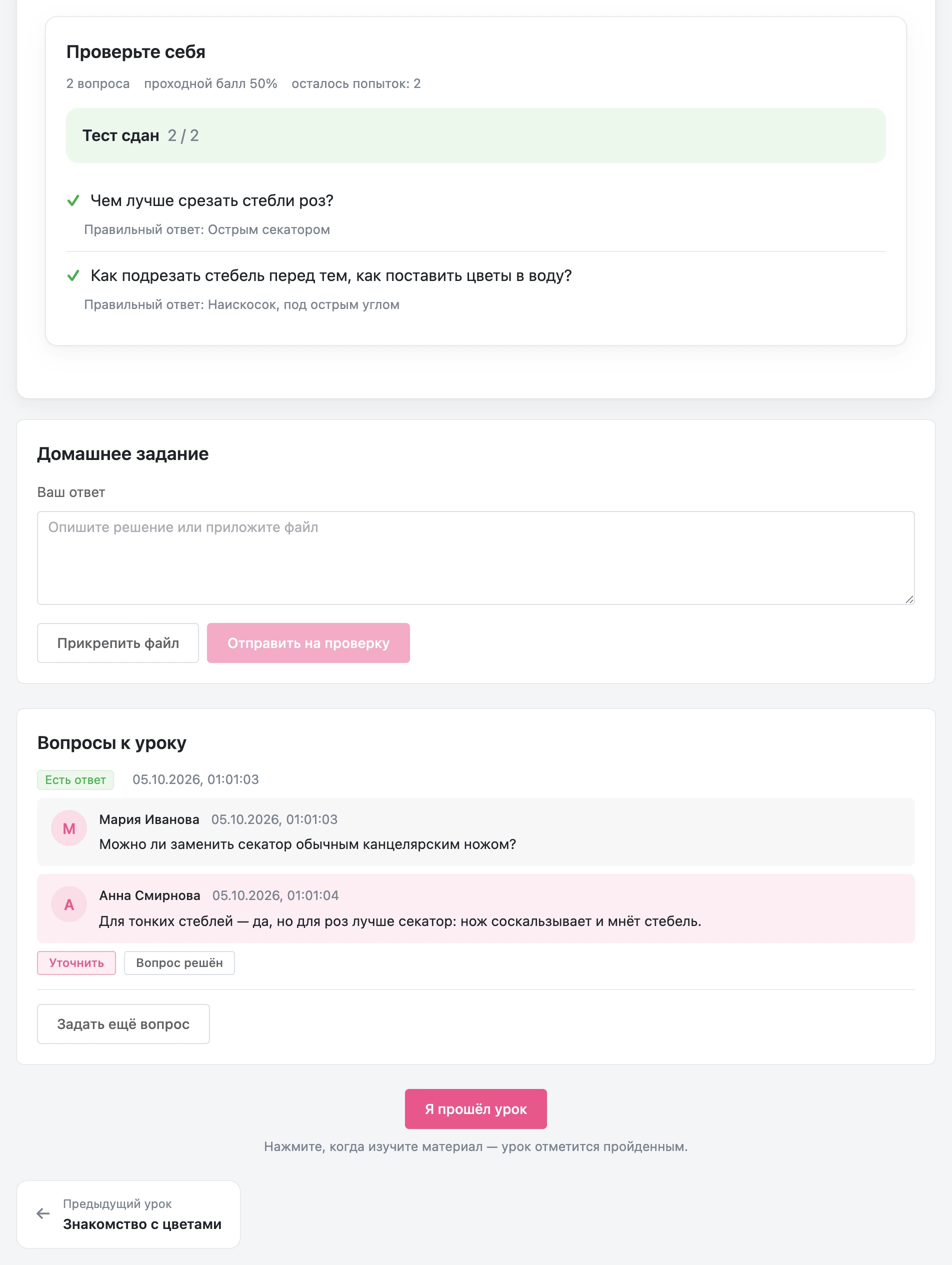
- тесты — ученик отвечает и сразу видит результат и, если разрешено, разбор ответов;
- «Домашнее задание» — поле для ответа и кнопка «Прикрепить файл», затем «Отправить на проверку». Здесь же переписка с куратором;
- «Вопросы к уроку» — вопрос куратору и ответы на него;
- «Я прошёл урок» — отметить урок пройденным. Если урок засчитывается после проверки задания, кнопки нет: урок закроет куратор;
- переходы «Предыдущий урок» и «Следующий урок».


Если в уроке указано время, ученик видит «Урок займёт ~…». Бесплатный урок платного курса отмечен «Это бесплатный урок курса» и подсказкой, что остальные уроки откроются после оплаты.
Профиль
Меню «Профиль» в шапке кабинета:
- имя и фото. Почту ученик сменить не может;
- «Мессенджер» — подключить чат-бота школы для уведомлений;
- «Аккаунт платформы» — отвязать аккаунт, через который ученик входил;
- «Уведомления» — «Письма на почту» о проверке заданий и ответах куратора и «Сообщения в мессенджер». Письма про вход и смену пароля приходят всегда;
- «Удалить аккаунт» — с подтверждением паролем. Доступ к курсам закроется; если войти снова в течение 30 дней, аккаунт вернётся вместе с прогрессом.
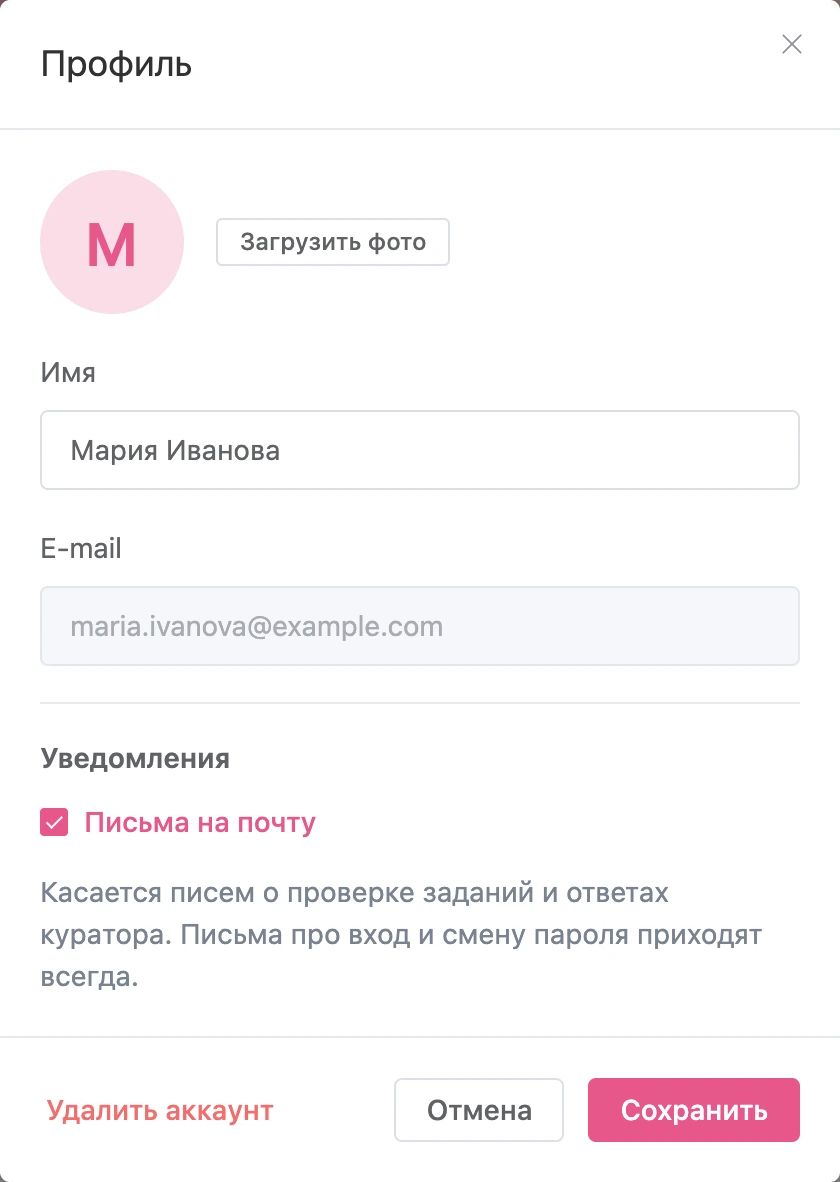
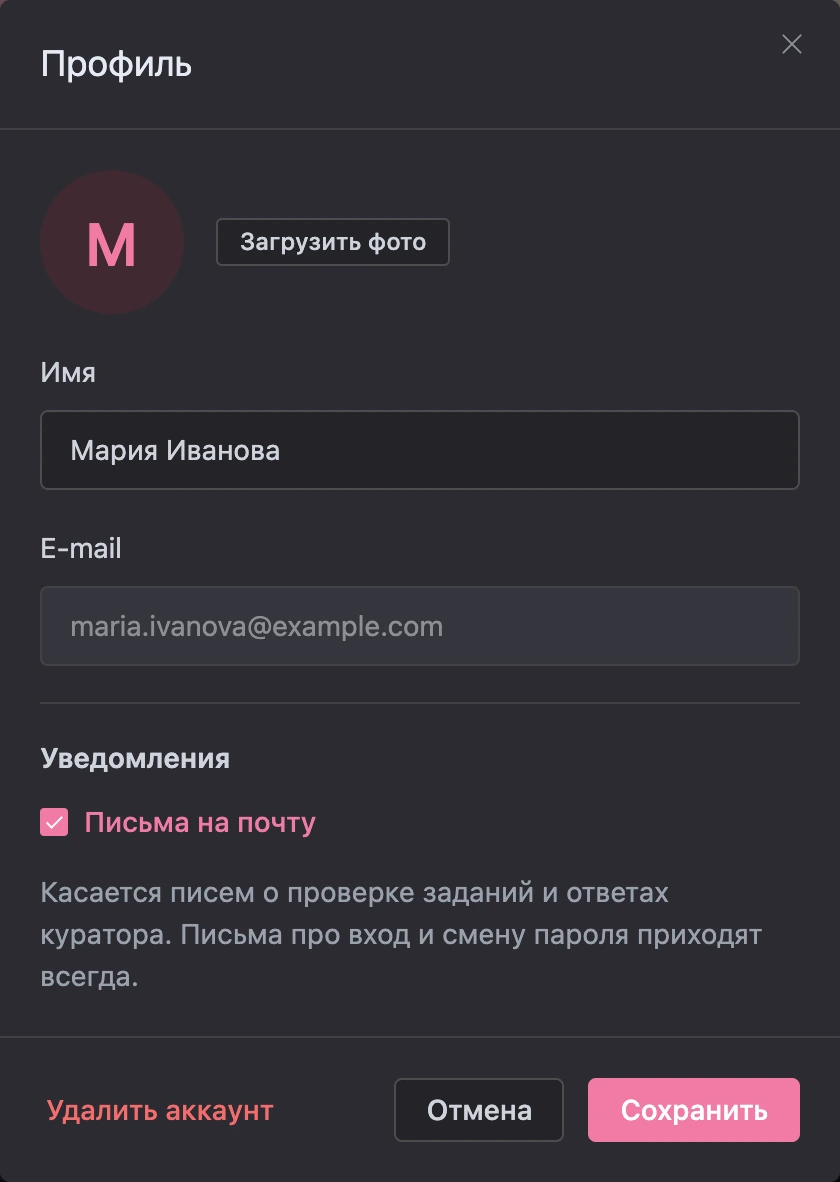
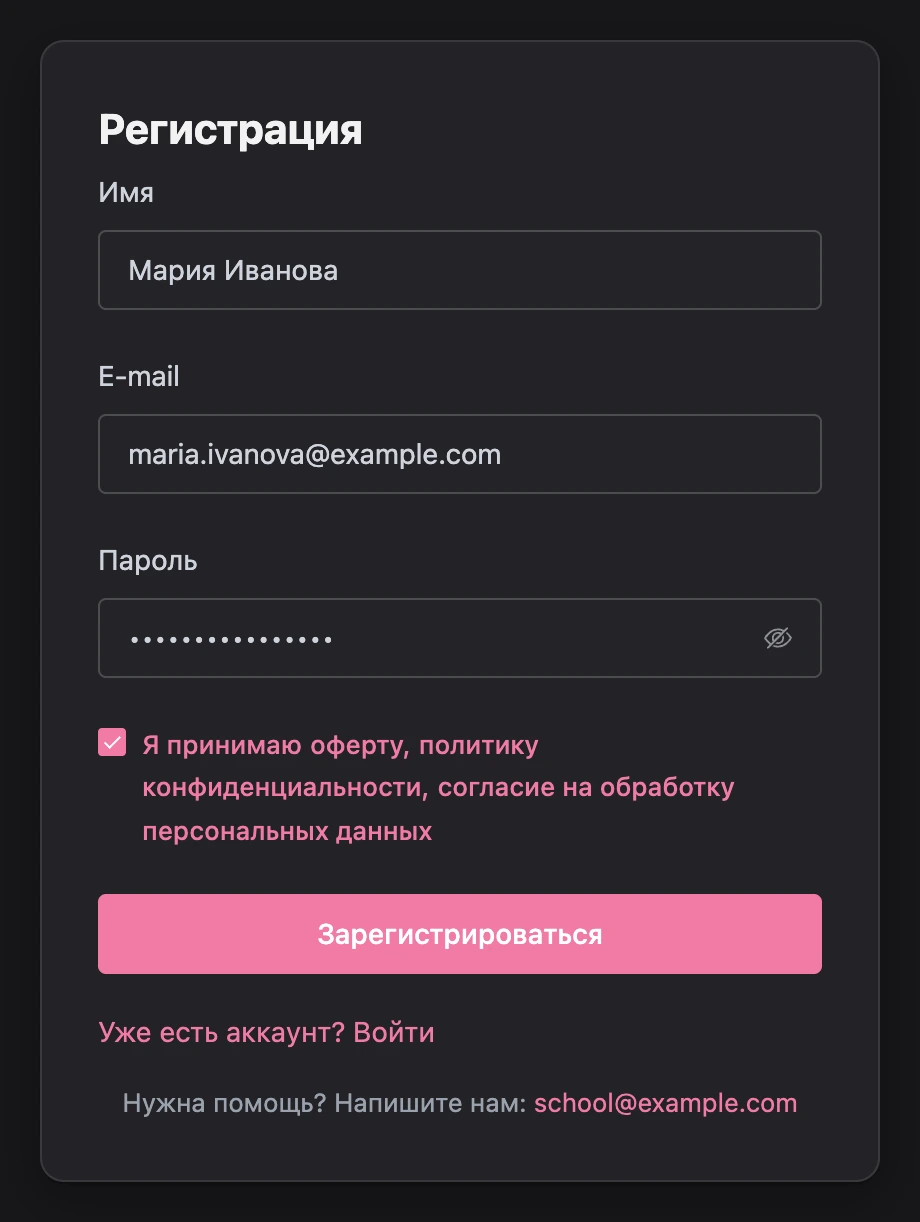
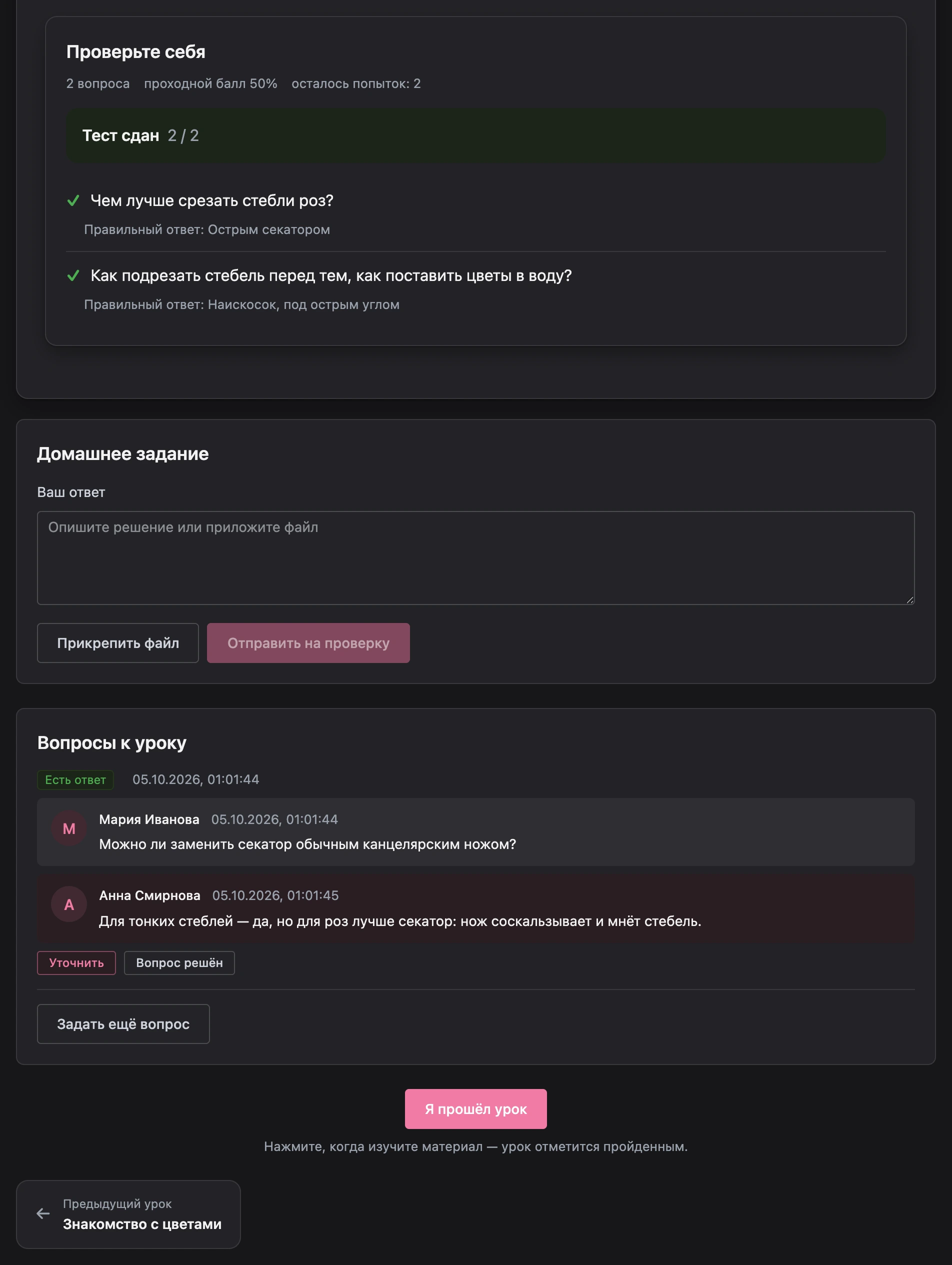
В шапке также переключается тема оформления: «Как в системе», «Светлая тема», «Тёмная тема». Если в настройках школы указан «E-mail поддержки», в кабинете есть подсказка «Нужна помощь? Напишите нам:» с этим адресом.
Что видит ученик, если школа не работает
- Школа без тарифа. Новые ученики не могут зарегистрироваться, курсы не продаются, гостям каталог не виден. Подробнее — на странице Создание школы и тариф.
- Школа закрыта платформой. Кабинет не открывается совсем, ученик видит «Школа временно недоступна. Свяжитесь со школой». Подробнее — на странице Сотрудники и проверка материалов.