

Регистрация и вход
Регистрация
- На странице входа нажмите «Регистрация».
- Заполните поля «Email», «Имя» и «Пароль». Пароль — не короче 8 символов. Когда вы начнёте вводить пароль, появится поле «Повторите пароль».
- Нажмите «Регистрация».
- Откроется сообщение «Проверьте почту». Перейдите по ссылке из письма — она подтверждает адрес и возвращает на страницу входа с отметкой «Ваш почтовый ящик успешно подтвержден!».


Нажимая «Регистрация», вы принимаете пользовательское соглашение, политику конфиденциальности и политику в отношении файлов cookie — ссылки на них стоят над кнопкой.
Подтверждение телефона
В некоторых странах регистрация идёт в два шага, и первый — «Подтвердите номер телефона»:
- Введите номер и нажмите «Получить код».
- Код придёт в СМС или звонком. Если вам позвонили, введите последние 4 цифры номера, с которого звонили.
- Нажмите «Далее» и заполните почту, имя и пароль.
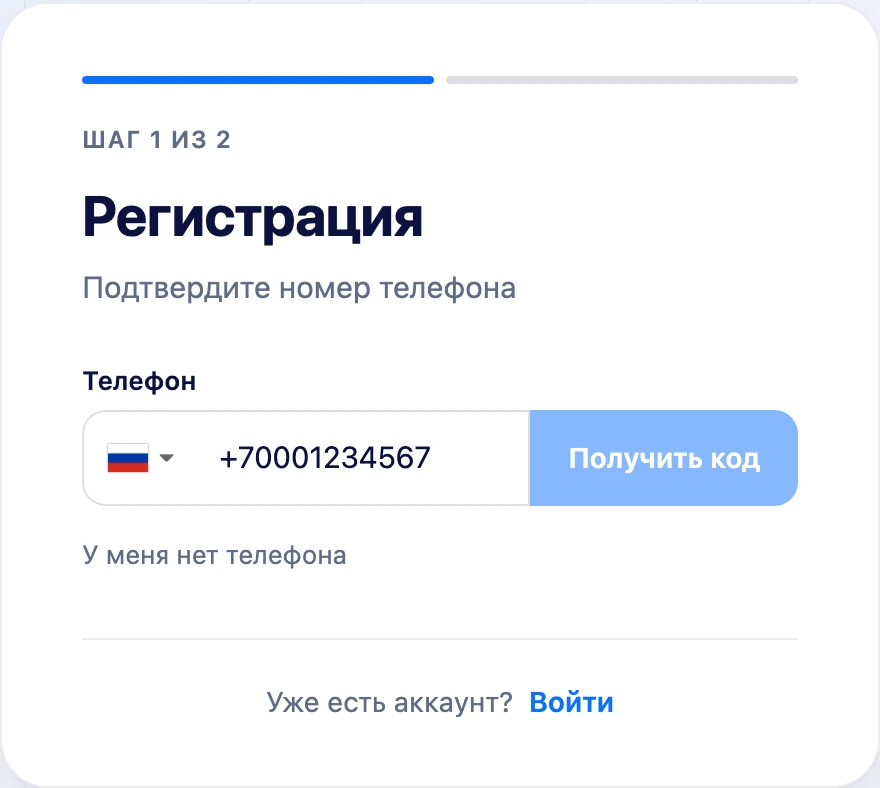
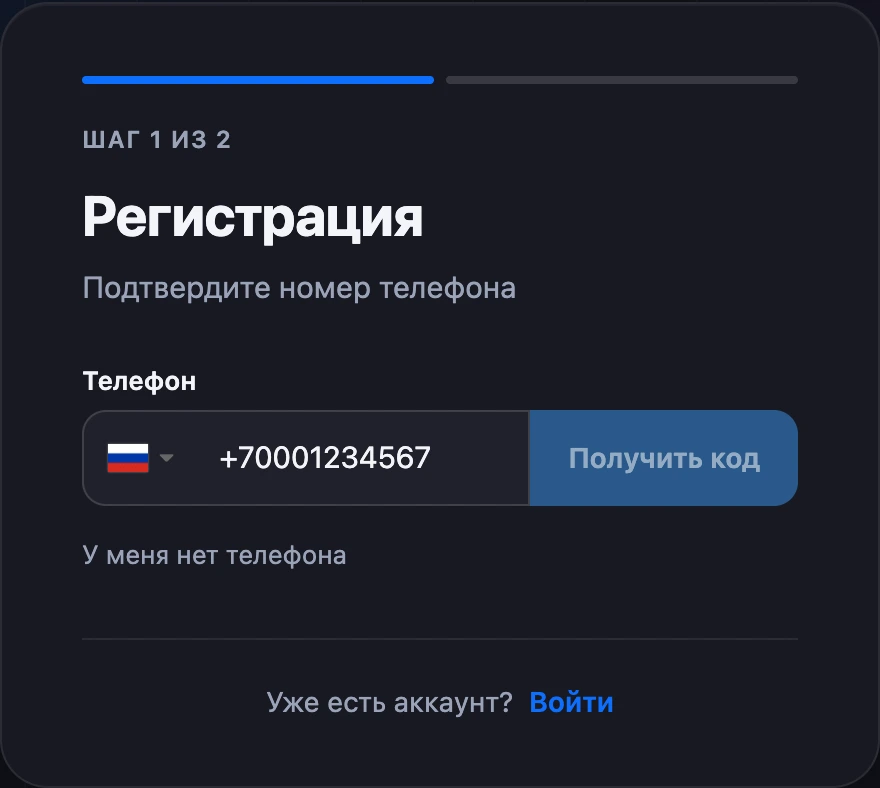
Запросить код повторно можно через время, которое показано на экране. Если телефона нет, нажмите «У меня нет телефона» — шаг будет пропущен.
Что создаётся при регистрации
- Первый проект с названием «Мой проект». Его можно переименовать — см. Проекты.
- Пробный период подписки Pro. Сколько он длится и что даёт — на странице Что доступно без Pro.
- Баланс кабинета — в валюте, которая определяется по вашей стране.
При первом входе в проект платформа спросит «Что планируете делать?» и предложит оставить в меню только нужные разделы. Подробнее — на странице Проекты.
Вход по паролю
- В поле «Телефон или Email» введите почту или номер телефона, привязанный к аккаунту.
- Введите пароль и нажмите «Войти».
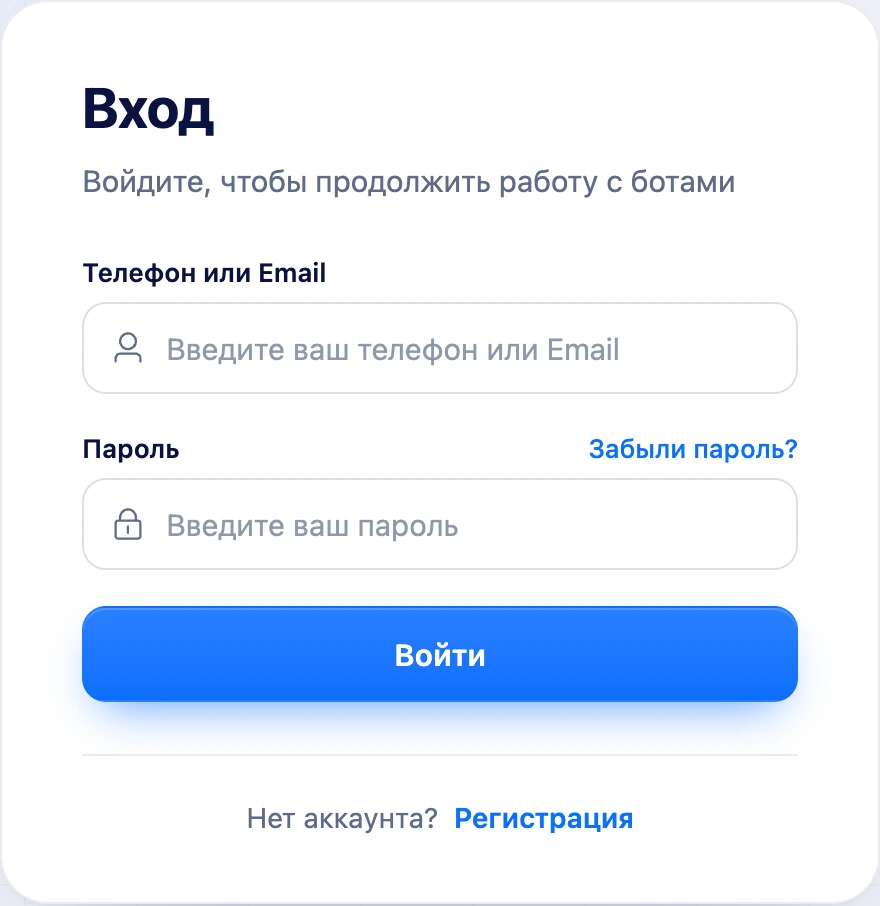
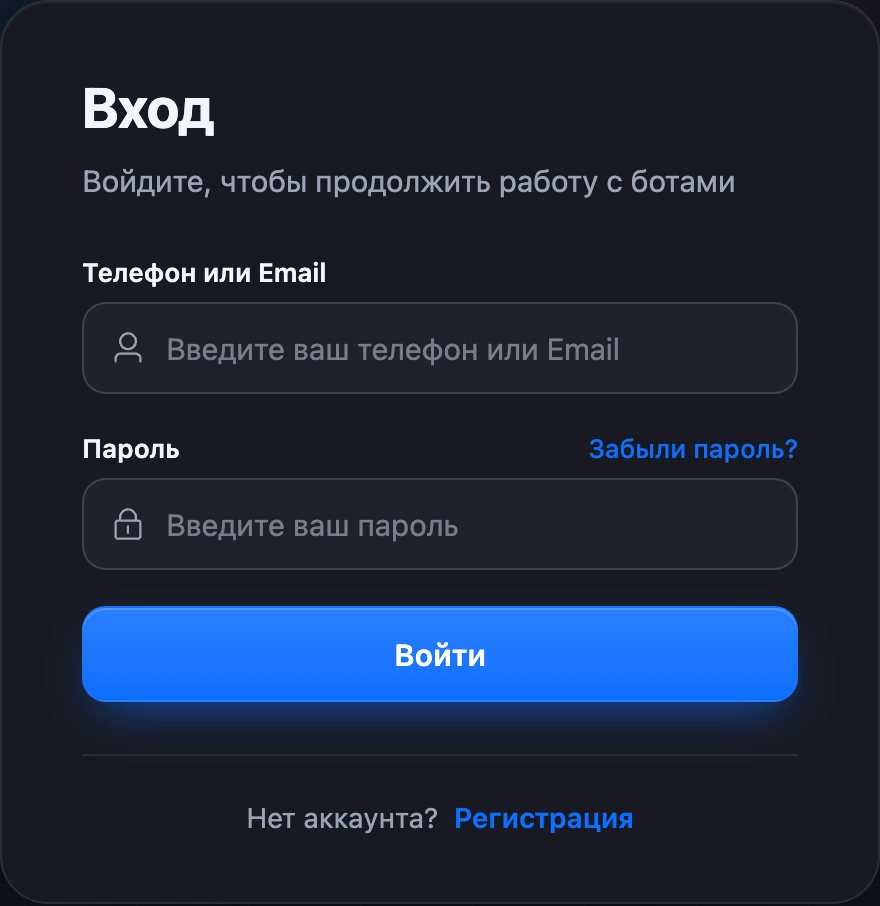
Пока почта не подтверждена, войти нельзя: появится сообщение «Сначала подтвердите Ваш Email.» со ссылкой «Отправить подтверждение еще раз».
Если в аккаунте включена двухфакторная аутентификация, после пароля откроется экран «Подтвердите вход» — см. Двухфакторная аутентификация и сеансы.
Вход через Google и Яндекс
Если на платформе включён вход через соцсети, под формой входа есть блок «или войдите через» с кнопками Google и Яндекса.
- Аккаунта ещё нет. Он создаётся при первом входе, подтверждать почту письмом не нужно.
- Аккаунт с такой почтой уже есть. Вы войдёте в него, а соцсеть привяжется к аккаунту.
Привязать или отвязать соцсеть можно и в настройках аккаунта — см. Профиль.
Заметка
У аккаунта, созданного через соцсеть, пароль вам неизвестен. Он понадобится, чтобы сменить почту, включить двухфакторную аутентификацию или удалить аккаунт. Задайте его через «Забыли пароль?» на странице входа.
Несколько аккаунтов
Браузер запоминает аккаунты, в которые вы входили. Если их несколько, страница входа открывается со списком «Выберите аккаунт»:
- клик по аккаунту открывает его без ввода пароля;
- «Добавить пользователя» открывает форму входа для ещё одного аккаунта;
- крестик справа убирает аккаунт из списка.
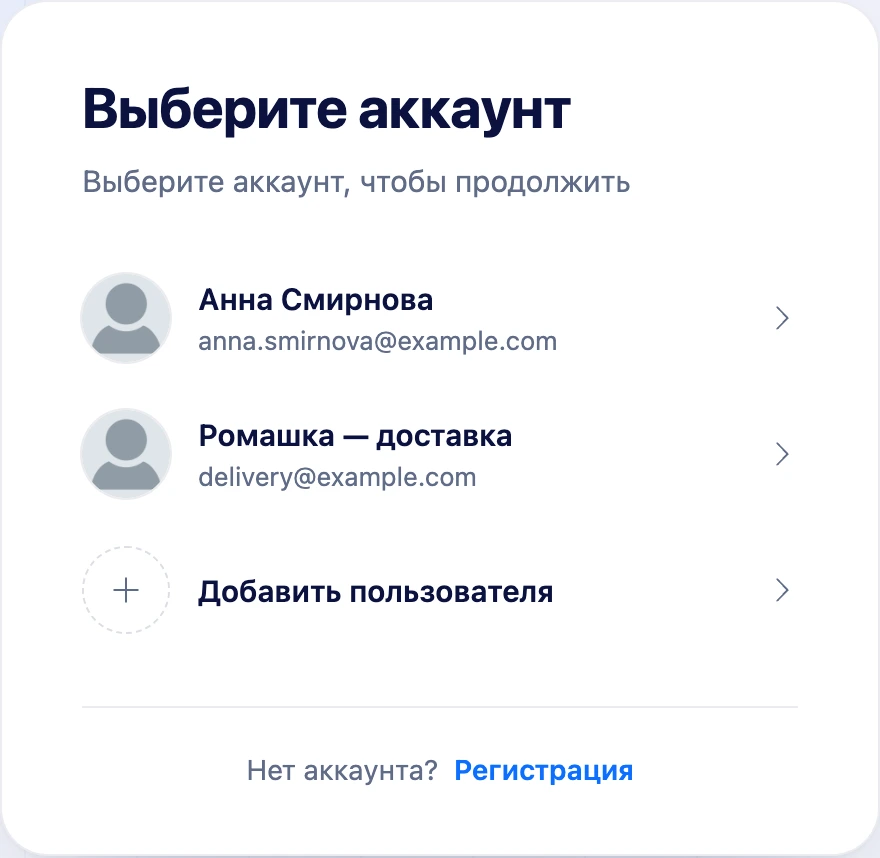
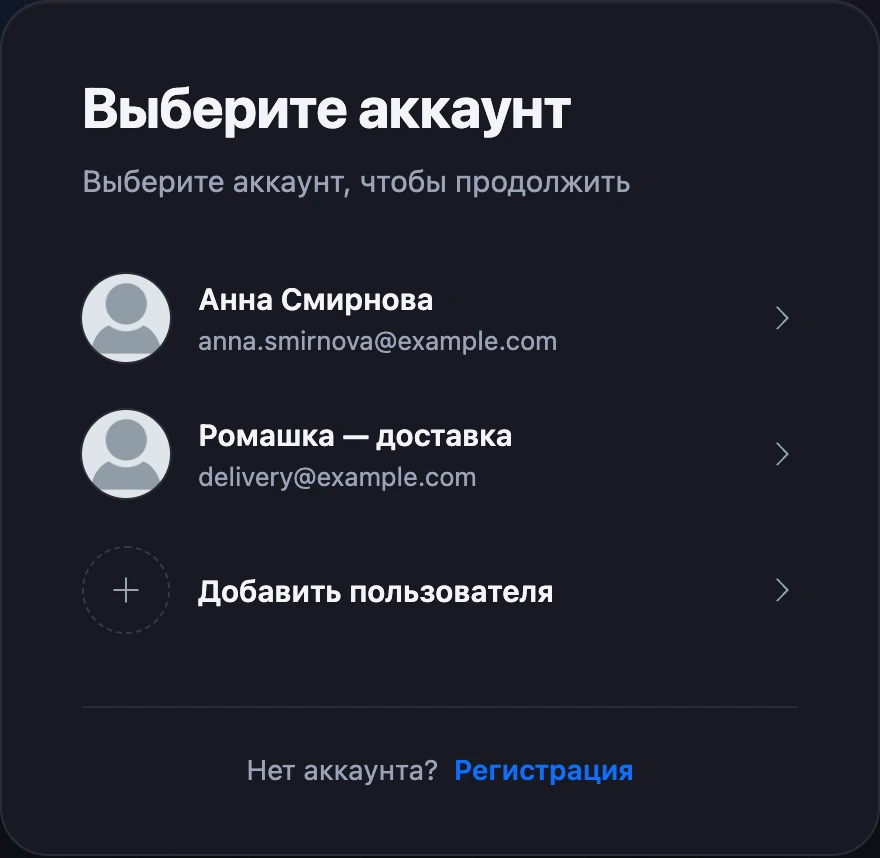
Внутри кабинета то же самое есть в меню аккаунта: «Сменить аккаунт», если аккаунтов несколько, или «Добавить аккаунт», если один.
Восстановление пароля
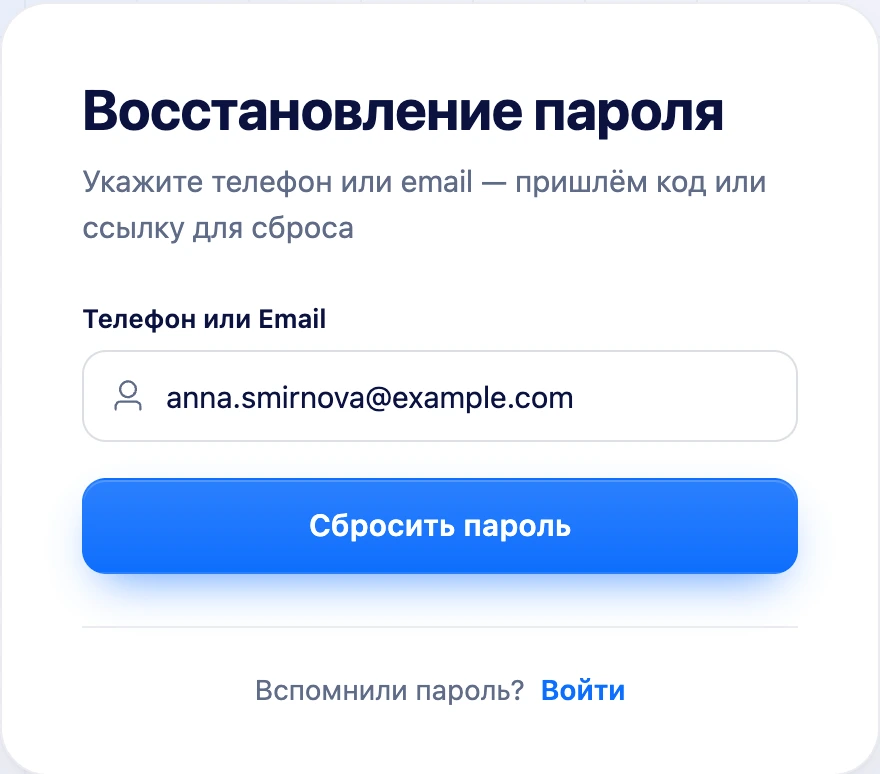
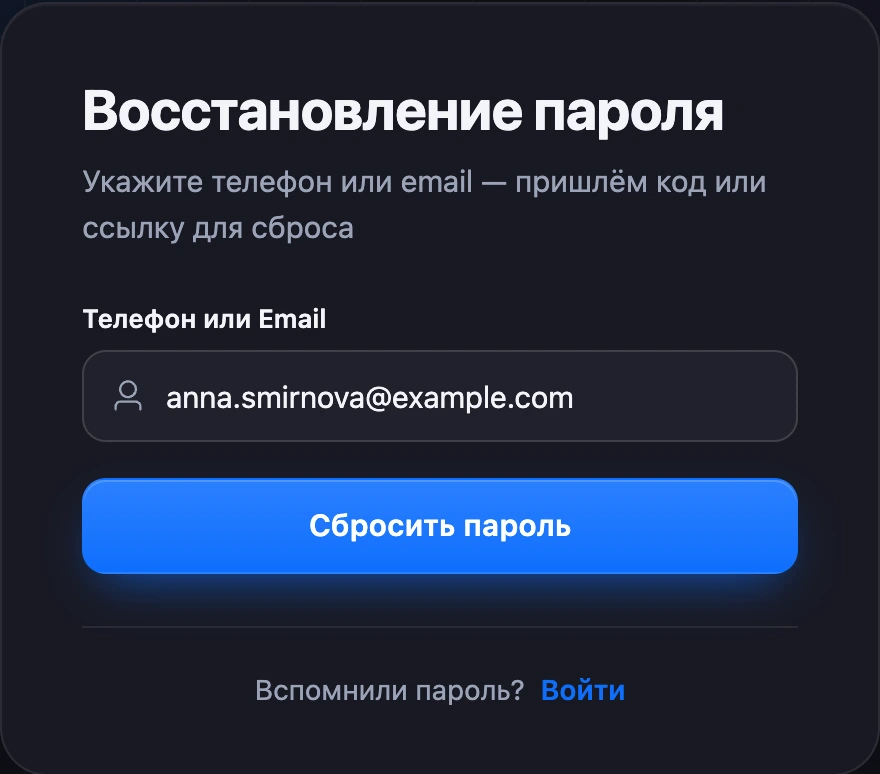
На странице входа нажмите «Забыли пароль?». Откроется форма «Восстановление пароля» с полем «Телефон или Email».
По почте:
- Введите почту и нажмите «Сбросить пароль».
- Перейдите по ссылке из письма. Ссылка действует 3 часа.
- На странице «Сброс пароля» введите почту, новый пароль дважды и нажмите «Сбросить пароль».
По телефону:
- Введите номер, привязанный к аккаунту, и нажмите «Далее».
- Введите код из СМС или звонка.
- Укажите почту аккаунта, новый пароль дважды и нажмите «Сбросить пароль».
После сброса пароля все сеансы аккаунта завершаются — на каждом устройстве нужно войти заново.
Выход
В меню аккаунта нажмите «Выйти». Чтобы выйти на других устройствах, откройте «Настройки» → «Безопасность» — см. Двухфакторная аутентификация и сеансы.
Если что-то не работает
- «Неверный логин или пароль». Проверьте раскладку и почту. Если пароль не вспоминается, восстановите его.
- «Сначала подтвердите Ваш Email.» Нажмите «Отправить подтверждение еще раз» и проверьте папку «Спам».
- «Такой Email уже зарегистрирован.» Аккаунт с этой почтой уже есть — войдите или восстановите пароль.
- «Слишком много запросов. Попробуйте повторить это действие позднее.» Сработало ограничение на частоту попыток. Подождите и повторите.
- «Регистрация новых пользователей временно ограничена…» Регистрация на платформе временно закрыта. Попробуйте через несколько часов.
- Код не приходит на телефон. Повторный запрос возможен только после паузы — оставшееся время показано на экране.