

Создание и список магазинов
Создать магазин
- Откройте проект и выберите в меню «Магазины».
- Нажмите «Создать».
- Введите название — например, «Ромашка» — и нажмите «Создать».
Над формой — блок «Соберите магазин с ИИ»: магазин можно описать словами, и ИИ создаст его, заведёт товары и настроит доставку. Подробнее — на странице Сборка магазина в ИИ-чате.
Магазин откроется на разделе «Товары». Валюта нового магазина — российский рубль; сменить её можно в настройках, пока в магазине нет заказов. Дальше:
- Проверьте валюту и часовой пояс, настройте доставку и оплату — Настройки магазина.
- Добавьте товары вручную или загрузите таблицей — Товары, Импорт товаров.
- Подключите магазин к боту или мини-приложению — Продажа через бота и мини-приложение.
Список магазинов
В списке показаны все магазины проекта. Переключатель над списком меняет вид: «Списком» или «Карточками». В карточке под названием показана валюта магазина. Выбранный вид запоминается в браузере.
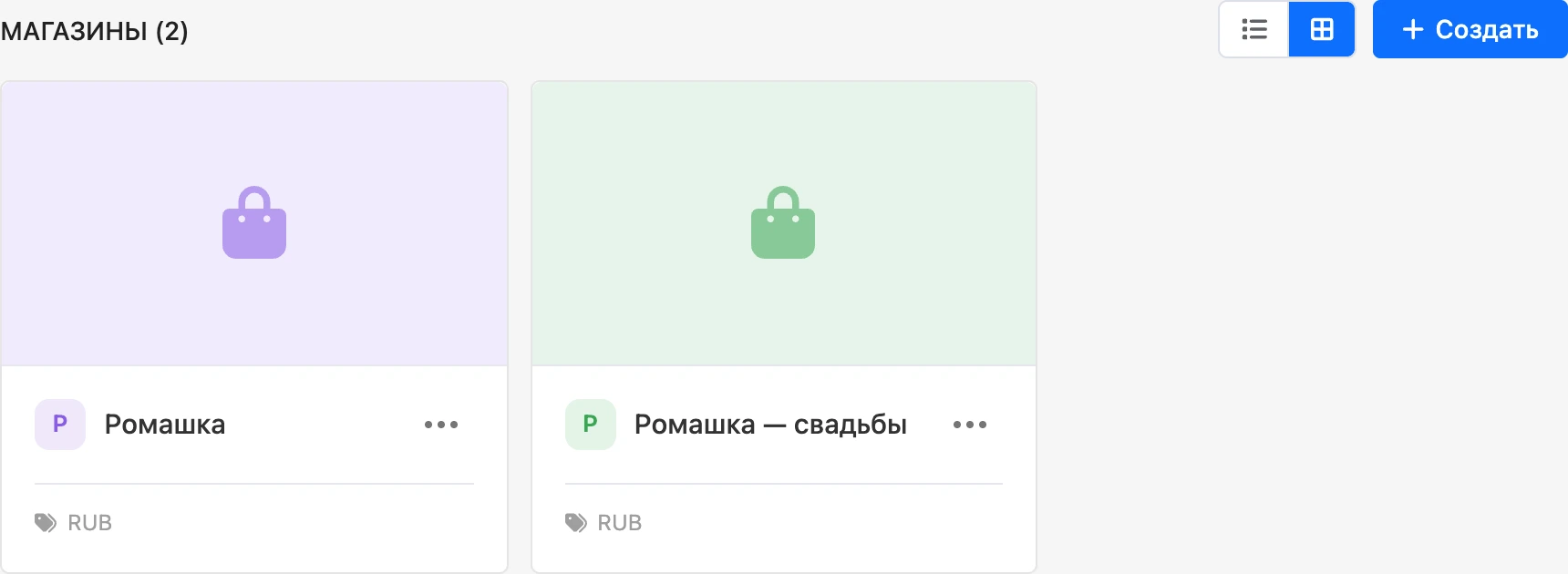
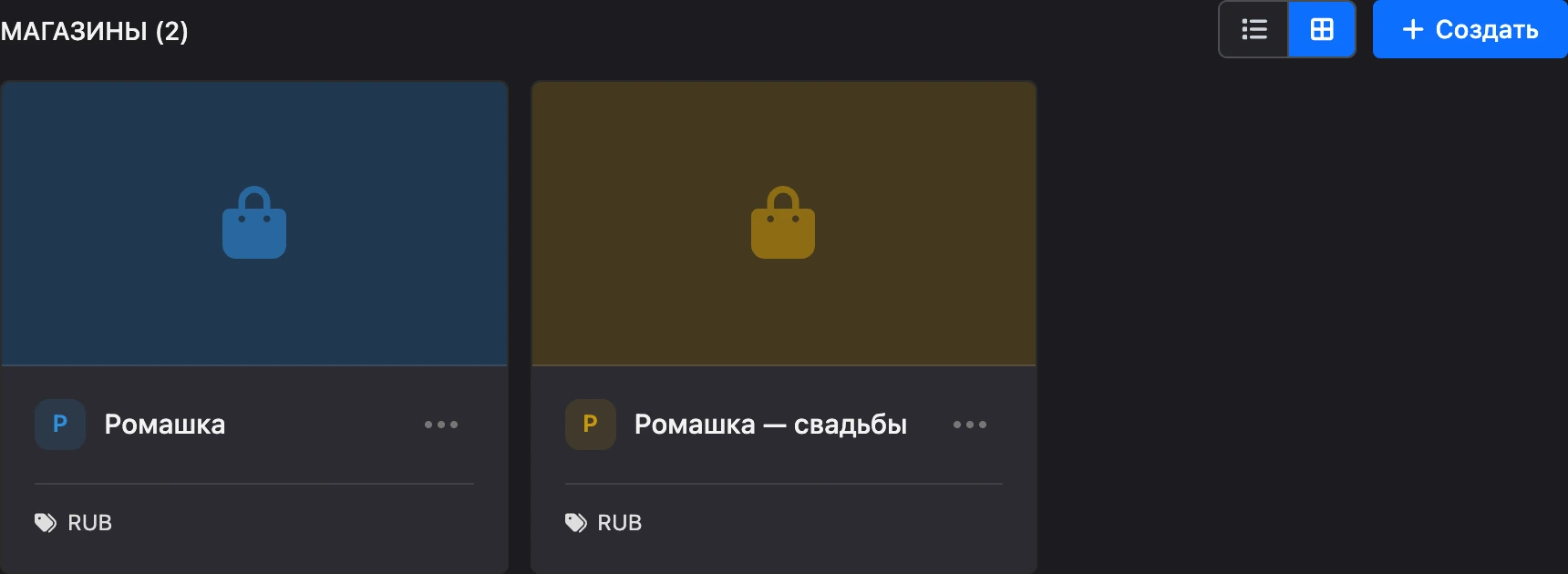
Порядок магазинов меняется перетаскиванием за значок слева. Порядок общий для всех участников проекта.
Меню «⋯» у магазина:
| Пункт | Что делает |
|---|---|
| «Переименовать» | Меняет название магазина |
| «Иконка» | Открывает окно «Иконка магазина»: загрузить картинку или заменить её |
| «Создать копию» | Создаёт копию магазина вместе с каталогом |
| «Перенести в ...» | Переносит магазин в другой ваш проект |
| «Удалить» | Удаляет магазин после подтверждения |
Какие пункты видны, зависит от прав: переименование и иконка требуют права «Настройка магазинов», копия — прав «Создание магазинов» и «Настройка магазинов» вместе, удаление — права «Удаление магазинов». Перенос доступен только владельцу проекта.
Иконка
Иконка показывается в списке магазинов и в переключателе магазинов — только в кабинете, покупатели её не видят. Подходят картинки JPG, PNG, GIF, WebP или AVIF до 5 МБ. Лучше всего выглядит квадратная картинка.
Копия магазина
Копия получает название с пометкой «(копия)», ту же валюту и иконку. В неё переносятся категории, характеристики и товары с вариантами и фото. Заказы, покупатели, способы доставки и настройки оформления и оплаты не копируются — их нужно настроить заново.
Каталог копируется в фоне. Пока идёт перенос, у магазина в списке стоит отметка «Копируется…», и открыть его нельзя. Обычно это занимает до минуты.
Если перенос сорвался, у магазина появится отметка «Не скопировался». Такой магазин нельзя править — удалите его и создайте копию заново.
Перенос в другой проект
Выберите проект в окне «Перенести магазин в другой проект» и нажмите «Перенести». Магазин переезжает со всем каталогом, заказами и покупателями и встаёт в начало списка нового проекта.
Внимание
Платёжные системы и боты принадлежат проекту. После переноса выберите в настройках магазина платёжную систему нового проекта, а в блоках ботов и мини-приложений прежнего проекта магазин больше не будет доступен.
Переключатель магазинов
В меню открытого магазина вверху стоит его название. Нажмите на него, чтобы найти другой магазин проекта по названию, открыть один из недавних или создать новый. При переходе вы остаётесь в том же разделе: из «Заказов» одного магазина — в «Заказы» другого.
Если что-то не работает
| Что видно | Причина |
|---|---|
| Кнопка «Создать» неактивна, подсказка «В проекте не может быть больше 100 магазинов» | В проекте достигнут лимит магазинов. Удалите лишний |
| «За сутки можно создать не больше 20 магазинов.» | Сработал суточный лимит. Он считает и копии, и уже удалённые магазины |
| Магазин не открывается, отметка «Копируется…» | Каталог копии ещё переносится. Подождите |
| Отметка «Не скопировался» | Копирование сорвалось. Удалите эту копию и создайте новую |