

Список ботов и создание
Все боты проекта собраны в разделе «Чат-боты». Отсюда бота открывают, создают, переименовывают, копируют и удаляют.
Список ботов
В заголовке списка — число ботов в проекте, переключатель вида и кнопка «Создать».
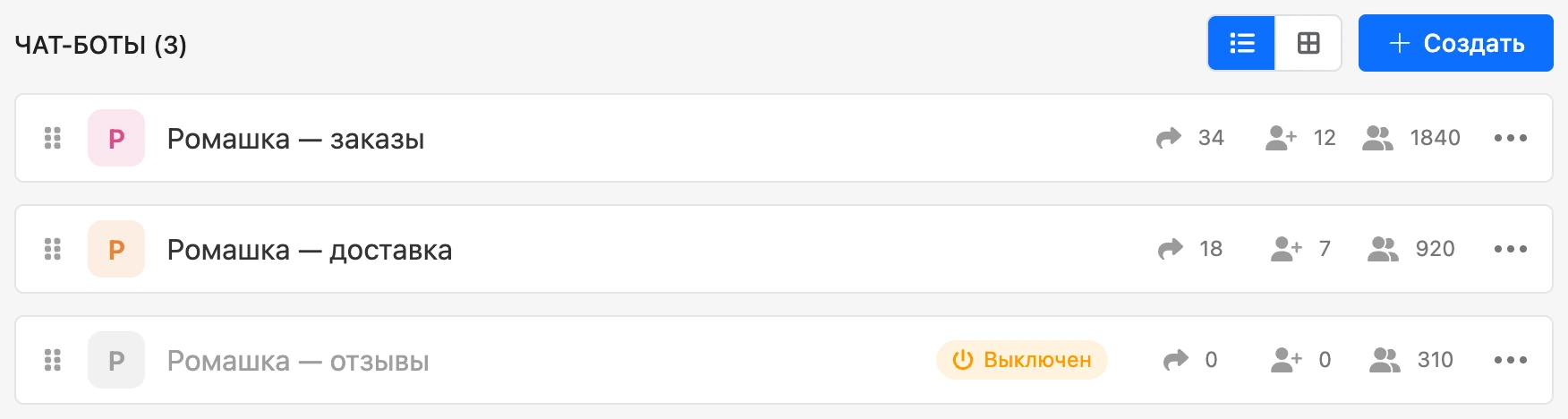
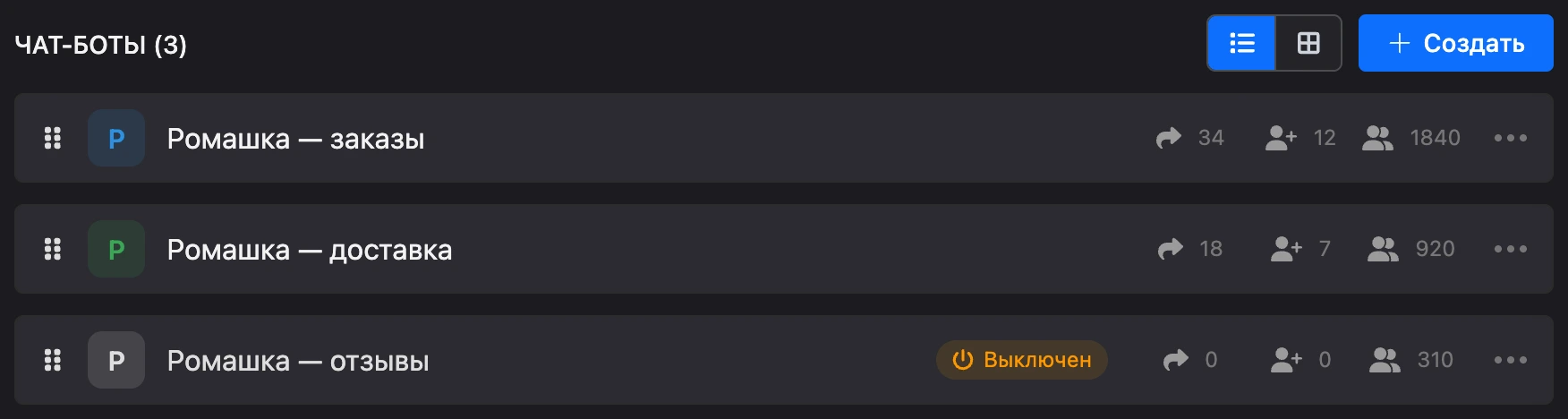
- Вид. Кнопки «Списком» и «Карточками» переключают вид. В карточке над названием показана уменьшенная схема бота. Выбор запоминается в браузере.
- Порядок. Потяните бота за значок с точками слева — подсказка «Перетащите, чтобы изменить порядок». Порядок общий для всех, кто работает в проекте. Новый бот встаёт в начало списка.
- Открыть бота. Клик по строке или карточке открывает схему бота.
У каждого бота показаны три числа:
| Подсказка | Что показывает |
|---|---|
| «Количество кликов» | Клики за сегодня |
| «Количество новых посетителей» | Новые посетители за сегодня |
| «Аудитория» | Сколько контактов у бота всего |
Клик по любому из чисел открывает статистику бота. Что считается кликом и посетителем — в разделе Статистика.
Если бот выключен, рядом с названием стоит отметка «Выключен». Включается и выключается бот в его настройках.
Меню бота
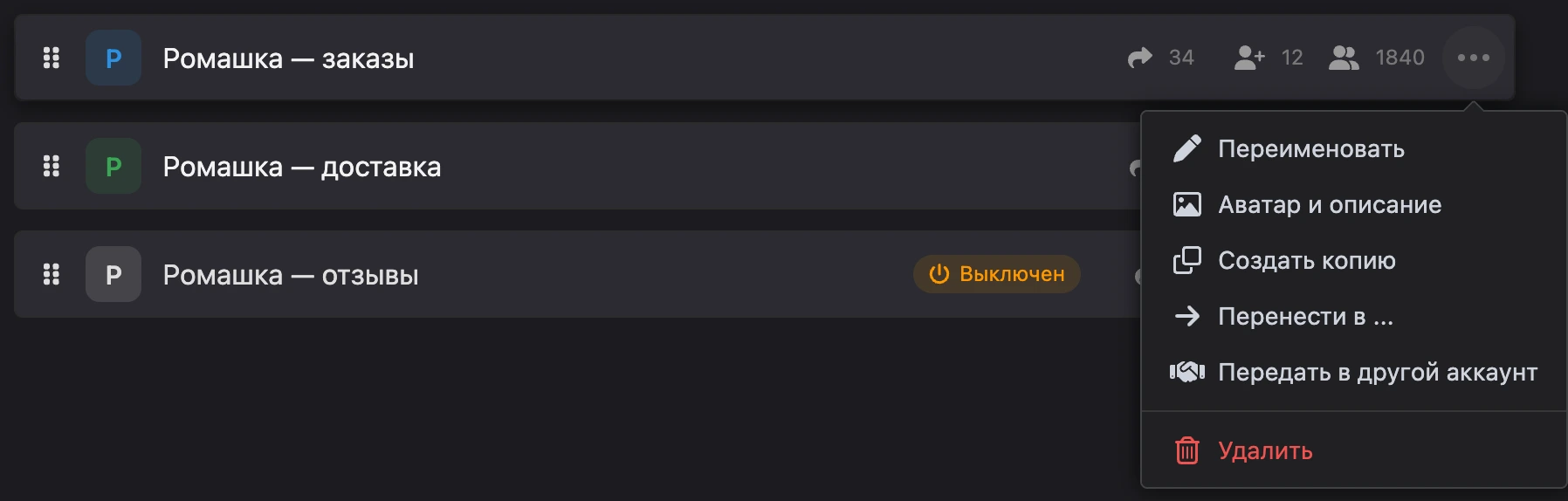
Справа в строке бота — меню «⋯». Набор пунктов зависит от ваших прав в проекте.
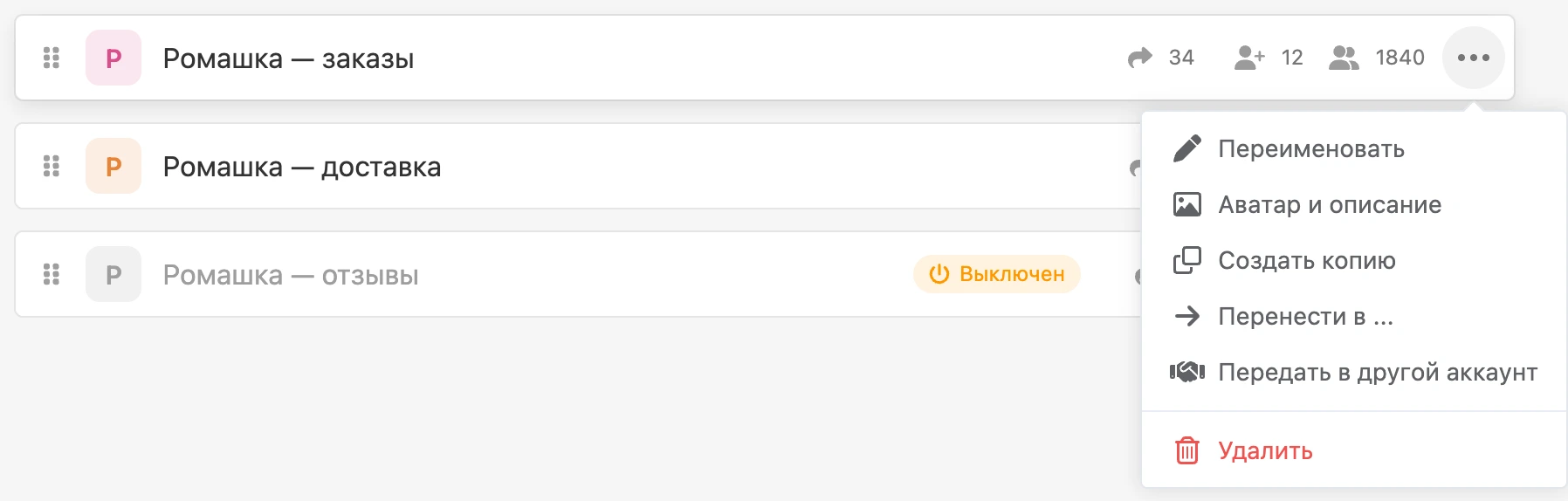
| Пункт | Что делает |
|---|---|
| «Переименовать» | Меняет название бота в кабинете |
| «Аватар и описание» | Открывает окно с картинкой бота. Картинка показывается в списке и в боковом меню. Подходят JPG, PNG, GIF, WebP и AVIF до 5 МБ. Если подключён мессенджер, который это позволяет, в блоке «Поставить и в мессенджерах» можно отметить, куда ещё поставить картинку |
| «Создать копию» | Создаёт копию бота в этом же проекте |
| «Перенести в ...» | Переносит бота в другой ваш проект. Только для владельца |
| «Передать в другой аккаунт» | Начинает передачу бота другому владельцу. Только для владельца |
| «Удалить» | Удаляет бота |
Переключатель ботов
Когда бот открыт, в боковом меню стоит его аватар. Если в проекте больше одного бота, клик по аватару открывает переключатель:
- поле «Найти бота» ищет по названию;
- «Недавние» — до пяти ботов, которые вы открывали последними в этом браузере;
- «Все боты» — остальные боты проекта. У каждого показано число контактов или отметка «Выключен».
При переходе к другому боту вы остаётесь в том же разделе: из рассылок одного бота попадёте в рассылки другого.
Внизу переключателя — «Аватар и описание», «Все боты проекта» (возврат к списку) и «Создать бота».
Создание бота
- В разделе «Чат-боты» нажмите «Создать». Если ботов в проекте ещё нет, кнопка называется «Создать чат-бота».
- Заполните «Название чат-бота». Оно видно только в кабинете.
- Выберите «Язык чат-бота» — на нём бот будет общаться с людьми.
- В поле «Шаблон» оставьте «Пустой чат-бот» или выберите готовый шаблон.
- Нажмите «Создать». Откроется схема нового бота.
Вместо формы бота можно описать словами: в блоке «Соберите бота с ИИ» над формой нажмите «Собрать», опишите задачу или выберите пример и нажмите «Собрать с ИИ». Откроется ИИ-чат, и описание уйдёт в него первым сообщением — подробнее на странице Сборка бота в ИИ-чате.
Часовой пояс бота берётся из вашего браузера. Изменить его можно в настройках бота.
Что делать дальше с пустым ботом, по шагам описано в Быстром старте.
Бот из шаблона
Поле «Шаблон» показывает подборку готовых сценариев на языке, который выбран в поле «Язык чат-бота». Если сменить язык, подборка обновится. Когда подходящих шаблонов нет, поля в форме нет — бот создаётся пустым.
- Ссылка «Смотреть» на плитке открывает шаблон в новой вкладке: там можно изучить его схему.
- Кнопка «Показать еще» подгружает следующие шаблоны.
- Название можно не заполнять — бот получит название шаблона.
- Если у шаблона есть свои значения, под плитками появится блок «Значения шаблона». Впишите свои данные — например, название компании или телефон, — и они подставятся во все сценарии бота.
В форме показана только подборка. Все шаблоны — в каталоге.
Сколько ботов можно создать
- В одном проекте — не больше 100 ботов. Когда предел достигнут, кнопка «Создать» и пункт «Создать копию» становятся недоступны, а подсказка сообщает: «В проекте не может быть больше 100 ботов».
- За сутки — не больше 50 новых ботов. Сюда входят копии, боты из шаблонов и боты, которые собрал ИИ. Сутки — последние 24 часа, а не календарный день. Удалённые боты тоже считаются.
В лимит проекта удалённые боты не входят. Суточный лимит считается по владельцу проекта: бот, которого создал сотрудник, идёт в счёт владельца.
Если что-то не работает
- Нет кнопки «Создать» или пунктов в меню бота. Вашей роли в проекте не хватает прав. Обратитесь к владельцу проекта.
- «В одном проекте возможно создать не более 100 ботов». Удалите ненужных ботов, перенесите часть в другой проект или создайте бота в другом проекте.
- «За сутки можно создать не более 50 ботов. Попробуйте позже.» Исчерпан суточный лимит аккаунта. Подождите — он освобождается по мере того, как с создания ботов проходят сутки.
- В переключателе нет нужного бота. Переключатель показывает ботов только текущего проекта. Вернитесь к списку проектов и откройте другой.