

График работы
График показывает, в какие дни и часы специалист принимает клиентов. По нему платформа считает свободное время для записи. График задаётся каждому специалисту отдельно: общего расписания филиала нет.
Откройте в меню филиала «График». Менять график может владелец проекта или сотрудник с правом «График работы», остальным таблица доступна только для просмотра.
Таблица графика
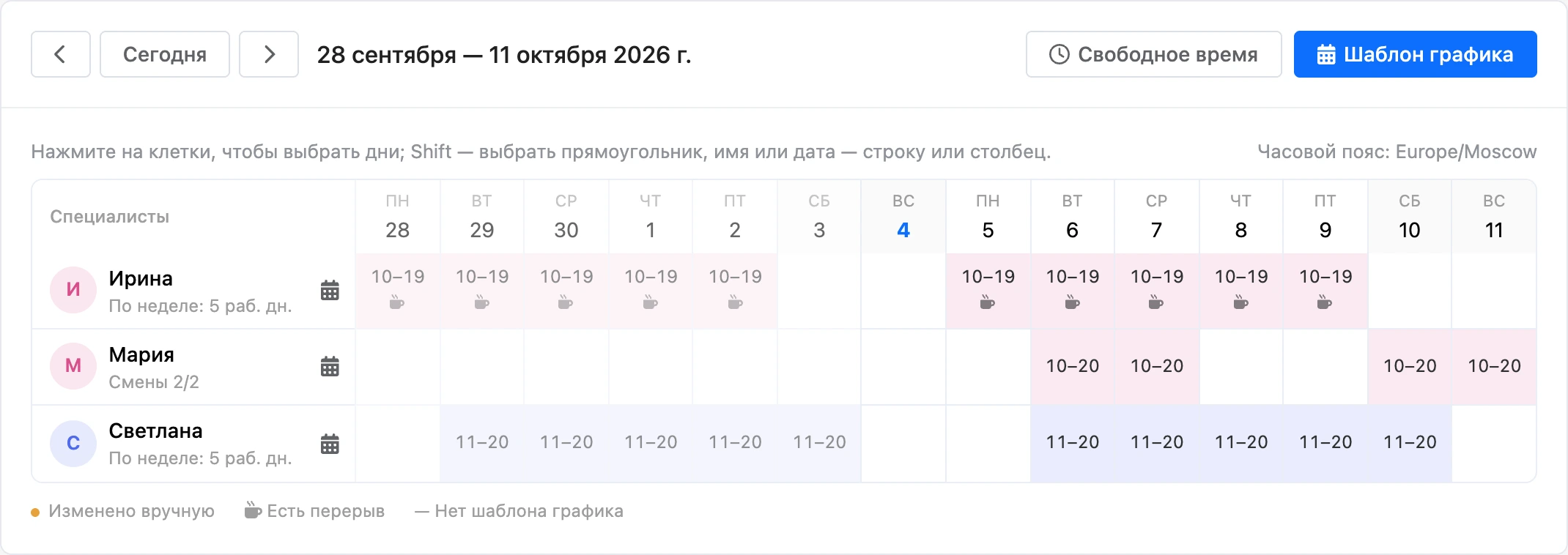
В таблице строки — специалисты, столбцы — 14 дней, начиная с понедельника текущей недели. Даты и «сегодня» считаются по часовому поясу филиала — он указан над таблицей.
Стрелки листают таблицу на две недели, кнопка «Сегодня» возвращает к текущей неделе.
Что означает клетка:
| В клетке | Значение |
|---|---|
| Часы, например «10–19» | Рабочий день |
| Значок чашки | В этот день есть перерыв |
| Пусто | Выходной по шаблону |
| «вых.» | Выходной, поставленный вручную |
| «—» | У специалиста нет шаблона графика |
| Точка в углу | День изменён вручную |
Под именем специалиста написано, по какому шаблону он работает: «По неделе: 5 раб. дн.», «Смены 2/2» или «Без шаблона».
Шаблон графика
Шаблон — это повторяющееся расписание специалиста. Задайте его один раз, и таблица заполнится сама.
- Нажмите «Шаблон графика» над таблицей или значок календаря в строке специалиста.
- В поле «Специалисты» выберите, для кого шаблон. Можно сразу нескольких.
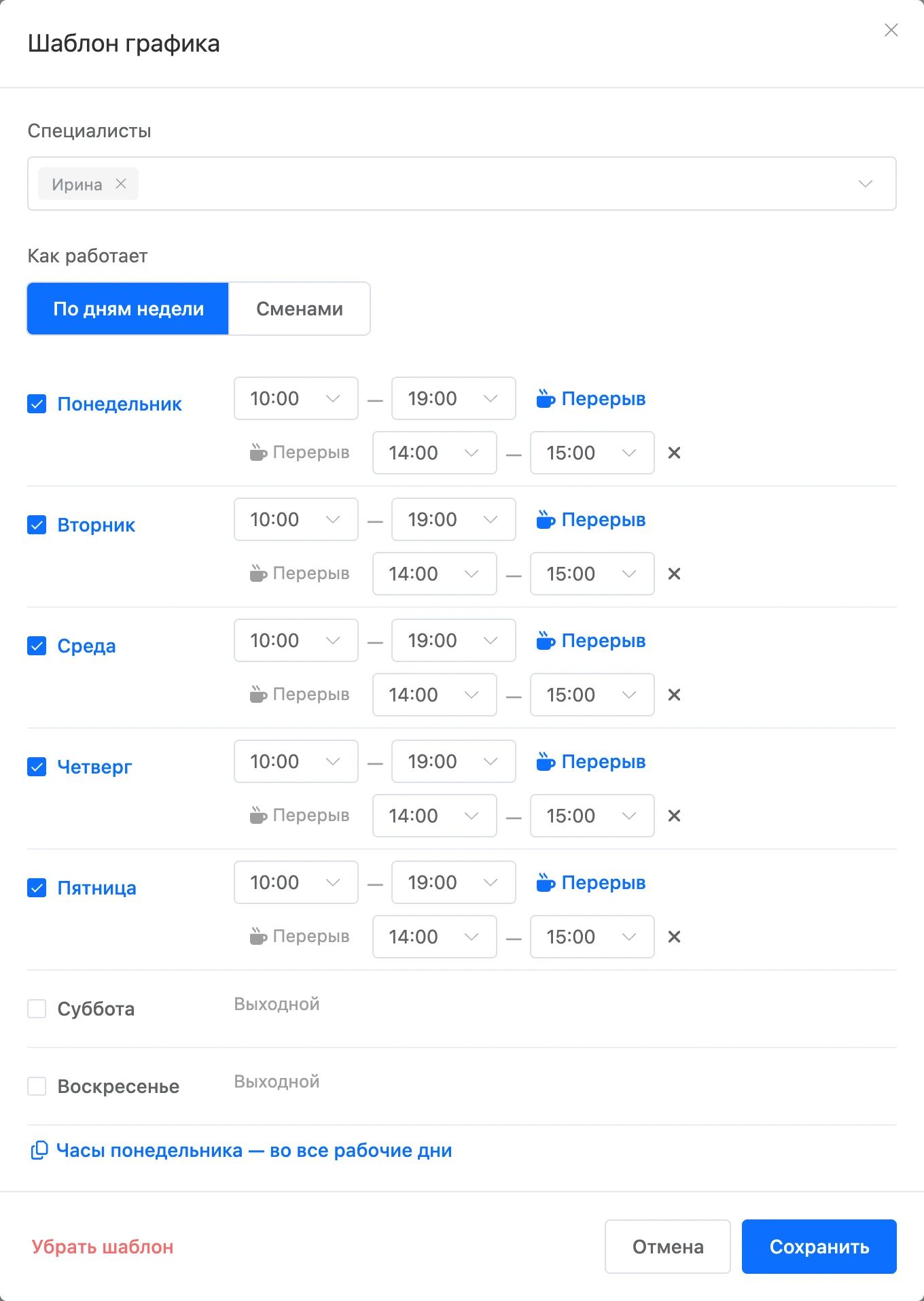
- Выберите, «Как работает» специалист: «По дням недели» или «Сменами».
- Заполните часы и нажмите «Сохранить».
По дням недели
Отметьте рабочие дни и задайте для каждого начало и конец. У нового шаблона рабочие дни — с понедельника по пятницу, с 10:00 до 19:00. Чтобы не заполнять каждый день, задайте часы понедельника и нажмите «Часы понедельника — во все рабочие дни».
Сменами
Для графика «два через два» и похожих:
- «Рабочих дней» и «Выходных» — сколько дней подряд специалист работает и отдыхает. Весь цикл — от 2 до 28 дней.
- «Первый рабочий день» — дата, с которой отсчитывается цикл. До неё шаблон не действует.
- «Часы в рабочий день» — одни и те же для всех рабочих дней цикла.
Перерывы
В рабочий день можно добавить до пяти перерывов: нажмите «Перерыв» рядом с часами и задайте время. На время перерыва клиентов не записывают.
Время указывается с точностью до пяти минут. Рабочий день может заканчиваться в 24:00, но не может переходить через полночь: ночную смену задайте двумя днями.
Заменить или убрать шаблон
Новый шаблон заменяет прежний. Дни, изменённые вручную, остаются как есть.
Чтобы убрать шаблон совсем, откройте его и нажмите «Убрать шаблон». Останутся только дни, изменённые вручную.
Отдельные дни
Отпуск, больничный, сокращённый день перед праздником — всё это задаётся прямо в таблице. День, изменённый вручную, важнее шаблона.
- Выберите клетки:
- клик по клетке выбирает один день;
- клик с клавишей Shift выбирает прямоугольник от предыдущей клетки;
- клик по имени специалиста выбирает всю строку, по дате — весь столбец.
- Под таблицей появится панель «Выбрано дней: …». Нажмите нужную кнопку:
- «Часы работы» — задать выбранным дням свои часы и перерывы;
- «Выходной» — закрыть запись на эти дни;
- «Как в шаблоне» — отменить ручные изменения;
- «Снять выбор» — убрать выделение.
Менять можно дни не раньше чем за 31 день до сегодняшнего и не позже чем через 365 дней.
Внимание
Выходной не отменяет записи, которые уже есть на этот день. Перенесите или отмените их в журнале.
Проверить свободное время
Кнопка «Свободное время» показывает, какое время увидят клиенты при нынешнем графике и правилах филиала.
- Нажмите «Свободное время».
- Выберите «Услуги визита», «Специалист» — конкретного или «Любой специалист» — и дату в поле «С даты».
Откроется свободное время на семь дней. Наведите на время, чтобы увидеть, кто из специалистов в этот момент свободен. Если в день написано «Нет свободного времени», причину ищите на странице Правила записи и свободное время.
Если что-то не работает
- «Начало должно быть раньше конца». Рабочий день или перерыв заканчивается раньше, чем начинается. Для ночной смены задайте два дня: до 24:00 и с 00:00.
- «Перерыв должен быть внутри рабочего дня». Перерыв выходит за начало или конец дня.
- «Перерывы пересекаются». Разведите перерывы по времени или объедините их в один.
- В таблице у специалиста «—». Ему не задан шаблон: записаться к нему можно только в дни, для которых часы поставлены вручную.
- Клетки не выбираются. У вас нет права «График работы».