

Форма записи
Короткий путь от экрана к записи: каждое поле формы — колонка списка, а отправка сразу создаёт или меняет запись. Отдельный блок не нужен.
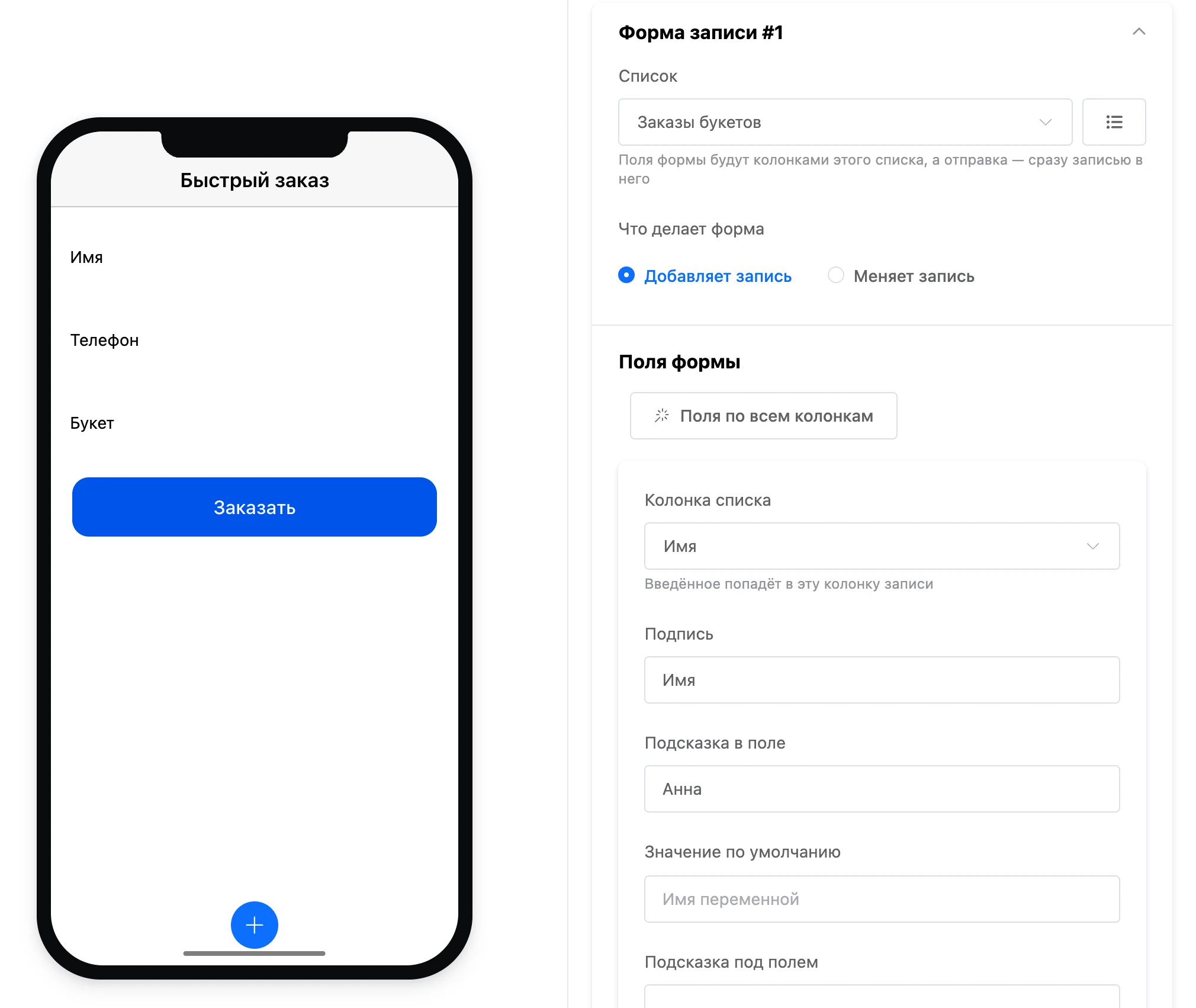
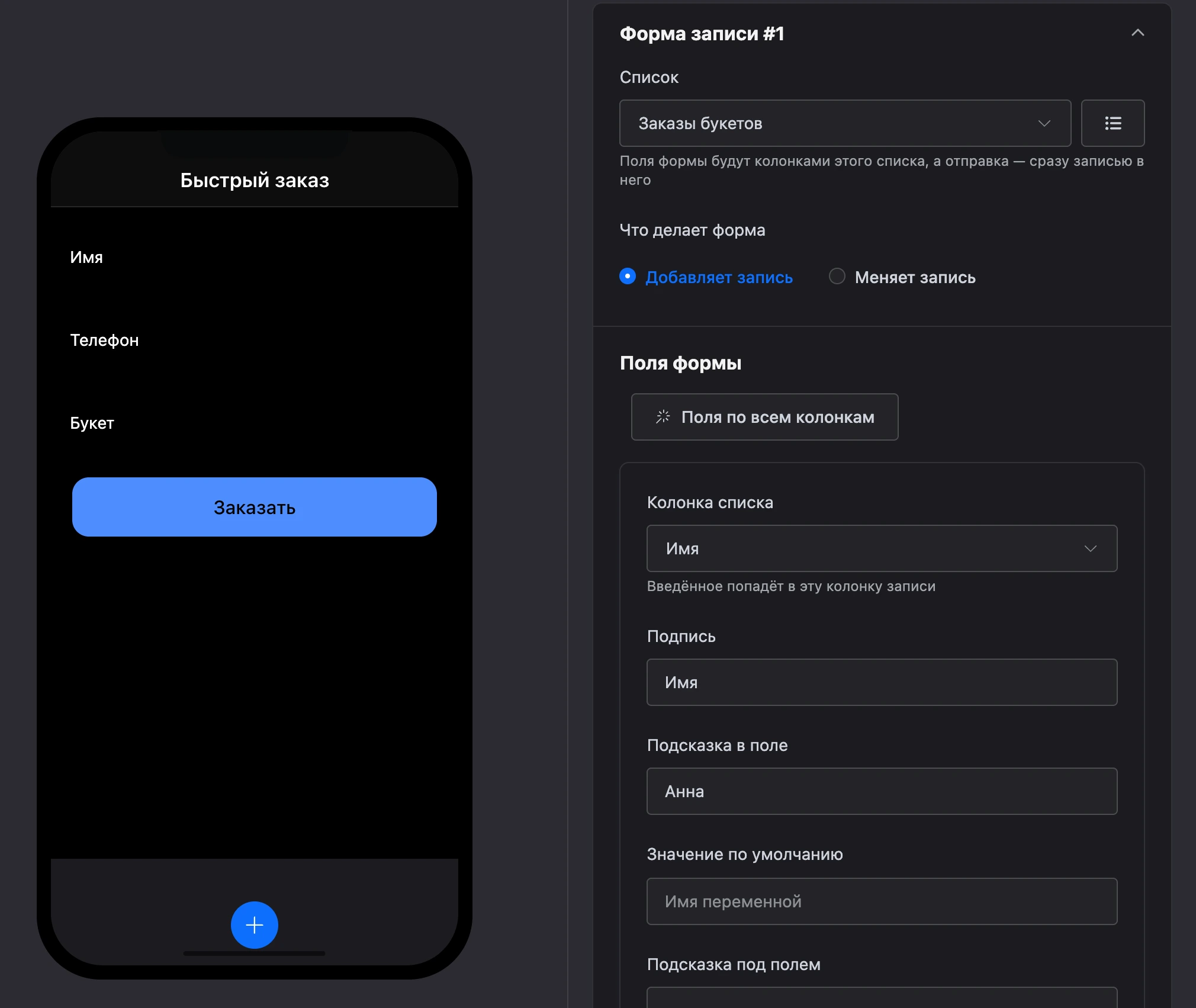
Настройки
- «Список» — поля формы будут колонками этого списка, а отправка — сразу записью в него.
- «Что делает форма» — «Добавляет запись» или «Меняет запись». Для изменения — «Какую запись менять» (обычно переменная, которую кладёт нажатие на запись списка) и «Показать в полях значения записи»: человек увидит, что правит, а не пустую форму.
- «Поля формы» — «Добавить поле» или «Поля по всем колонкам». У поля — «Колонка списка», «Подпись», «Подсказка в поле», «Значение по умолчанию», «Подсказка под полем» и проверки:
- у текста — «Обязательное поле», «Длина: от и до», «Шаблон (регулярное выражение)»;
- у числа — «Границы значения»;
- у даты — «Границы даты» в виде
2026-01-01; - «Текст ошибки» — покажется вместо стандартного.
- «Кнопка отправки» — «Имя кнопки», «Заливка», «Ширина», «Цвет» и «Текст ошибки обязательного поля» (пусто — «Заполните это поле»).
- «После отправки» — переменная для идентификатора новой записи и «Запись принадлежит пользователю»: по этой отметке работает «только свои записи», а форма изменения правит только свои.
Пошагово, с текстами ошибок и ограничениями, форма описана на странице Данные приложения.
Выход
Выход «Форма «Надпись кнопки»» срабатывает после успешной отправки. Пока есть ошибки, форма остаётся на экране и подсвечивает поля.