

Магазин
Витрина магазина проекта прямо в приложении: каталог, карточка товара, корзина, оформление и заказы покупателя. Товары, цены, остатки, доставку и оплату элементы берут из магазина — в приложении их не заводят. Как устроен магазин и как витрина связана с блоками «Оформить заказ» и «Оплата заказа» — в разделе Магазин.
В каждом элементе сначала выбирается «Магазин» — магазин проекта, товары которого показывает элемент. В конструкторе элементы показывают настоящие товары этого магазина.
Как добавлять элементы и что у них общего — на странице Элементы экрана.
| Элемент | Что показывает | Выход |
|---|---|---|
| «Категории магазина» | Категории каталога | Всегда — «Категория N» |
| «Товары магазина» | Список товаров с поиском и отбором | С отметкой «Открывать товар по нажатию» — «Товар N» |
| «Карточка товара» | Один товар: фото, цена, варианты, описание | — |
| «Корзина» | Товары в корзине и итог | Всегда — надпись кнопки оформления |
| «Оформление заказа» | Поля покупателя, доставка, оплата, итог | Всегда — надпись кнопки |
| «Мои заказы» | Заказы этого покупателя | С отметкой «Открывать заказ по нажатию» — «Заказ N» |
Обычный путь покупателя: категории → товары категории → карточка товара → корзина → оформление → блок «Оформить заказ». Выбор каждого экрана уходит в переменную, следующий экран читает её подстановкой.
Категории магазина
Категории каталога, из которых покупатель выбирает раздел.
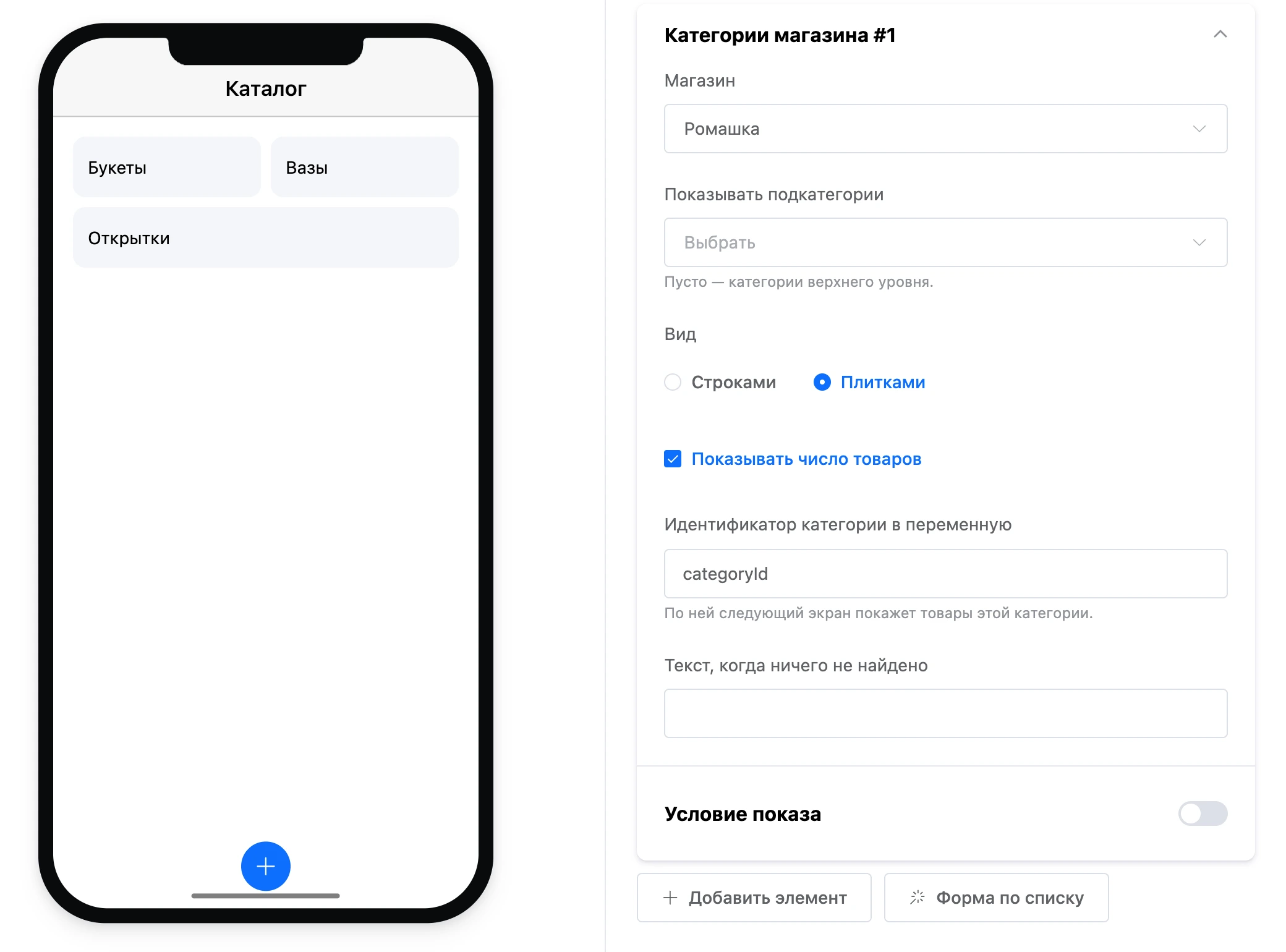
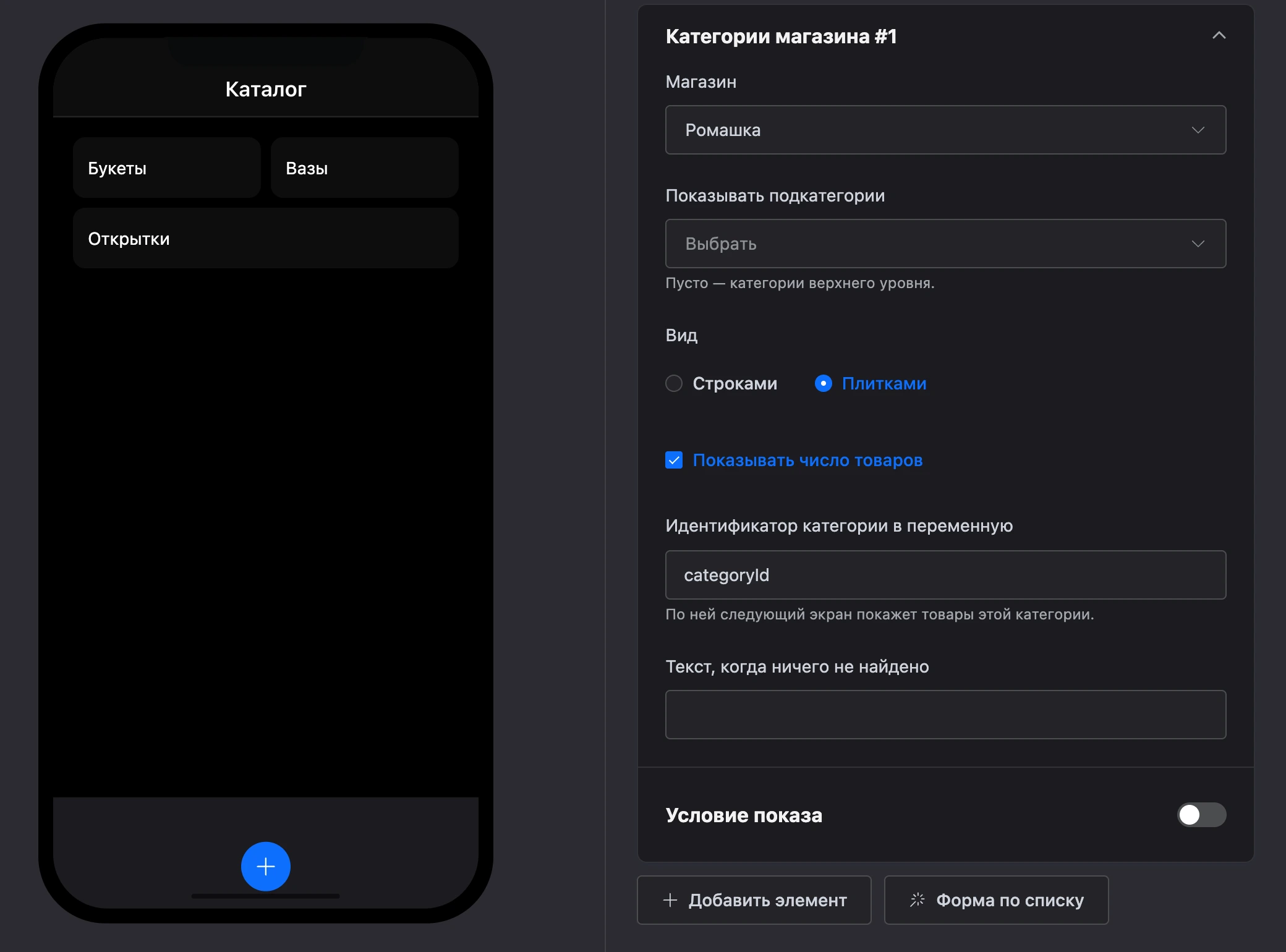
- «Показывать подкатегории» — категория, подкатегории которой показать. Пусто — категории верхнего уровня.
- «Вид» — «Строками» или «Плитками».
- «Показывать число товаров» — сколько товаров в категории.
- «Идентификатор категории в переменную» — по умолчанию
categoryId. По ней следующий экран покажет товары этой категории. - «Текст, когда ничего не найдено».
Выход «Категория N» есть всегда: по категории всегда переходят.
Товары магазина
Список товаров: весь каталог или одна категория, с поиском, панелью отбора и кнопкой «В корзину».
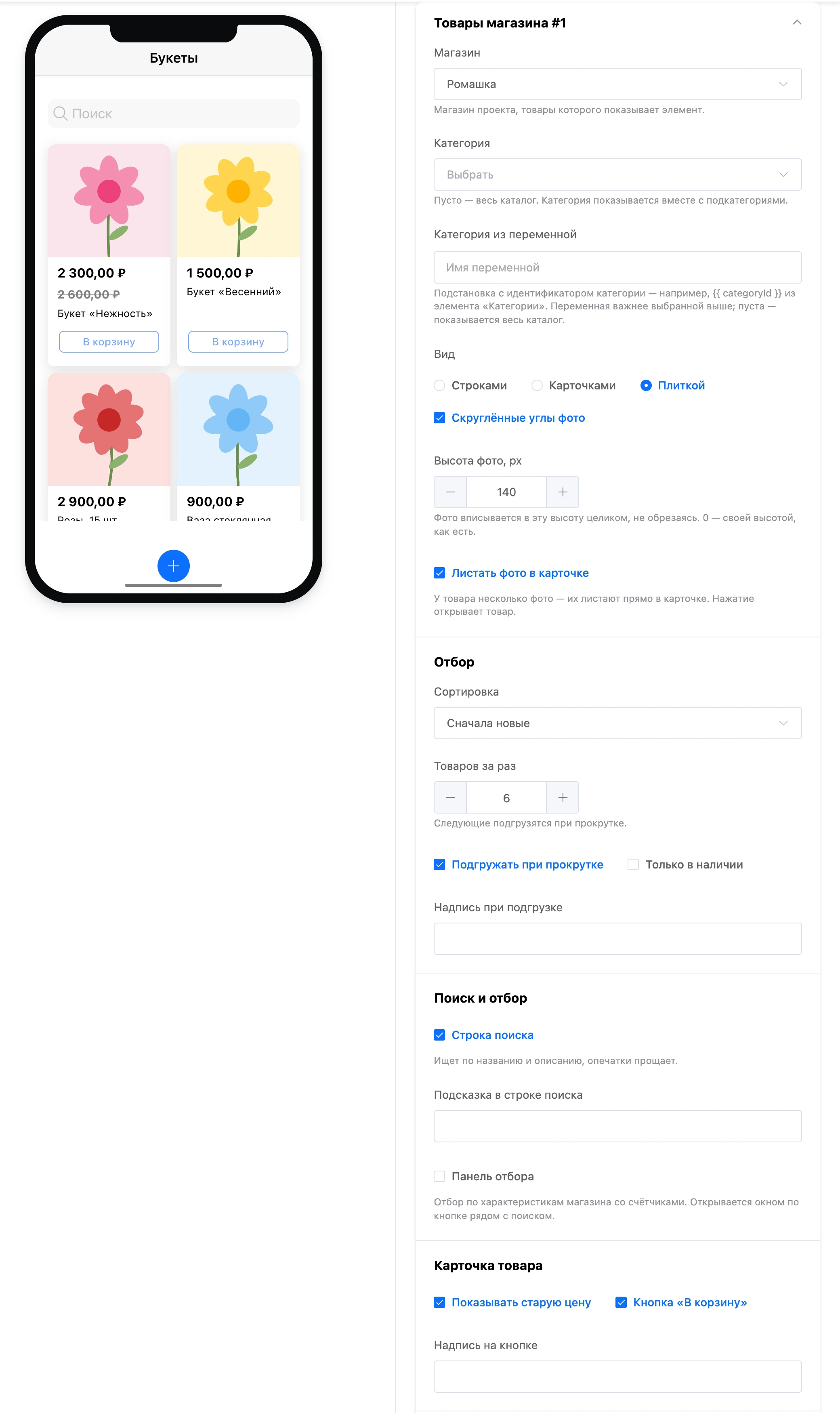
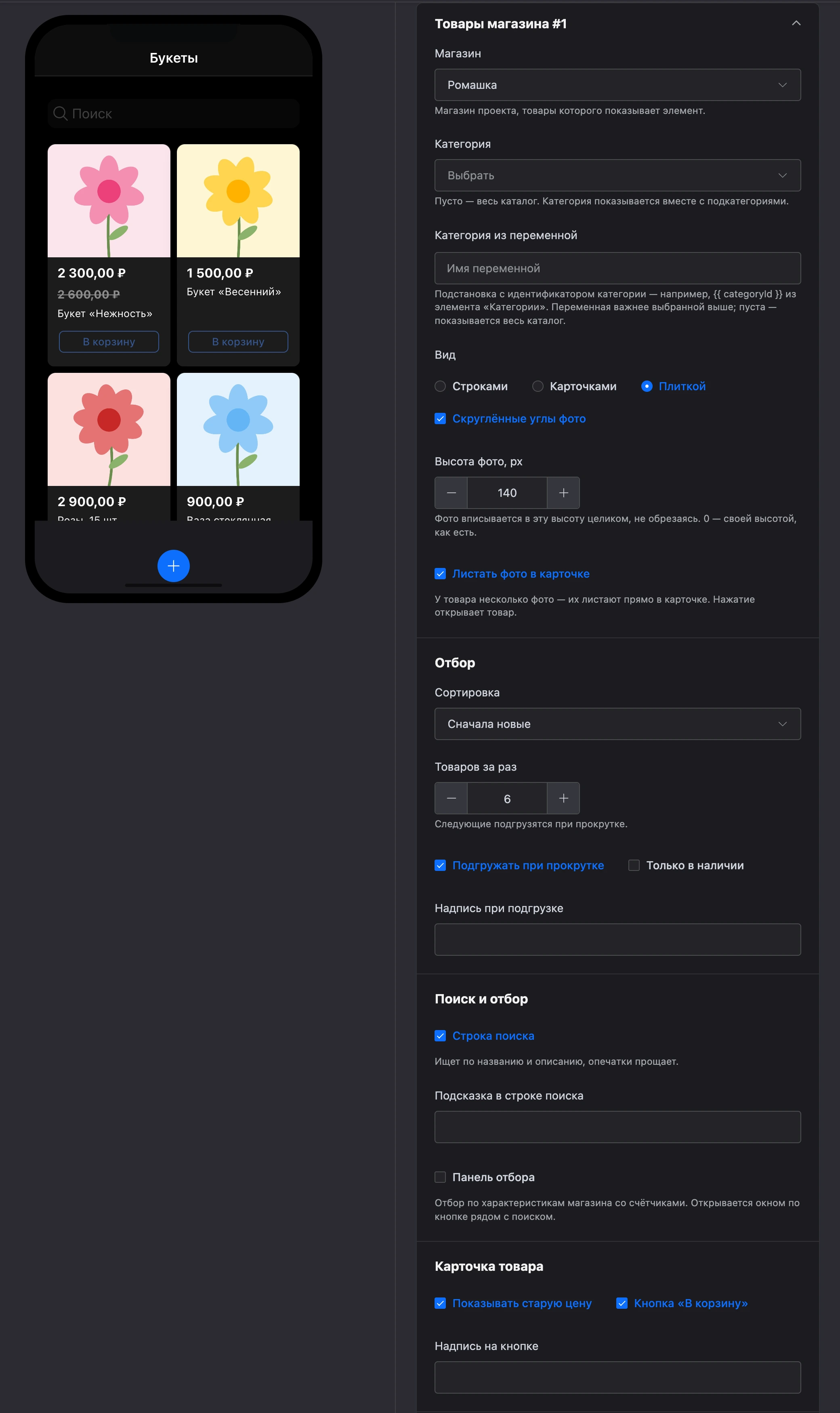
Что показывать:
- «Категория» — пусто — весь каталог. Категория показывается вместе с подкатегориями.
- «Категория из переменной» — подстановка с идентификатором категории, например
{{ categoryId }}из элемента «Категории». Переменная важнее выбранной выше; пуста — показывается весь каталог. - «Вид» — «Строками», «Карточками» или «Плиткой».
- «Скруглённые углы фото», у карточек и плитки — «Высота фото, px» (фото вписывается в эту высоту целиком, не обрезаясь; 0 — своей высотой) и «Листать фото в карточке» — несколько фото товара листают прямо в списке.
«Отбор»:
- «Сортировка» — «Сначала новые», «Сначала дешёвые», «Сначала дорогие», «По названию».
- «Товаров за раз» — до 50; следующие подгрузятся при прокрутке с отметкой «Подгружать при прокрутке». «Надпись при подгрузке» — текст в это время.
- «Только в наличии».
«Поиск и отбор»:
- «Строка поиска» — ищет по названию и описанию, опечатки прощает. «Подсказка в строке поиска» — серый текст в пустой строке.
- «Панель отбора» — отбор по характеристикам магазина со счётчиками. Открывается окном по кнопке рядом с поиском; «Заголовок окна отбора» — его название. В панель попадают характеристики с включённым «Показывать в фильтрах» — Категории, характеристики и фильтры.
«Карточка товара» в списке:
- «Показывать старую цену» — зачёркнутая цена, если она больше текущей.
- «Кнопка «В корзину»» и «Надпись на кнопке». У товара с вариантами на кнопке — «Выбрать»: вариант выбирают в карточке товара.
- «Открывать товар по нажатию» и «Идентификатор товара в переменную» — по умолчанию
productId. По ней экран товара покажет карточку. - «Текст, когда ничего не найдено».
Карточка товара
Один товар целиком: фотографии, цена, выбор варианта по опциям, описание и характеристики, кнопка «В корзину».
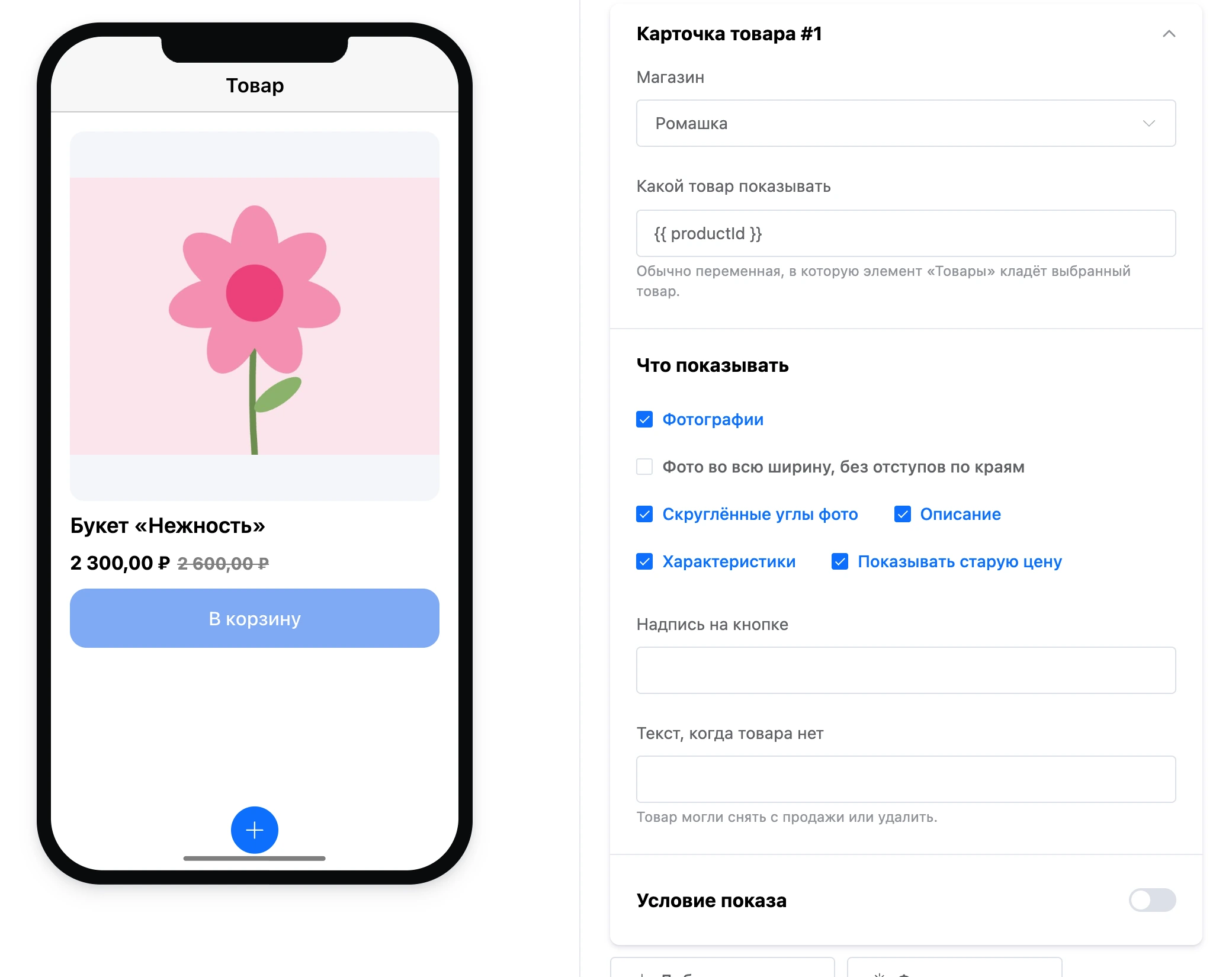
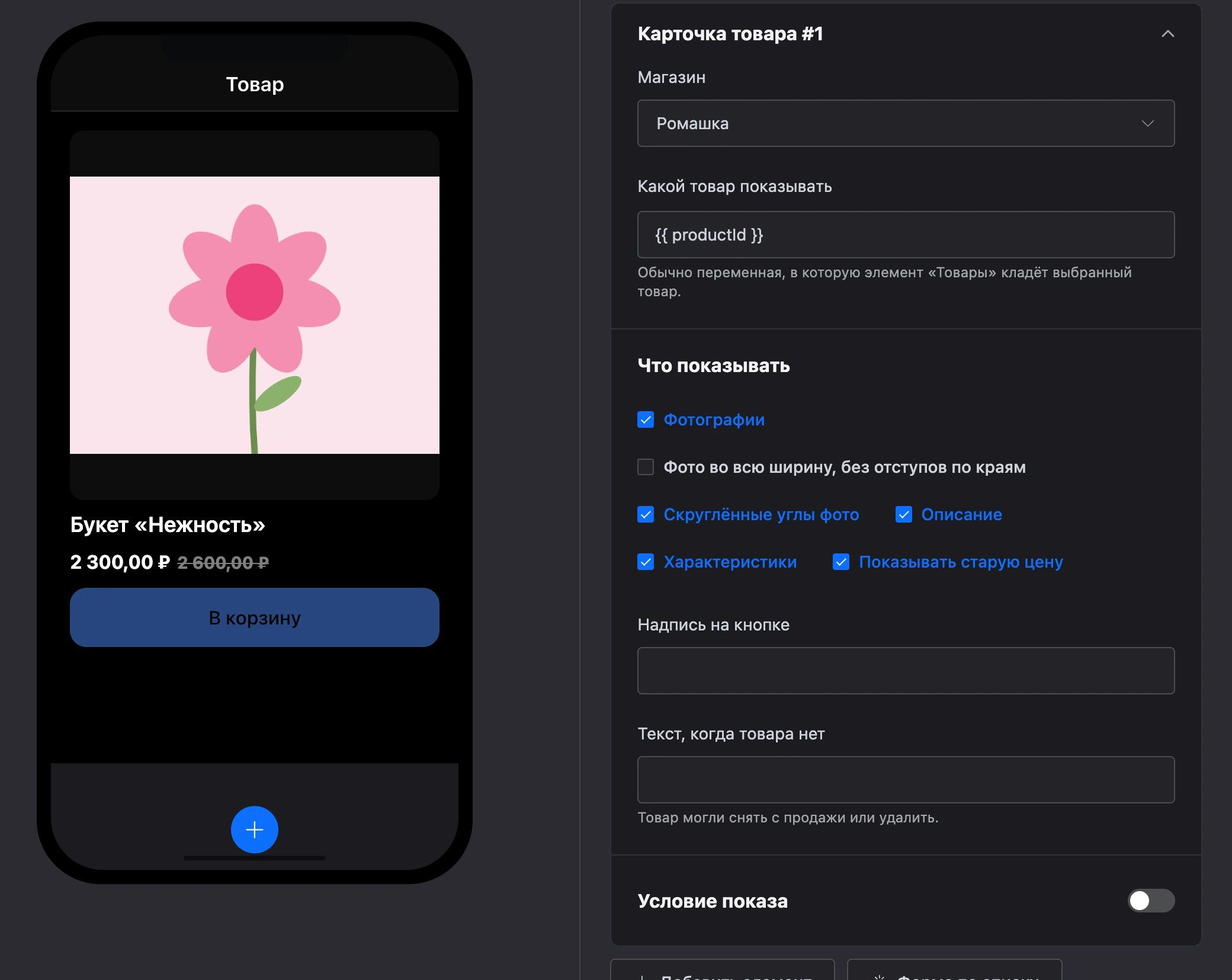
- «Какой товар показывать» — обычно переменная, в которую элемент «Товары» кладёт выбранный товар:
{{ productId }}. - «Что показывать» — «Фотографии» (с отметками «Фото во всю ширину, без отступов по краям» и «Скруглённые углы фото»), «Описание», «Характеристики», «Показывать старую цену».
- «Надпись на кнопке» — вместо «В корзину».
- «Текст, когда товара нет» — товар могли снять с продажи или удалить. Пусто — «Товар не найден».
Как покупатель выбирает вариант — списком, кнопками, цветом или картинкой — задаётся в карточке товара в магазине.
В конструкторе элемент показывает образец по первому товару магазина: какой товар откроется у покупателя, заранее неизвестно.
Корзина
Товары в корзине покупателя: количество, итог и кнопка оформления.
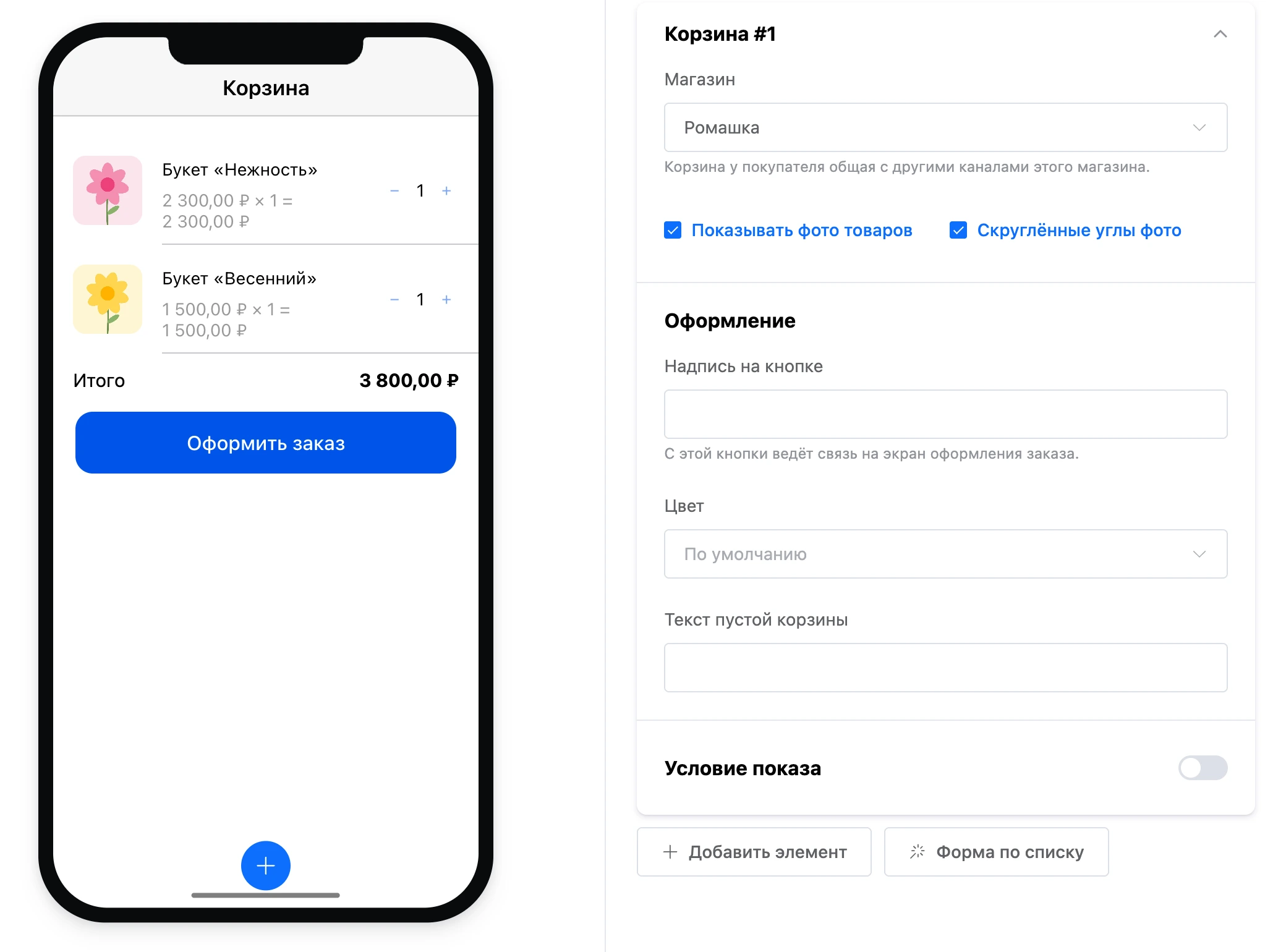
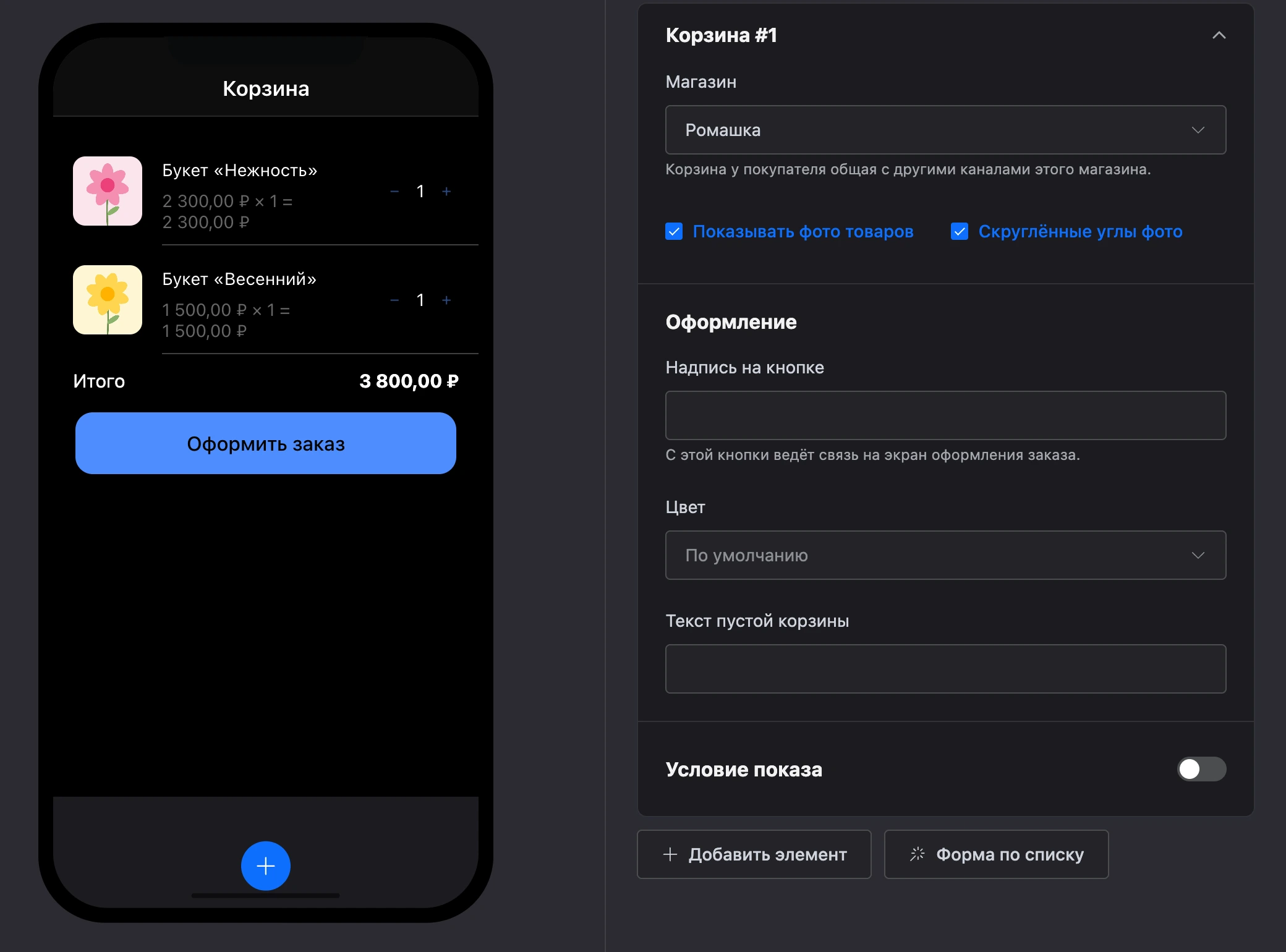
- «Магазин» — корзина у покупателя общая с другими каналами этого магазина: товар, добавленный в чат-боте, виден и здесь.
- «Показывать фото товаров» и «Скруглённые углы фото».
- «Оформление» — «Надпись на кнопке» (по умолчанию «Оформить заказ») и «Цвет». С этой кнопки ведёт связь на экран оформления заказа.
- «Текст пустой корзины» — пусто — «Корзина пуста».
В конструкторе корзина показывает образец из первых товаров магазина.
Выход корзины — кнопка оформления, он есть всегда.
Оформление заказа
Поля покупателя, выбор доставки и оплаты и итог заказа.
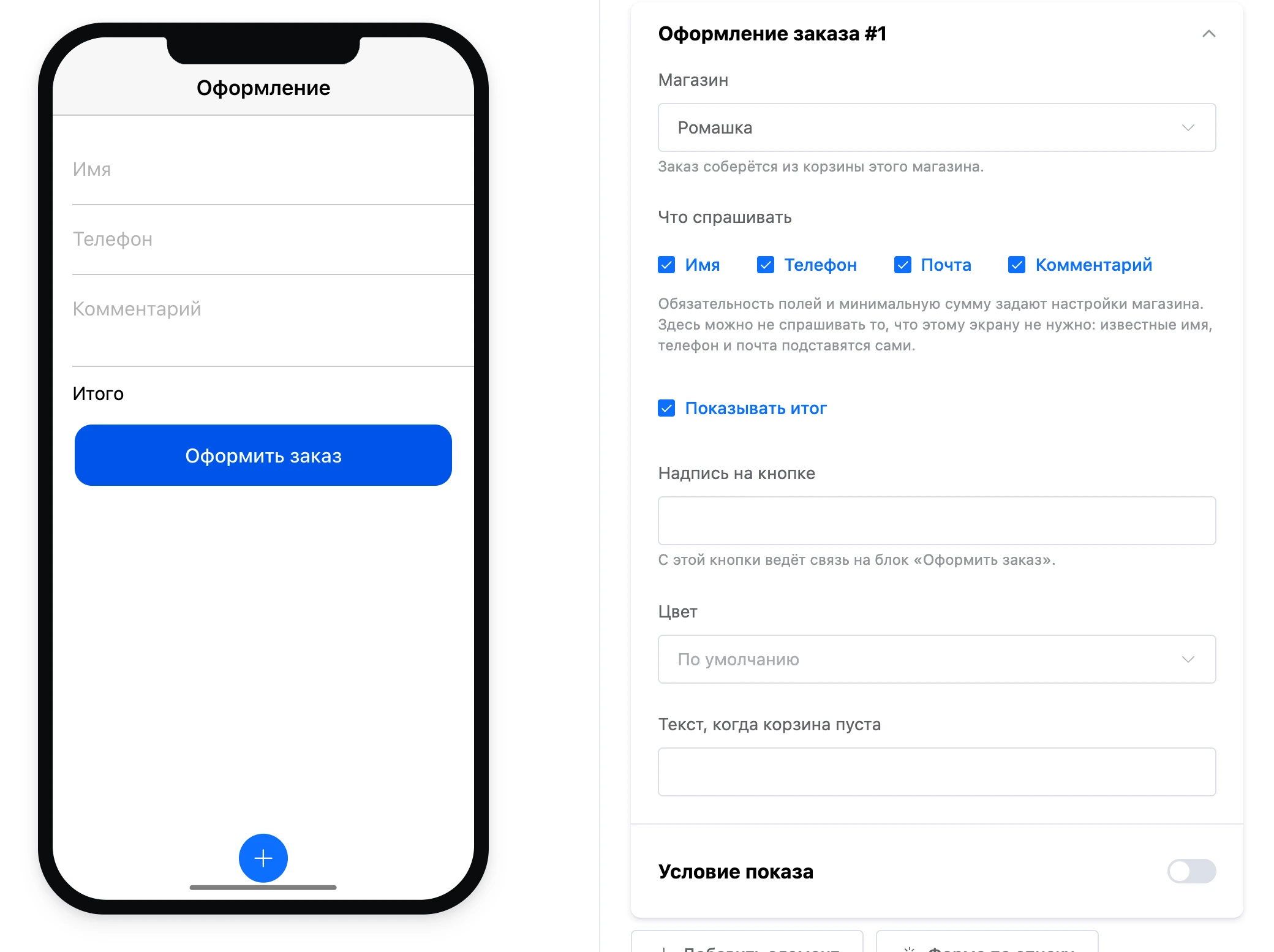
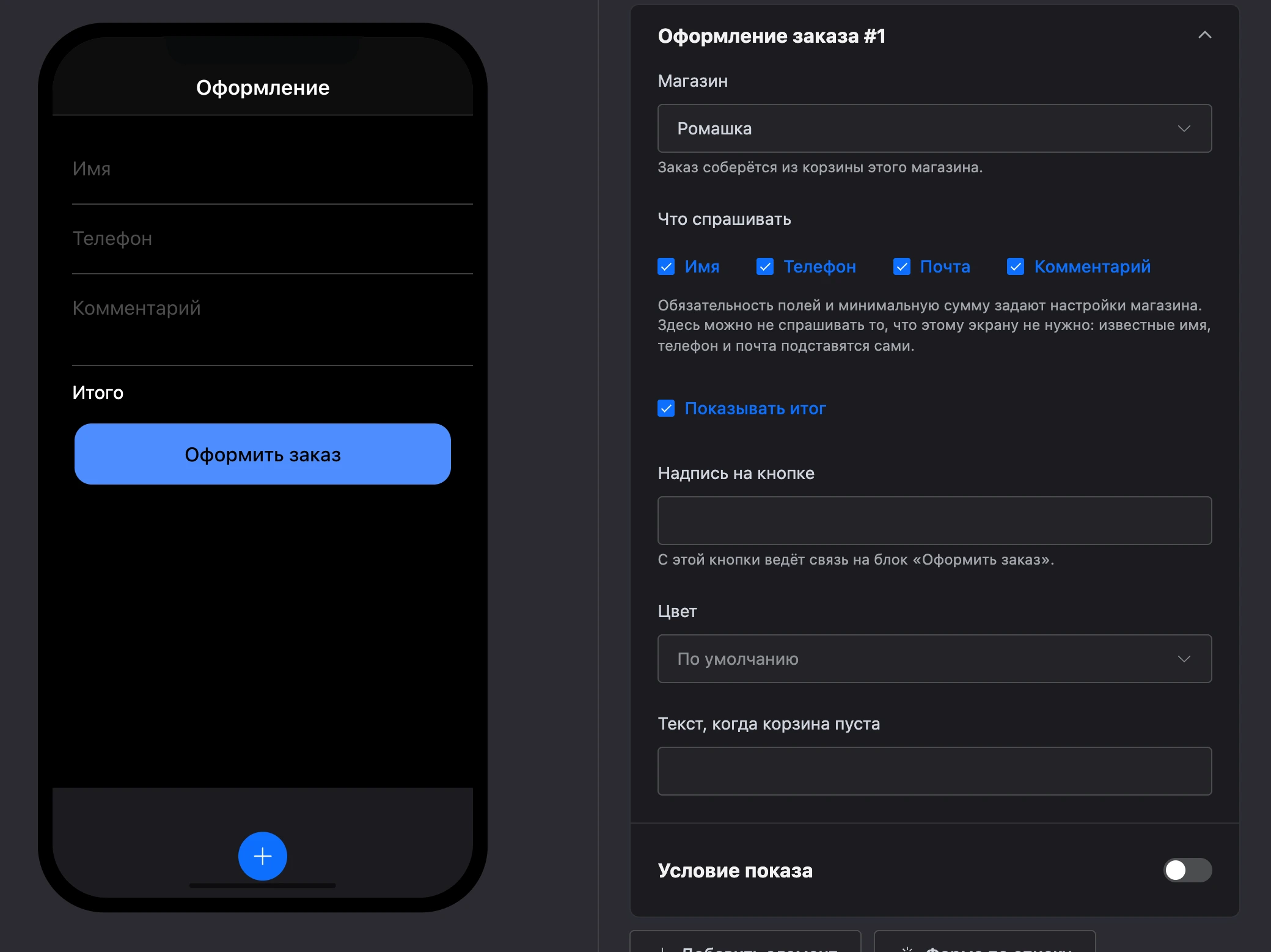
- «Магазин» — заказ соберётся из корзины этого магазина.
- «Что спрашивать» — «Имя», «Телефон», «Почта», «Комментарий». Обязательность полей и минимальную сумму задают настройки магазина. Здесь можно не спрашивать то, что этому экрану не нужно: известные имя, телефон и почта подставятся сами.
- «Показывать итог».
- «Надпись на кнопке» (по умолчанию «Оформить заказ») и «Цвет». С этой кнопки ведёт связь на блок «Оформить заказ».
- «Текст, когда корзина пуста».
Доставка и оплата — способы из настроек магазина. Адрес покупатель вводит, если выбранная доставка его требует.
Мои заказы
Заказы этого покупателя с номером, датой, статусом и суммой.
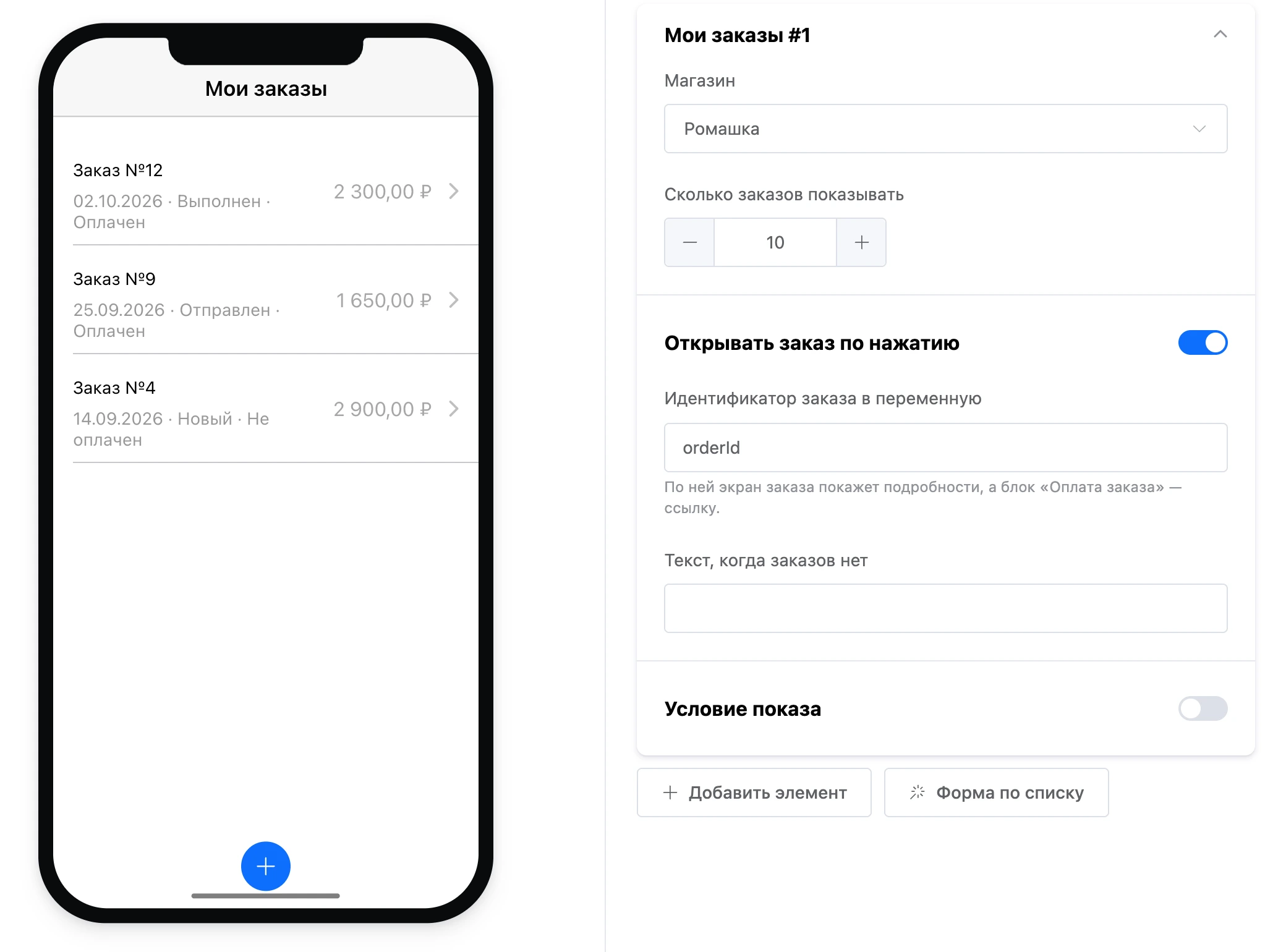
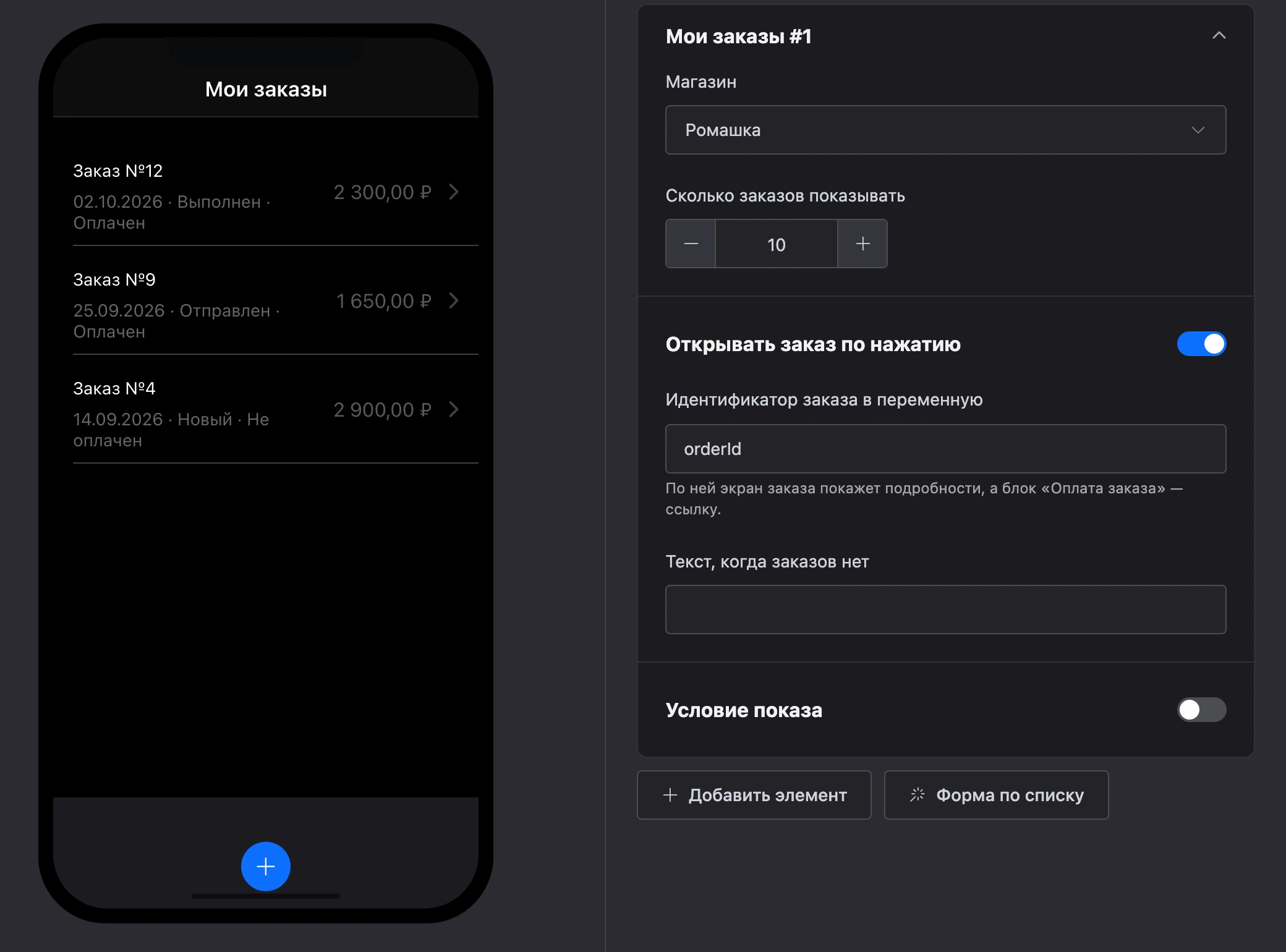
- «Сколько заказов показывать» — от 1 до 20.
- «Открывать заказ по нажатию» и «Идентификатор заказа в переменную» — по умолчанию
orderId. По ней экран заказа покажет подробности, а блок «Оплата заказа» — ссылку на оплату. - «Текст, когда заказов нет» — пусто — «Заказов пока нет».