

Двухфакторная аутентификация и сеансы
Обе настройки находятся в «Настройки» → «Безопасность».
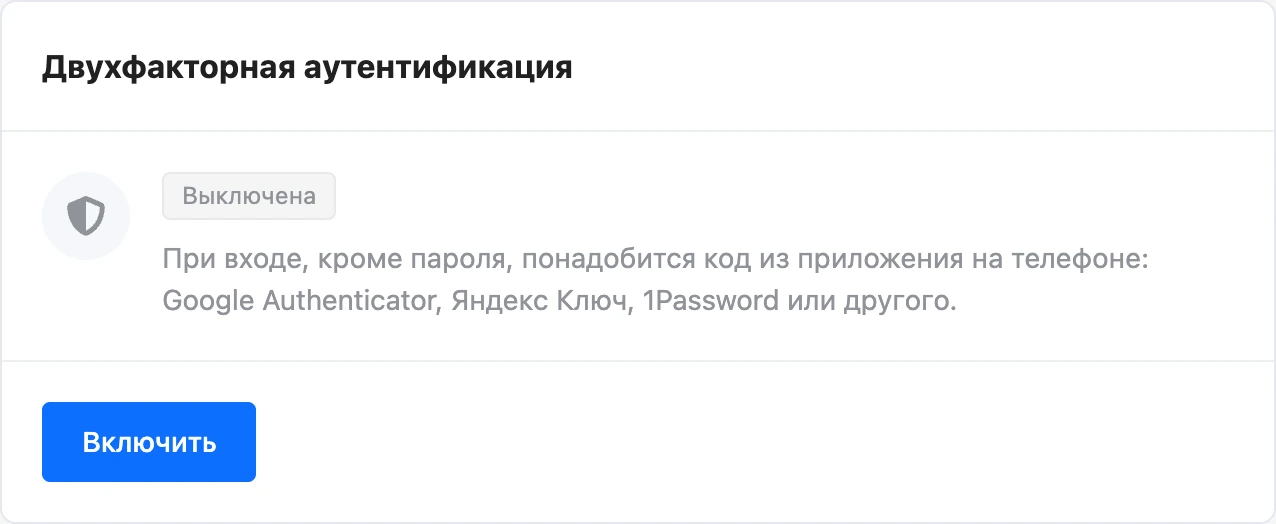
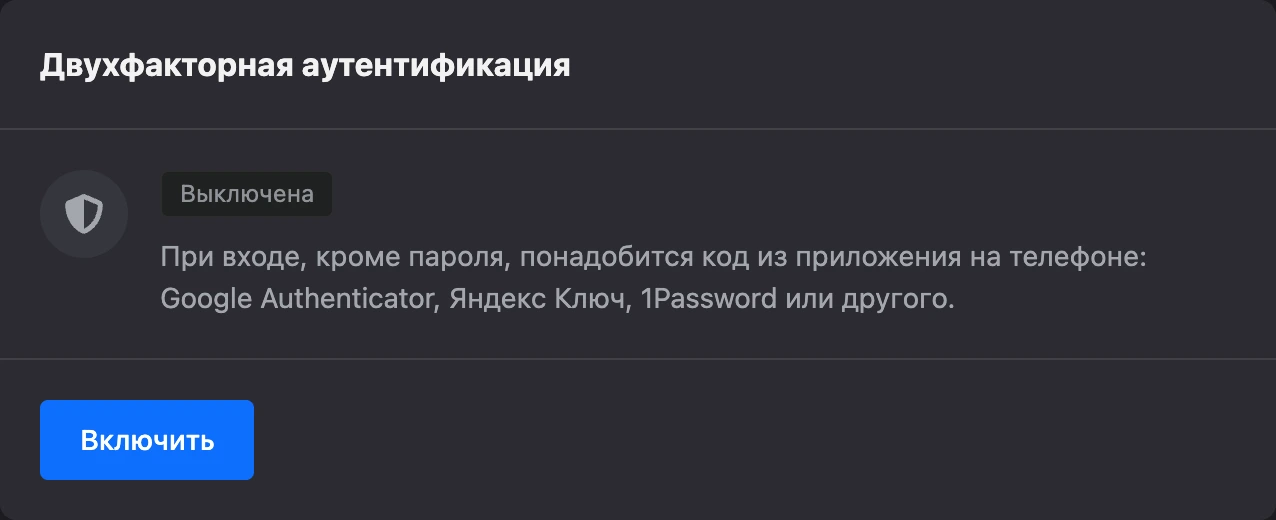
Двухфакторная аутентификация
С двухфакторной аутентификацией для входа, кроме пароля, нужен код из приложения на телефоне. Тот, кто узнал ваш пароль, без телефона в аккаунт не попадёт.
Код выдаёт приложение-аутентификатор: Google Authenticator, Microsoft Authenticator, Яндекс Ключ, 1Password или любое другое. Кодов по СМС нет.
Когда она нужна
- По желанию — для защиты аккаунта. Включить её можно в любой момент.
- Обязательно — чтобы передать бота в другой аккаунт. Причём включить её нужно заранее: если она подключена недавно, окно передачи покажет дату, с которой передавать можно. Подробнее — в разделе Управление ботами.
Как включить
- Откройте «Настройки» → «Безопасность». В карточке «Двухфакторная аутентификация» нажмите «Включить».
- Введите пароль аккаунта и нажмите «Продолжить».
- Установите на телефон приложение для кодов, если его ещё нет.
- В приложении нажмите «+» и отсканируйте QR-код с экрана. Обычная камера телефона не подойдёт — сканировать нужно из приложения. Если не сканируется, нажмите «Не сканируется? Введите ключ вручную» и перенесите ключ в приложение. На телефоне вместо сканирования можно нажать «Открыть в приложении».
- Введите 6-значный код из приложения и нажмите «Подтвердить».
- Сохраните резервные коды: «Скопировать» или «Скачать». Отметьте «Я сохранил резервные коды» и нажмите «Готово».
На настройку отводится 15 минут. Если время вышло, появится сообщение «Время на настройку истекло. Начните заново.» и кнопка «Начать заново».
После включения:
- в карточке появляется отметка «Включена» с датой;
- все остальные сеансы аккаунта завершаются — на других устройствах нужно войти заново, уже с кодом;
- на почту приходит письмо «Двухфакторная аутентификация включена».
Заметка
Если вы входите через Google или Яндекс и пароля не знаете, под полем пароля есть ссылка «Задать пароль» — она ведёт на восстановление пароля.
Резервные коды
При включении платформа выдаёт 10 резервных кодов. Резервный код заменяет код из приложения, если телефона нет под рукой.
- Каждый код срабатывает один раз.
- Коды показываются только в момент выпуска. Позже посмотреть их нельзя — только выпустить новые.
- Сколько кодов осталось, видно в карточке: «Осталось резервных кодов: …».
Важно
Храните резервные коды отдельно от телефона: в менеджере паролей или на бумаге. Если потерять и телефон, и коды, самостоятельно войти в аккаунт не получится.
Чтобы выпустить новые коды, нажмите «Новые резервные коды», введите пароль и код из приложения или один из резервных. Прежние коды после этого перестают действовать.
Вход с кодом
После пароля открывается экран «Подтвердите вход». Введите 6-значный код из приложения и нажмите «Подтвердить». На ввод кода даётся 5 минут — если не успели, войдите заново.
Через Google и Яндекс вход устроен так же: после выбора аккаунта соцсети платформа спросит код.
Перенастроить или отключить
- «Перенастроить» — привязать другой телефон или другое приложение. Нужны пароль и код из прежнего приложения или резервный код. После перенастройки выдаются новые резервные коды.
- «Отключить» — нужны пароль и код из приложения или резервный код. На почту придёт письмо «Двухфакторная аутентификация отключена».
Внимание
Перенастройка считается новым включением: отсчёт срока, после которого можно передавать бота, начинается заново.
Если потеряли телефон
- На экране «Подтвердите вход» нажмите «Войти с резервным кодом».
- Введите один из сохранённых кодов и нажмите «Подтвердить».
- Платформа сообщит, сколько кодов осталось, и пришлёт письмо «Вход по резервному коду».
- В «Настройки» → «Безопасность» нажмите «Перенастроить» и привяжите новый телефон. Для подтверждения понадобится ещё один резервный код.
Если резервных кодов тоже нет, обратитесь в поддержку платформы. Когда двухфакторную аутентификацию сбросят, все сеансы завершатся, а на почту придёт письмо «Двухфакторная аутентификация сброшена». После этого войдите с паролем и настройте её заново.
Защита от подбора
Неверные коды считаются. После 10 неверных попыток за 15 минут или 50 за сутки проверка кода временно блокируется, а на почту приходит письмо «Много неверных кодов двухфакторной аутентификации». Такое письмо означает, что ваш пароль, скорее всего, известен постороннему — смените его.
Сеансы
Сеанс — это вход в аккаунт с одного устройства и браузера. Ниже карточки двухфакторной аутентификации показаны:
- «Текущий сеанс» — устройство, система, браузер и IP-адрес, с которого вы сейчас работаете;
- «Активные сеансы» — остальные устройства, на которых выполнен вход: время последней активности или отметка «В сети».
Что можно сделать:
- «Завершить» рядом с сеансом — выйти на этом устройстве;
- «Завершить все другие сеансы» — выйти на всех устройствах, кроме текущего.
Если в списке есть устройство, которое вы не узнаёте, завершите сеанс и смените пароль.
Сеансы завершаются и сами: остальные — при смене пароля и при включении двухфакторной аутентификации, все — при сбросе пароля и при отмене смены почты.
Если что-то не работает
- «Неверный код. Проверьте, что время на телефоне установлено правильно.» Код зависит от времени. Включите на телефоне автоматическую установку даты и времени и введите свежий код.
- «Время на ввод кода истекло. Войдите заново.» Вернитесь на страницу входа и введите пароль ещё раз.
- «Слишком много попыток входа. Пожалуйста, попробуйте еще раз через … секунд.» Сработала защита от подбора. Подождите указанное время.