

ИИ-чат
ИИ-чат — переписка с языковой моделью внутри проекта. В нём можно задать вопрос, попросить написать или переделать текст, разобрать документ, найти информацию в интернете, получить готовый файл, собрать чат-бота, мини-приложение или мини-лендинг.
Ещё ИИ может собрать виджет для сайта: со ссылками на мессенджеры и чатом с ботом.
Ещё ИИ может собрать магазин: создать его, завести товары, настроить доставку и оформление заказа.
Ещё ИИ может настроить запись на приём: создать филиал, завести услуги и специалистов, задать им график.
Ещё ИИ может собрать онлайн-курс: создать школу и курс, написать уроки и тесты, завести пакеты доступа.
Подписка Pro для чата не нужна. Оплачиваются токены модели — они списываются с «Баланса для ИИ».
Где находится
Кнопка «ИИ-чат» на верхней панели кабинета открывает чат проекта, в котором вы работали последним. Кнопка видна, если у вас есть доступ к чату в этом проекте.
Чат привязан к проекту: модель ищет по базам знаний этого проекта и работает с его ботами. Сменить проект можно прямо в чате — в списке над кнопкой «Новый чат».
Диалоги
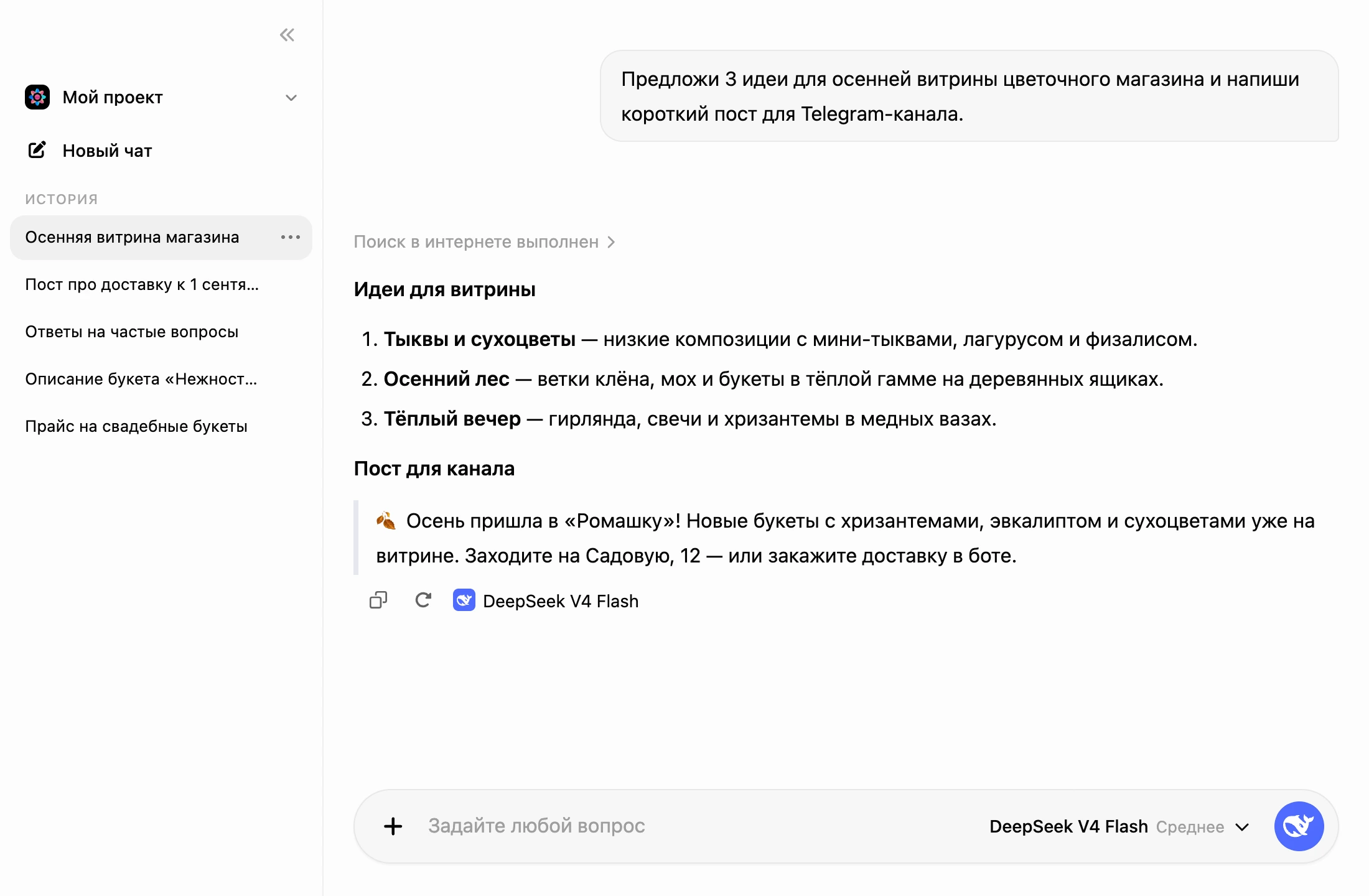
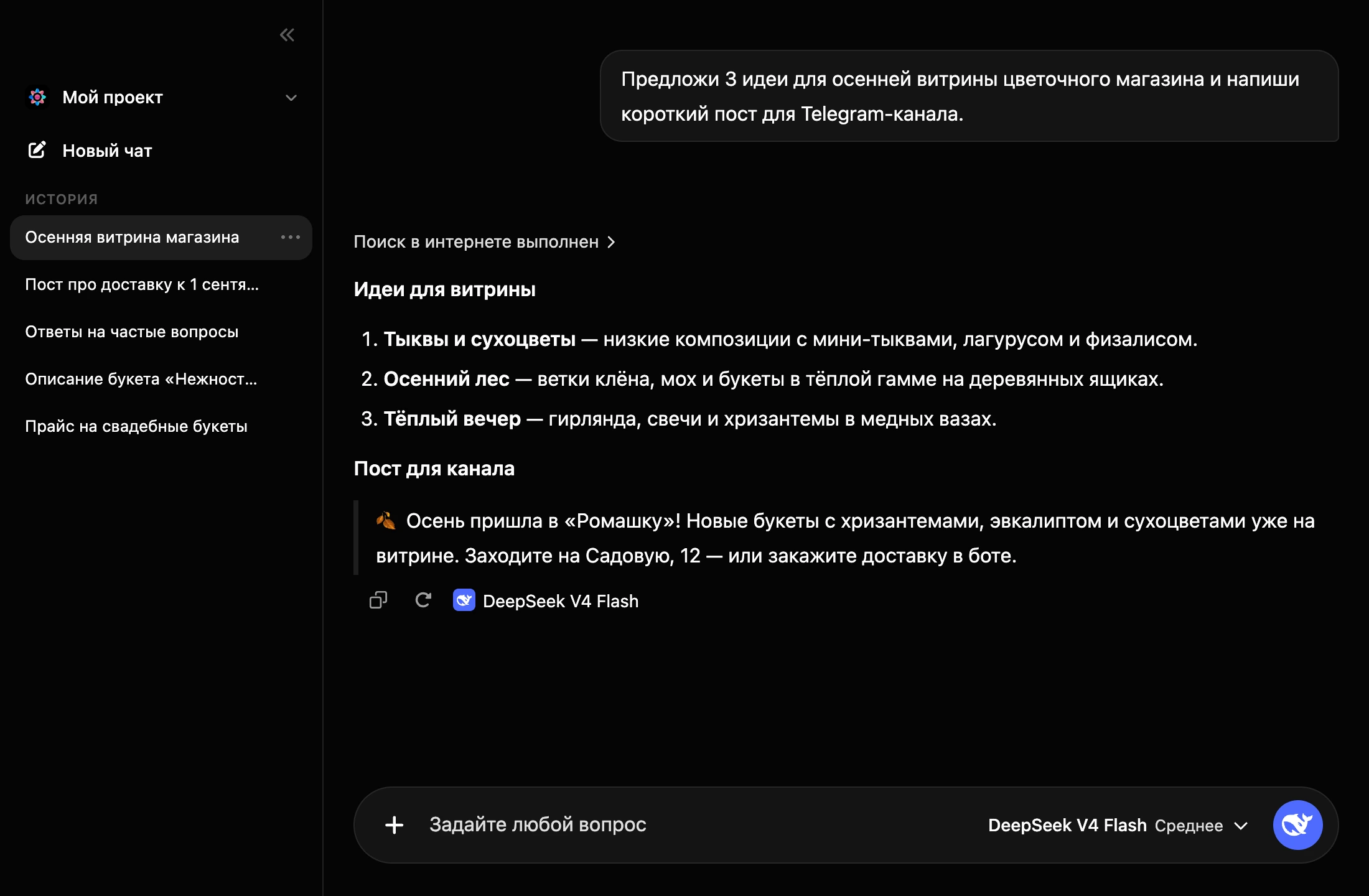
Слева — список диалогов под заголовком «История», новые сверху. Список подгружается по мере прокрутки.
- «Новый чат» — начать диалог с чистого листа.
- Клик по диалогу открывает его: история, модель и набор инструментов восстанавливаются такими, какими были.
- В меню «⋯» у диалога — «Переименовать» и «Удалить». Удалённый диалог не восстанавливается.
Название диалогу платформа даёт сама по первому сообщению. Его можно заменить своим.
Заметка
Диалоги личные. Каждый сотрудник видит только свои диалоги — чужих в списке нет, в том числе у владельца проекта.
Боковую панель можно свернуть стрелкой вверху. Она сворачивается сама, когда справа открывается документ или схема бота.
Сообщение
Напишите вопрос в поле «Задайте любой вопрос» и нажмите Enter. Shift+Enter переносит строку.
Код, вставленный в поле, оформляется блоком с подсветкой. Язык блока можно выбрать в его шапке.
Под каждым сообщением есть кнопки:
- «Скопировать» — у ваших сообщений и у ответов.
- «Редактировать» — у вашего сообщения. После отправки исправленного текста все сообщения ниже удаляются, и диалог продолжается с этого места.
- «Перегенерировать» — у ответа. Модель отвечает на тот же вопрос заново, моделью, которая выбрана сейчас. Сообщения ниже этого ответа удаляются.
Под ответом подписана модель, которая его дала.
Голосовой ввод
Вопрос можно надиктовать. Нажмите на микрофон «Голосовой ввод» в поле сообщения и говорите: текст появляется по ходу речи. Нажмите «Готово» или Enter — текст сразу окажется в поле, поправьте его и отправьте. «Отменить» или Esc сбрасывает запись.
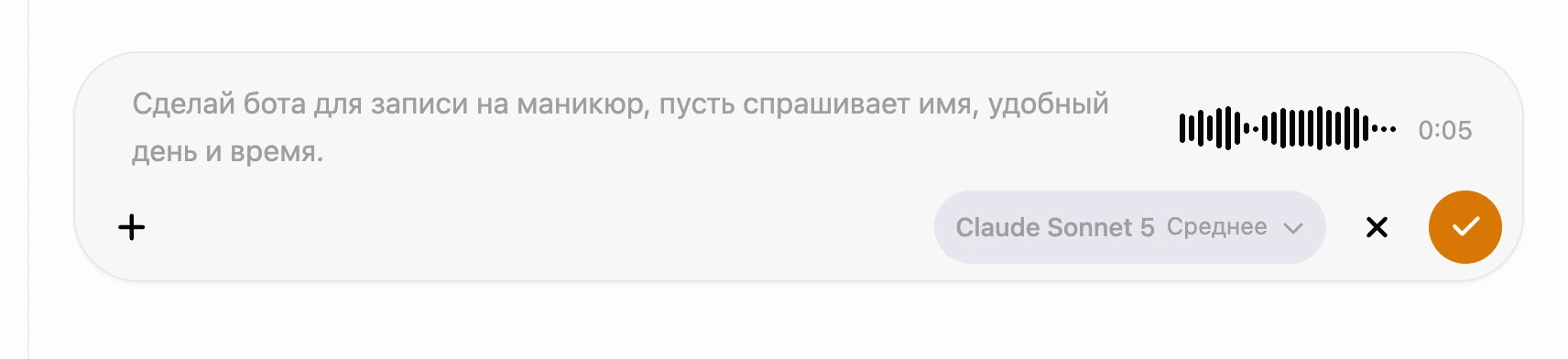
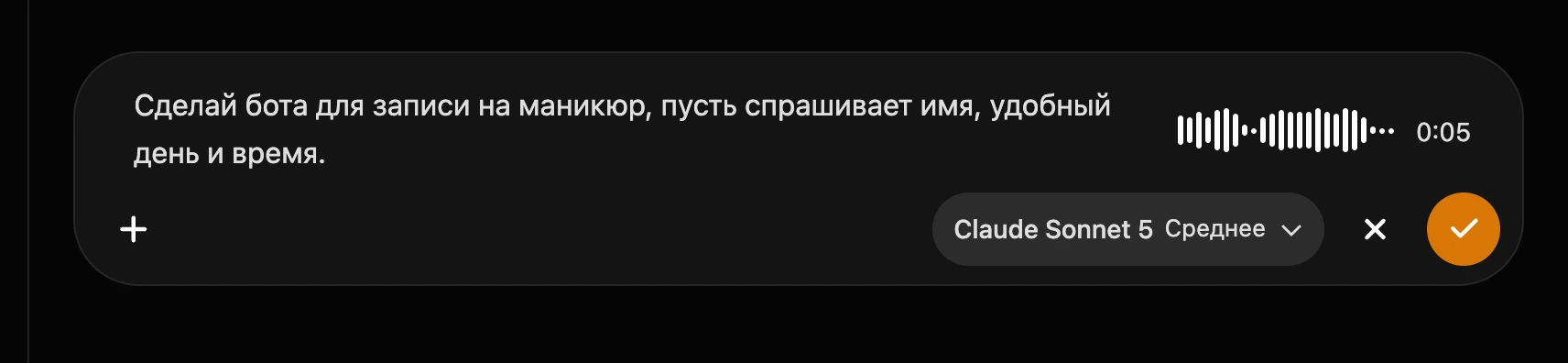
Запись — до 3 минут; за несколько секунд до конца появится предупреждение. Браузер попросит доступ к микрофону при первой записи.
У голосового ввода есть лимит на пользователя: до двух часов записи в сутки. Когда он исчерпан, появится сообщение — наберите текст вручную или вернитесь позже. Если лимит закончился посреди записи, уже распознанный текст останется в поле.
Вопросы ИИ с вариантами ответа
Когда ИИ нужно ваше решение — какой вариант выбрать, продолжать ли, — он может задать вопрос карточкой с вариантами ответа: от двух до четырёх кнопок. Нажмите нужную — выбранный вариант уйдёт как ваш ответ, и ИИ продолжит работу.
Кнопку нажимать не обязательно: можно ответить своими словами в поле сообщения. После ответа кнопки карточки становятся неактивными.
Такие вопросы бывают в любом диалоге, не только при сборке.
Модель
Название выбранной модели — на кнопке справа в поле ввода. Нажмите её, чтобы открыть меню:
- вверху — избранные модели;
- «Все модели» — полный список по разработчикам. Звёздочка рядом с моделью добавляет её в избранное или убирает оттуда;
- «Рассуждение» — уровень размышления, если модель его поддерживает;
- «Сжать контекст» — появляется, когда в диалоге есть хотя бы два сообщения.
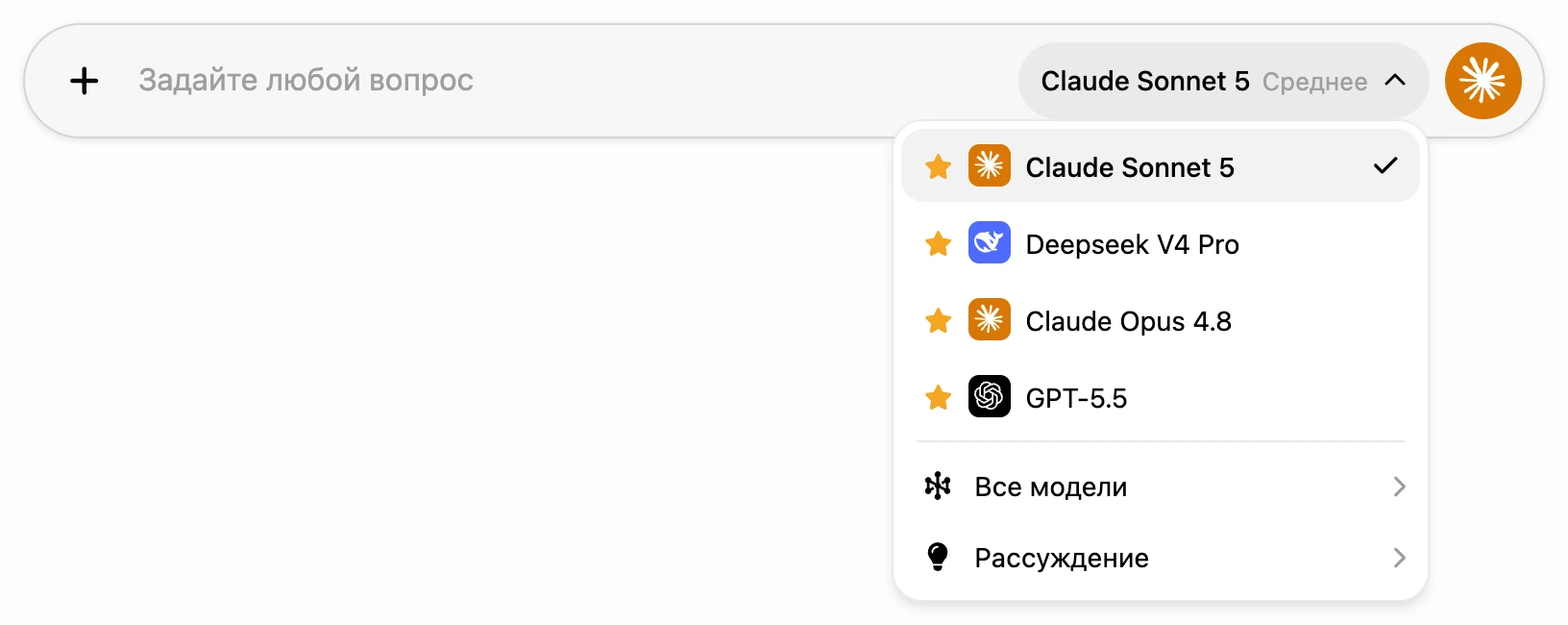
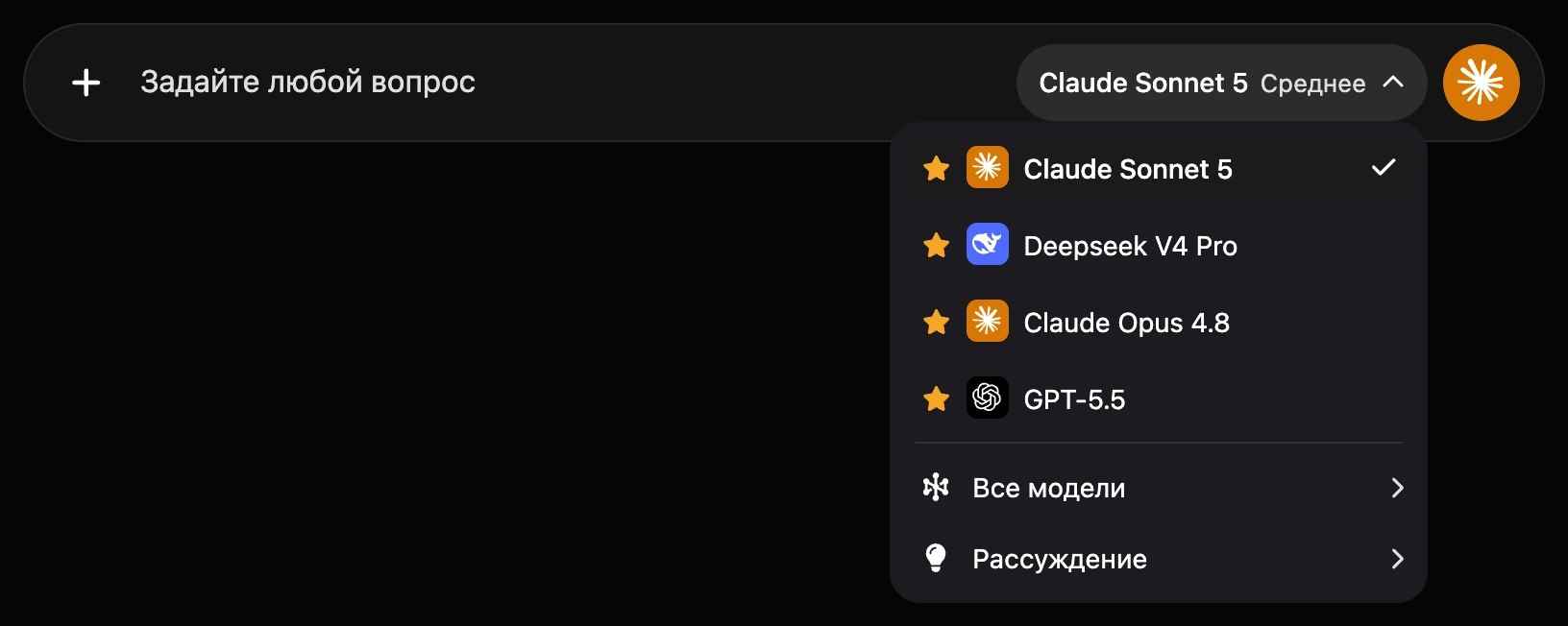
Модель можно менять посреди диалога: следующий ответ даст новая модель, история останется.
В новом диалоге выбрана первая модель из вашего избранного. Как выбрать модель под задачу — на странице ИИ-модели.
Рассуждение
Некоторые модели перед ответом «думают»: разбирают задачу по шагам. Это помогает на сложных вопросах, но ответ приходит дольше, а расход токенов растёт.
В меню «Рассуждение» выберите уровень. Набор уровней зависит от модели: «Минимальное», «Низкое», «Среднее», «Высокое», «Очень высокое», «Максимальное». У части моделей уровень один — «Включено». «Выключено» есть всегда.
Выбранный уровень подписан на кнопке рядом с названием модели. Если модель не умеет рассуждать, пункта «Рассуждение» в меню нет.
Ход размышлений и вызовы инструментов показаны в ответе свёрнутой группой шагов. Нажмите на неё, чтобы развернуть.
Сжать контекст
Чем длиннее диалог, тем дороже каждый следующий ответ: модель каждый раз получает всю историю. «Сжать контекст» заменяет историю коротким резюме, которое пишет выбранная модель.
Внимание
Сжатие необратимо: прошлые сообщения и вложения диалога удаляются, остаётся только резюме.
Остановить ответ
Пока модель отвечает, кнопка отправки превращается в кнопку «Остановить». После остановки в диалоге остаётся та часть ответа, которую модель успела написать. Уже сделанная работа оплачивается.
Если закрыть вкладку
Ответ готовится на сервере и не зависит от открытой страницы. Если закрыть вкладку, перезагрузить страницу или перейти в другой диалог, модель продолжит работу.
Когда вы вернётесь в диалог, пока ответ ещё пишется, вы увидите индикатор и кнопку «Остановить». Когда ответ готов, он появится в диалоге целиком.
Как выглядит ответ
Ответ оформляется: заголовки, списки, таблицы, блоки кода с подсветкой, формулы. У блока кода и у таблицы есть кнопка копирования; таблицу можно ещё и скачать.
Картинку, адрес которой уже был в переписке — в ваших сообщениях, результатах поиска, на прочитанных страницах, в базе знаний или справке, — ответ показывает сразу. Вместо картинки по адресу, который модель написала сама, в ответе ссылка «Картинка с сайта … — открыть»: картинка открывается в новой вкладке только по клику. Почему так — на странице Ограничения и безопасность.
Если включить инструмент «Расширенное форматирование», модель сможет добавлять цветные блоки-заметки и выделять текст маркером. Об инструментах — на странице Инструменты и файлы в чате.
Если что-то не работает
- «Недостаточно средств на Балансе для ИИ. Пополните баланс, чтобы продолжить.» На «Балансе для ИИ» владельца проекта нет средств. Сообщение не отправлено и осталось в поле ввода. Владелец увидит кнопку «Пополнить»; сотруднику нужно обратиться к владельцу.
- «Слишком много одновременных ответов. Дождитесь завершения генерации в других чатах.» Вы запустили ответы сразу в нескольких диалогах. Дождитесь, пока один из них закончится, или остановите его.
- «Модель в данный момент недоступна». Запрос к модели не прошёл. Повторите сообщение позже или выберите другую модель.
- «Модель «…» больше недоступна — чат продолжится на …». Модель, на которой шёл диалог, убрана из каталога. История на месте, отвечать будет модель по умолчанию.