

Уведомления
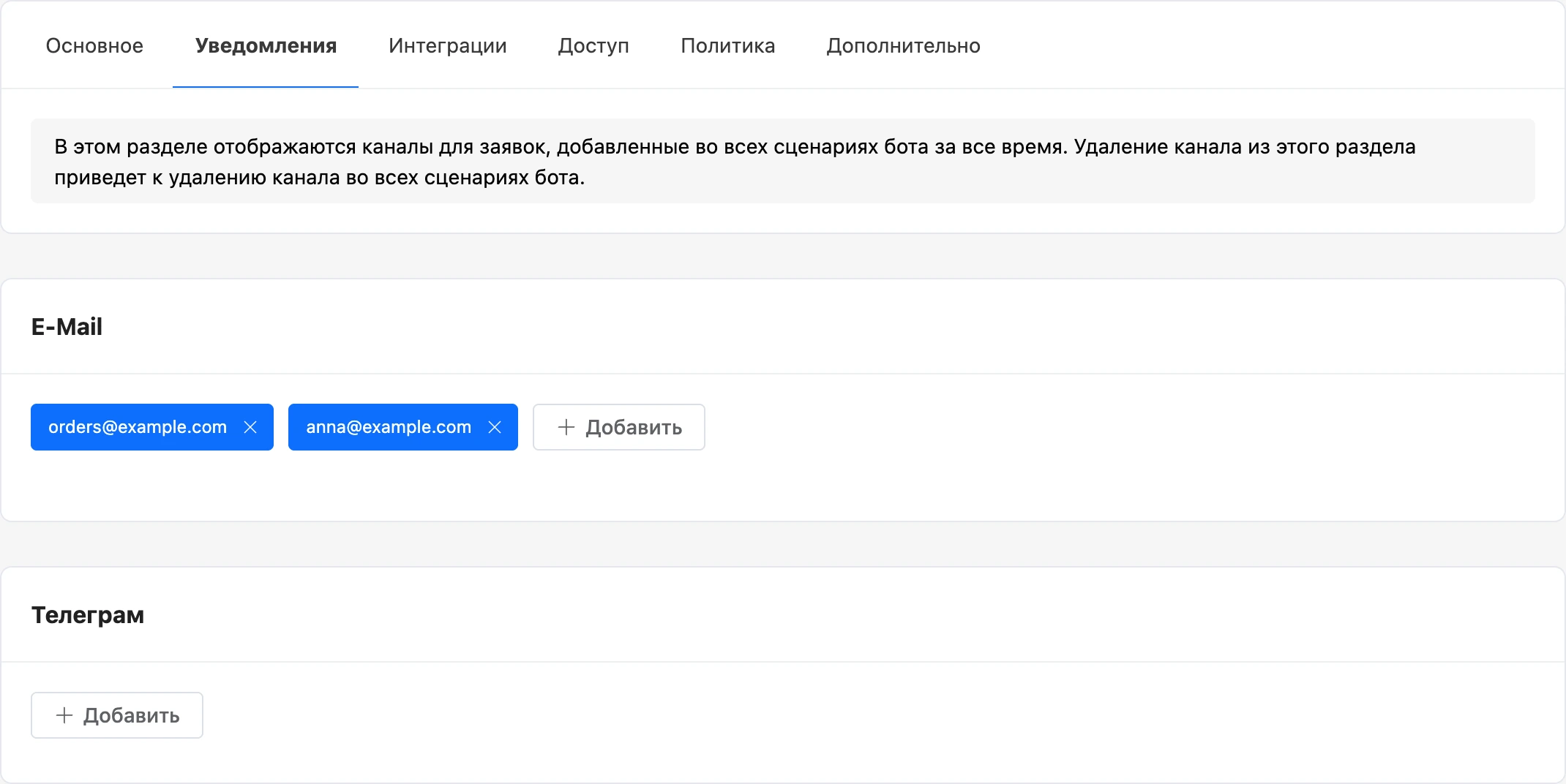
На вкладке «Уведомления» хранится список получателей бота: адреса почты и чаты в мессенджере, куда бот присылает сообщения для вас и ваших сотрудников. Люди, которые переписываются с ботом, этих сообщений не видят.
Заметка
Вкладка работает с подпиской Pro. Подробнее — на странице Что доступно без Pro.
О чём бот сообщает
| Событие | Кто получает |
|---|---|
| Заявка — контакт дошёл до блока «Заявка» | Только получатели, выбранные в этом блоке |
| Бот выставил человеку счёт в блоке оплаты | Все получатели со вкладки «Уведомления» |
| Человек оплатил счёт | Все получатели со вкладки «Уведомления» |
Сам по себе список получателей заявки не рассылает: адрес или чат нужно ещё выбрать в блоке «Заявка». В разных блоках можно выбрать разных получателей — например, заявки на доставку отправлять одному сотруднику, а вопросы по оплате другому. Как добавлять блоки в сценарий — в обзоре блоков.
Сообщения о счетах и оплатах уходят всем получателям списка, выбирать их нигде не нужно.
Добавить почту
- В карточке «E-Mail» нажмите «Добавить».
- Введите адрес и нажмите Enter.
Адрес появится в списке. Подтверждать его не нужно. К одному боту можно добавить до 100 адресов; повторно добавить тот же адрес нельзя — появится ошибка «Такой E-Mail уже добавлен.».
Добавить чат в Telegram
Уведомления в Telegram присылает отдельный бот уведомлений платформы — не ваш бот. Получателем становится тот аккаунт Telegram, в котором открыта ссылка из кабинета.
- В карточке «Телеграм» нажмите «Добавить». В Telegram откроется бот уведомлений.
- Нажмите в нём «Старт». Бот ответит, что канал для заявок подключён.
- Вернитесь в кабинет и обновите страницу — аккаунт появится в карточке.
Чтобы подключить сотрудника, передайте ему адрес, который открывает кнопка «Добавить»: он должен открыть его в своём Telegram. Ссылка одноразовая и действует 12 часов. После того как по ней подключился один чат, для следующего получателя обновите страницу и возьмите новую ссылку.
Если бот уведомлений ответил «Ссылка активации ошибочна или устарела», откройте вкладку «Уведомления» заново и нажмите «Добавить» ещё раз.
К одному боту можно подключить до 100 чатов.
Удалить получателя
Нажмите крестик у адреса или чата. Удаление срабатывает сразу, без подтверждения.
Внимание
Получатель удаляется из всего бота: он пропадёт и из всех блоков «Заявка», где был выбран. Если в блоке не останется получателей, заявки из него перестанут приходить на почту или в мессенджер.
Что приходит в уведомлении
Состав заявки описан на странице блока «Заявка»: заголовок, ваш текст, имя и контакты человека, его переменные.
Уведомление об оплате начинается с заголовка «Выставлен счет на оплату в …» или «Счет оплачен в …» с названием бота. Подписи в уведомлениях идут на языке бота.
Заголовок заявки и адрес, с которого приходят письма, меняются на вкладке «Дополнительно».
Кто может менять получателей
Добавлять и удалять получателей может владелец бота и сотрудник с правом «Настройка бота».
Если уведомления не приходят
- Заявка не пришла. Проверьте в блоке «Заявка», что включён нужный канал и в нём выбран получатель: канал без получателей ничего не отправляет.
- Бот уведомлений пишет, что канал уже подключён. Этот чат уже есть в списке получателей бота — добавлять его второй раз не нужно.