

Доступ сотрудников
На вкладке «Доступ» владелец приглашает к боту сотрудников: оператора для переписки, маркетолога для рассылок, разработчика сценария. Каждый получает роль — набор прав, который определяет, какие разделы бота он видит.
Вкладку видит только владелец бота.
Доступ к боту и доступ к проекту
Доступ выдаётся на двух уровнях:
- к одному боту — на вкладке «Доступ» в настройках этого бота. Сотрудник видит только этого бота;
- ко всему проекту — в разделе «Доступ» проекта. Сотрудник видит все боты проекта и другие его разделы.
На вкладке бота показаны только те, у кого доступ именно к этому боту. Сотрудников с доступом ко всему проекту ищите в разделе «Доступ» проекта.
Что нужно, чтобы пригласить
- Аккаунт у сотрудника. Приглашение можно отправить только зарегистрированному пользователю платформы — на почту, с которой он входит в кабинет.
- Роль. Роли создаются заранее в разделе «Управление доступом» главного меню, на вкладке «Права и роли». Как их настроить — ниже.
- Место в команде. Каждый сотрудник занимает одно место, сколько бы ваших ботов и проектов он ни вёл. Приглашение, на которое ещё не ответили, тоже занимает место. Плашка «Места в команде» вверху вкладки показывает, сколько мест занято. Сколько стоит место — на странице Цены дополнительных услуг.
Самому сотруднику подписка не нужна.
Как дать доступ
- Откройте «Настройки» бота, вкладку «Доступ».
- Нажмите «Предоставить доступ».
- В окне «Приглашение администратора» введите почту сотрудника и выберите роль.
- Нажмите «Отправить приглашение».
Сотрудник получит приглашение в разделе уведомлений своего кабинета и сможет принять его или отклонить. Приглашение действует 3 дня. Пока ответа нет, в списке у сотрудника стоит отметка «Ждёт ответа до …».
Ограничения:
- к одному боту можно пригласить не больше 100 пользователей;
- в сутки можно отправить не больше 100 приглашений, одному и тому же человеку — не больше 3;
- если у человека уже есть роль в этом боте, второе приглашение не отправится — измените его роль.
Изменить роль или забрать доступ
В карточке сотрудника на вкладке «Доступ»:
- значок карандаша открывает окно «Редактирование роли» — выберите другую роль и сохраните;
- значок корзины забирает доступ. Платформа спросит: «Вы действительно хотите разжаловать пользователя …?»;
- у приглашения, на которое ещё не ответили, корзина отменяет приглашение. Занятое им место в команде освобождается.
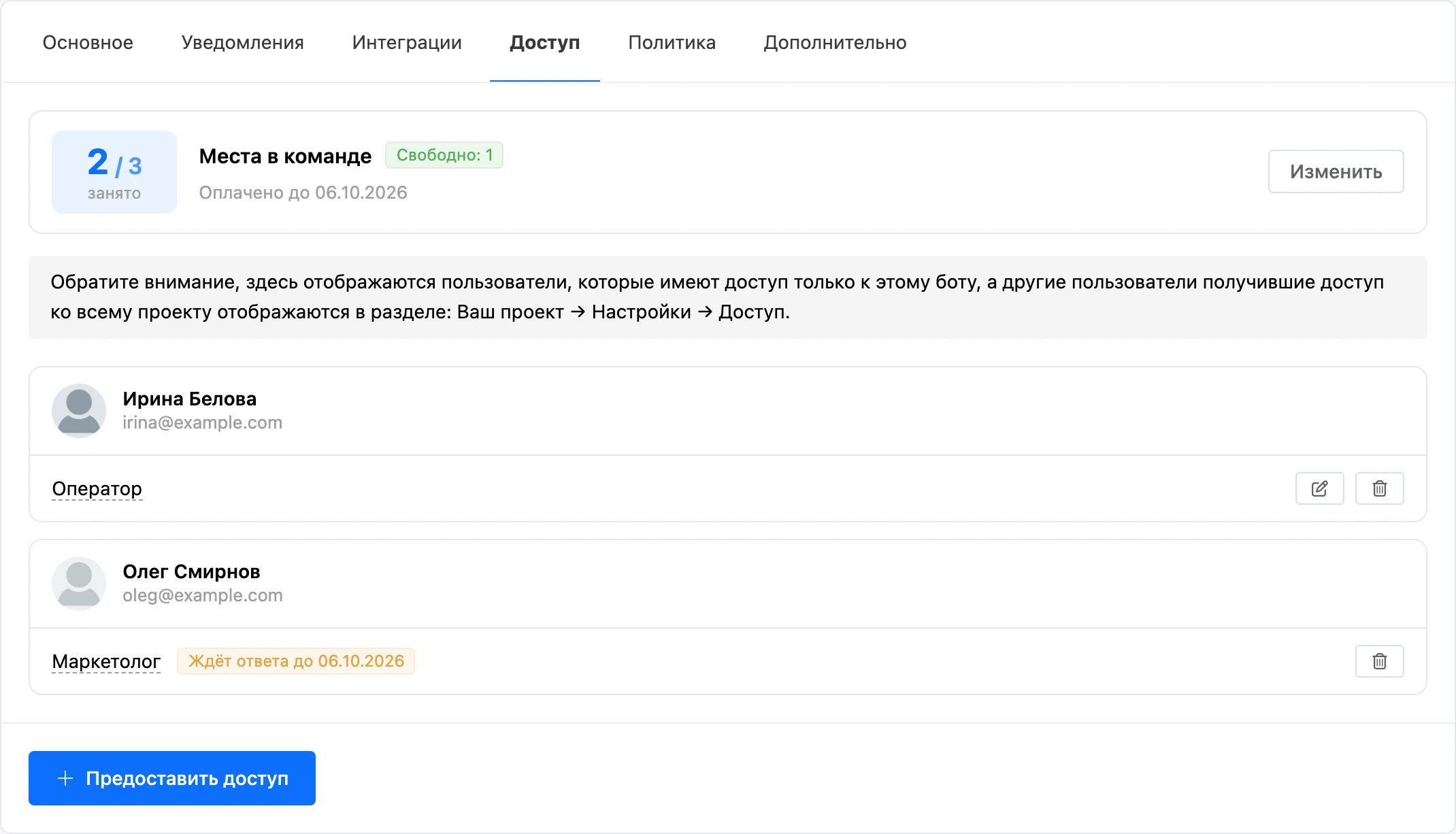
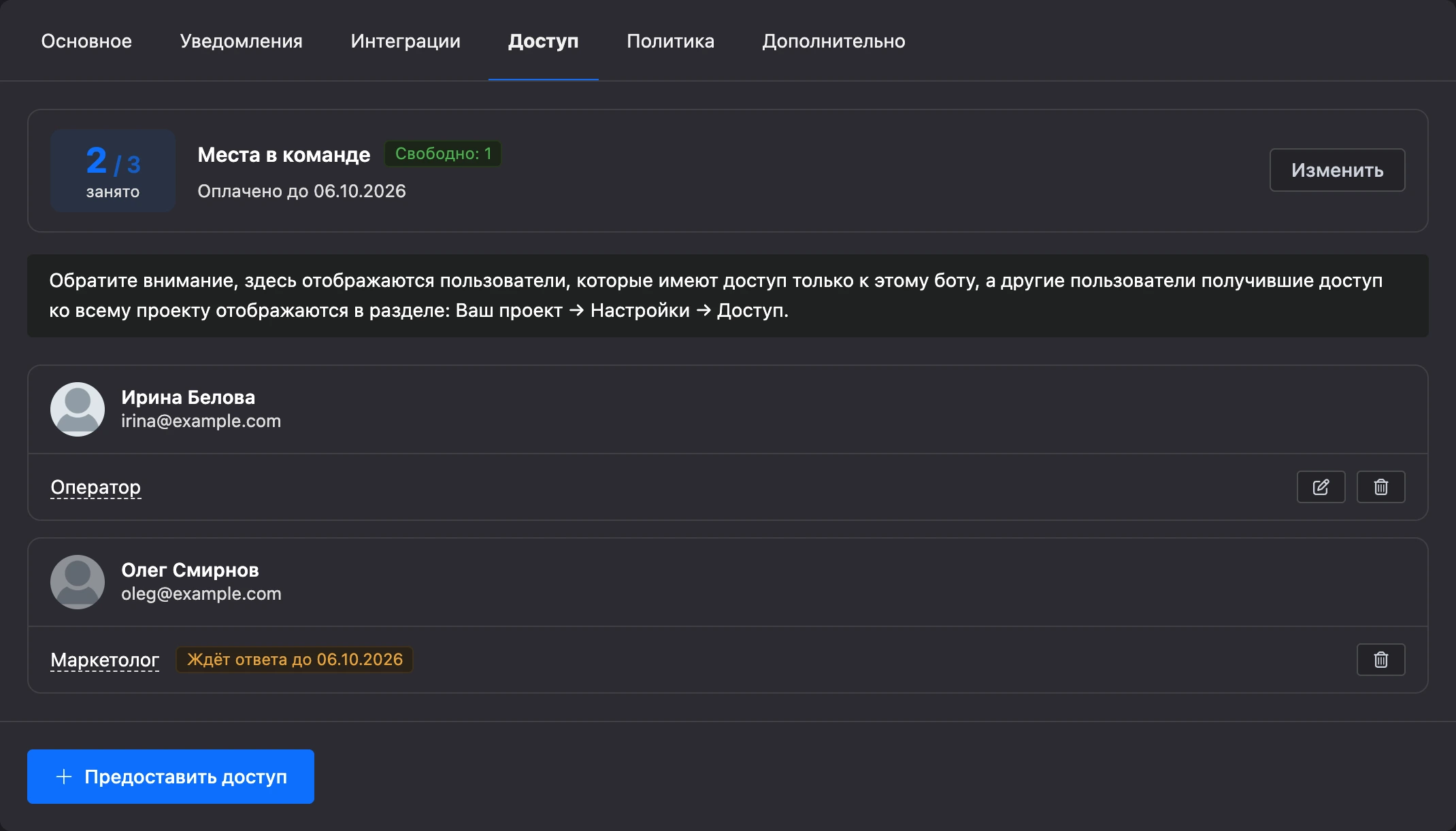
Название роли подчёркнуто пунктиром: наведите на него курсор, чтобы увидеть список прав.
Роли и права
Роль — это название и набор прав. Роли общие для всего вашего аккаунта: одну и ту же роль можно назначать в разных ботах и проектах. Создать можно до 50 ролей.
- В главном меню кабинета откройте «Управление доступом».
- Перейдите на вкладку «Права и роли» и нажмите «Добавить роль».
- Введите название, отметьте права и нажмите «Сохранить».
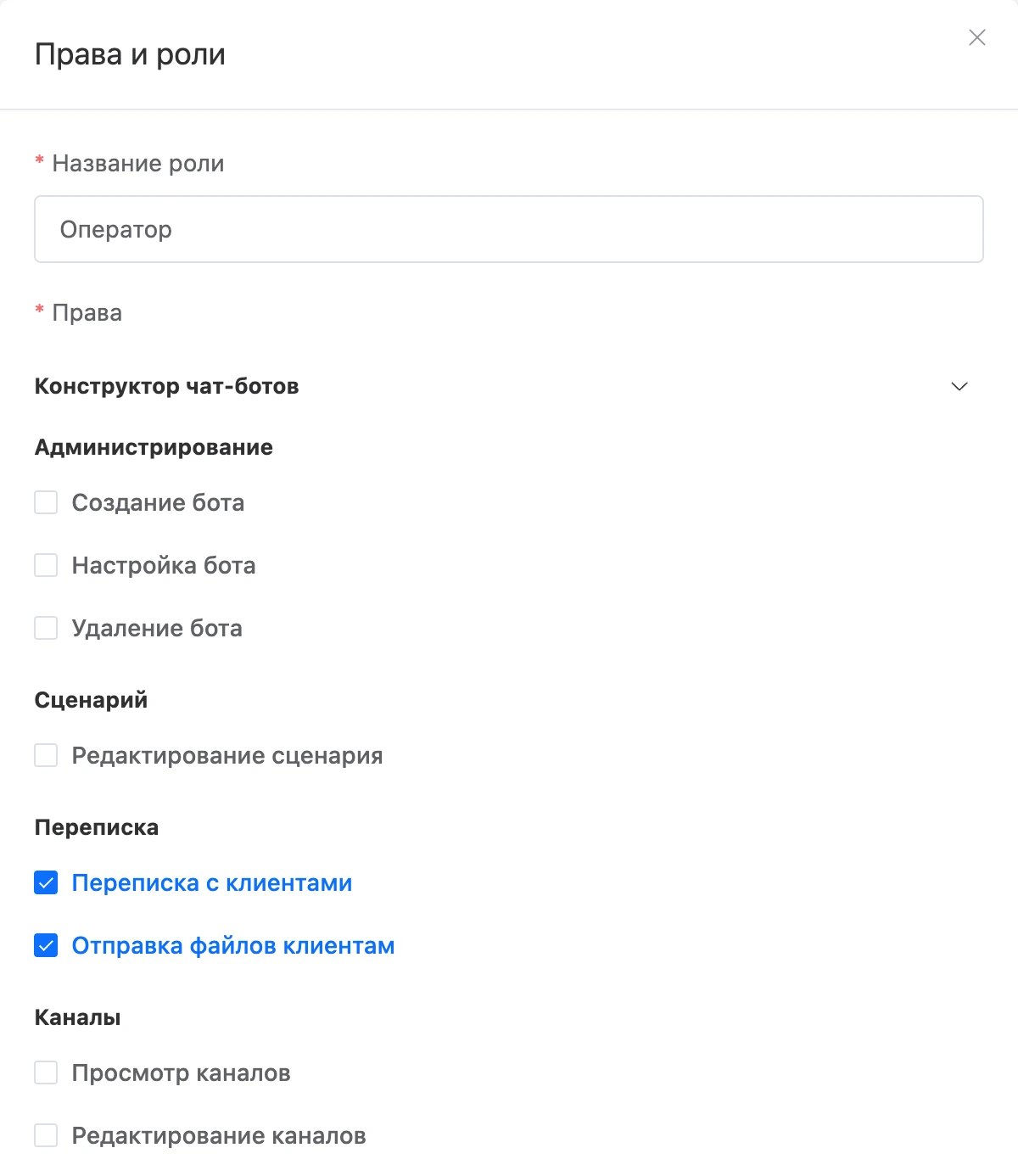
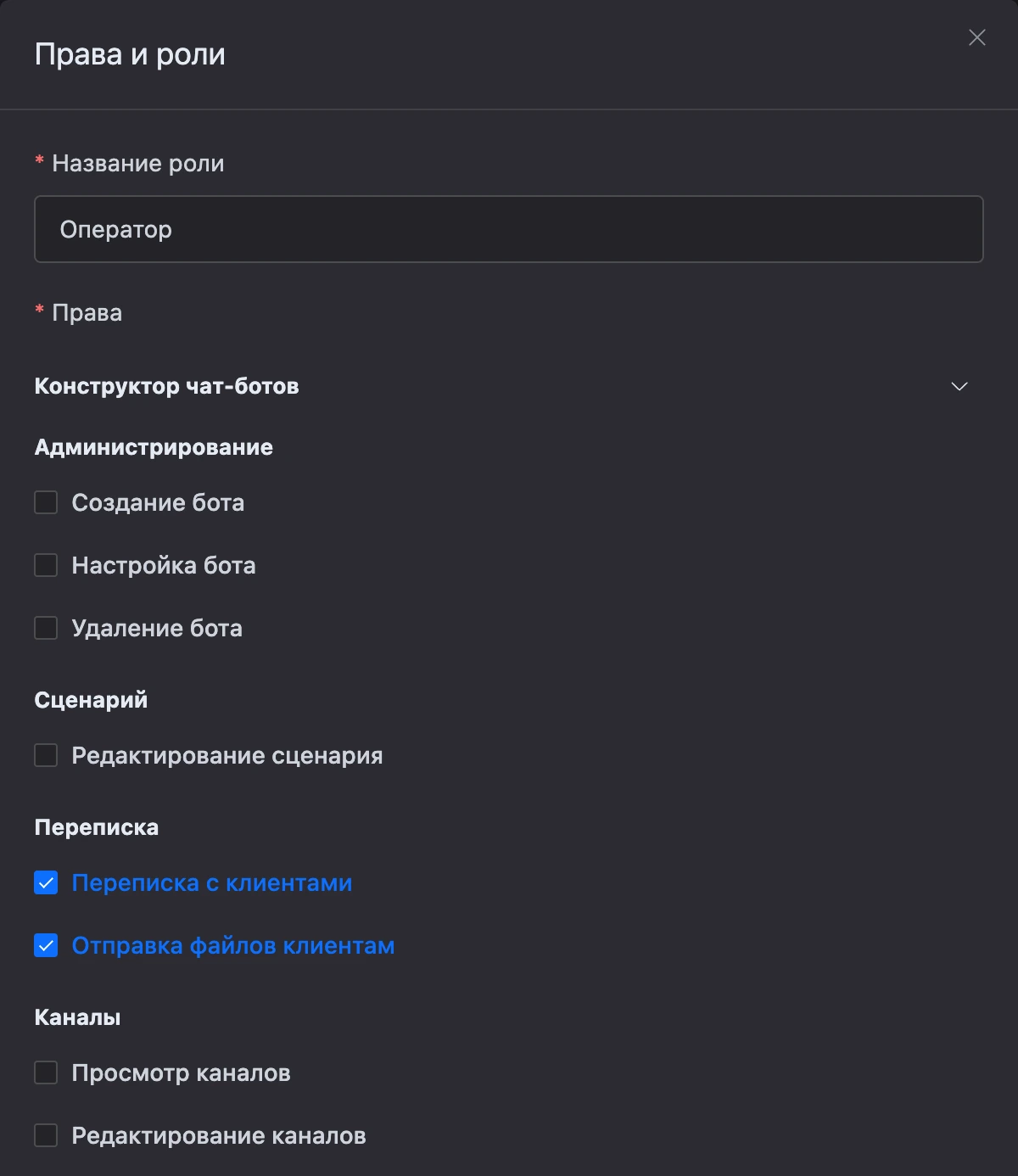
Права сгруппированы по разделам платформы. К чат-ботам относятся группы «Конструктор чат-ботов» и «Списки».
Конструктор чат-ботов
| Группа | Право | Что открывает |
|---|---|---|
| Администрирование | «Создание бота» | Создавать ботов в проекте. Работает в роли, выданной на весь проект |
| Администрирование | «Настройка бота» | Раздел «Настройки»: уведомления, интеграции, политика. Вкладка «Доступ» остаётся только у владельца |
| Администрирование | «Удаление бота» | Удалять бота |
| Сценарий | «Редактирование сценария» | Конструктор сценария: схема и блоки, а также контакты бота. С этим же правом сохраняются название, язык, часовой пояс бота, дополнительные настройки и аватар |
| Переписка | «Переписка с клиентами» | Раздел «Сообщения»: читать диалоги и отвечать |
| Переписка | «Отправка файлов клиентам» | Прикладывать файлы к ответам в переписке |
| Каналы | «Просмотр каналов» | Раздел «Ссылки на чат-бота» и список подключённых мессенджеров |
| Каналы | «Редактирование каналов» | Подключать и отключать мессенджеры, видеть токены каналов, менять профиль бота в мессенджере |
| Рассылки | «Управление рассылками» | Раздел «Рассылки» |
| Выгрузка | «Выгрузка контактов» | Список контактов бота и архив с контактами |
| Выгрузка | «Выгрузка диалогов» | Скачивать архив с диалогами |
| Выгрузка | «Выгрузка заявок» | Скачивать архив с заявками |
| CRM | «Администрирование CRM» | Раздел «CRM» целиком |
| CRM | «Управление своими сделками» | В CRM — сделки, где сотрудник назначен ответственным |
| CRM | «Управление неназначенными сделками» | В CRM — сделки без ответственного |
| Аналитика | «Просмотр аналитики» | Раздел «Статистика» |
| Аналитика | «Просмотр конверсий» | Показ конверсий на схеме бота |
Списки
Списки принадлежат проекту и доступны всем его ботам, поэтому права на них стоят отдельно. О списках — в разделе Списки.
| Группа | Права | Что открывают |
|---|---|---|
| Списки | «Просмотр списков», «Создание списков», «Редактирование списков», «Удаление списков» | Раздел «Списки» в меню бота и действия с самими списками |
| Записи списков | «Просмотр записей», «Создание записей», «Редактирование записей», «Удаление записей» | Действия с записями внутри списка |
Совет
Оператору обычно достаточно прав «Переписка с клиентами» и «Отправка файлов клиентам». Тому, кто собирает сценарий, — «Редактирование сценария» и права на списки.
Если удалить роль, все сотрудники, которым она назначена, потеряют доступ к вашим проектам и ботам.
Как покинуть бота
Сотрудник может сам отказаться от доступа к чужому боту:
- В главном меню кабинета откройте список проектов.
- В группе «Доступные чат-боты» нажмите значок корзины рядом с ботом.
- Подтвердите: «Доступ к боту будет закрыт. Вы действительно хотите покинуть этот бот?»
Вернуть доступ после этого может только владелец — новым приглашением.
Если что-то не работает
- «Пользователь с таким email уже имеет роль в этом боте.» Не приглашайте заново — измените роль значком карандаша.
- Приглашение отправлено, но сотрудник его не видит. Проверьте почту: приглашение получает только тот, кто зарегистрирован на платформе с этим адресом. Через 3 дня приглашение перестаёт действовать — отправьте новое.
- «Свободных мест в команде нет…» или «Места в команде не оплачены…». Добавьте или оплатите места — кнопки для этого есть на плашке «Места в команде».
- «Бот сейчас передаётся в другой аккаунт…» Пока идёт передача бота, список сотрудников менять нельзя. Дождитесь её завершения или отмените передачу.
- Сотрудник не может принять приглашение. Если у владельца не оплачены места в команде, приглашение не принимается, пока они не будут оплачены.