

Сборка бота в ИИ-чате
Бота можно собрать, описав задачу словами. ИИ создаёт бота, пишет сценарий из блоков, заводит списки и показывает результат на схеме рядом с перепиской. Так же можно править готовый сценарий: «добавь в меню кнопку с адресом», «спроси телефон перед записью».
Подписка Pro для сборки не нужна. Оплачиваются токены модели — они списываются с «Баланса для ИИ». Как он устроен и сколько стоят модели — на странице Цены дополнительных услуг. Pro понадобится позже, чтобы подключить собранного бота к мессенджеру.
Где это находится
- Кнопка «ИИ-чат» на верхней панели кабинета открывает чат проекта, в котором вы работали последним.
- Кнопка «Помощь ИИ» на верхней панели схемы бота открывает тот же чат, уже нацеленный на этот бот и открытый сценарий: сборка включена, схема показана справа.
- Блок «Соберите бота с ИИ» над формой создания бота. Нажмите «Собрать», опишите задачу или выберите пример и нажмите «Собрать с ИИ» — откроется ИИ-чат, и описание уйдёт в него первым сообщением.


Как включается сборка
Отдельно включать ничего не нужно: попросите в чате собрать или поправить бота, и ИИ сам подключит инструменты сборки. В ответе это видно шагом «Сборка чат-бота» с пометкой «Подключены инструменты сборки чат-бота», а над полем сообщения появляется плашка «Сборка чат-бота».
Если вы пришли по кнопке «Помощь ИИ», сборка включена с первого сообщения. Если в том же чате ИИ собирает и мини-приложение, плашка называется «Сборка: бот и мини-приложение», а если мини-лендинг — «Сборка: бот и мини-лендинг».
Если в том же чате ИИ собирает и магазин, плашка перечисляет все сборки — например, «Сборка: бот и магазин».
Если в том же чате ИИ настраивает и запись на приём, плашка называется «Сборка: бот и запись».
Если в том же чате ИИ собирает и онлайн-курс, плашка называется «Сборка: бот и школа».
Если в том же чате ИИ собирает и виджет для сайта, плашка называется «Сборка: бот и виджет».
На общие вопросы о ботах — как работает блок, сколько стоит услуга — ИИ отвечает по справке и сборку не включает. Пока она не включена, ИИ ничего не может менять в ботах.
Режим работы
Плашка «Сборка чат-бота» показывает, как ИИ вносит изменения. Нажмите на неё, чтобы выбрать режим:
- «С подтверждением» — перед каждым изменением ИИ показывает карточку и ждёт вашего решения. Этот режим выбран по умолчанию;
- «Автоматически» — ИИ вносит изменения сразу и отчитывается по итогу.
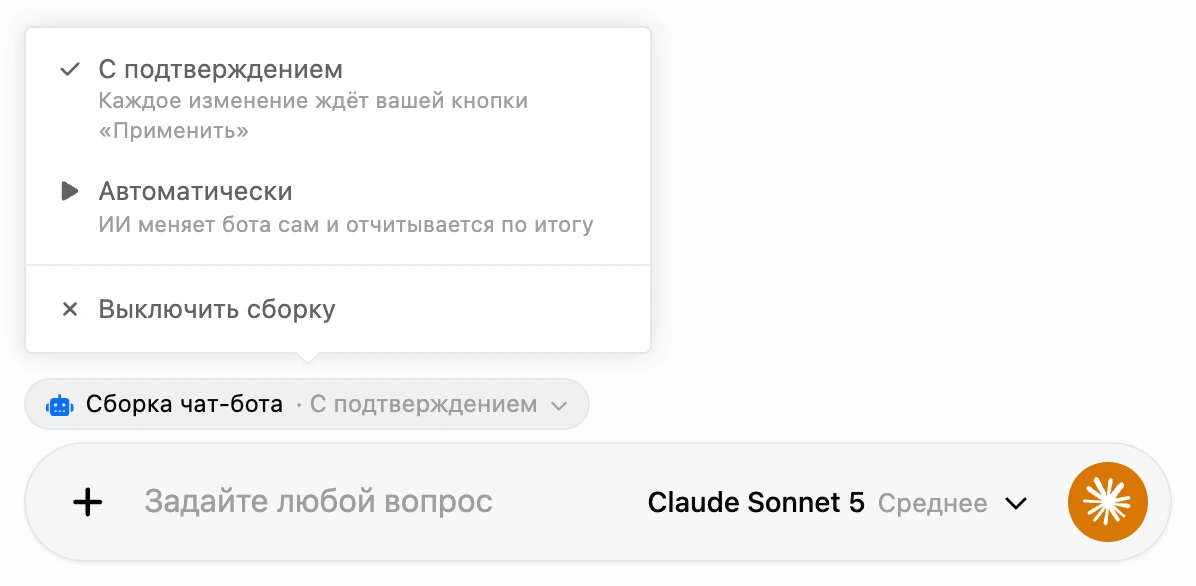
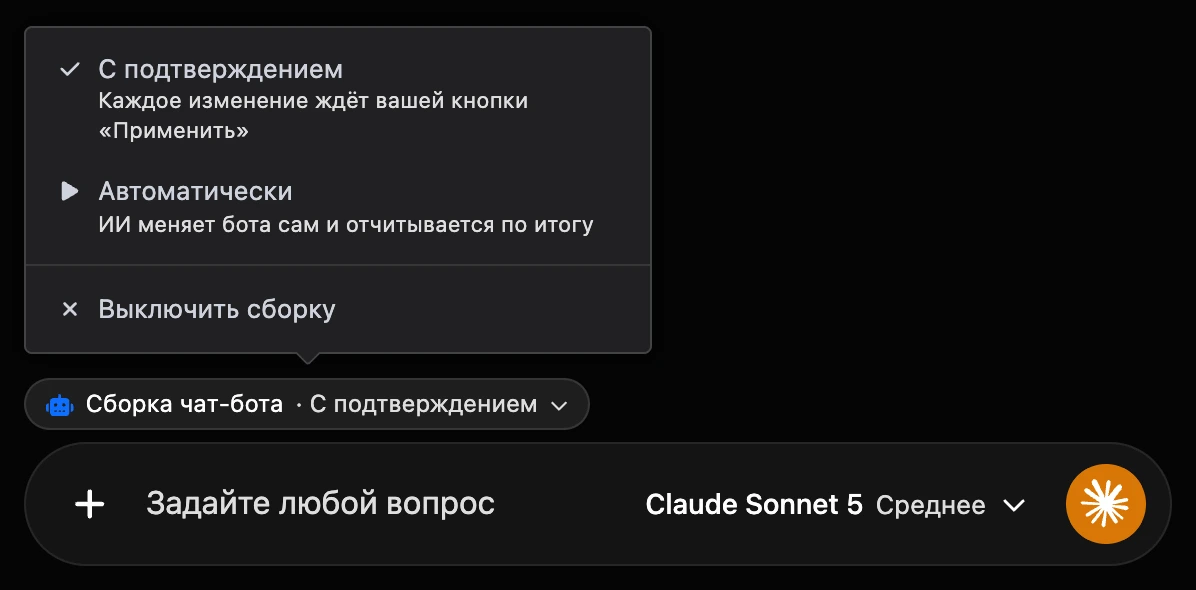
Режим можно сменить в любой момент, даже пока ИИ работает: следующее изменение пойдёт уже по-новому. Ещё два способа:
- кнопка «Применить и больше не спрашивать» на карточке применяет изменение и переключает чат на «Автоматически»;
- попросите словами: «дальше спрашивай перед каждым изменением» — ИИ включит «С подтверждением». Включить «Автоматически» ИИ сам не может, это делаете только вы.
В том же меню есть «Выключить сборку» — если ИИ взялся за неё зря или разговор ушёл в другую сторону. Пока сборка включена, её инструкции едут в каждом запросе к модели и увеличивают расход токенов. Попросите снова собрать бота — и ИИ включит её заново.
Собрать нового бота
- Опишите задачу: чем занимается компания, что бот должен спрашивать, что отвечать, куда записывать заявки. Например: «Собери бота для цветочного магазина „Ромашка“: приветствие, кнопки „Каталог“ и „Оформить заказ“, при заказе спроси телефон и сохрани заявку в список».
- ИИ расскажет, что собирается сделать, и покажет карточку «Создать чат-бота». Нажмите «Применить».
- Дальше ИИ заведёт списки, если они нужны, и запишет сценарий. На каждое изменение — своя карточка: «Создать список», «Добавить записи в список», «Записать новую версию сценария», «Изменить сценарий». В карточке видно, что изменится: название бота, сценария или списка, число блоков, правок или записей.
- Нажимайте «Применить», чтобы принять изменение, или «Отклонить», чтобы ИИ предложил другой вариант. «Применить и больше не спрашивать» принимает изменение, и дальше ИИ работает без карточек.
Справа от чата открывается панель «Схема чат-бота»: в ней видно, как сценарий появляется и растёт, а изменённые блоки подсвечиваются. Кнопка «Открыть в конструкторе» открывает бота в новой вкладке.
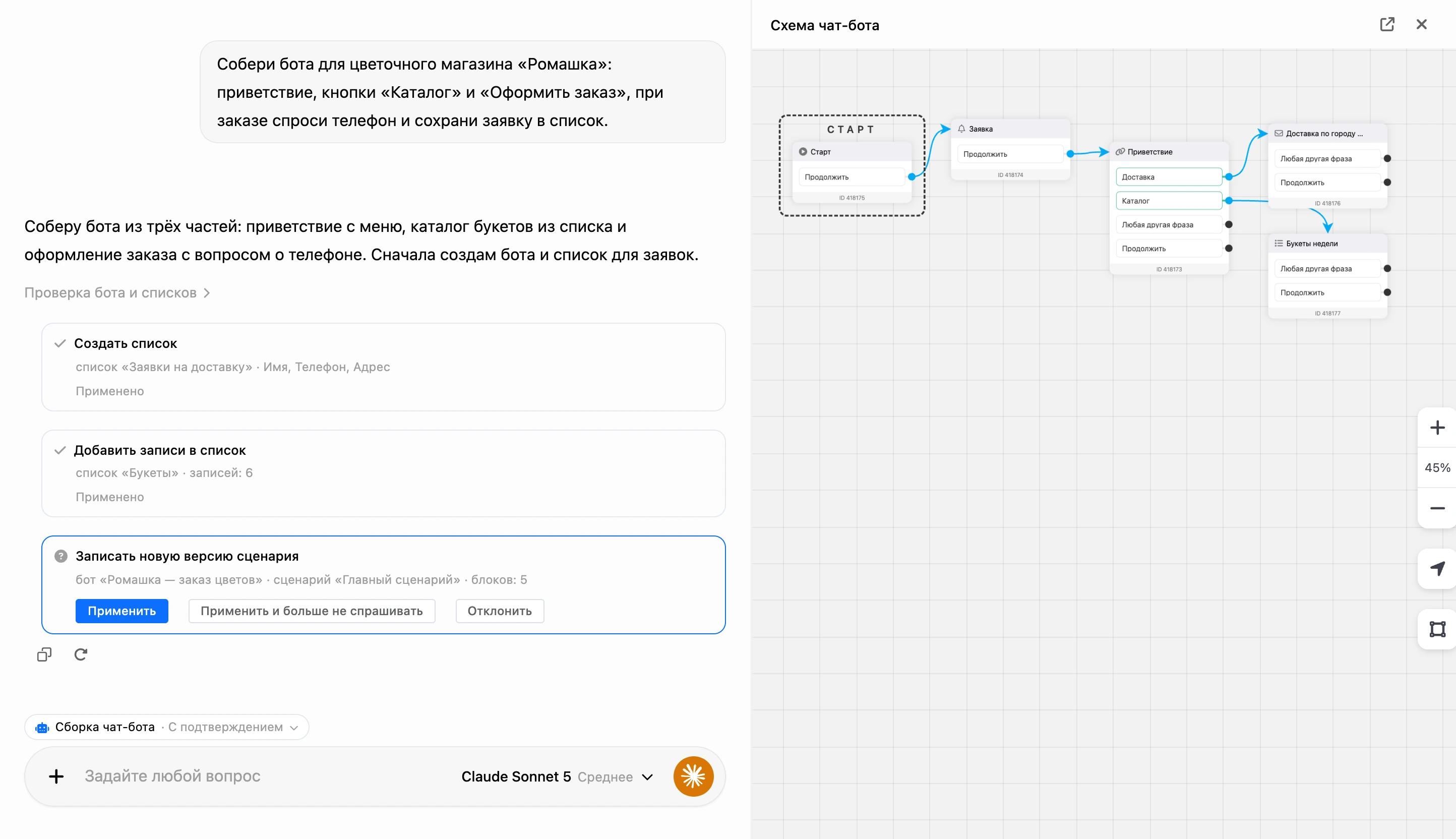
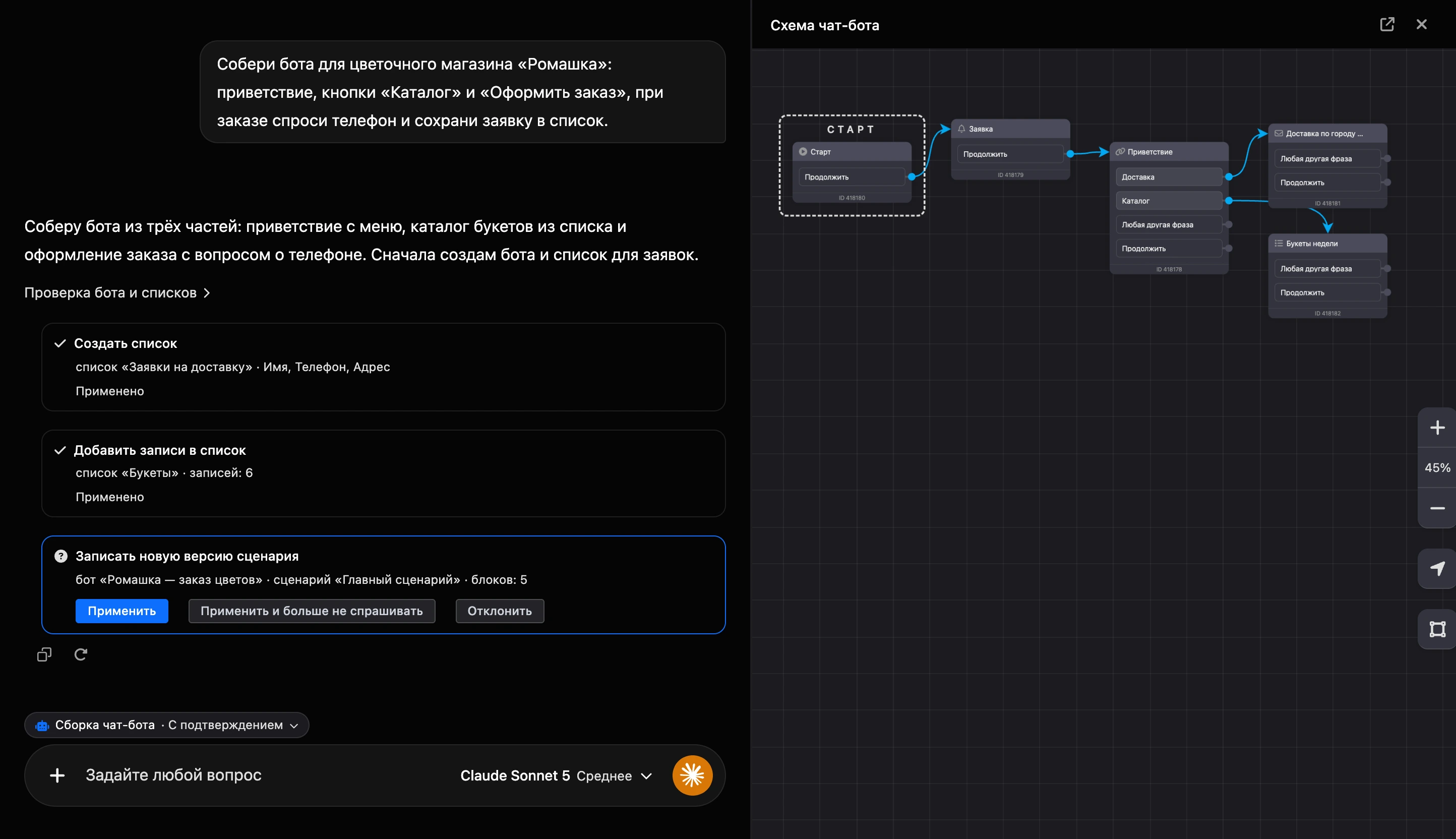
Большой сценарий ИИ собирает по частям: сначала основу — вход, меню, главную ветку, — затем достраивает остальные ветки.
Совет
Готовый сценарий проверьте в конструкторе так же, как собранный вручную: откройте бота и пройдите его в окне проверки.
Поправить готового бота
Откройте схему бота и нажмите «Помощь ИИ» — или в чате попросите ИИ найти бота по названию. Затем опишите, что изменить.
ИИ не правит сценарии, по которым уже ходят контакты. Он работает так:
- Делает копию сценария — карточка «Скопировать сценарий в новую версию».
- Вносит правки в копию.
- Переключает на новую версию блок «Сценарий», который вёл в прежнюю.
Прежняя версия остаётся в боте нетронутой. Чтобы вернуться к ней, достаточно снова направить блок «Сценарий» на неё.
Сценарии, которые собрал ИИ, лежат в папке «Сборка ИИ» в списке сценариев бота. Внутри этой папки ИИ меняет блоки свободно. Если вынести сценарий из папки, ИИ больше не станет его править.
В остальных сценариях бота ИИ может только добавить или перенаправить блок «Сценарий» и изменить, куда ведут уже существующие связи, — этого хватает, чтобы пустить контактов в новую версию.
Что ИИ умеет
- Создавать пустого бота в текущем проекте.
- Писать сценарий: блоки, кнопки и связи между ними. Расположение блоков на схеме рассчитывается само.
- Добавлять, менять и удалять отдельные блоки в своих версиях сценария.
- Создавать списки бота и добавлять в них записи.
- Читать сценарии, переменные и списки бота, проходить сценарий «глазами контакта» и объяснять, как он работает.
Чего ИИ не делает:
- Не подключает мессенджеры и не запускает рассылки.
- Не меняет, какой сценарий у бота главный. Это решение остаётся за вами.
- Не подключает платёжные системы и внешние сервисы. Блок оплаты или интеграции ИИ поставит, но сам сервис подключается вручную в интеграциях бота.
- Собирает сценарий не из всех блоков. Про блок, который он не строит сам, ИИ расскажет, что тот делает, — а добавить его нужно вручную в конструкторе.
Каждый чат работает с одним ботом. Если попросить создать ещё одного, чат переключится на нового бота — в режиме «С подтверждением» карточка предупредит об этом.
Какая модель подходит
Сборка — задача для сильной модели. Если в чате выбрана модель, которая с ней не справится, ИИ сборку не включит: в переписке появится карточка «Модель … не умеет собирать чат-ботов» с кнопкой «Переключить на … и продолжить». Кнопка меняет модель и продолжает работу.
Если по кнопке «Помощь ИИ» чат открылся на такой модели, он сам переключится на подходящую и сообщит: «Для сборки чат-бота выбрана модель …: прежняя с ней не справится».
Пока сборка включена, неподходящие модели отмечены в списке: «Не подходит для сборки чат-бота».
На российских моделях сборка недоступна — у них отметка «Сборка чат-бота на российских моделях недоступна». Чат не станет подменять такую модель сам: после переключения сообщения чата будут уходить зарубежному провайдеру, поэтому решение остаётся за вами — карточка лишь предложит переключиться.
Кто может собирать
Чат открыт тем, у кого в проекте есть доступ к ИИ-чату. Менять ботов ИИ может в тех же пределах, что и вы сами: создать бота — если ваша роль это разрешает, править сценарий — если у вас есть право редактировать схему этого бота.
Если что-то не работает
- «Недостаточно средств на Балансе для ИИ. Пополните баланс, чтобы продолжить.» Пополните «Баланс для ИИ» и повторите сообщение.
- ИИ описывает сценарий текстом, но в боте ничего не меняется. Сборка не включилась. Попросите прямо: «собери бота…» или «включи сборку чат-бота». Если в переписке карточка «Модель … не умеет собирать чат-ботов», нажмите «Переключить на … и продолжить».
- ИИ сказал, что сделает, но ничего не происходит. В режиме «С подтверждением» изменение ждёт вашего решения на карточке — нажмите «Применить».
- «На российских моделях… сборка чат-бота недоступна». Выберите другую модель в списке моделей чата.
- «Модель … не справится со сборкой чат-бота. Выберите другую модель.» Подходящей модели для автоматической замены не нашлось — выберите модель без отметки «Не подходит для сборки чат-бота».
- На схеме бота нет кнопки «Помощь ИИ». Откройте чат кнопкой «ИИ-чат» и попросите ИИ найти бота по названию.