

Настройки школы
Настройки открываются пунктом «Настройки» в меню школы. Справа — подразделы:
- «Основные» — адрес и оформление кабинета, язык, документы, чат-бот;
- «Страницы» — свои страницы в кабинете ученика, например «О школе»;
- «Домен» — кабинет на своём домене;
- «Прием оплат» — платёжные системы и чек. Этот подраздел описан на странице Продажа курсов.
Менять настройки может владелец школы и сотрудник с правом «Редактирование онлайн-школы». Подраздел «Прием оплат» открывает отдельное право — «Настройка платежных систем».
Ссылка для учеников
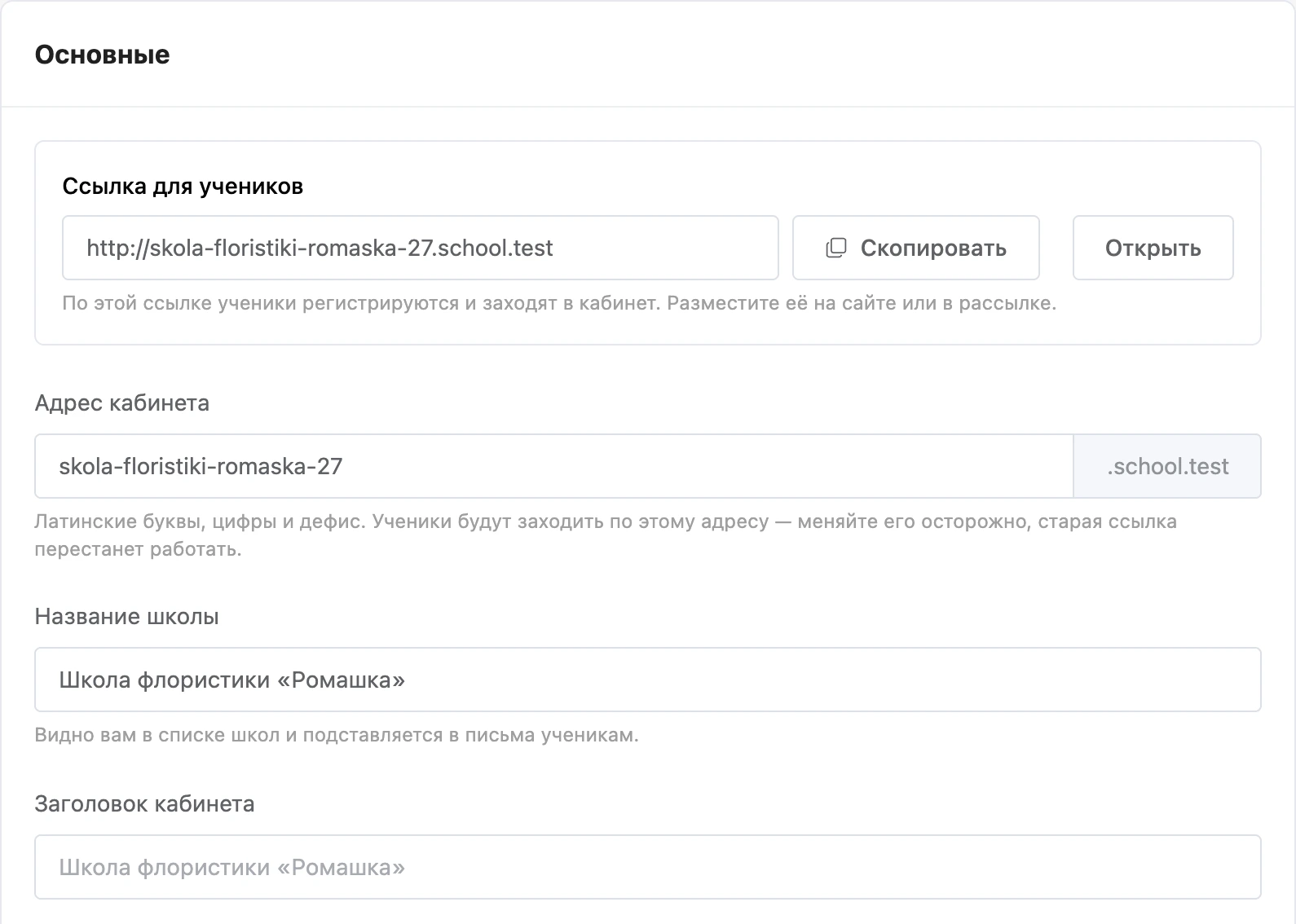
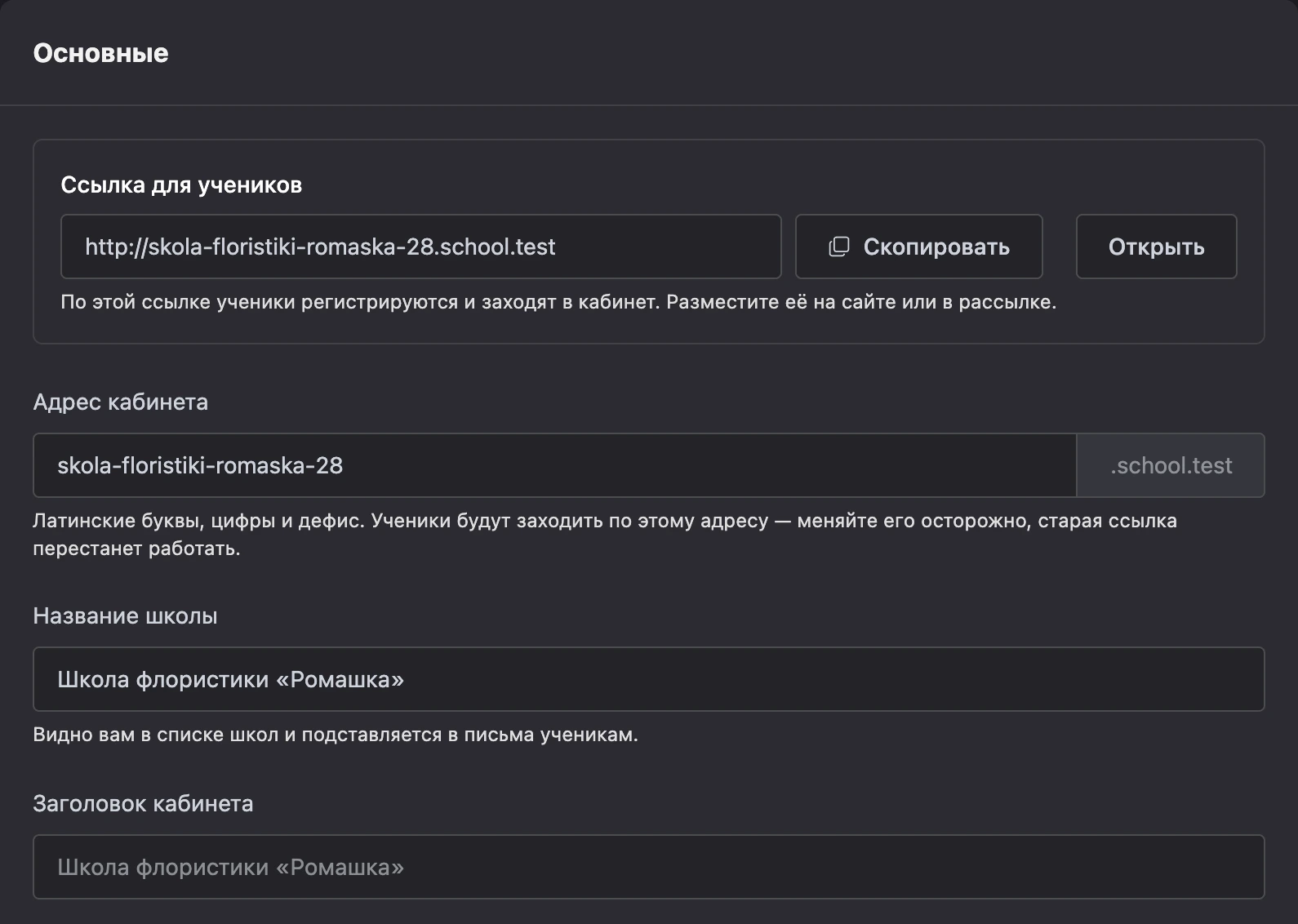
Вверху подраздела «Основные» — поле «Ссылка для учеников». По этой ссылке ученики регистрируются и заходят в кабинет: разместите её на сайте, в рассылке или в боте. Кнопка «Скопировать» копирует адрес, «Открыть» — открывает кабинет в новой вкладке.
Если к школе подключён свой домен, в поле показан он.
Основные настройки
| Поле | Что задаёт |
|---|---|
| «Адрес кабинета» | Первая часть адреса кабинета на общем домене школ. Латинские буквы, цифры и дефис, от 3 до 63 символов. Адрес не может начинаться с «app-» |
| «Название школы» | Видно вам в списке школ и подставляется в письма ученикам |
| «Заголовок кабинета» | Название, которое видит ученик в кабинете. Если поле пустое, используется название школы |
| «Логотип» | Логотип в кабинете и в списке школ |
| «Favicon» | Иконка кабинета во вкладке браузера. Квадратная картинка, рекомендуемый размер — 64×64 |
| «Обложка школы» | Широкая картинка вверху кабинета. Рекомендуемый размер — 1600×500 |
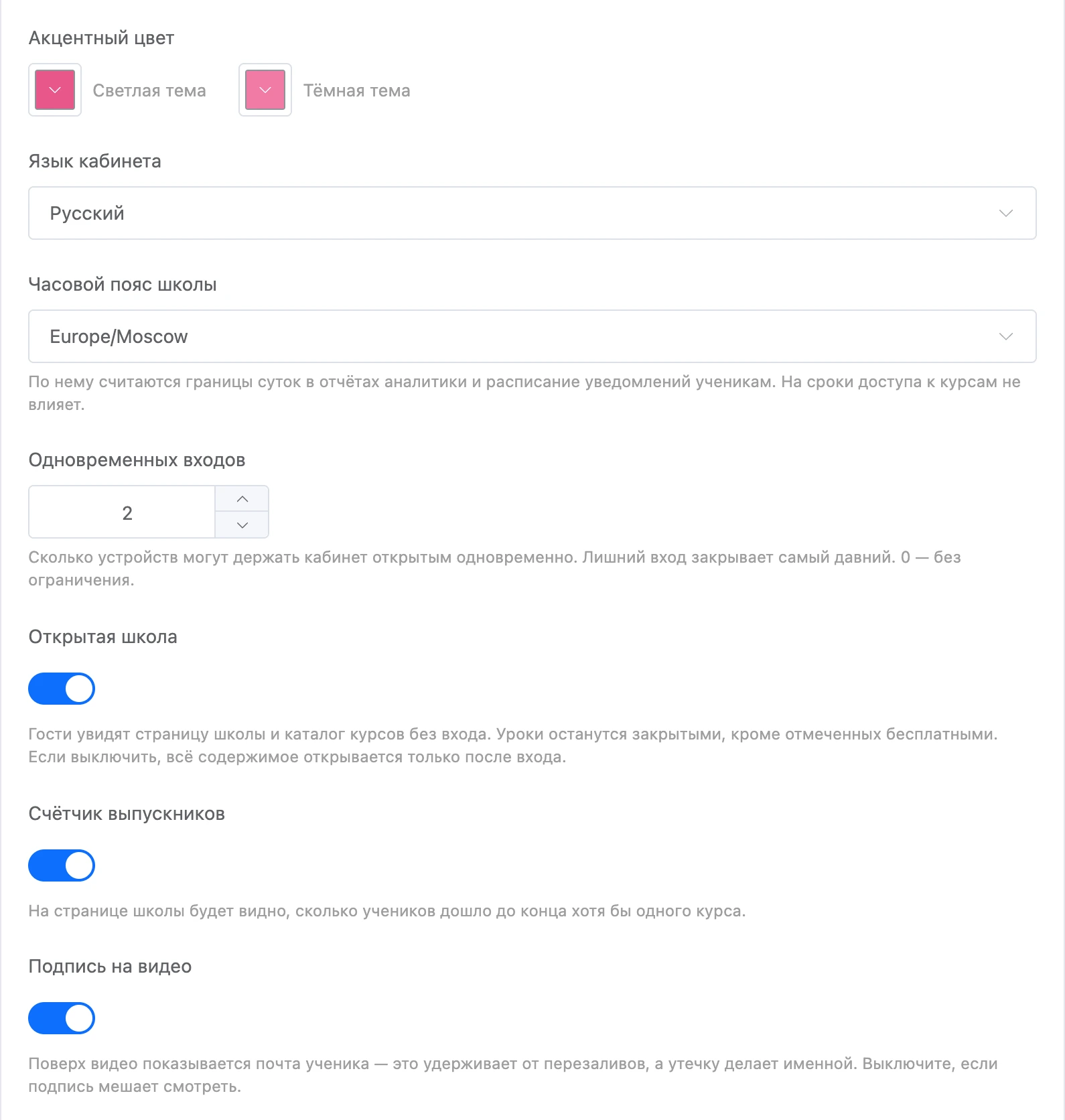
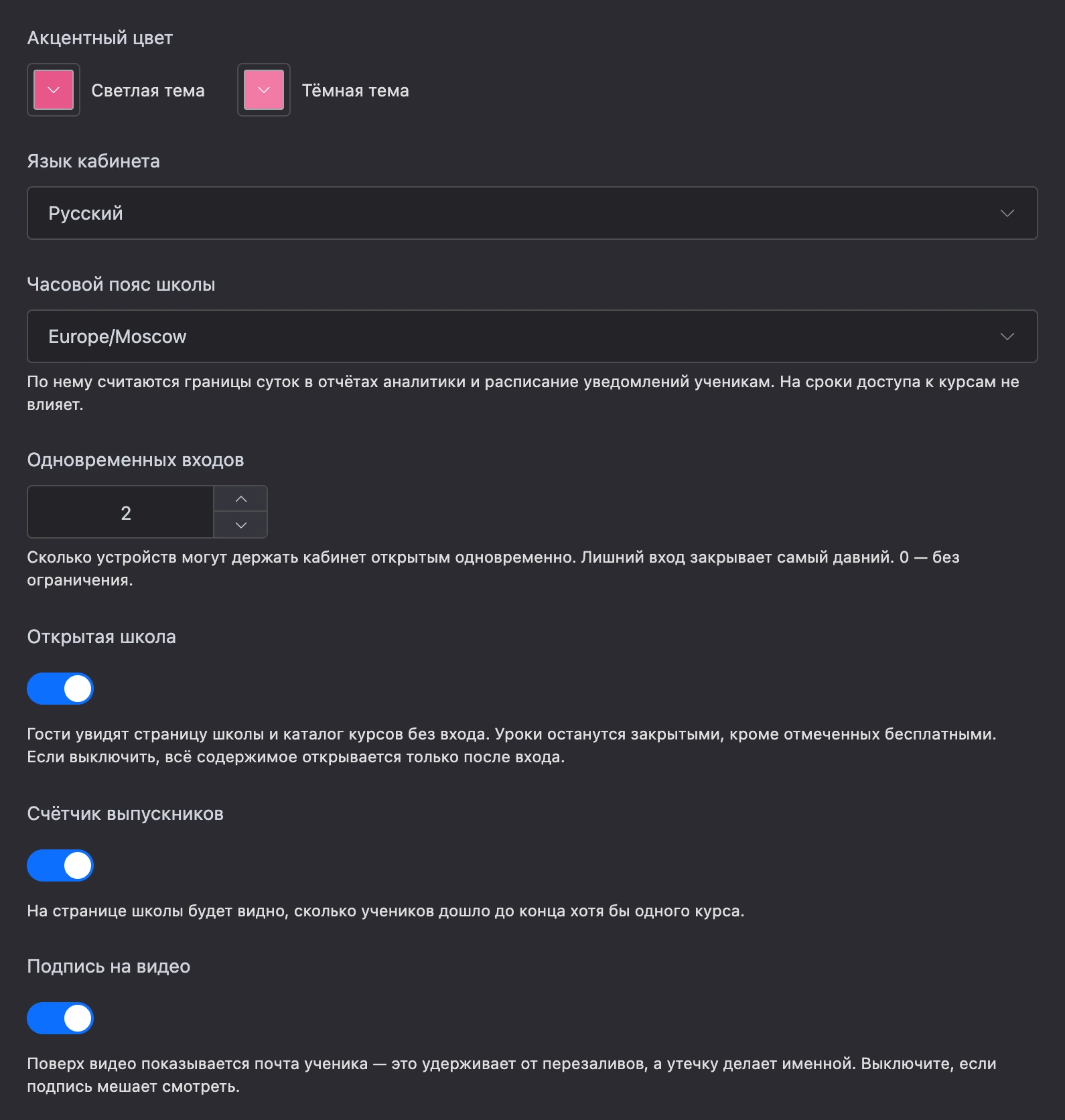
| «Акцентный цвет» | Цвет кнопок и ссылок кабинета — отдельно для светлой и тёмной темы |
| «Язык кабинета» | Язык интерфейса кабинета и писем ученикам: русский, английский, украинский или немецкий |
| «Часовой пояс школы» | По нему считаются границы суток в аналитике и расписание уведомлений ученикам. На сроки доступа к курсам не влияет |
| «Одновременных входов» | Сколько устройств могут держать кабинет открытым под одним аккаунтом. Лишний вход закрывает самый давний. 0 — без ограничения |
| «Открытая школа» | Гости видят страницу школы и каталог курсов без входа. Уроки остаются закрытыми, кроме отмеченных бесплатными. Если выключить, всё содержимое открывается только после входа |
| «Счётчик выпускников» | На странице школы видно, сколько учеников дошло до конца хотя бы одного курса |
| «Подпись на видео» | Поверх видео показывается почта ученика. Это удерживает от перезаливов. Включена по умолчанию |
| «Вход через Watbot» | Ученик может войти в кабинет аккаунтом платформы, без отдельного пароля. Если аккаунта в школе ещё нет, он заведётся при первом входе |
Картинки подходят в форматах JPG, PNG, GIF, WebP и AVIF.
Внимание
Меняйте «Адрес кабинета» осторожно: после смены старая ссылка перестанет работать, и её придётся заново разослать ученикам.
Изменения применяются после нажатия «Сохранить» внизу страницы.
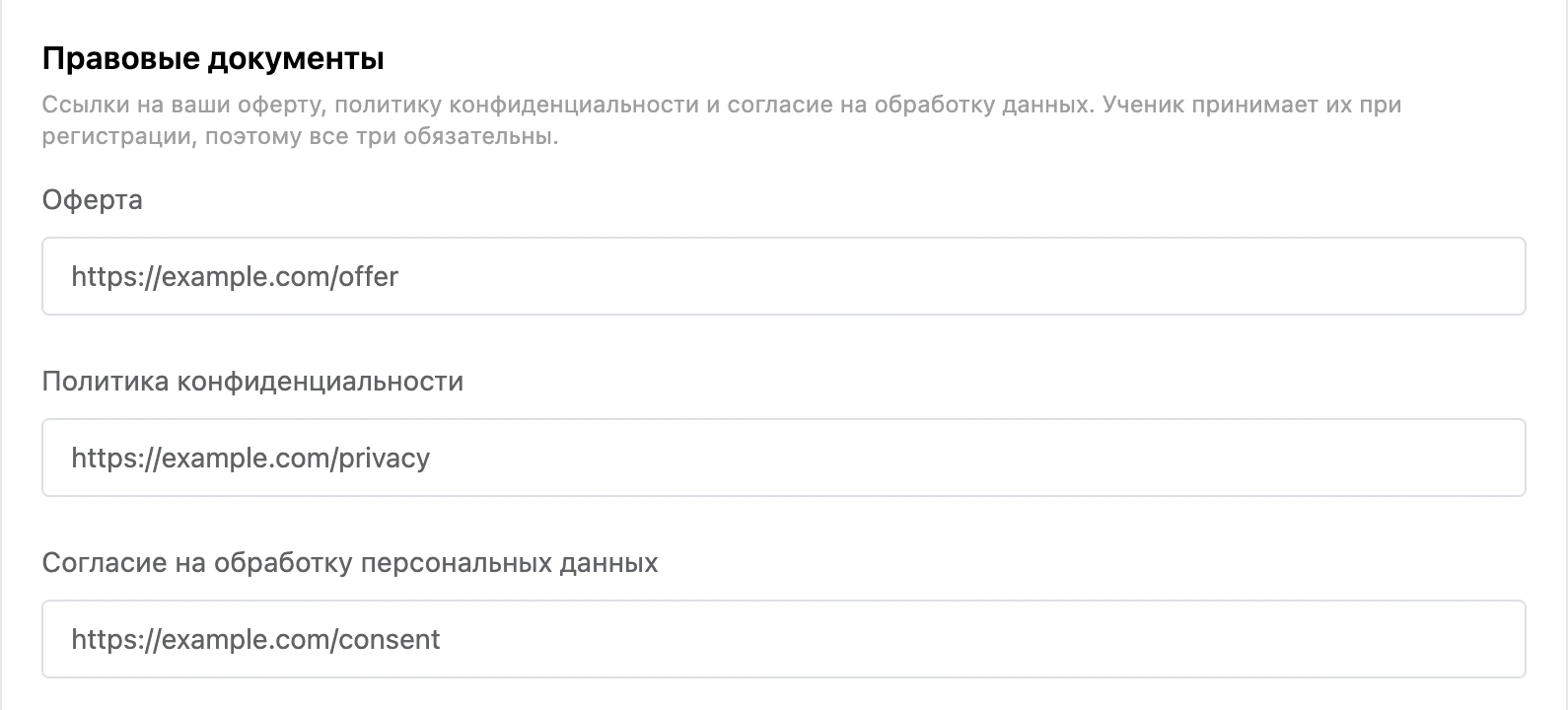
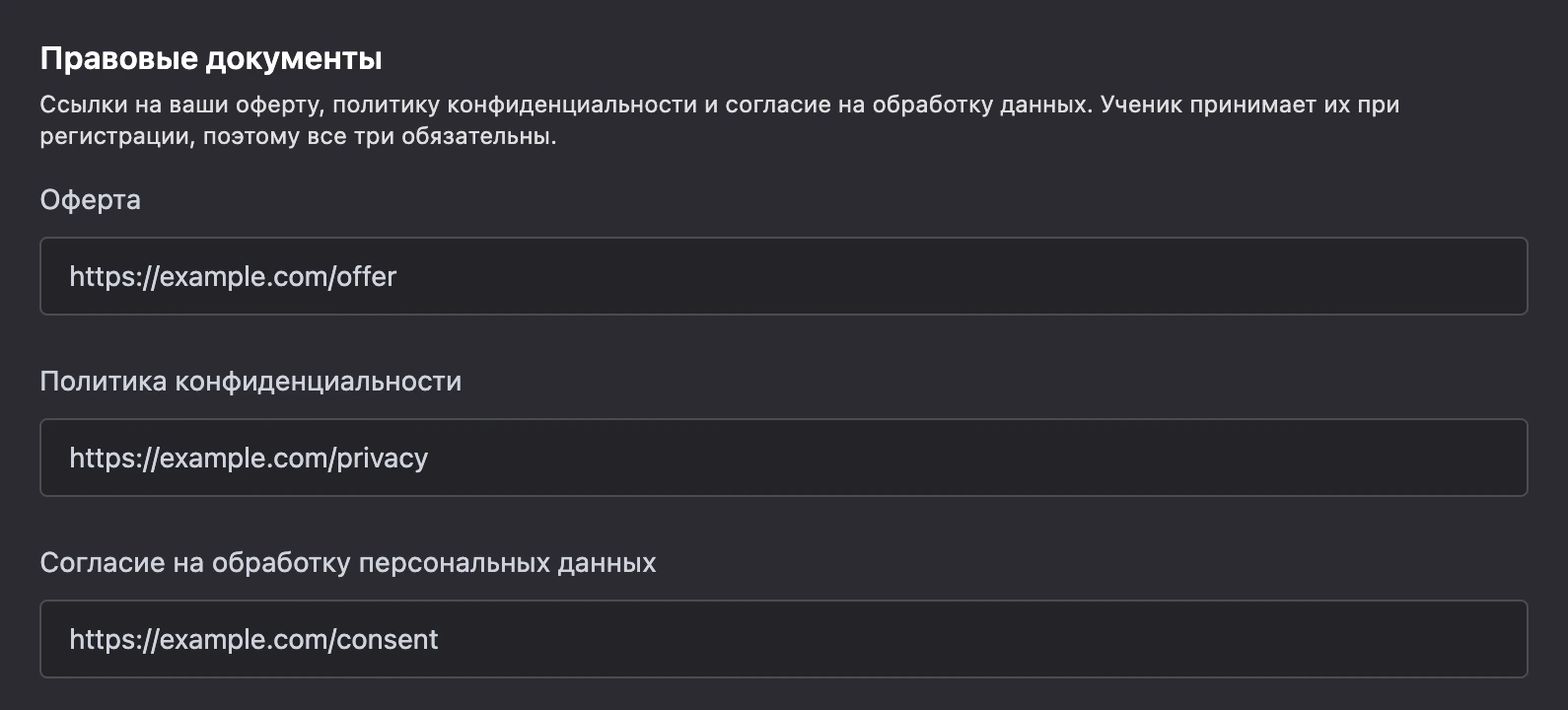
Правовые документы
В блоке «Правовые документы» три поля со ссылками: «Оферта», «Политика конфиденциальности» и «Согласие на обработку персональных данных». Сами документы разместите у себя на сайте или в любом месте, доступном по ссылке.
Ученик принимает документы при регистрации, а платформа запоминает, какие ссылки и когда он принял. Поэтому все три ссылки обязательны: без них настройки не сохранятся.
Чат-бот школы
В блоке «Чат-бот» выбирается бот проекта, через которого ученики получают уведомления и открывают кабинет прямо в мессенджере. В списке — только боты проекта с подключённым Telegram или MAX. У школы может быть один бот.
После выбора бота появляются адрес мини-приложения и список уведомлений. Как всё это настроить — на странице Ученики.
Письма ученикам
В поле «E-mail поддержки» укажите адрес, на который ученики могут писать школе. Он показывается в кабинете и подставляется адресом для ответа в письмах от школы.


Школа отправляет ученикам письма: подтверждение почты, восстановление пароля, результат проверки домашнего задания, ответ на вопрос.
Страницы школы
В подразделе «Страницы» создаются свои страницы — «О школе», «Контакты», «Преподаватели». В кабинете ученика они становятся вкладками рядом с курсами.
- Нажмите «Создать страницу».
- Введите название. Оно показывается на вкладке, поэтому короткое читается лучше; длина — до 60 символов.
- Откройте страницу и наполните её в редакторе: заголовки, текст, списки, картинки, цитаты, ссылки. Изменения сохраняются сами.
У страницы есть поле «Адрес» — последняя часть ссылки /pages/…. Меняйте его осторожно: старая ссылка перестанет работать.
В списке у страницы стоит отметка:
- «Видна ученикам» — страница показывается вкладкой в кабинете;
- «Пустая» — в странице нет содержимого, вкладки у неё нет;
- «Не показывается» — страница скрыта платформой после проверки. Причина приходит в уведомлении, подробнее — на странице Сотрудники и проверка материалов.
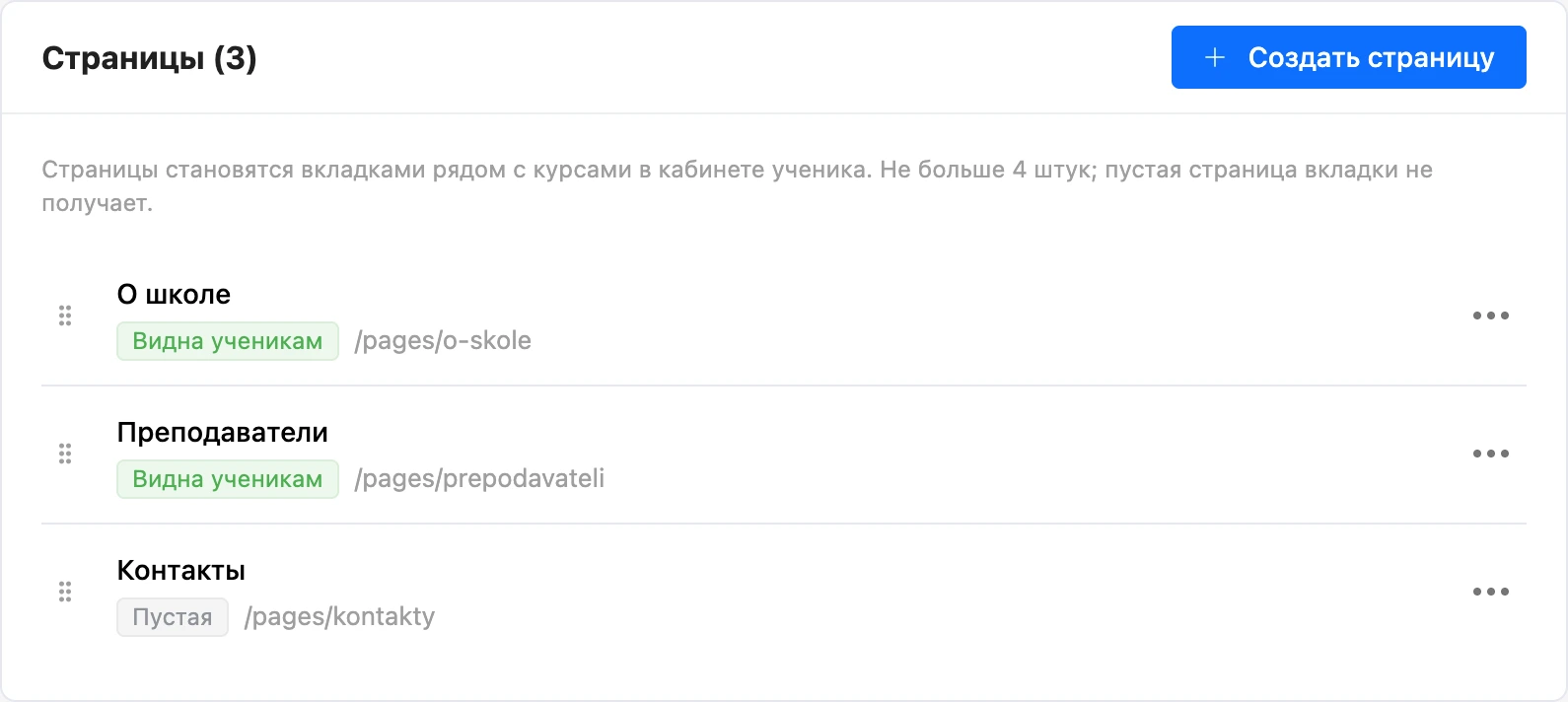
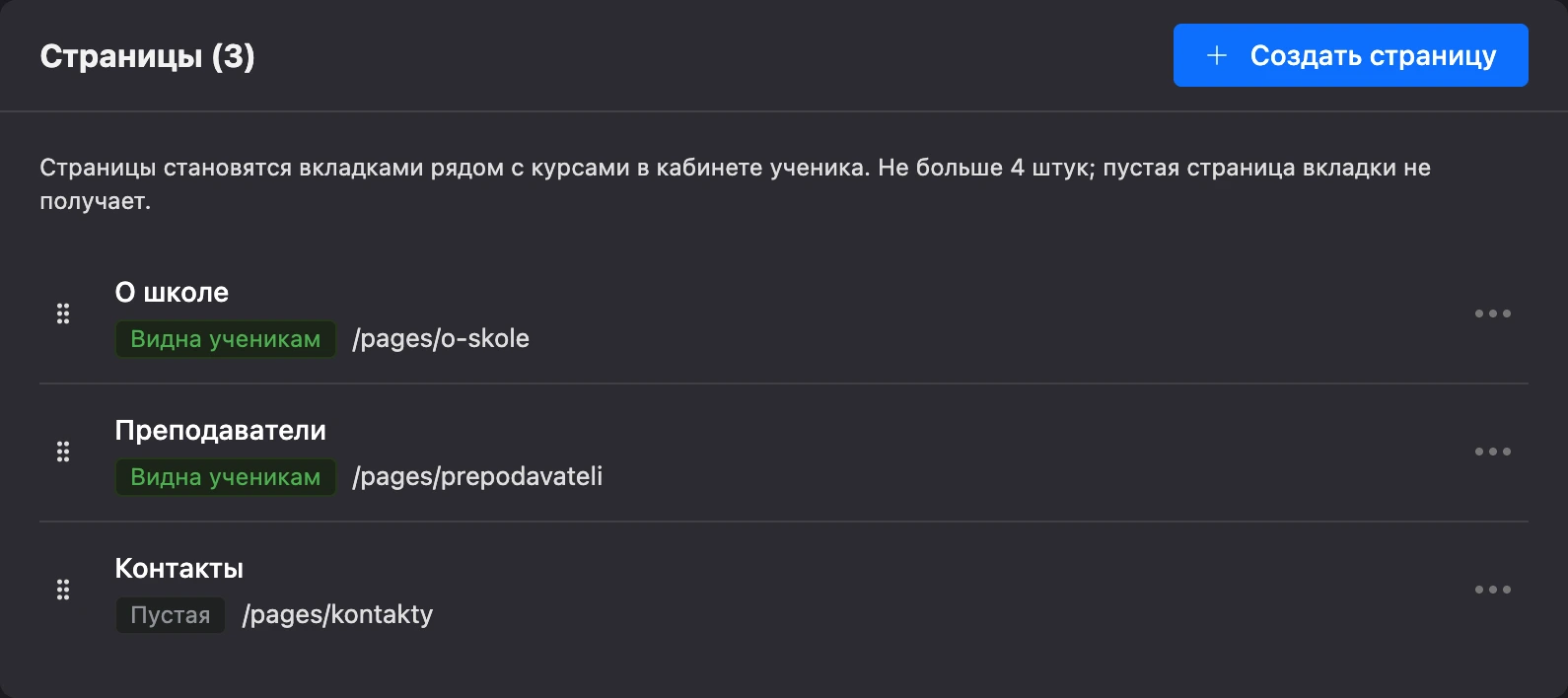
Порядок вкладок меняется перетаскиванием. В школе может быть не больше 4 страниц.
Свой домен
По умолчанию кабинет работает на общем домене школ. В подразделе «Домен» его можно открыть на своём домене — например, school.example.com. Общий адрес продолжит работать, старые ссылки не сломаются.
Понадобится доступ к настройкам DNS домена.
- Введите домен и нажмите «Подключить».
- Платформа покажет две записи DNS: одна направляет домен на платформу (CNAME, а для домена второго уровня — A), вторая подтверждает, что домен ваш (TXT). Добавьте обе у своего регистратора. Значения копируются кнопкой рядом.
- Дождитесь проверки. Платформа проверяет записи каждые 5 минут, обычно DNS обновляется за 15–30 минут. Чтобы не ждать, нажмите «Проверить».
- Когда у домена появится отметка «Работает», откройте его в браузере. Первое открытие занимает до полуминуты — в этот момент выпускается сертификат безопасности. Если браузер показал ошибку, обновите страницу через 30 секунд.
Ход подключения показан шагами: «Домен добавлен», «Записи в DNS», «Кабинет открывается».
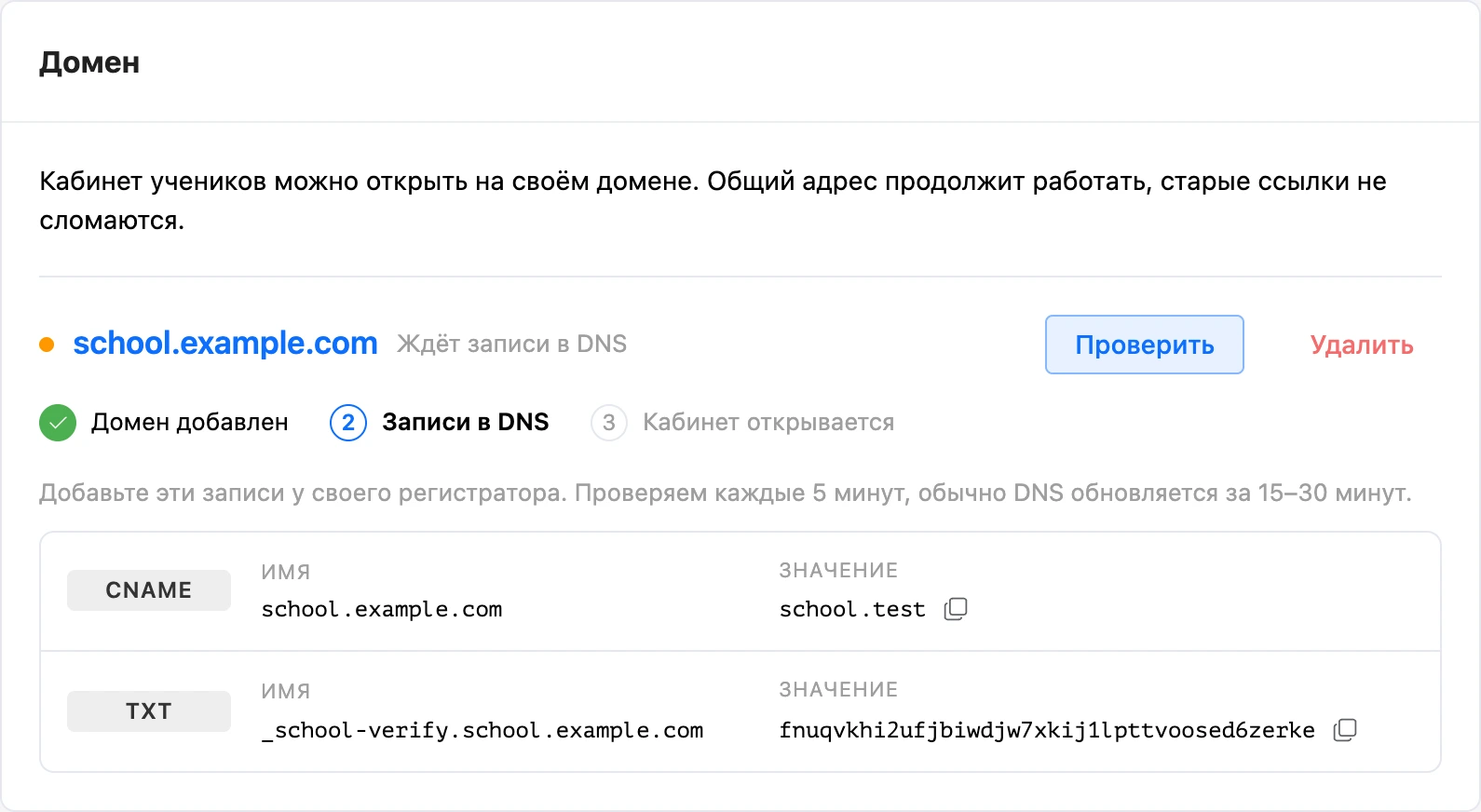
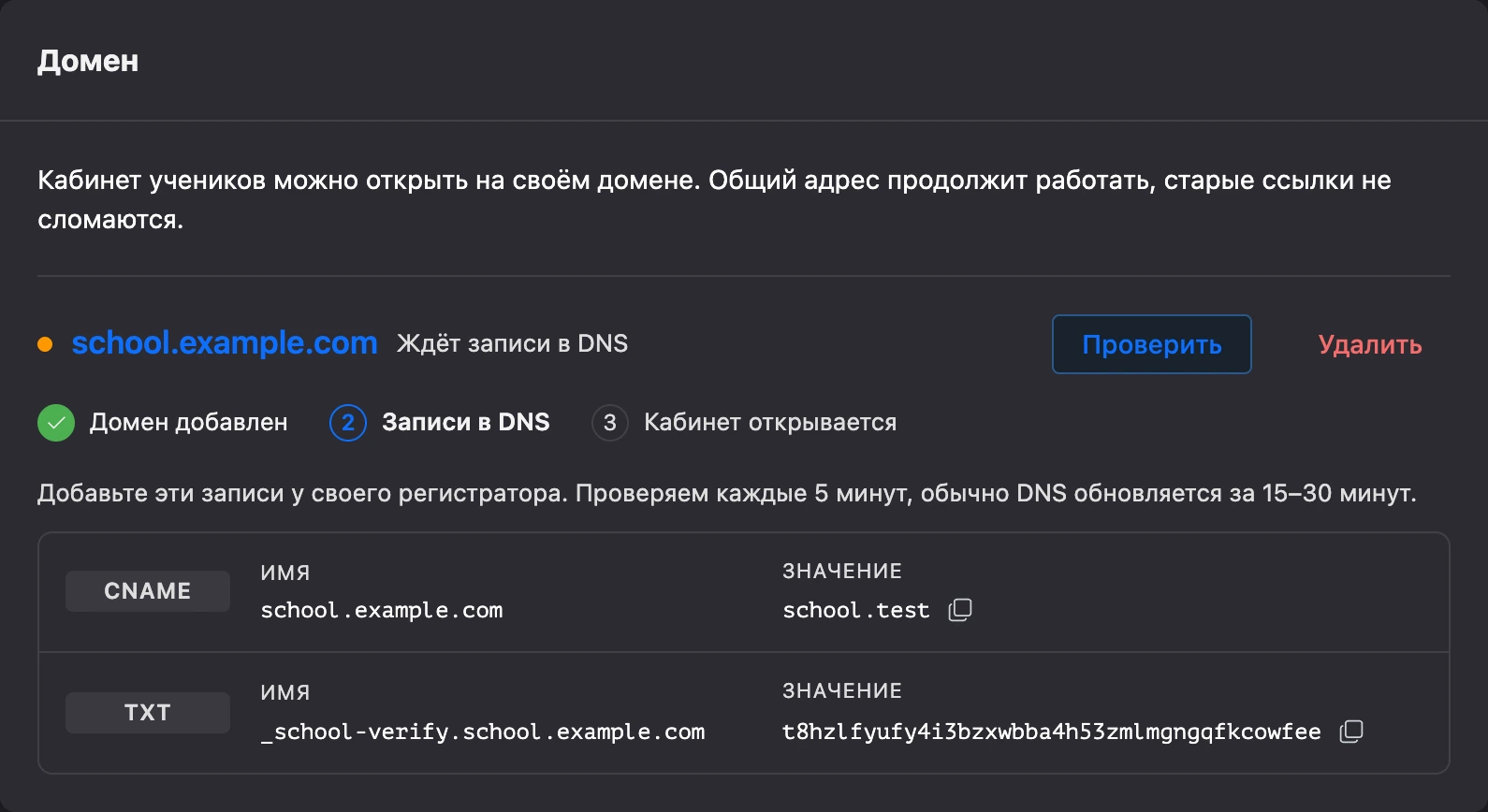
После подключения «Ссылка для учеников» в основных настройках ведёт на ваш домен. К школе подключается один домен; чтобы сменить его, удалите текущий и добавьте новый.
Заметка
Адрес мини-приложения для чат-бота всегда остаётся на общем домене школ, даже когда подключён свой.
Если что-то не работает
| Сообщение | Причина | Что сделать |
|---|---|---|
| «Этот адрес уже занят, выберите другой» | Такой адрес кабинета уже есть у другой школы или зарезервирован платформой | Выберите другой адрес |
| «Адреса, которые начинаются с „app-“, заняты мини-приложениями — выберите другой» | Начало «app-» отдано мини-приложениям | Выберите другой адрес |
| «Подойдёт картинка в формате JPG, PNG, GIF, WebP или AVIF» | Загружена картинка в другом формате | Сохраните картинку в подходящем формате |
| «Похоже, это не доменное имя» | В поле домена введён не домен — например, ссылка целиком | Укажите домен вида school.example.com |
| «Этот домен занят платформой» | Указан домен самой платформы | Укажите свой домен |
| «Домен уже подключен к другой школе» | Домен подключён в другой школе | Отключите его там или выберите другой |
| «Не вижу TXT-запись … с вашим токеном» | Проверочная запись ещё не появилась в DNS | Проверьте запись у регистратора и подождите: DNS обновляется до нескольких часов |
| «Домен пока не ведёт на нас. Проверьте CNAME на …» | Запись, направляющая домен на платформу, не добавлена или ещё не обновилась | Проверьте запись у регистратора |
| «Такой адрес уже занят другой страницей школы» | У двух страниц школы совпал адрес | Задайте странице другой адрес |
| «Больше 4 страниц в школе создать нельзя» | Достигнут лимит страниц | Удалите ненужную страницу |