

Создание приложения
Список приложений
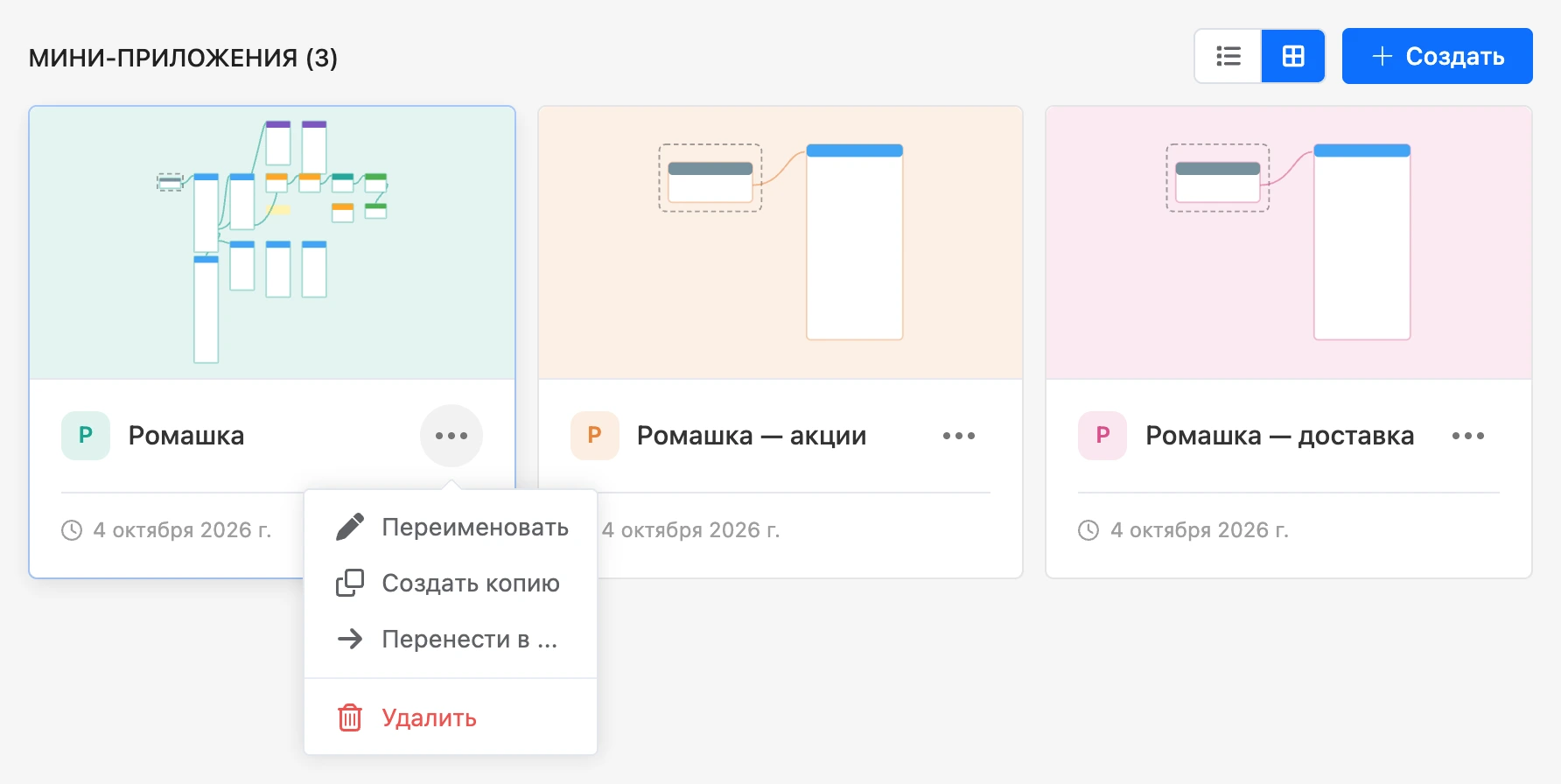
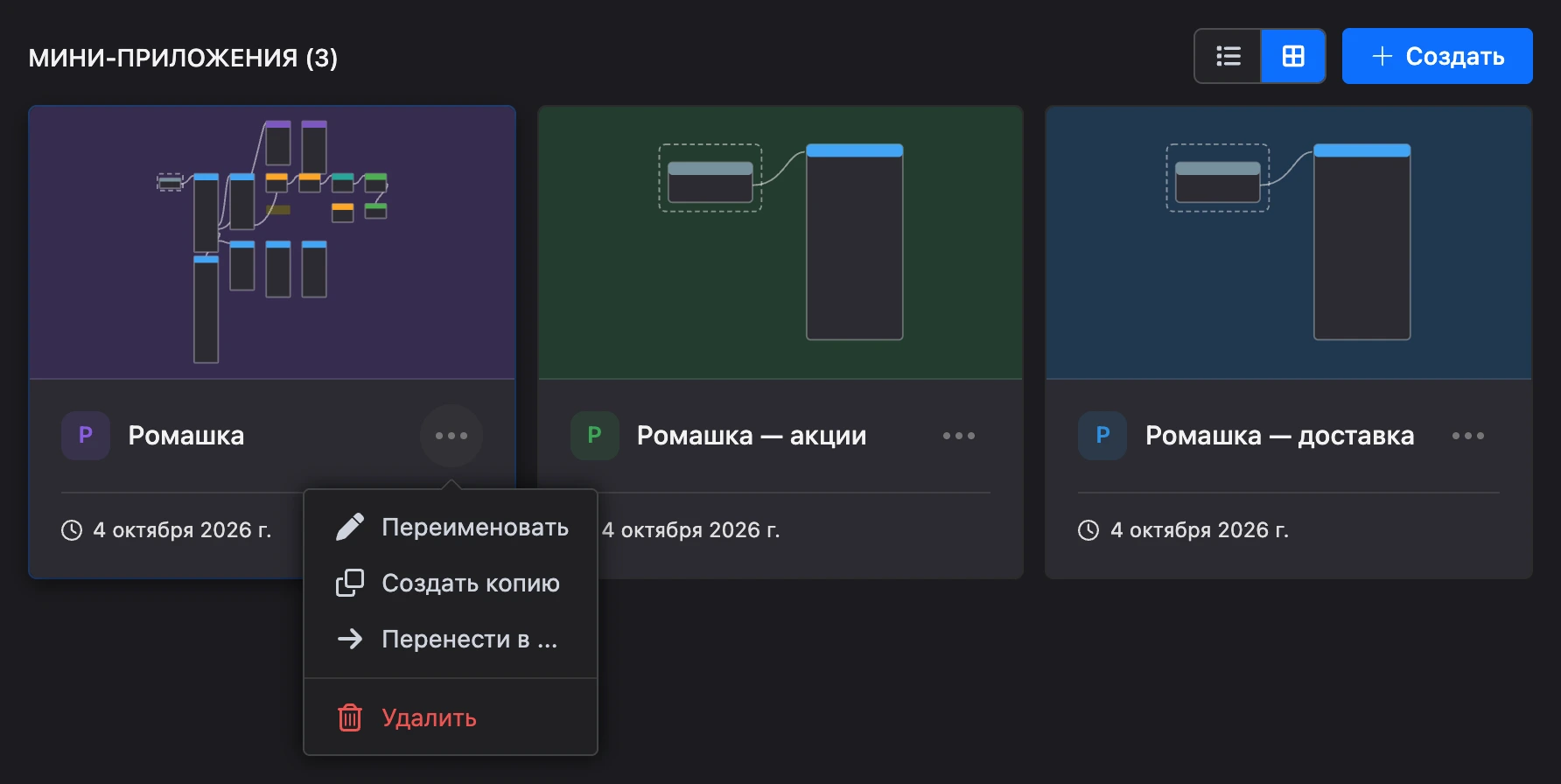
Все приложения проекта собраны в разделе «Мини-приложения» в меню проекта. В заголовке — число приложений.
- Клик по приложению открывает его конструктор.
- Переключатель рядом с кнопкой «Создать» меняет вид: «Списком» или «Карточками». На карточке видна миниатюра схемы и дата создания. Выбранный вид запоминается в браузере.
- Порядок меняется перетаскиванием за значок слева. Он общий для всех участников проекта.
- У приложения показана его иконка, если она загружена, иначе — первая буква названия.
В меню «⋯» справа:
- «Переименовать» — изменить название.
- «Создать копию» — добавить в проект новое приложение с названием вида «Ромашка (копия)» и тем же лимитом гостей. Экраны в копию не переносятся: она открывается с экраном по умолчанию.
- «Перенести в ...» — перенести приложение в другой проект. Пункт виден владельцу проекта.
- «Удалить» — удалить приложение. Ссылка на него перестанет открываться.
Совет
Чтобы повторить экраны в новом приложении, сохраните версию как шаблон и создайте приложение из него — об этом ниже.
Создать приложение
- В разделе «Мини-приложения» нажмите «Создать».
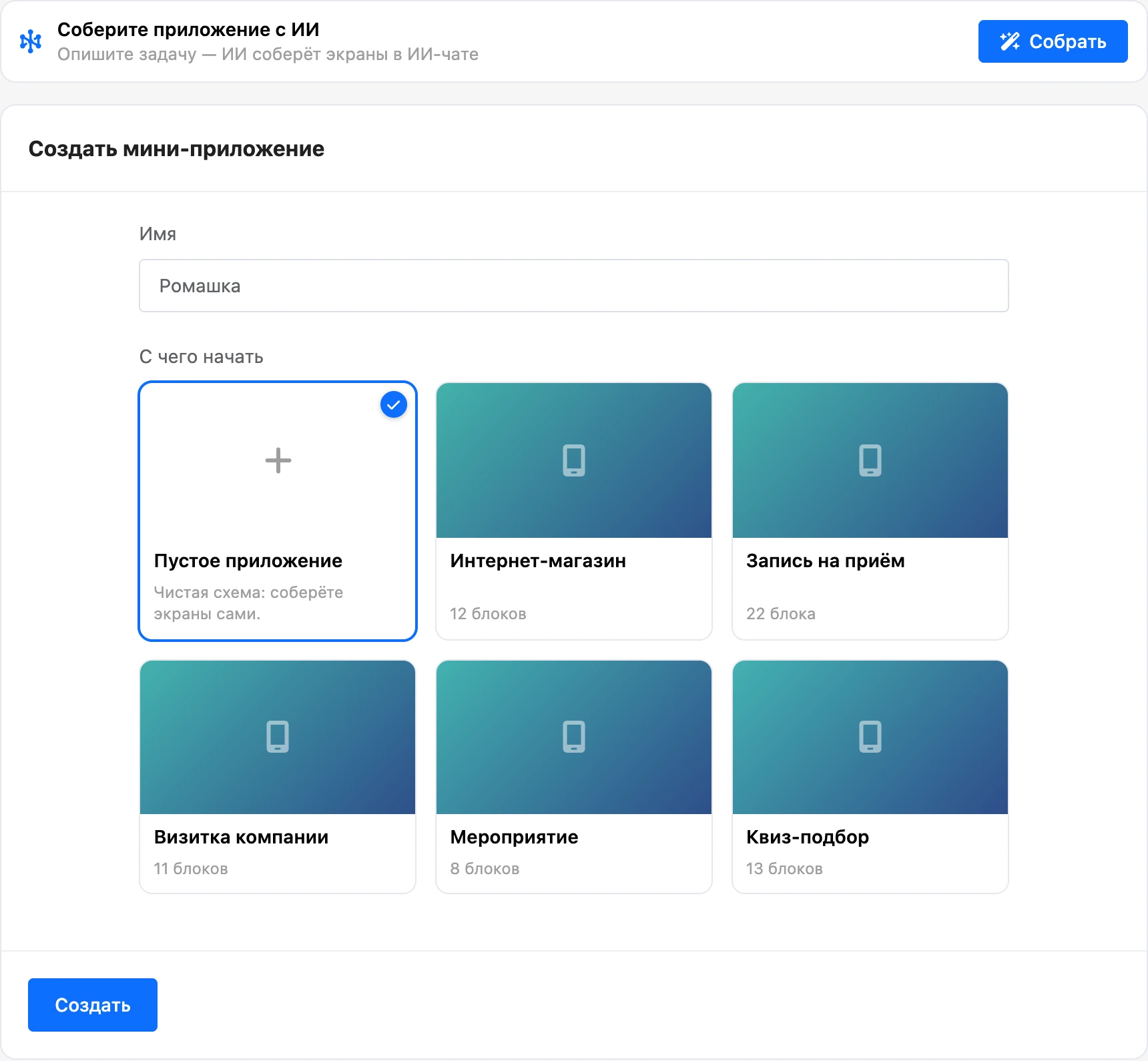
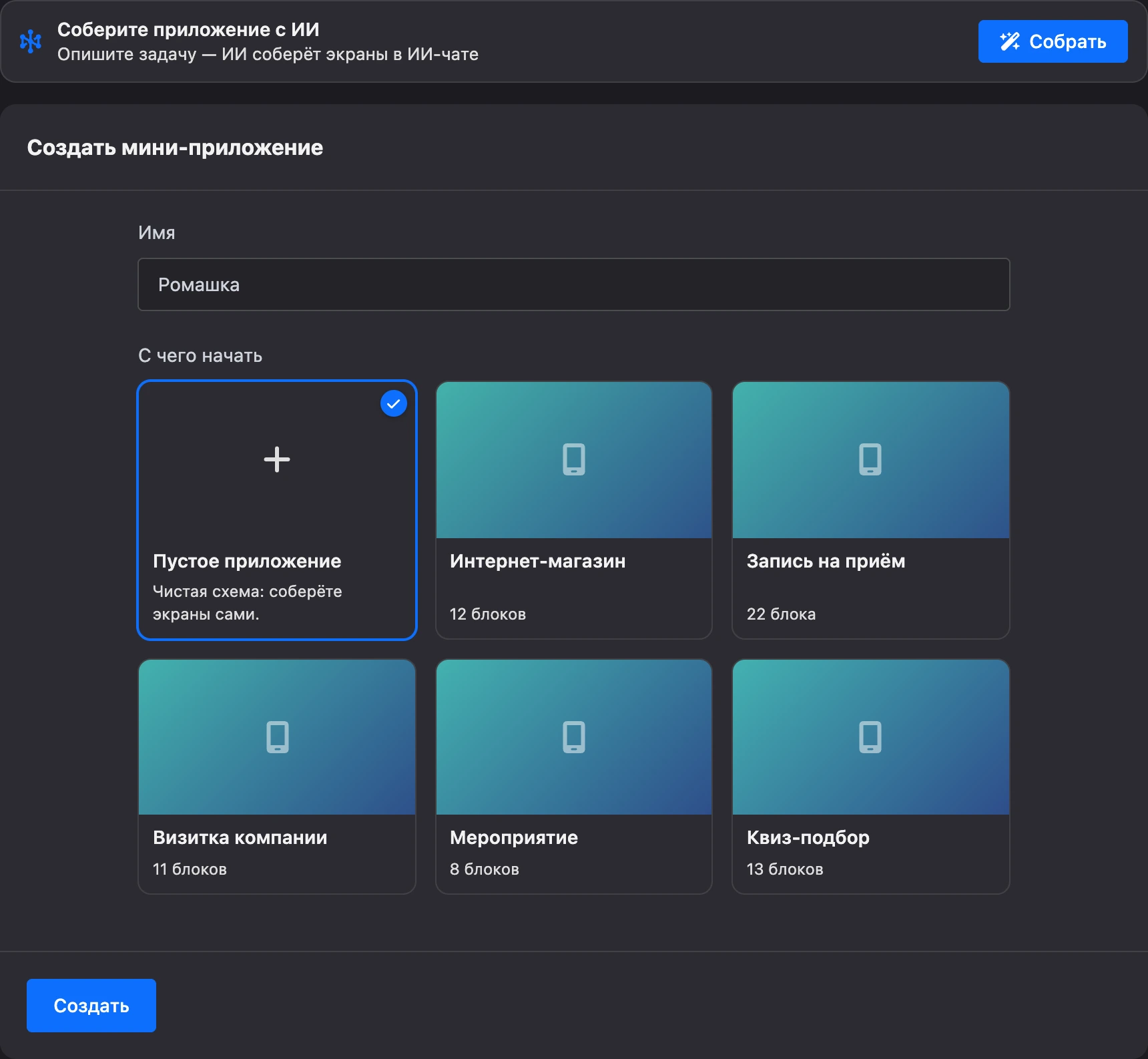
- Введите «Имя». Его видите вы в кабинете, а человек — в заголовке страницы приложения и под значком на экране телефона.
- В блоке «С чего начать» оставьте «Пустое приложение» или выберите шаблон. Блока нет, если выбирать не из чего: ни своих шаблонов, ни шаблонов платформы.
- Нажмите «Создать». Откроется конструктор.
Над формой — блок «Соберите приложение с ИИ»: приложение можно описать словами, и его соберёт ИИ. Подробнее — на странице Сборка приложения в ИИ-чате.
В пустом приложении уже есть блок «Старт» и первый экран «Главный экран» с приветствием — откройте его и замените текст своим. Дальше — на странице Конструктор.
Приложение из шаблона
Шаблон — это снимок готового приложения: экраны, блоки и связи между ними. Из шаблона создаётся самостоятельное приложение: меняйте его как угодно, на шаблон это не влияет.
Шаблон выбирают в двух местах:
- В форме создания — плитками в блоке «С чего начать». Здесь ваши шаблоны (с отметкой «Мой») и шаблоны, которые предлагает платформа. Под названием показано число блоков.
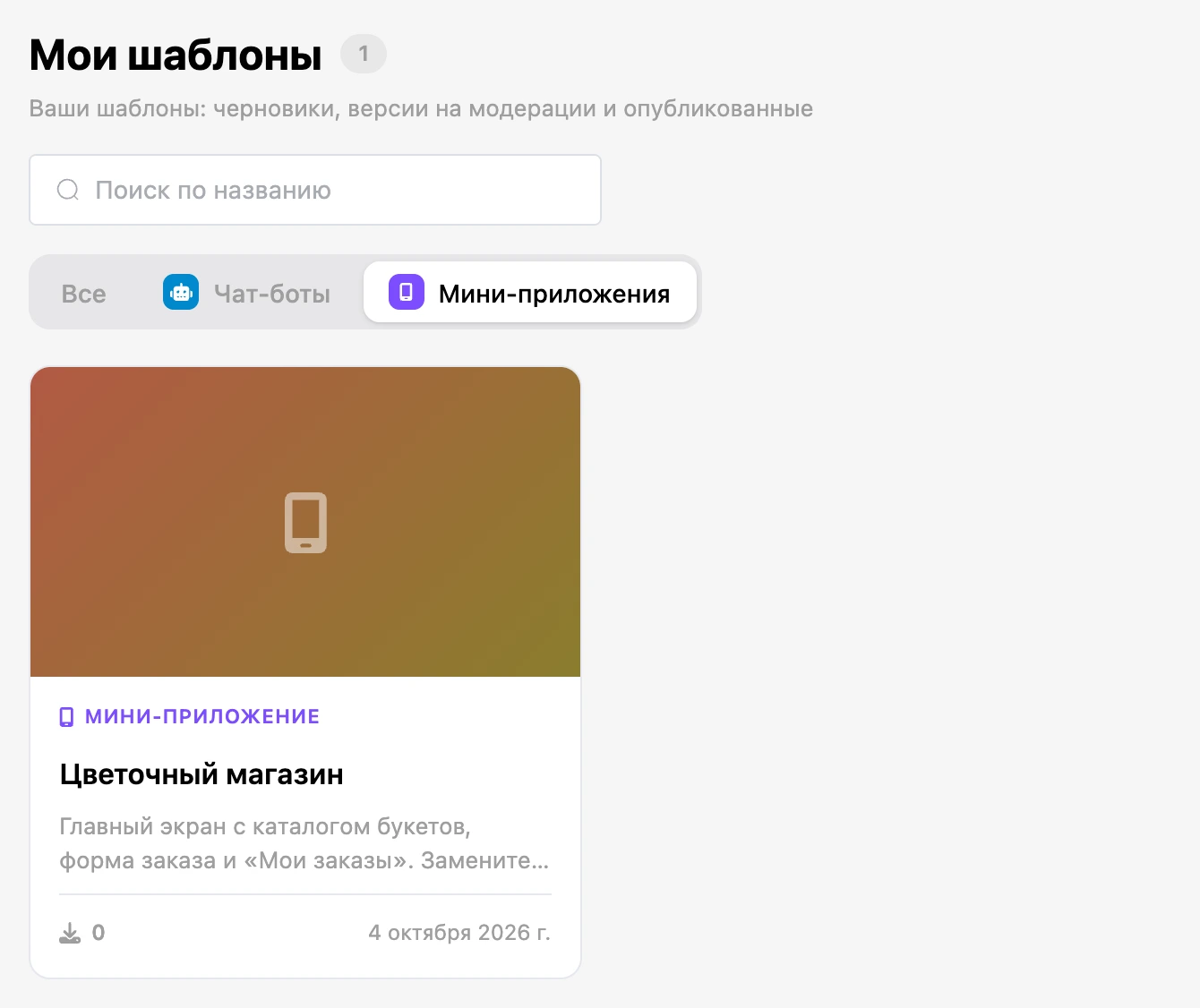
- В каталоге шаблонов — пункт «Шаблоны» бокового меню. У шаблонов приложений отметка «Мини-приложение»; переключатель «Все», «Чат-боты», «Мини-приложения» над списком оставляет шаблоны одного вида. Клик по карточке открывает окно с выбором проекта; кнопка «Продолжить» ведёт в форму создания, где шаблон уже отмечен. Как устроен каталог, описано на странице Шаблоны.
Что происходит при создании из шаблона:
-
Списки. Если экраны шаблона работают со списками, в проекте создаются такие же списки — с теми же полями, без записей. Об этом скажет сообщение «Списки шаблона созданы в проекте: …».
-
Картинки и видео шаблона переезжают в новое приложение.
-
Магазин. Товары шаблон не переносит. Если в нём есть экраны с товарами, конструктор сразу откроет окно «Магазин и филиал»: выберите магазин проекта и нажмите «Подставить» — он проставится во все элементы и блоки версии.
-
Запись на приём. Так же выбирается «Филиал для записи». Вариант «Филиал выбирает клиент» подходит, когда в приложении есть экран с элементом «Филиалы для записи».
Окно можно закрыть кнопкой «Позже» и открыть снова: меню версии в конструкторе → «Магазин и филиал». Пункт есть, когда в версии есть элементы, которым нужен магазин или филиал.
Свой шаблон
Из любой версии приложения можно сделать шаблон и создавать из него новые приложения.
- В конструкторе откройте меню версии — кнопка «Версия N» или стрелка рядом с «Опубликовать».
- Выберите «Сохранить как шаблон».
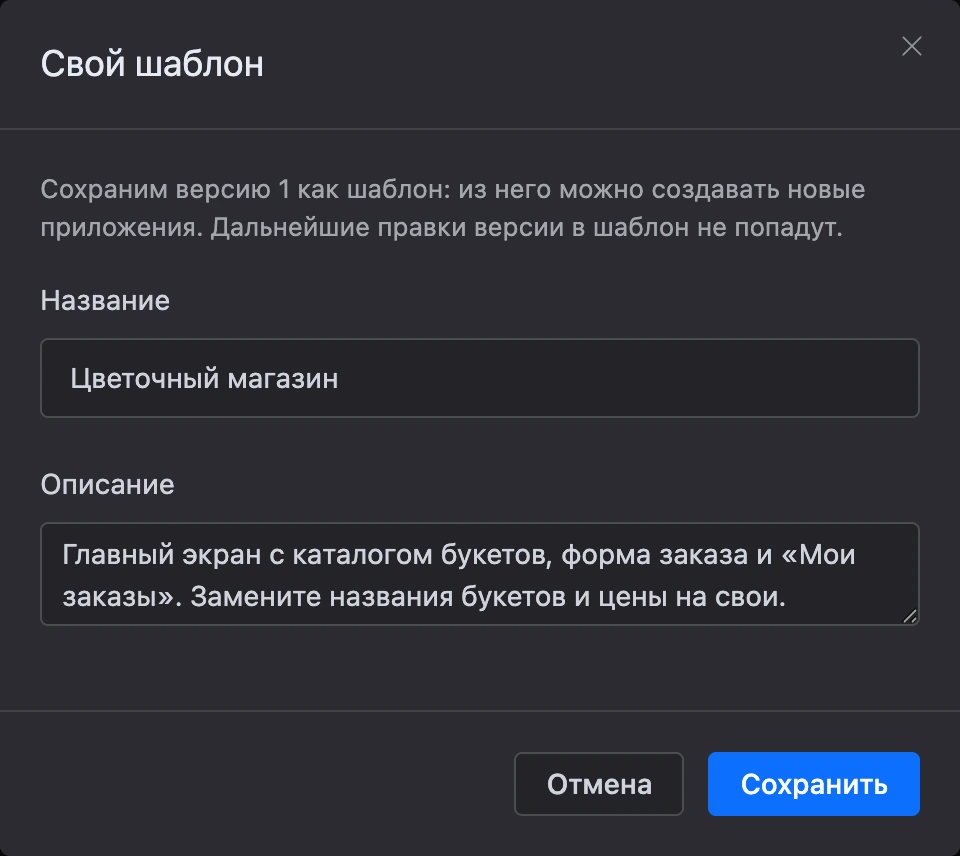
- В окне «Свой шаблон» заполните «Название» и «Описание» — из чего состоит приложение и что в нём поменять. Описание — до 500 символов.
- Нажмите «Сохранить».
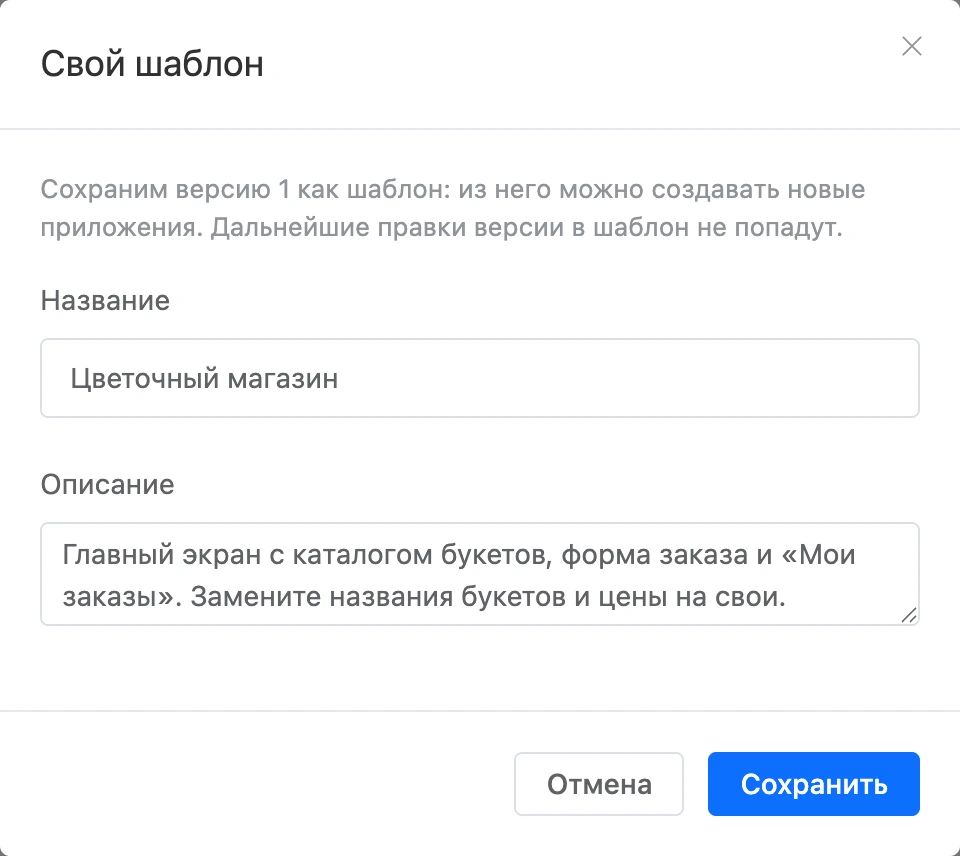
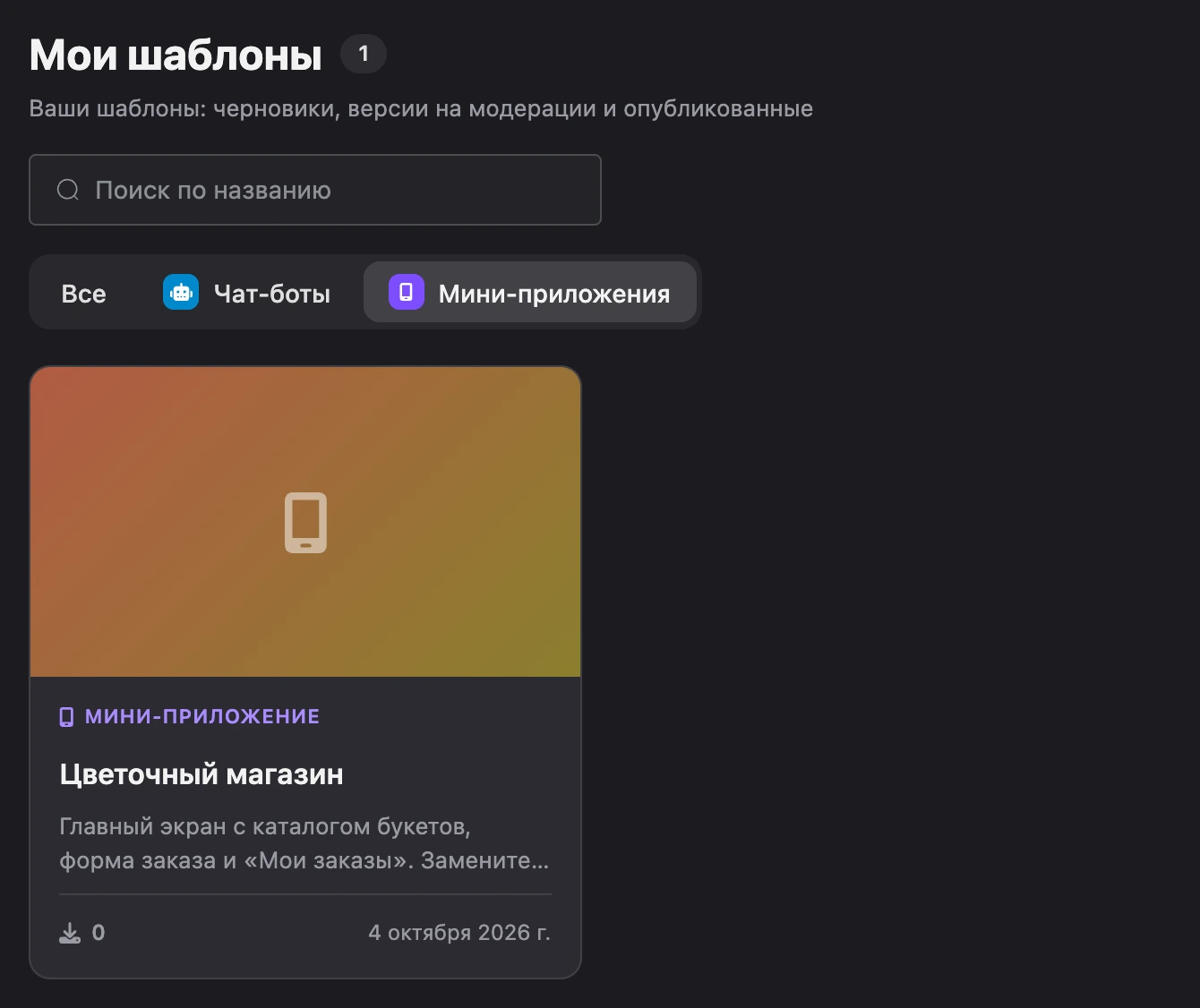
Шаблон появится в форме создания приложения и в каталоге, в разделе «Мои шаблоны». В каталоге ему можно задать обложку и категории — до пяти.
- Шаблон — снимок версии на момент сохранения. Дальнейшие правки версии в него не попадают: чтобы обновить шаблон, сохраните версию как шаблон ещё раз.
- Своих шаблонов может быть не больше 30.
- Удалить свой шаблон можно значком корзины на его плитке в форме создания. Приложения, созданные из шаблона, останутся.
Если не получается создать приложение
- Открывается окно оформления Pro. Создавать приложения можно только с подпиской.
- «За 1 день возможно создать не более 20 мини-приложений». Лимит считается за последние сутки, копии тоже входят в него.
- «В одном проекте возможно создать не более 100 мини-приложений». Удалите ненужные приложения или создайте новое в другом проекте.
- «Больше 30 своих шаблонов держать нельзя — удалите ненужные». Это лимит своих шаблонов.