

Сборка виджета в ИИ-чате
Виджет можно собрать, описав его словами: «сделай виджет для сайта с кнопками на нашего бота в Telegram и группу VK», «виджет цветочного магазина: заголовок „Есть вопросы?“, малиновая кнопка, ссылка на каталог». ИИ создаёт виджет в проекте, заполняет его и показывает рядом с перепиской — таким, каким его увидят посетители сайта. Так же можно поправить готовый виджет: «поменяй заголовок», «добавь ссылку на прайс», «сделай кнопку зелёной».
Подписка Pro для сборки не нужна — как и для самих виджетов. Оплачиваются токены модели — они списываются с «Баланса для ИИ». Как он устроен — на странице Цены дополнительных услуг.
Важно
У виджета нет черновика. Всё, что ИИ сохранил, сразу появляется на сайтах, где виджет уже установлен, — так же, как после кнопки «Сохранить» в конструкторе. Если вы правите работающий виджет, оставьте режим «С подтверждением».
Как включается сборка
Откройте ИИ-чат — кнопкой «ИИ-чат» на верхней панели кабинета — и опишите, что нужно. Включать ничего не нужно: ИИ сам подключит инструменты сборки по смыслу просьбы, а над полем сообщения появится плашка «Сборка виджета». Если в том же чате собирается и бот, плашка называется по всем сборкам сразу — например, «Сборка: бот и виджет».
Можно начать и из виджета: пункт «Помощь ИИ» в боковом меню виджета открывает ИИ-чат по нему. Сборка в нём включена с первого сообщения, а справа сразу показан живой виджет — называть его в чате не нужно.
В меню плашки выбирают режим — «С подтверждением» или «Автоматически» — и выключают сборку. Если сборок несколько, режим у них общий, а выключить можно каждую по отдельности. Режимы те же, что у сборки бота: о них — на странице Сборка бота в ИИ-чате.
Собрать новый виджет
- Опишите виджет: какие ссылки в нём нужны, какой заголовок и текст, какого цвета кнопка, на каком сайте он будет стоять. Если нужен баннер, дайте ссылку на картинку.
- ИИ проверит, нет ли уже такого виджета в проекте, и предложит создать новый — карточка «Создать виджет».
- Если в виджете будут ссылки на ваших ботов или чат, ИИ посмотрит ботов проекта и их ссылки.
- Затем он заполнит виджет — карточка «Изменить виджет». На карточке подтверждения написано: «изменения сразу появятся на сайтах».
- В режиме «С подтверждением» нажимайте «Применить», «Применить и больше не спрашивать» или «Отклонить» — так же, как при сборке бота.
- В конце ИИ даст код для сайта.
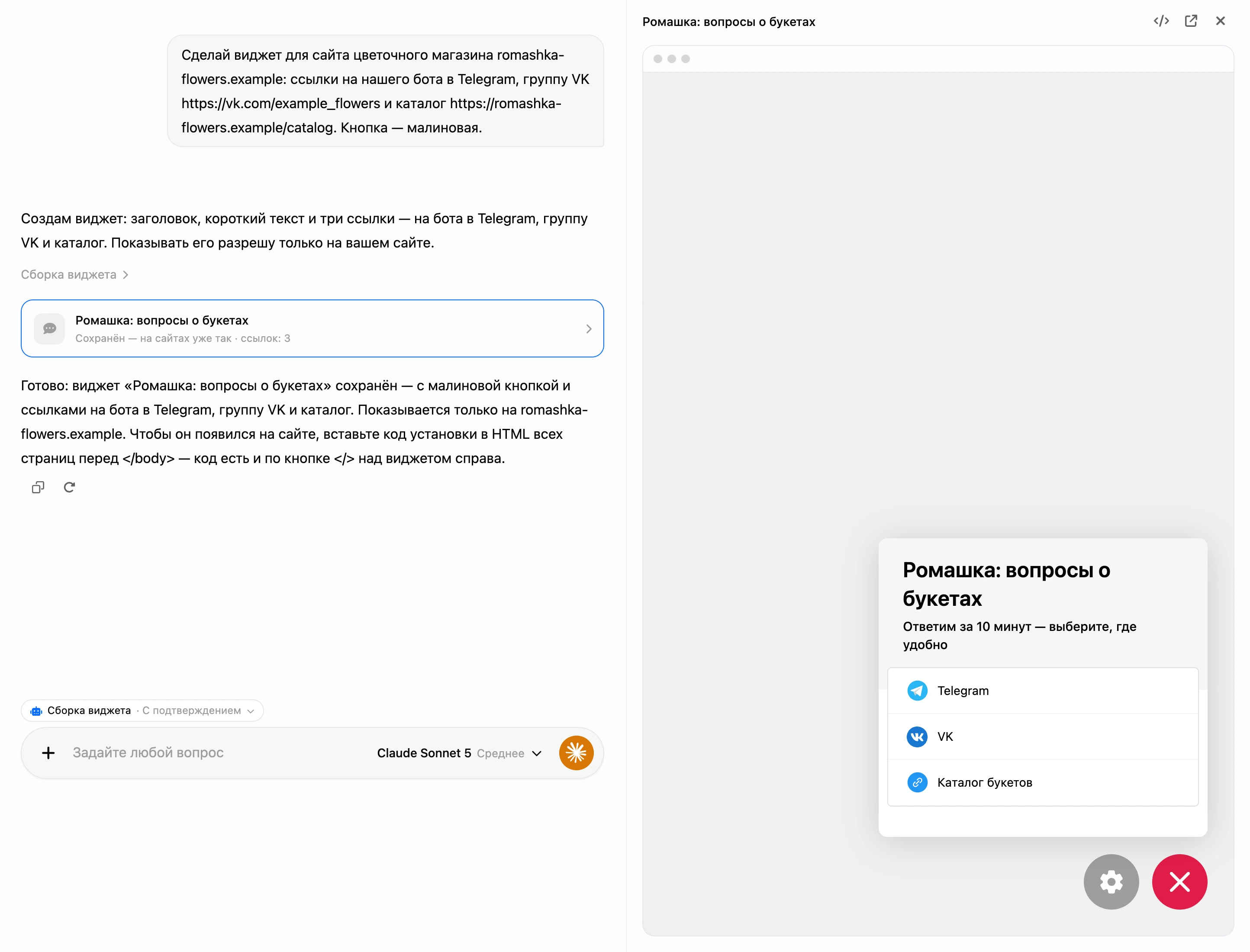
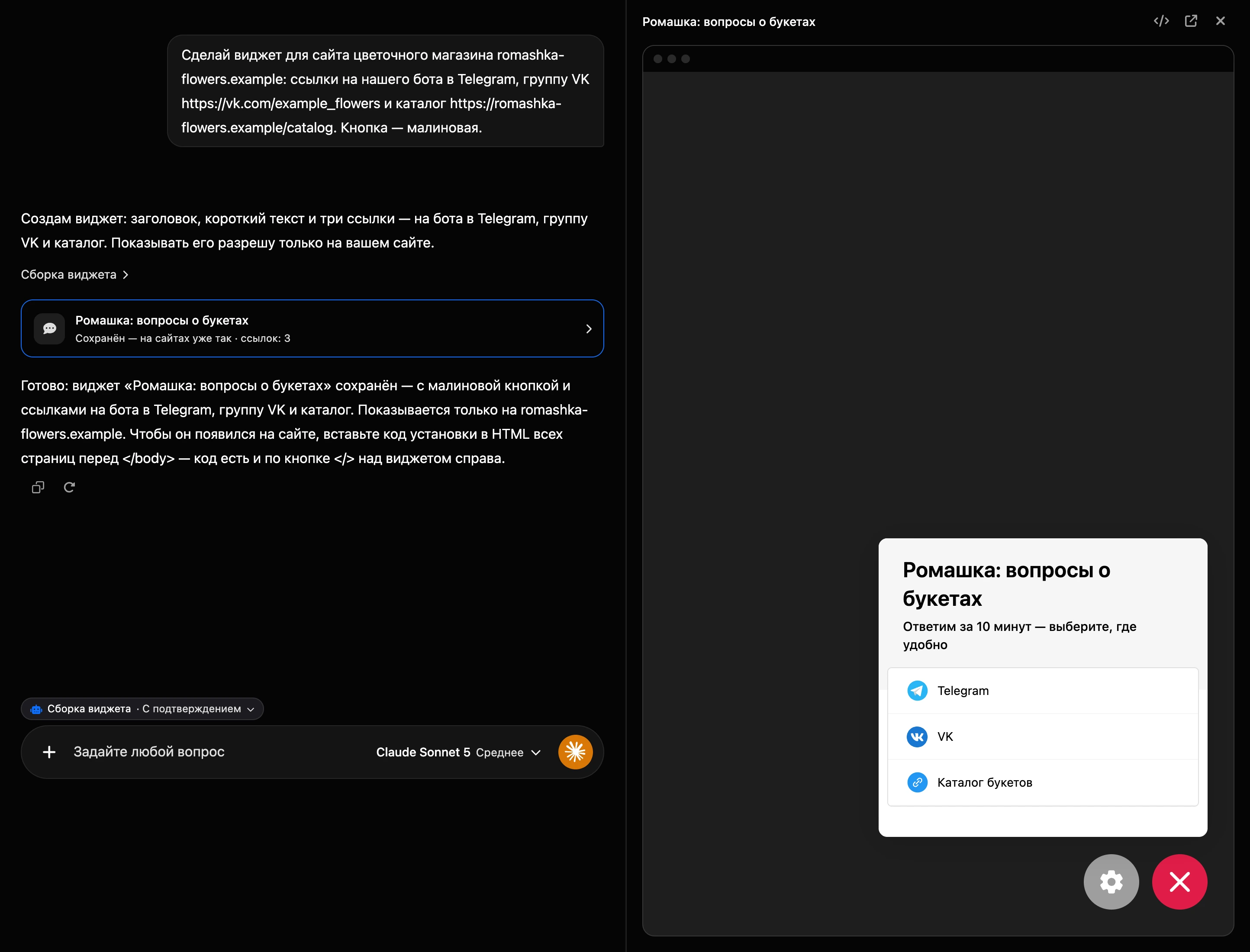
После сохранения в переписке остаётся карточка виджета: его заголовок и строка вроде «Сохранён — на сайтах уже так · ссылок: 3». Если в виджете включён чат, в строке есть пометка «с чатом». Пометка «есть недоделки» значит, что виджет в таком виде не работает, — об этом ниже.
Клик по карточке открывает справа живой виджет — тот же, что на сайтах, в рамке «страницы сайта» на всю высоту панели. В нём можно нажимать ссылки и открывать чат с ботом: чат работает в режиме проверки бота, как в конструкторе виджета. Шестерёнка у кнопки виджета и кнопка со стрелкой в шапке панели открывают виджет в конструкторе в новой вкладке. Над рамкой показываются недоделки и замечания проверки.
Поправить готовый виджет
Назовите виджет в чате — ИИ найдёт его в проекте — или откройте виджет и нажмите «Помощь ИИ» в его меню. Затем опишите, что изменить. ИИ меняет только то, о чём вы попросили: заголовок, цвет кнопки или одну ссылку. Остальное в виджете остаётся как было.
Если сохранить не получилось — например, у ссылки неправильный адрес, — виджет не меняется совсем, а ИИ скажет, в чём дело.
Что ИИ умеет
- Создавать виджеты в текущем проекте.
- Заголовок и описание — до 50 и до 255 знаков. ИИ пишет их на языке вашего сайта.
- Цвета круглой кнопки — фон и цвет значка на ней.
- Ссылки на Telegram, MAX, VK и Viber — значок и название подставятся сами — и на любую страницу со своим названием. Порядок ссылок ИИ тоже задаёт.
- Баннер — только по ссылке на картинку, которую вы дали. ИИ скачает её в виджет. Подойдут JPG, PNG, GIF и WebP. Если картинка не скачалась, баннер остаётся прежним, а ИИ скажет об этом в ответе. Ещё ИИ задаёт «Ссылку в баннере» — куда ведёт нажатие на баннер.
- Домены сайтов — на каких сайтах разрешено показывать виджет. Пусто — на любом. Подойдут и все поддомены сразу:
*.example.com. Подробнее — на странице Создание и настройка виджета. - Чат с ботом — об этом ниже.
- Проверять виджет. Недоделки — то, из-за чего виджет не работает, — ИИ исправляет сам, а если нужно то, что можете сделать только вы, говорит об этом.
Ссылки на ботов проекта ИИ берёт из их каналов и не выдумывает. Ссылки на группы, каналы и профили ставит только те, что вы дали.
Чего ИИ не делает:
- Не удаляет виджеты и не переносит их в другой проект.
- Не меняет иконку виджета в списке виджетов.
- Не убирает подпись платформы. Её убирает опция Pro «Без подписи платформы» — см. Тарифы и оплата.
Виджет, сохранённый ИИ, проходит ту же проверку платформой, что и после правки в конструкторе.
Чат с ботом
ИИ может включить в виджете чат с ботом. Он подскажет, у каких ботов проекта чат доступен, подключит выбранного бота и сам включит ему канал «Веб-чат», если тот ещё не подключён. Ещё ИИ настроит:
- заголовок чата, надпись на кнопке и подсказку в поле ввода;
- как открывать чат — кнопкой в списке каналов или сразу чатом;
- приём файлов от посетителей — настройка общая для всех виджетов с этим ботом;
- сколько новых посетителей с одного IP в час может открыть чат.
Для чата нужна подписка Pro у владельца бота. Сотруднику, кроме права на виджеты, нужно право «Редактирование каналов» у бота — без него ИИ не сможет подключить канал «Веб-чат».
Код для сайта
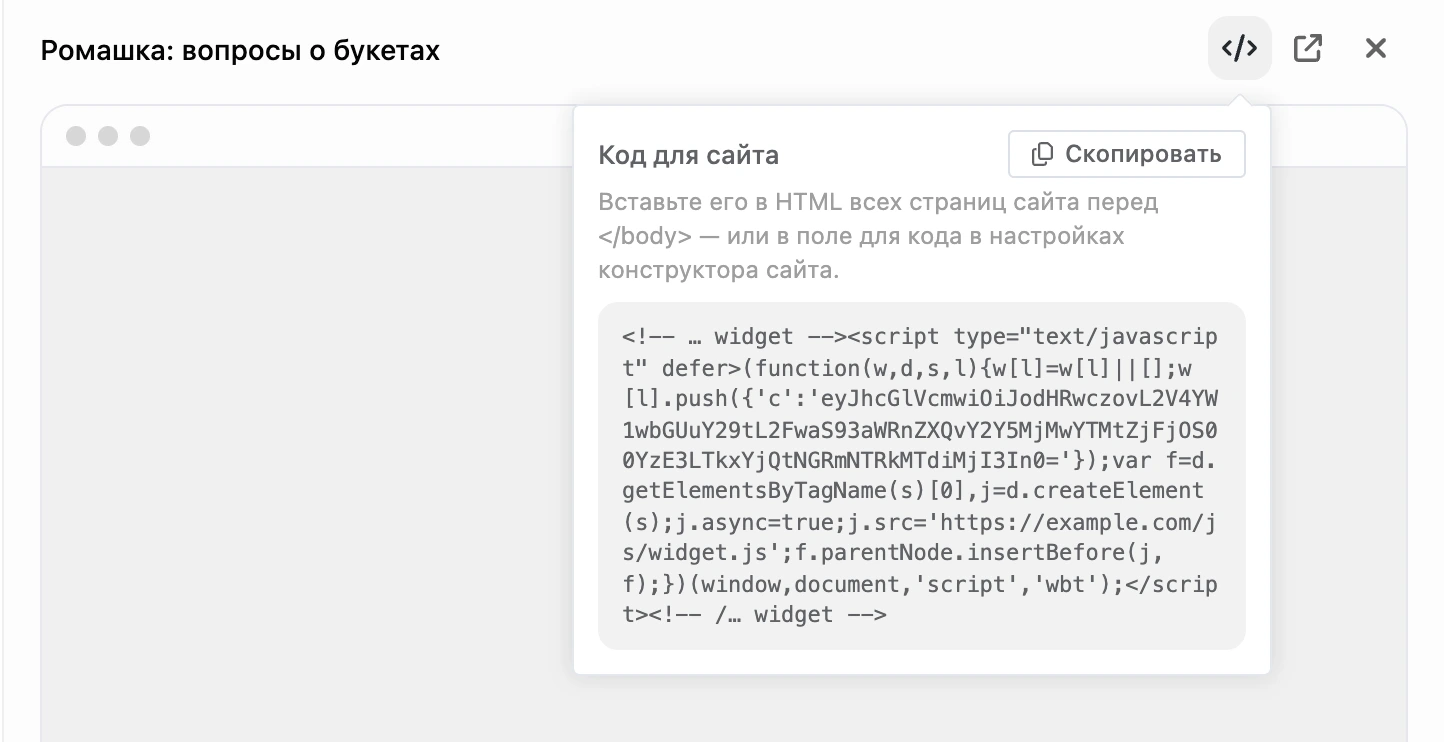
Чтобы виджет появился на сайте, его код нужно один раз вставить в HTML всех страниц сайта перед </body> или в поле для своего кода в настройках конструктора сайта. Подробнее — на странице Установка на сайт.
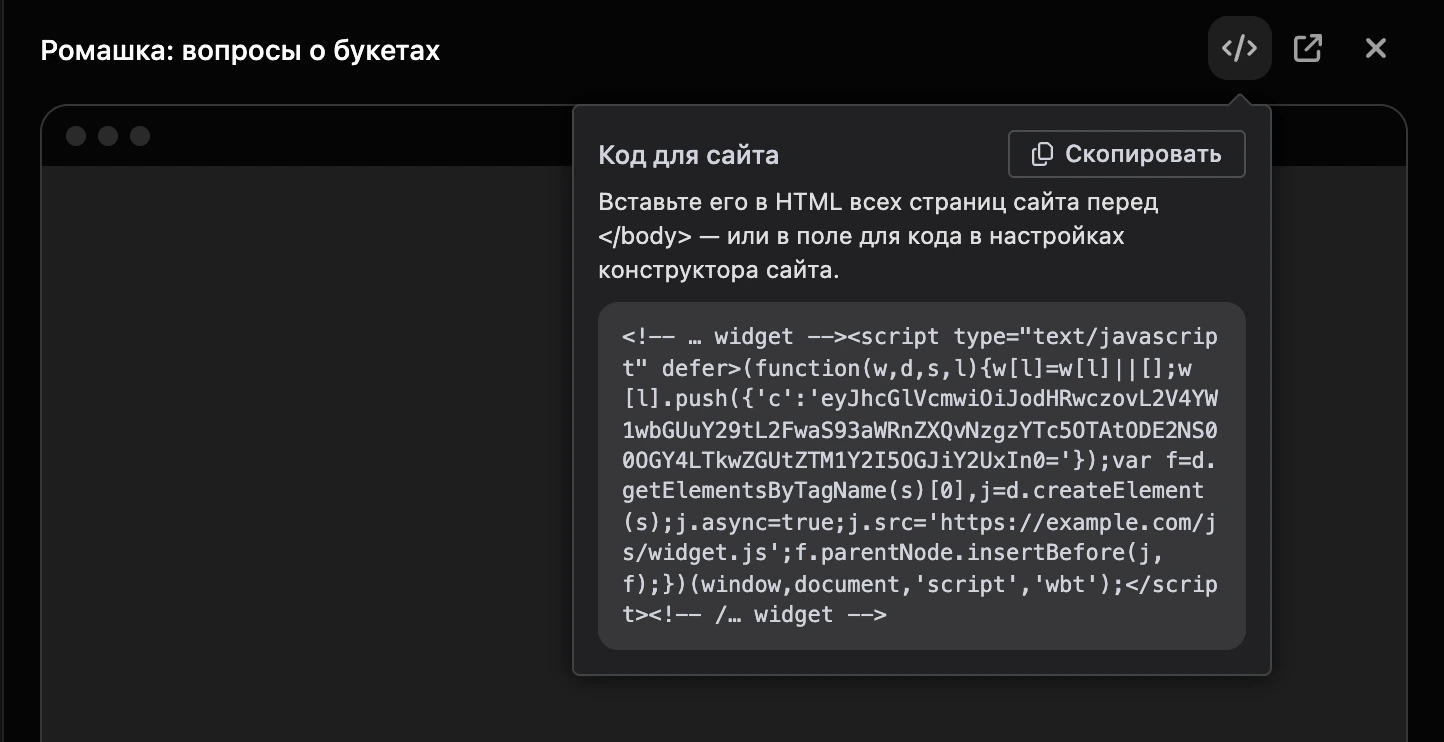
ИИ даёт код в ответе. Ещё его можно взять в панели справа: кнопка </> в шапке открывает окошко «Код для сайта» с кнопкой «Скопировать». Это тот же код, что в разделе «Разместить на сайте» у виджета.
Если код уже стоит на сайте, вставлять его заново после правок не нужно: изменения появятся на сайте сами.
Недоделки и замечания
Недоделки — то, из-за чего виджет не работает. На карточке виджета тогда стоит пометка «есть недоделки», а в панели над виджетом они перечислены:
- в виджете нет ни ссылок, ни чата — посетителю нечего нажать;
- у ссылки нет адреса;
- чат не виден на сайтах: у владельца бота нет Pro или у бота выключен канал «Веб-чат».
Замечание — не указаны домены сайтов: виджет можно поставить на любой сайт. ИИ спросит адрес вашего сайта и впишет его.
Что нужно
- Подписка Pro не нужна, чтобы собирать виджет: он работает и без неё. Подробнее — на странице Виджеты для сайта.
- Права. ИИ меняет виджеты в тех же пределах, что и вы. Сотруднику нужна роль с правом «Администрирование виджетов».
- Подходящая модель — та же, что для сборки бота. Если выбранная модель со сборкой не справится, в переписке появится карточка «Модель … не умеет собирать виджеты» с кнопкой переключиться на подходящую. Подробнее — на странице Сборка бота в ИИ-чате.
Если что-то не работает
- ИИ описывает виджет текстом, но ничего не создаёт. Сборка не включилась. Попросите прямо: «сделай виджет для сайта…». Если в переписке карточка «Модель … не умеет собирать виджеты», нажмите кнопку на ней.
- ИИ сказал, что сделает, но ничего не происходит. В режиме «С подтверждением» изменение ждёт вашего решения на карточке — нажмите «Применить».
- Виджета нет на сайте. Проверьте, что код стоит на всех страницах и что сайт есть в списке доменов. Что ещё проверить — на странице Установка на сайт.
- Чата нет на сайте. Посмотрите недоделки над виджетом: у владельца бота должен действовать Pro, а у бота — быть подключён канал «Веб-чат».
- В виджете нет баннера. Ссылка вела не на картинку, или картинка недоступна без входа. Дайте другую ссылку.