

Запись на приём
Запись клиентов к специалистам прямо в приложении: клиент выбирает филиал, услугу, специалиста и время, оставляет имя и телефон — и запись появляется в журнале. Услуги, специалистов, график и правила записи элементы берут из филиала. Как настроить филиал и собрать путь записи с блоками «Записать на приём», «Отменить запись» и «Перенести запись» — на странице Запись через мини-приложение.
Как добавлять элементы и что у них общего — на странице Элементы экрана.
| Элемент | Что показывает клиенту | Выход |
|---|---|---|
| «Филиалы для записи» | Список филиалов | «Филиал N» |
| «Услуги для записи» | Услуги филиала с ценой и длительностью | «Услуга N» |
| «Специалисты для записи» | Специалистов выбранной услуги | «Специалист N» |
| «Время для записи» | Свободное время по дням | «Время N» |
| «Оформление записи» | Сводку записи и поля клиента | Надпись кнопки, по умолчанию «Записаться» |
| «Мои записи на приём» | Записи клиента | «Запись N» |
| «Карточка записи на приём» | Одну запись с кнопками | «Отменить запись», «Перенести запись», «Оценить визит» |
| «Оценка визита» | Звёзды и комментарий после визита | «После оценки» |
Филиал
В большинстве элементов первым идёт «Филиал»:
- конкретный филиал — элемент работает с ним. Проставить филиал во все экраны версии разом можно окном «Магазин и филиал»;
- «Филиал выбирает клиент» — элемент берёт филиал, который клиент выбрал на экране с «Филиалами для записи». Обычно это
{{ branchId }}. Если в приложении есть экран выбора филиала, под полем появляется подсказка с кнопкой «Брать выбранный клиентом».
«Мои записи на приём», «Карточке записи на приём» и «Оценке визита» филиал не обязателен: с «Все филиалы» они показывают записи клиента во всех филиалах проекта.
В конструкторе элементы показывают настоящие услуги и специалистов выбранного филиала; если филиал выбирает клиент — первого подходящего. Записи клиента в конструкторе — образец.
Элементы передают выбор друг другу через переменные: branchId, serviceId, staffId, slot, appointmentId. В настройках каждого элемента уже подставлены подходящие — менять их нужно, только если вы собираете свой сценарий.
Филиалы для записи
Список филиалов, из которых клиент выбирает свой. Нужен, когда филиалов несколько.
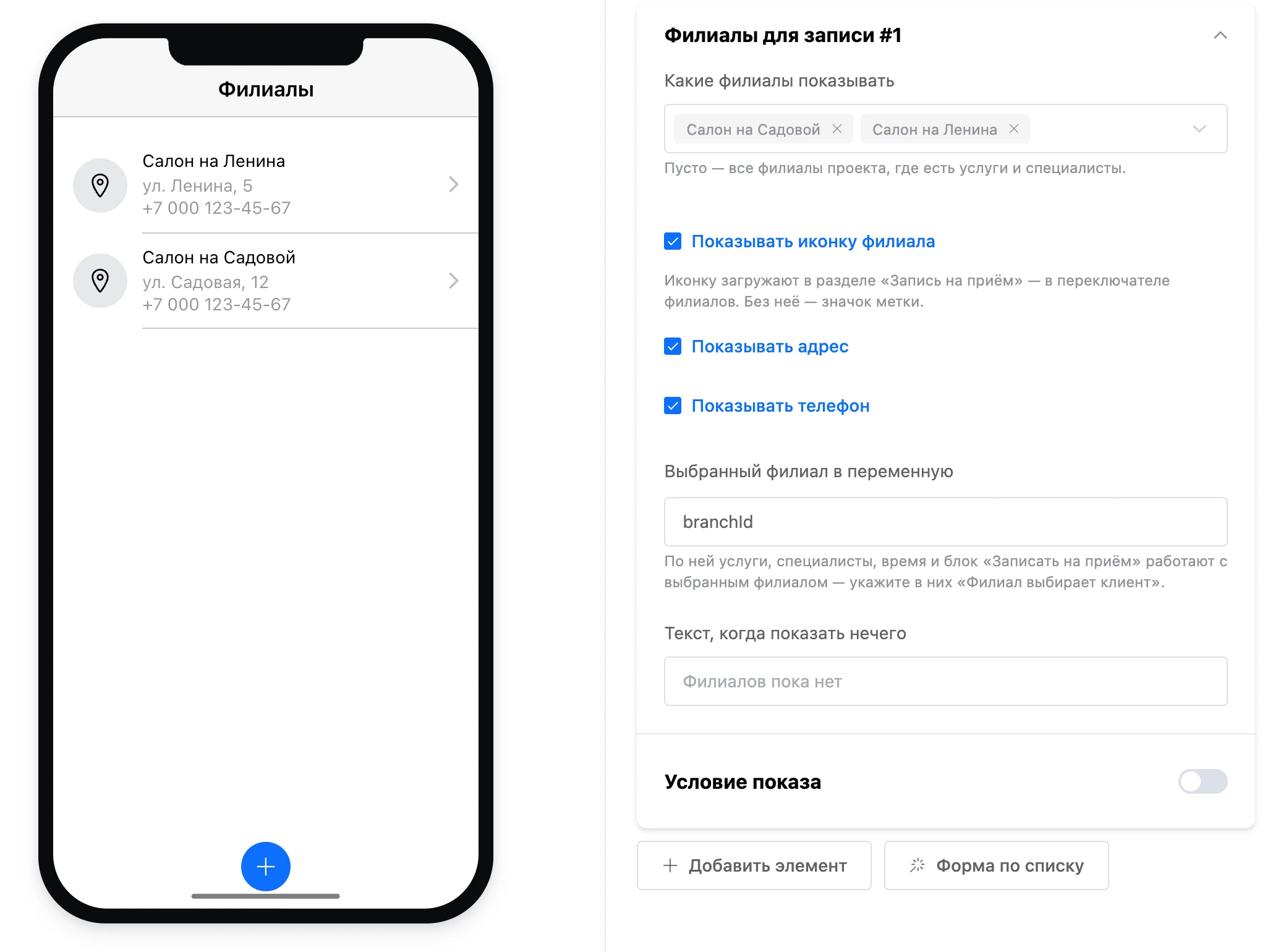
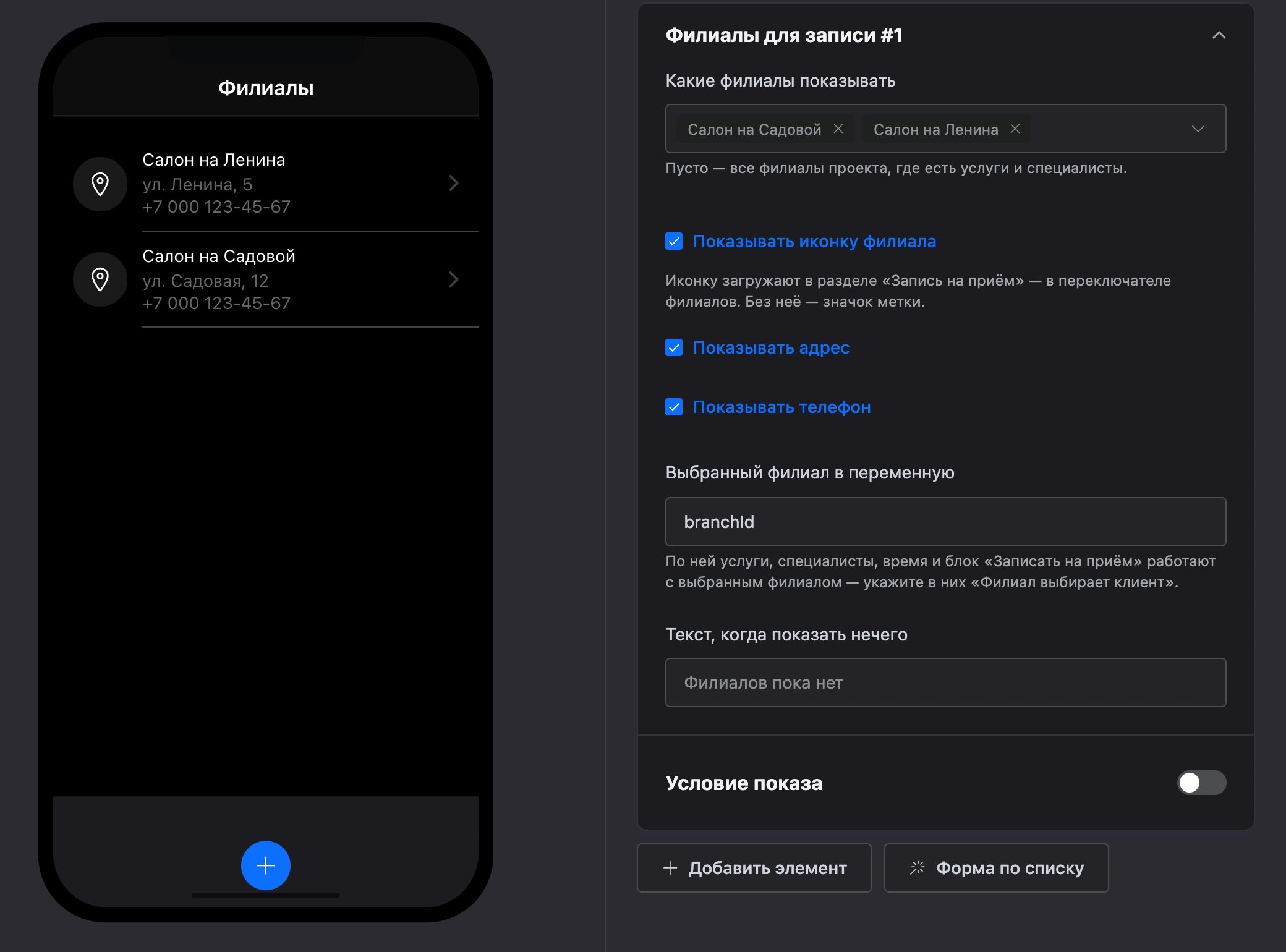
- «Какие филиалы показывать» — пусто — все филиалы проекта, где есть услуги и специалисты.
- «Показывать иконку филиала» — иконку загружают в разделе «Запись на приём», в переключателе филиалов. Без неё — значок метки.
- «Показывать адрес», «Показывать телефон».
- «Выбранный филиал в переменную» — по умолчанию
branchId. По ней услуги, специалисты, время и блок «Записать на приём» работают с выбранным филиалом — укажите в них «Филиал выбирает клиент». - «Текст, когда показать нечего» — пусто — «Филиалов пока нет».
Услуги для записи
Услуги филиала, доступные для записи.
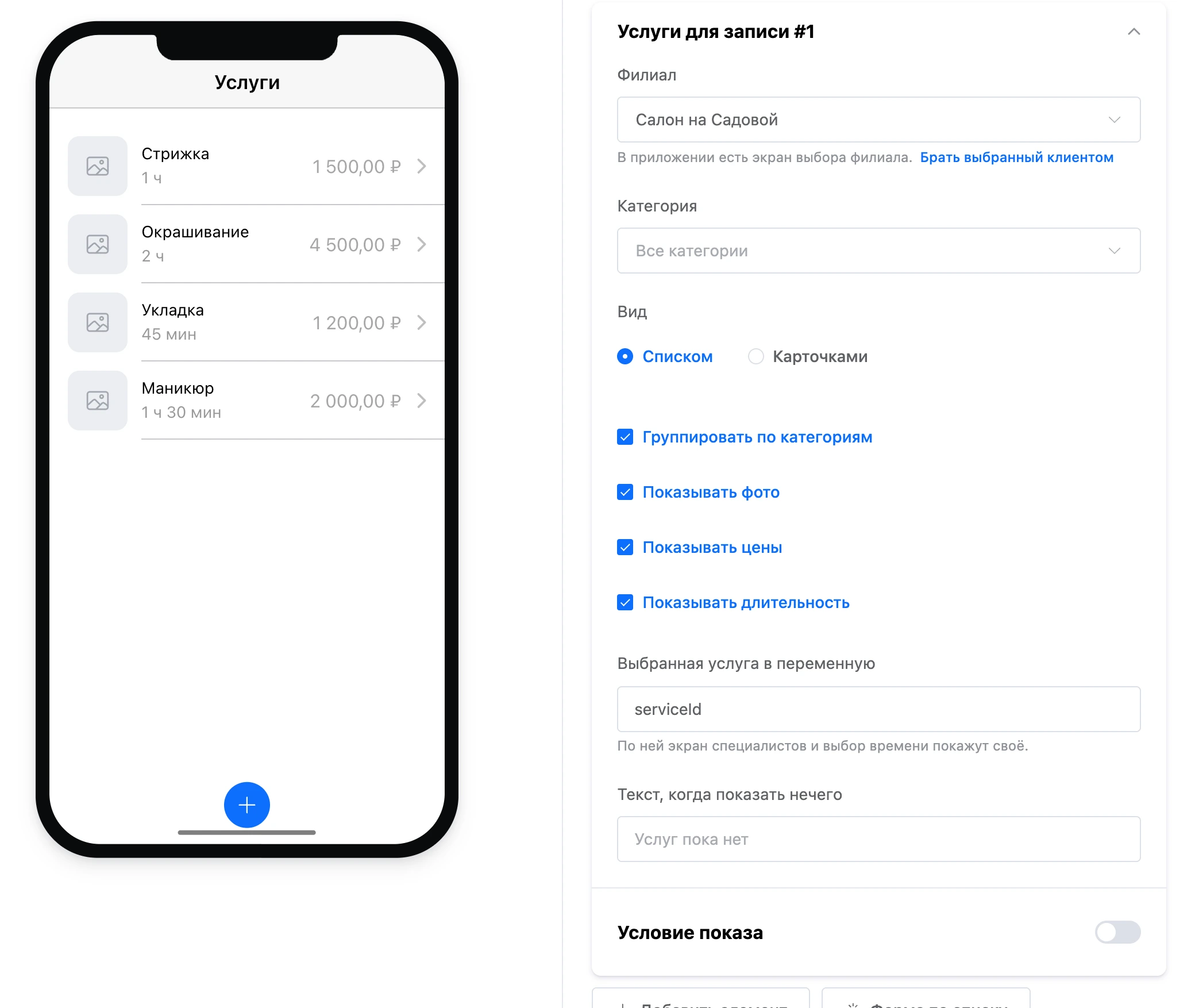
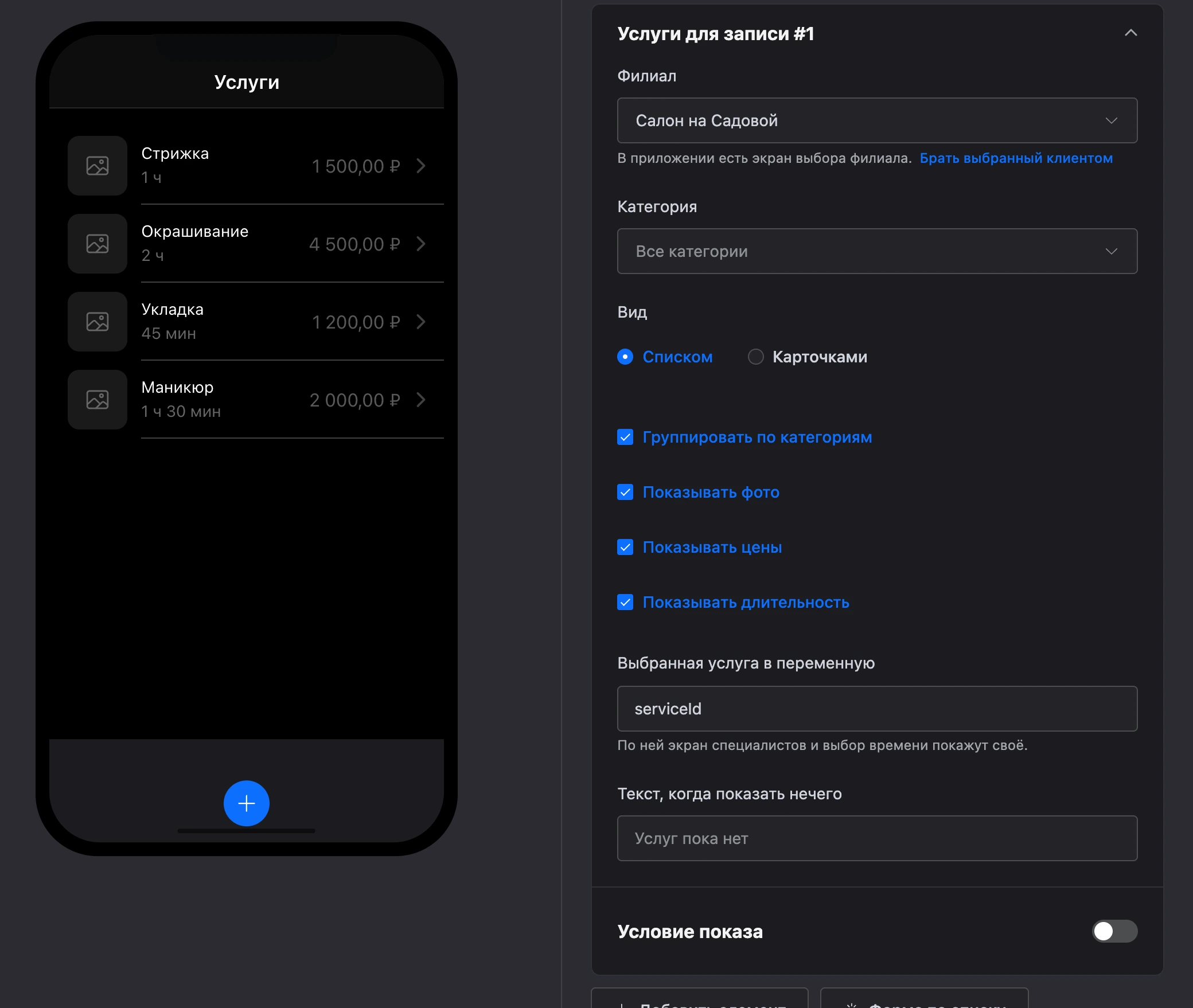
- «Категория» — услуги одной категории или «Все категории». Когда филиал выбирает клиент, отбора по категории нет: категории у каждого филиала свои.
- «Вид» — «Списком» или «Карточками».
- «Группировать по категориям», «Показывать фото», «Показывать цены», «Показывать длительность».
- «Выбранная услуга в переменную» — по умолчанию
serviceId. По ней экран специалистов и выбор времени покажут своё. - «Текст, когда показать нечего» — пусто — «Услуг пока нет».
Специалисты для записи
Специалисты, которые оказывают выбранную услугу.
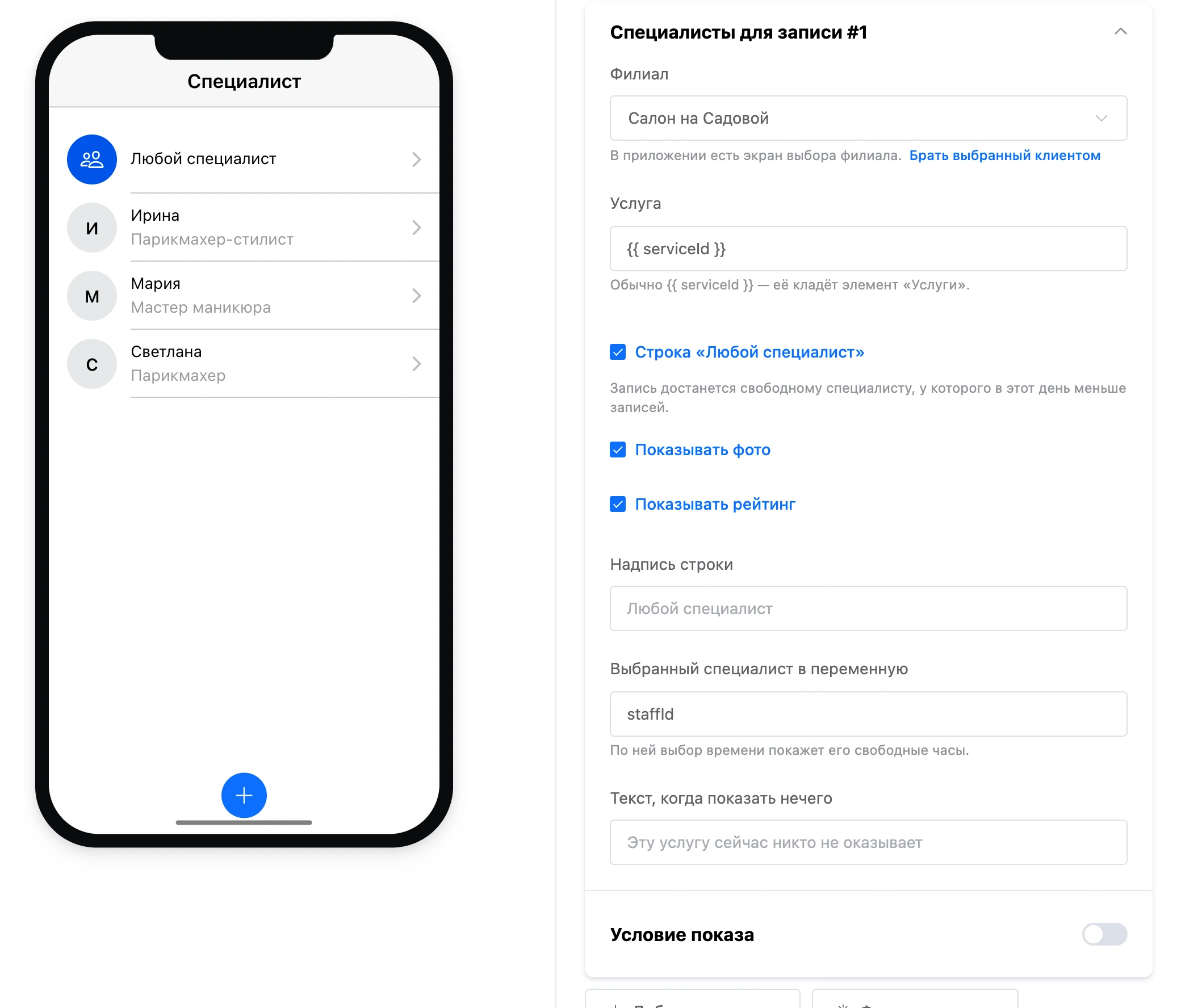
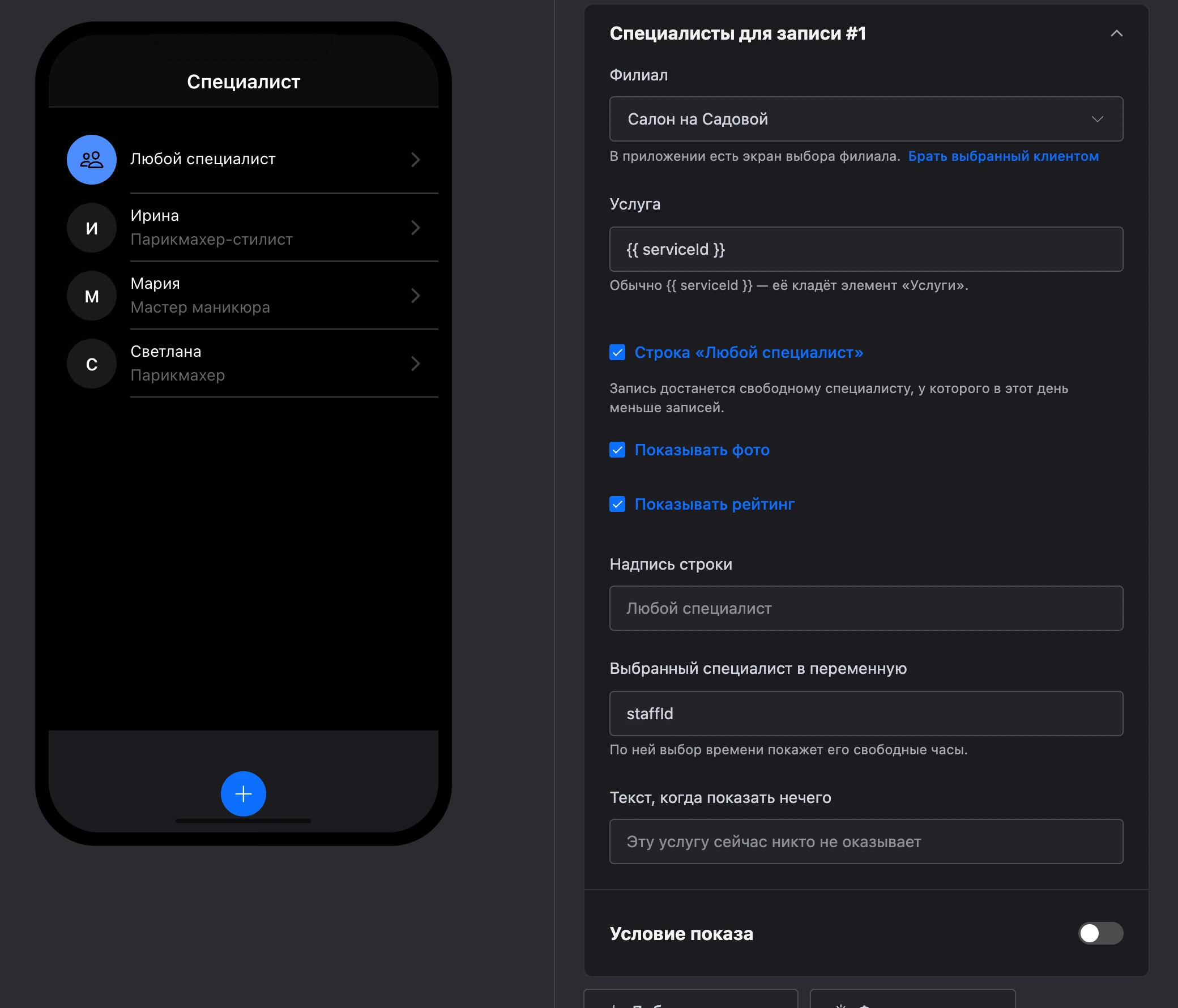
- «Услуга» — обычно
{{ serviceId }}— её кладёт элемент «Услуги». - «Строка «Любой специалист»» и «Надпись строки». Запись достанется свободному специалисту, у которого в этот день меньше записей.
- «Показывать фото», «Показывать рейтинг».
- «Выбранный специалист в переменную» — по умолчанию
staffId. По ней выбор времени покажет его свободные часы. - «Текст, когда показать нечего» — пусто — «Эту услугу сейчас никто не оказывает».
Время для записи
Свободное время по дням: лента дней и время выбранного дня.
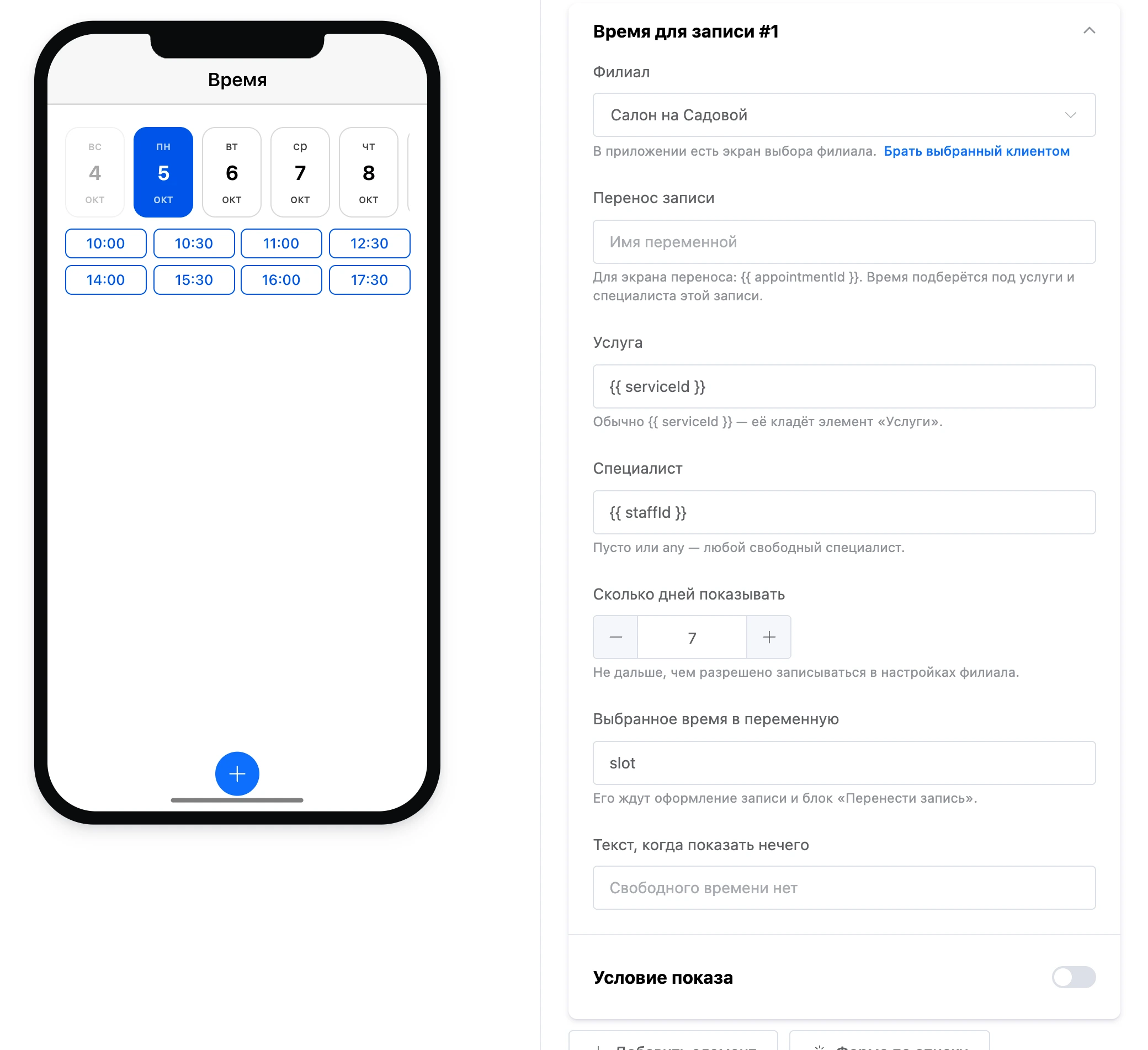
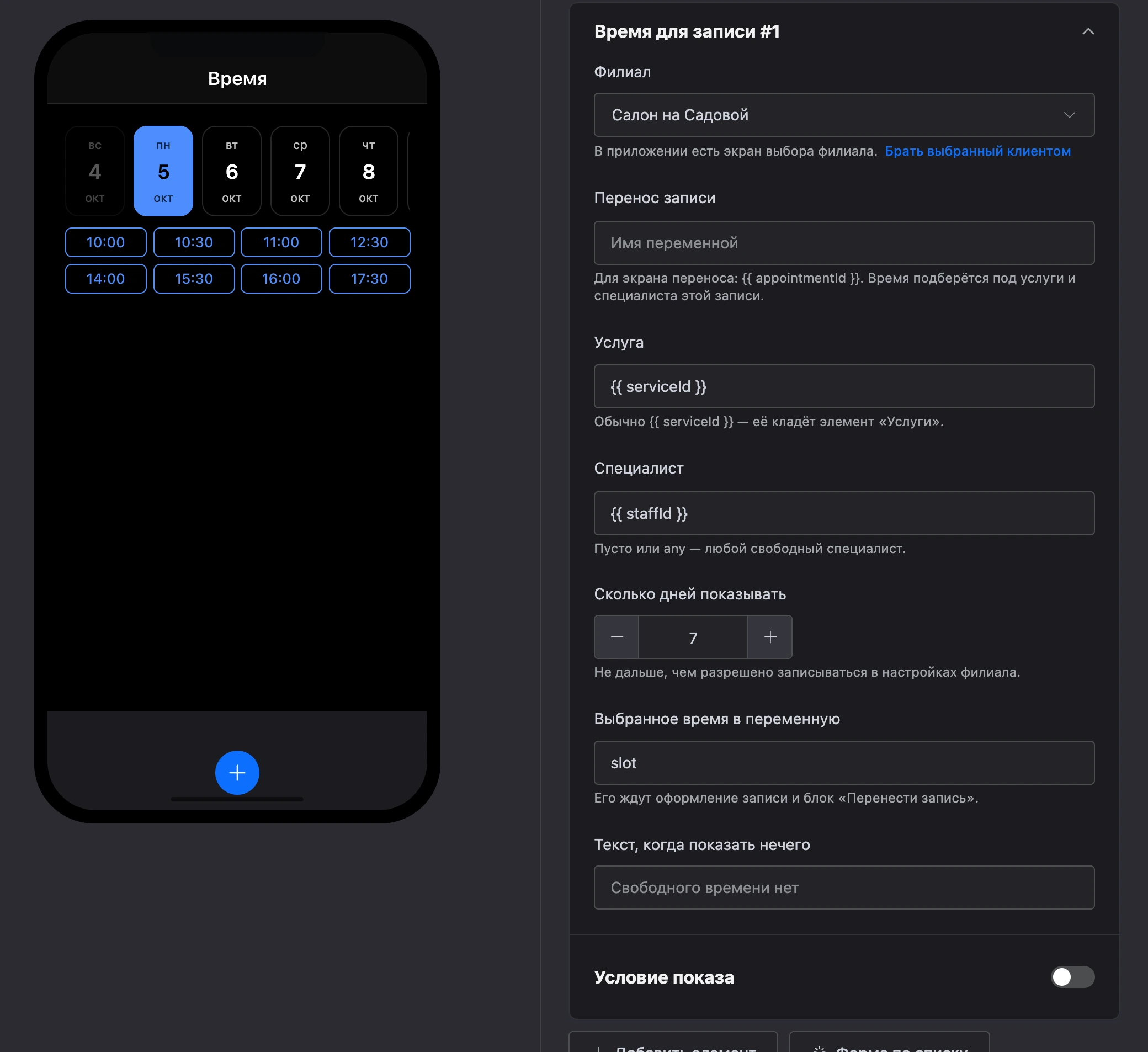
- «Услуга» и «Специалист» — обычно
{{ serviceId }}и{{ staffId }}. Пусто илиanyв специалисте — любой свободный специалист. - «Перенос записи» — для экрана переноса:
{{ appointmentId }}. Время подберётся под услуги и специалиста этой записи. - «Сколько дней показывать» — до 31, но не дальше, чем разрешено записываться в настройках филиала.
- «Выбранное время в переменную» — по умолчанию
slot. Его ждут оформление записи и блок «Перенести запись». - «Текст, когда показать нечего» — пусто — «Свободного времени нет».
Оформление записи
Сводка записи — услуга, специалист, дата, длительность и стоимость — и поля для имени, телефона, почты и комментария.
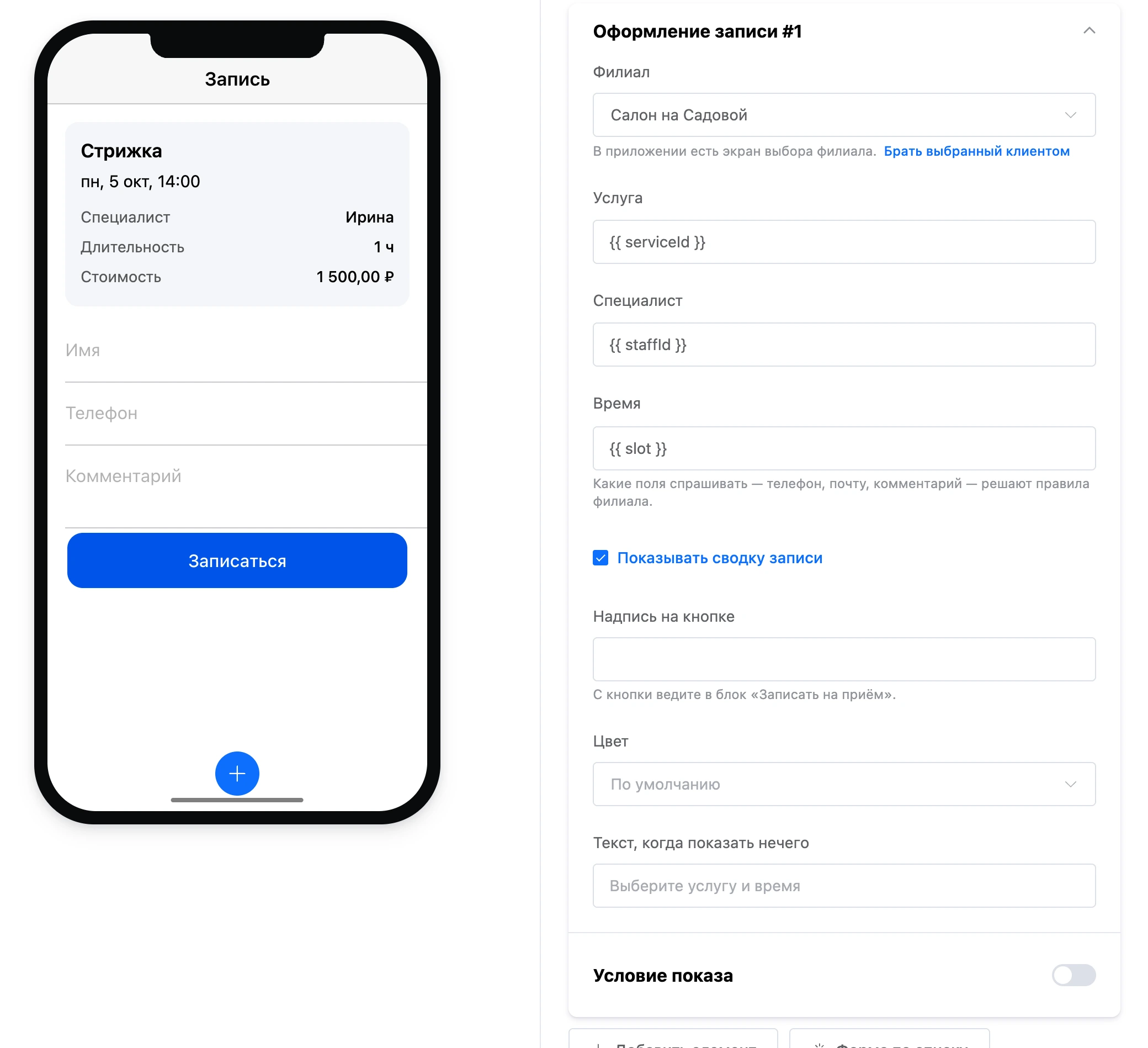
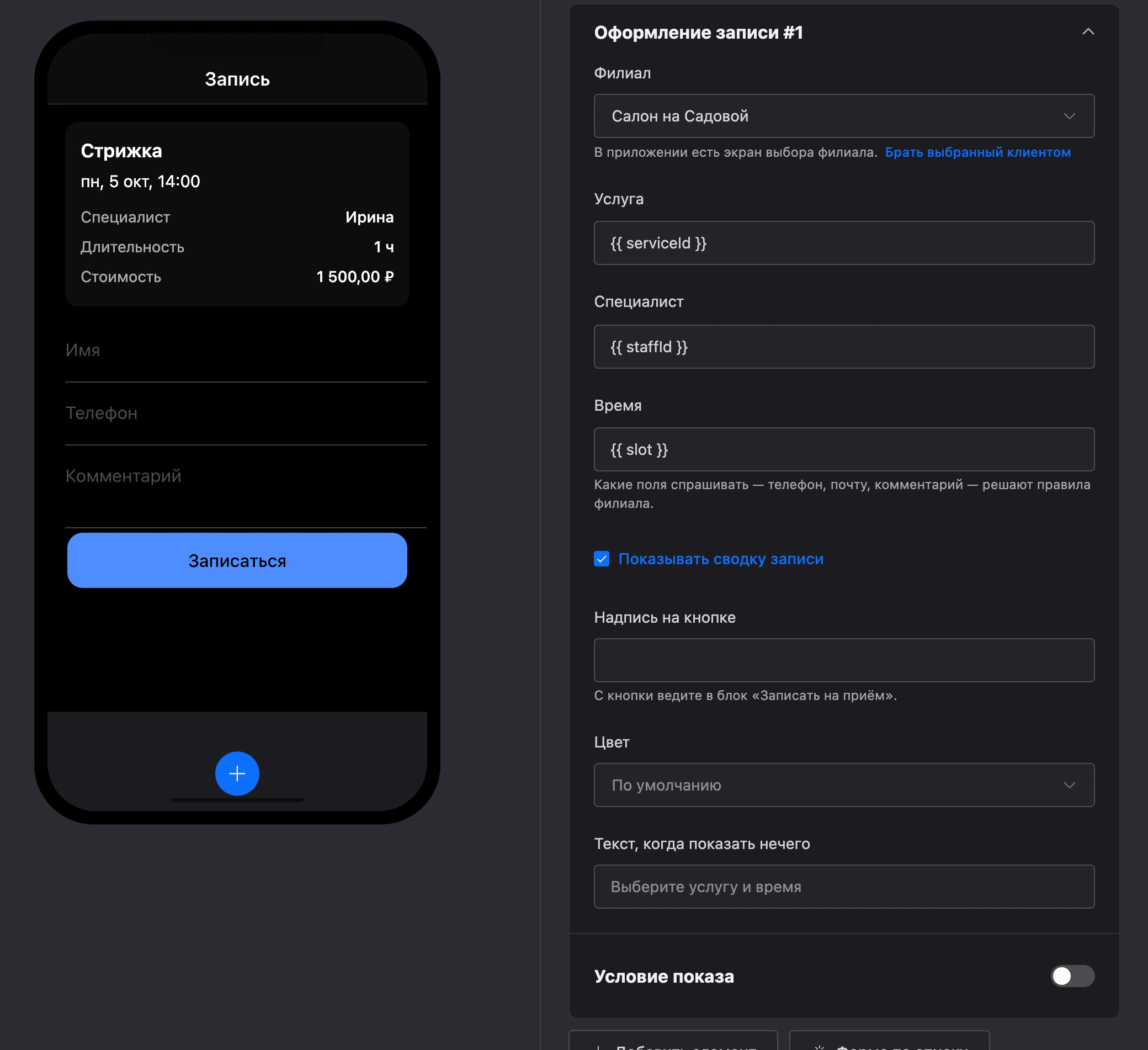
- «Услуга», «Специалист», «Время» — обычно
{{ serviceId }},{{ staffId }}и{{ slot }}. - Какие поля спрашивать — телефон, почту, комментарий — решают правила филиала.
- «Показывать сводку записи».
- «Надпись на кнопке» (по умолчанию «Записаться») и «Цвет». С кнопки ведите в блок «Записать на приём».
Мои записи на приём
Записи клиента: предстоящие, а по желанию — прошедшие и отменённые.
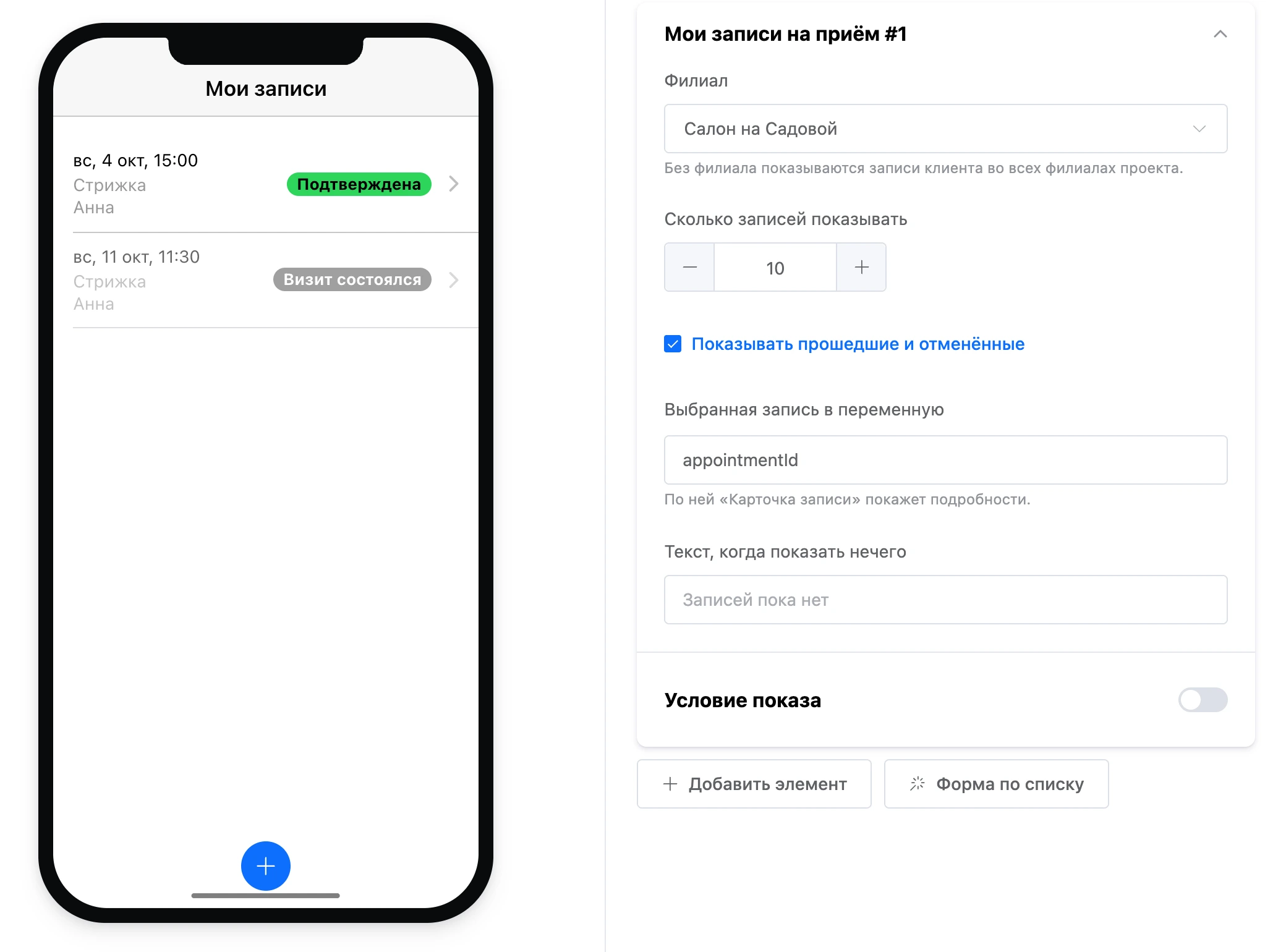
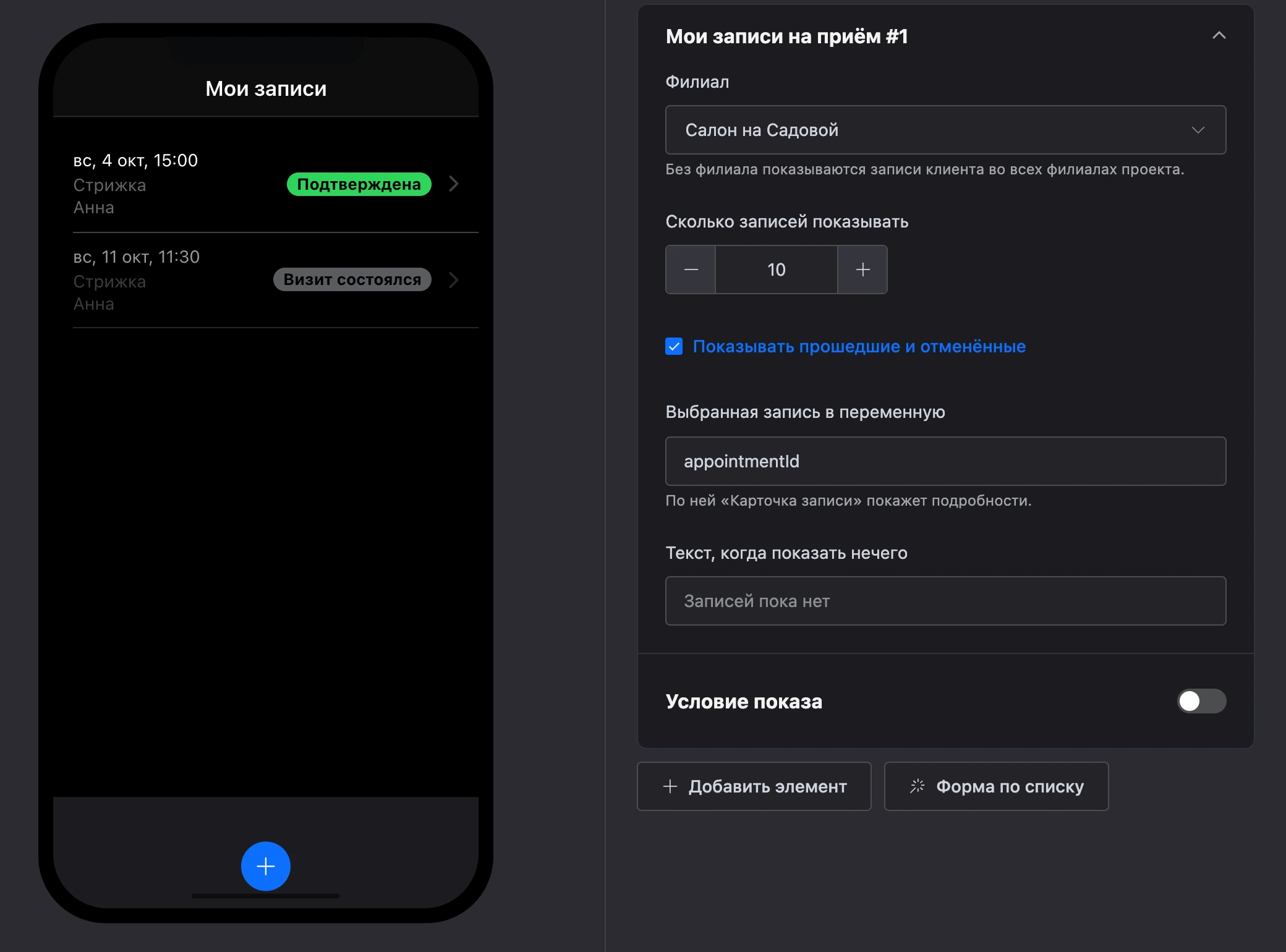
- «Сколько записей показывать» — до 50.
- «Показывать прошедшие и отменённые».
- «Выбранная запись в переменную» — по умолчанию
appointmentId. По ней «Карточка записи» покажет подробности. - «Текст, когда показать нечего» — пусто — «Записей пока нет».
Карточка записи на приём
Одна запись: номер, статус, услуги, специалист, дата и стоимость — и кнопки действий.
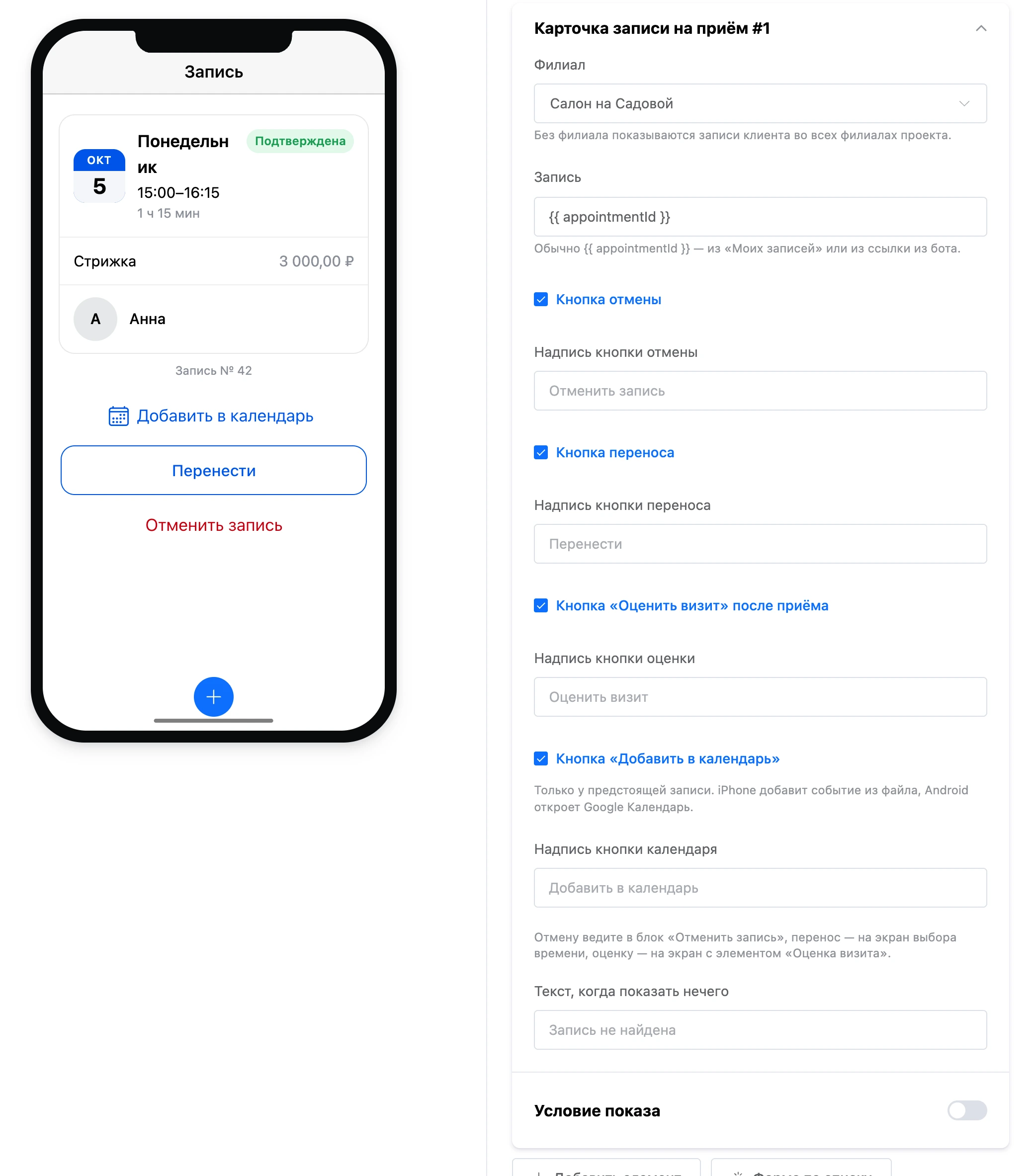

- «Запись» — обычно
{{ appointmentId }}— из «Моих записей» или из ссылки из бота. - «Кнопка отмены» и «Надпись кнопки отмены» — перед отменой приложение переспросит клиента.
- «Кнопка переноса» и «Надпись кнопки переноса».
- «Кнопка «Оценить визит» после приёма» и «Надпись кнопки оценки».
- «Кнопка «Добавить в календарь»» и «Надпись кнопки календаря» — только у предстоящей записи. iPhone добавит событие из файла, Android откроет Google Календарь.
- «Текст, когда показать нечего» — пусто — «Запись не найдена».
У каждой кнопки свой выход: отмену ведите в блок «Отменить запись», перенос — на экран выбора времени, оценку — на экран с элементом «Оценка визита». Отменить или перенести запись клиент может не позже срока из правил филиала.
Оценка визита
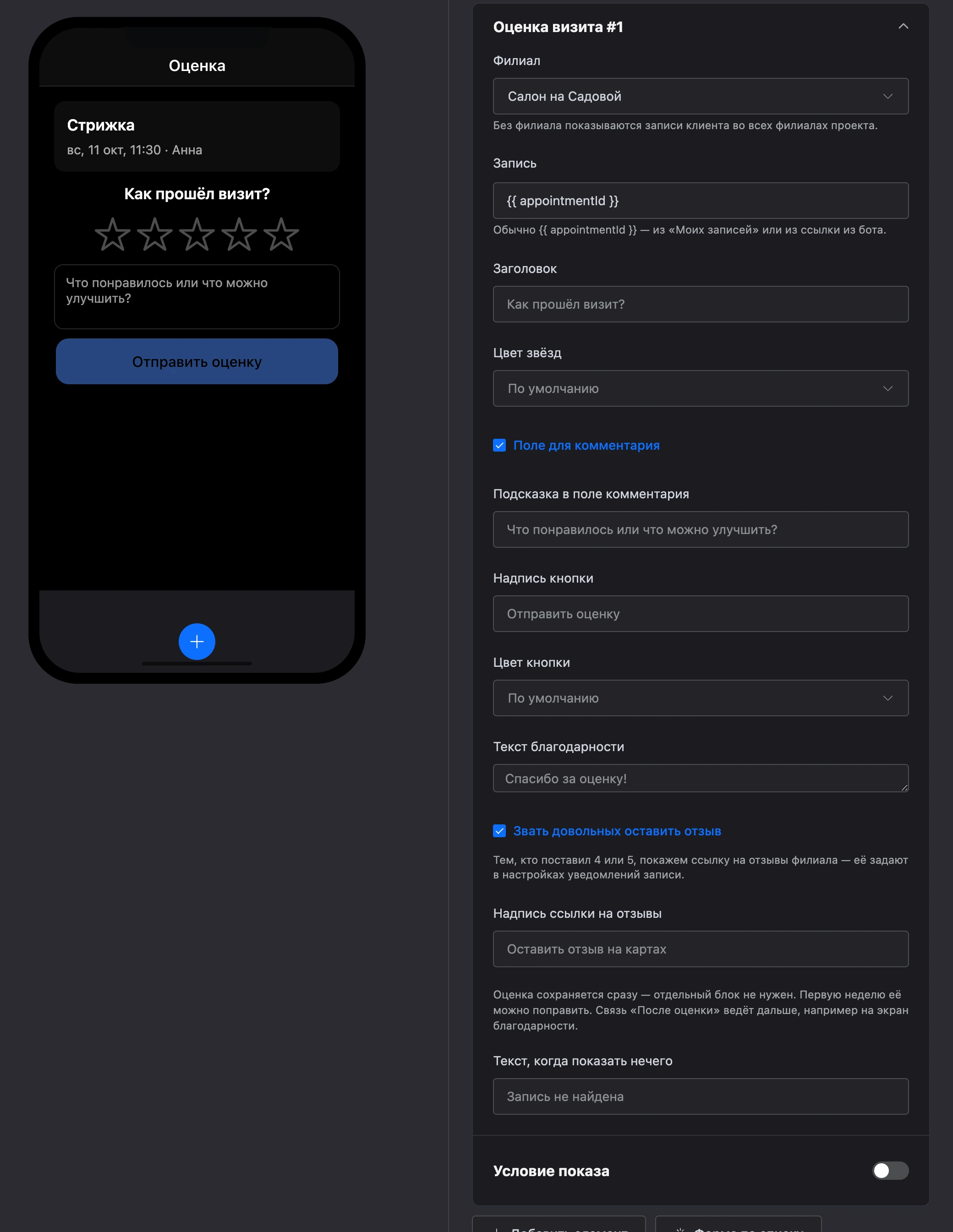
Звёзды от 1 до 5 и поле комментария после визита. Оценка сохраняется сразу — отдельный блок не нужен. Первую неделю её можно поправить.
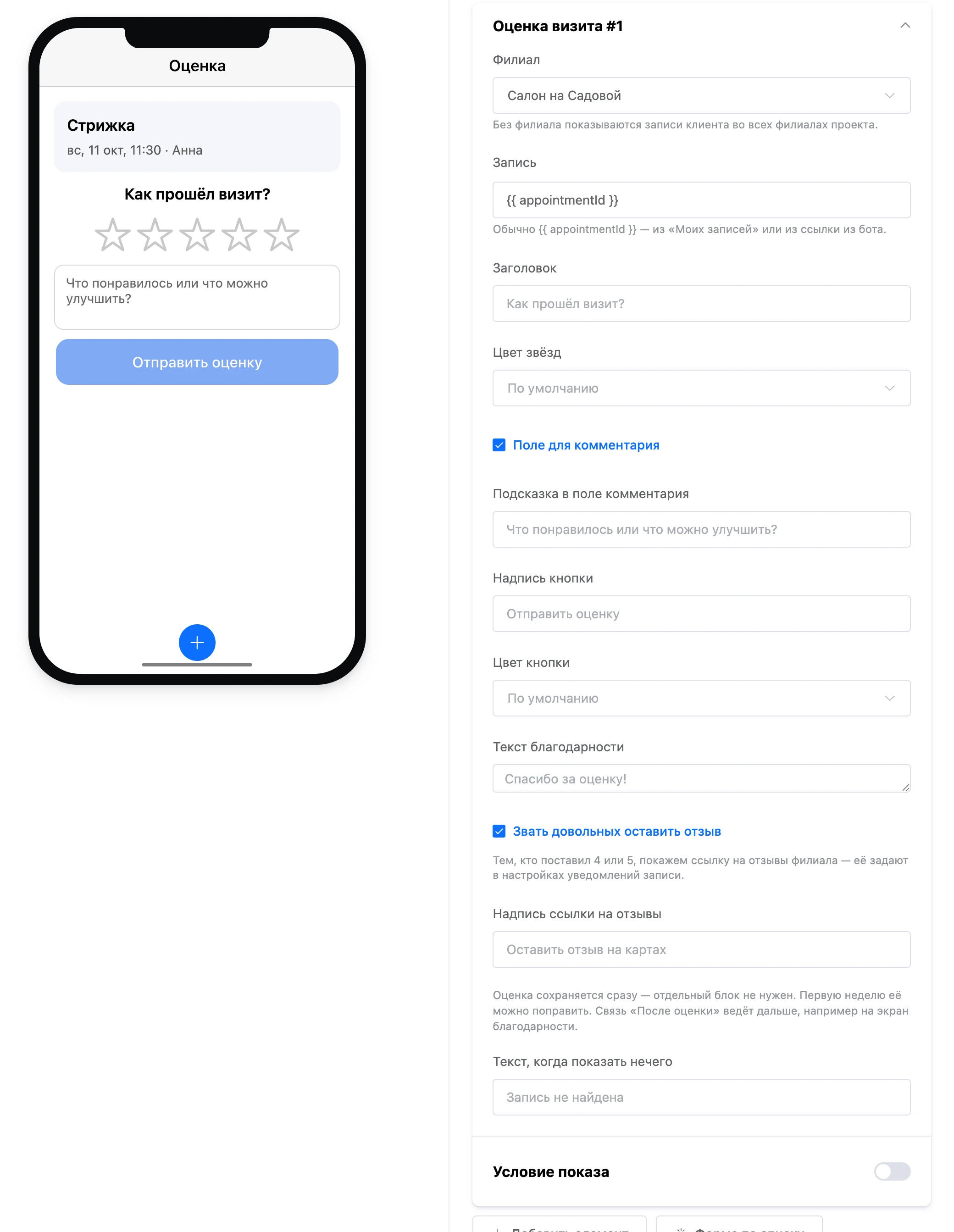
- «Запись» — обычно
{{ appointmentId }}. - «Заголовок» (по умолчанию «Как прошёл визит?») и «Цвет звёзд».
- «Поле для комментария» и «Подсказка в поле комментария».
- «Надпись кнопки» (по умолчанию «Отправить оценку») и «Цвет кнопки».
- «Текст благодарности» — пусто — «Спасибо за оценку!».
- «Звать довольных оставить отзыв» и «Надпись ссылки на отзывы» — тем, кто поставил 4 или 5, покажем ссылку на отзывы филиала. Её задают в настройках уведомлений записи.
До визита элемент показывает «Оценить визит можно после приёма.» Связь «После оценки» ведёт дальше, например на экран благодарности.
Мастеру
Элементы группы «Мастеру» — экраны для специалистов в том же приложении: мастер входит по коду из карточки специалиста и видит свои записи и график. Аккаунт в кабинете ему не нужен. Как выдать код и что мастер может делать — на странице Доступ мастера.
У «Записей мастера», «Карточки записи мастера» и «Графика мастера» есть «Филиал» — пусто — во всех филиалах, где человек числится специалистом. Клиент, попавший на экран мастера, записей не увидит — только «Текст для тех, кто не мастер» (пусто — «Раздел для мастеров. Войдите по коду, который выдал администратор.»).
Вход для мастера
Поле для кода и кнопка входа. Тому, кто уже вошёл, вместо поля показывается кнопка перехода к записям.
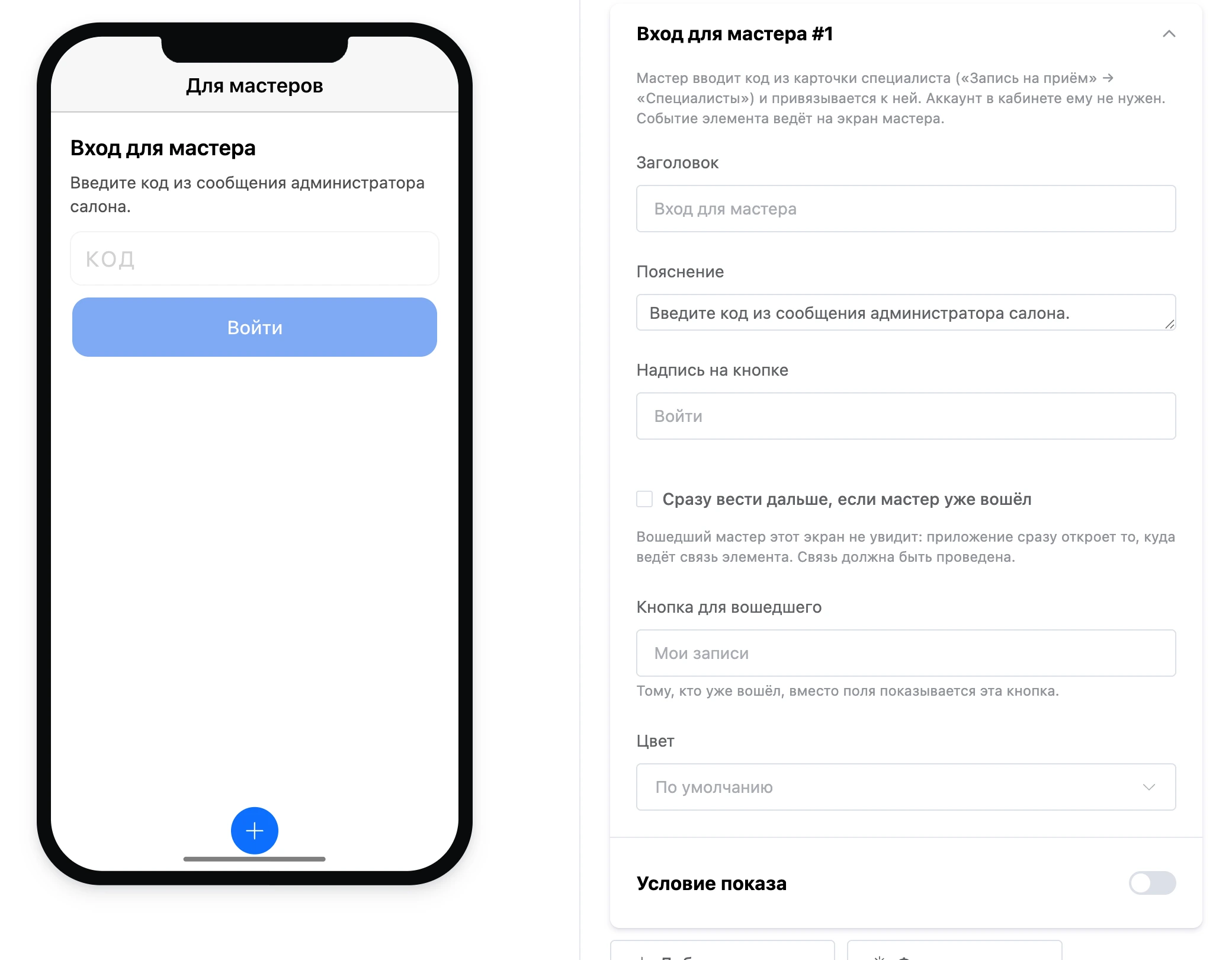
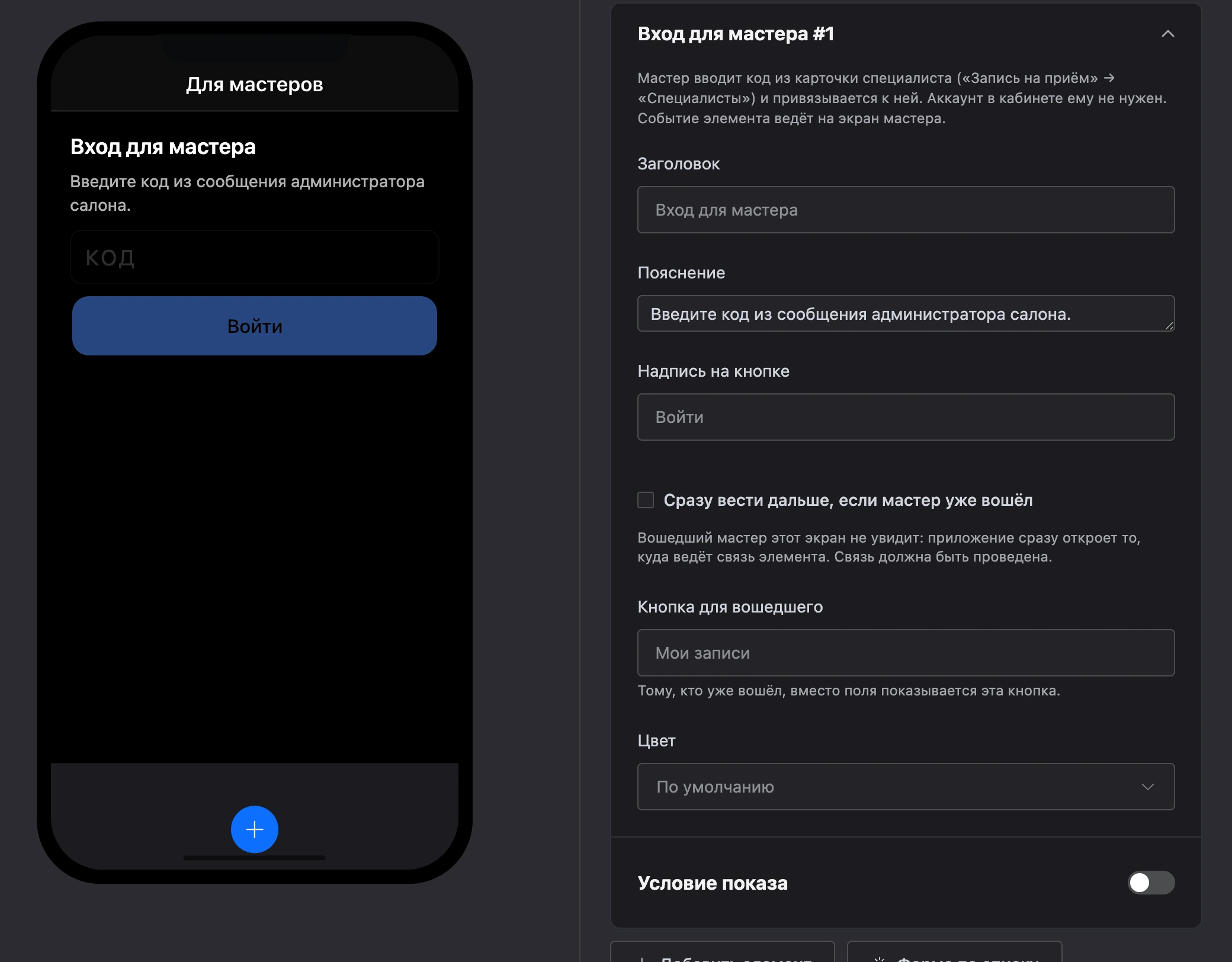
- «Заголовок» (по умолчанию «Вход для мастера») и «Пояснение».
- «Надпись на кнопке» (по умолчанию «Войти») и «Цвет».
- «Кнопка для вошедшего» — по умолчанию «Мои записи».
- «Сразу вести дальше, если мастер уже вошёл» — вошедший мастер этот экран не увидит: приложение сразу откроет то, куда ведёт связь элемента. Связь должна быть проведена.
Выход «После входа мастера» ведёт на экран мастера.
Записи мастера
Лента дней с числом записей и записи выбранного дня.
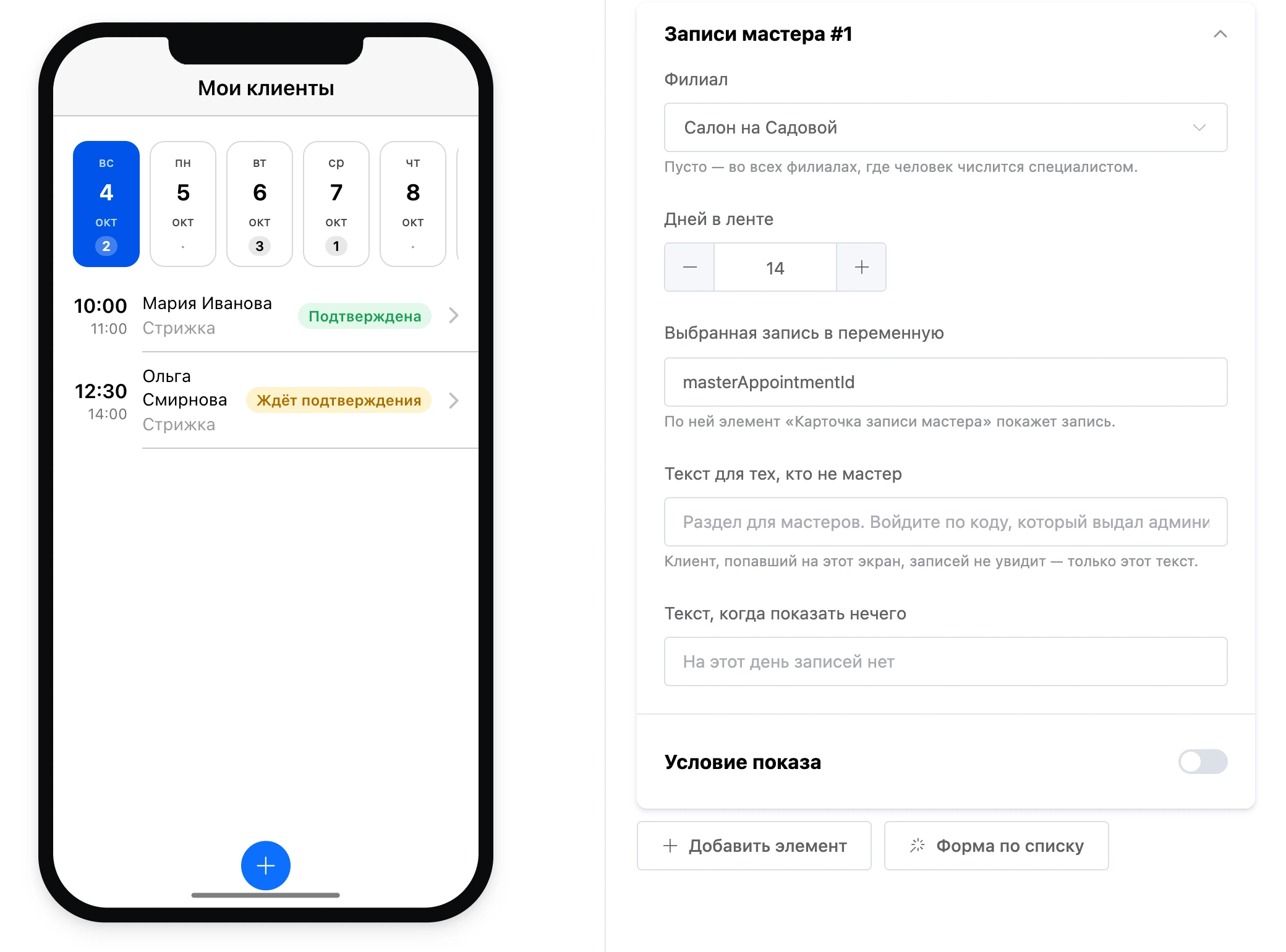
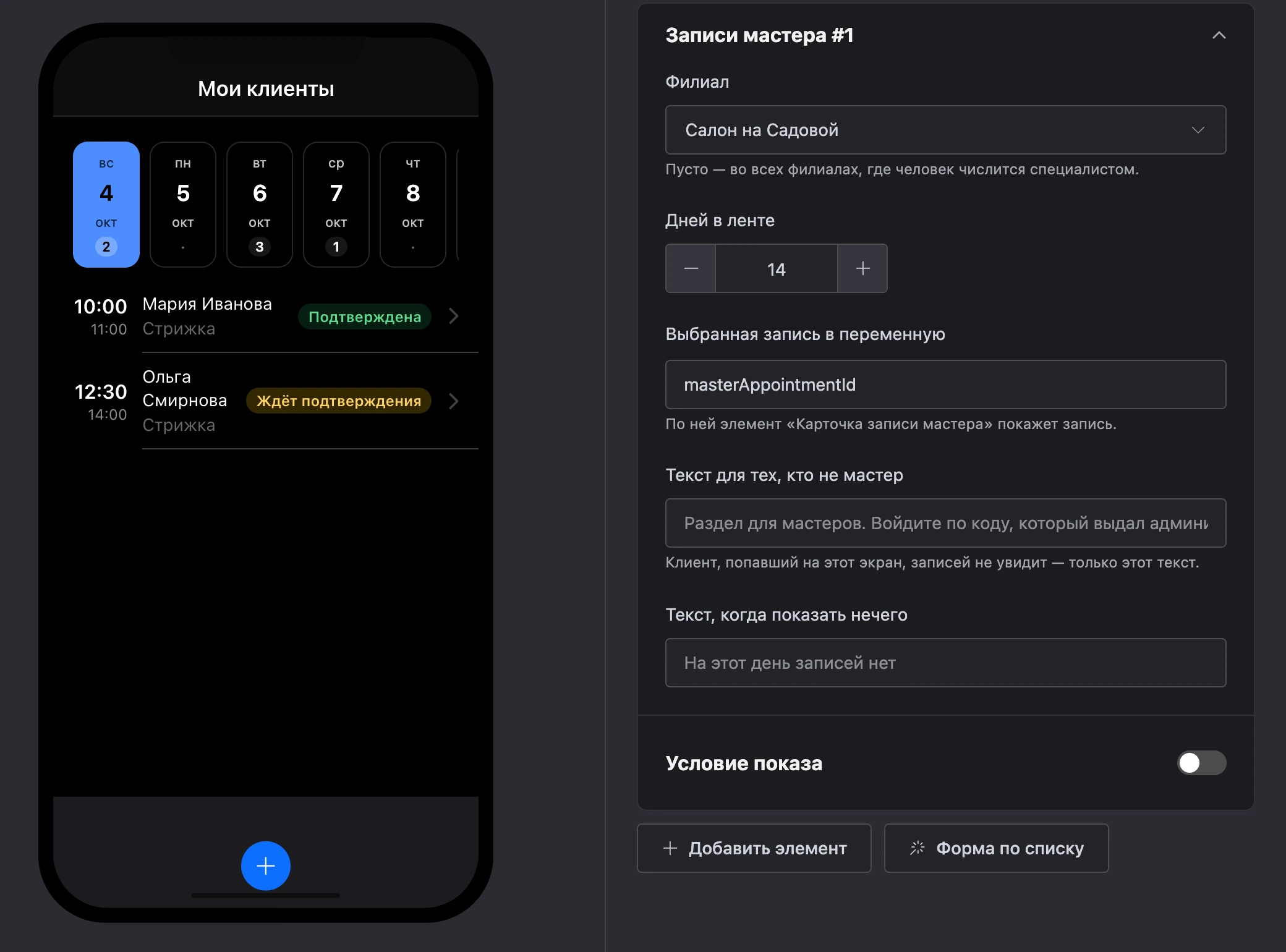
- «Дней в ленте».
- «Выбранная запись в переменную» — по умолчанию
masterAppointmentId. По ней «Карточка записи мастера» покажет запись.
Выход «Запись мастера N» срабатывает по нажатию на запись.
Карточка записи мастера
Услуги, время, имя и комментарий клиента, кнопки отметок и заметка мастера.
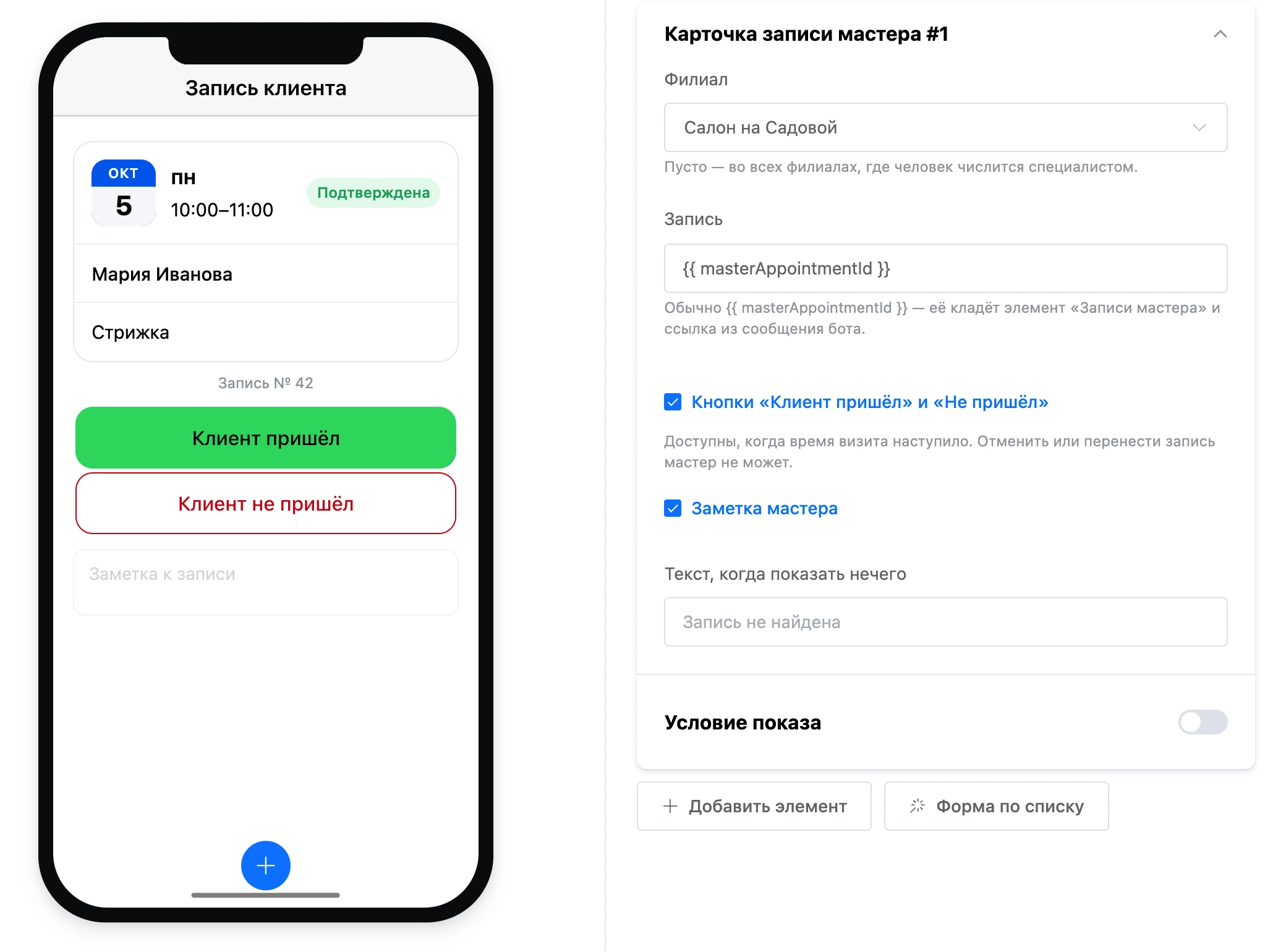
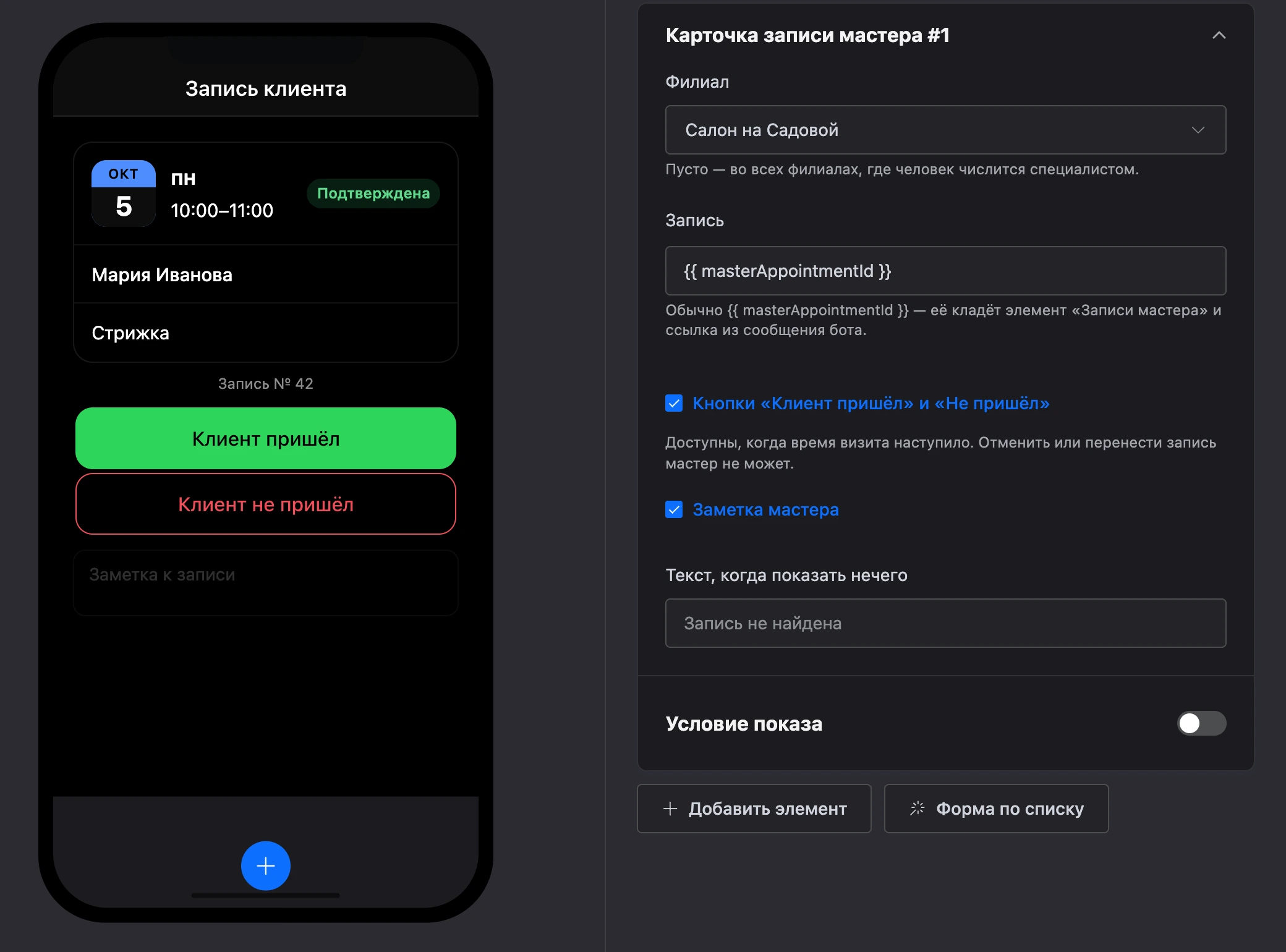
- «Запись» — обычно
{{ masterAppointmentId }}— её кладёт элемент «Записи мастера» и ссылка из сообщения бота. - «Кнопки «Клиент пришёл» и «Не пришёл»» — доступны, когда время визита наступило. Отменить или перенести запись мастер не может.
- «Заметка мастера» — поле заметки к записи.
График мастера
Рабочие часы и перерывы мастера на ближайшие дни.
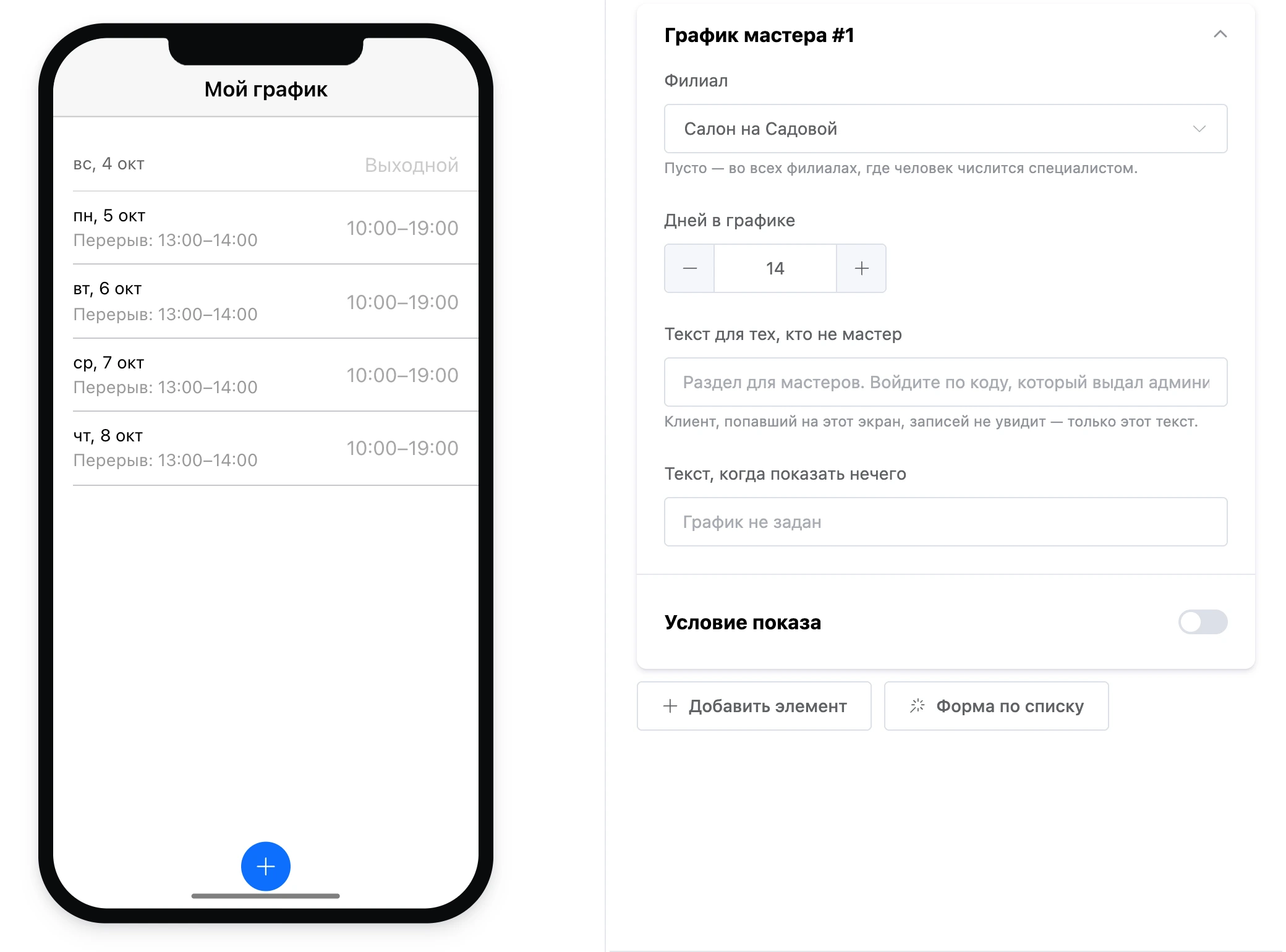
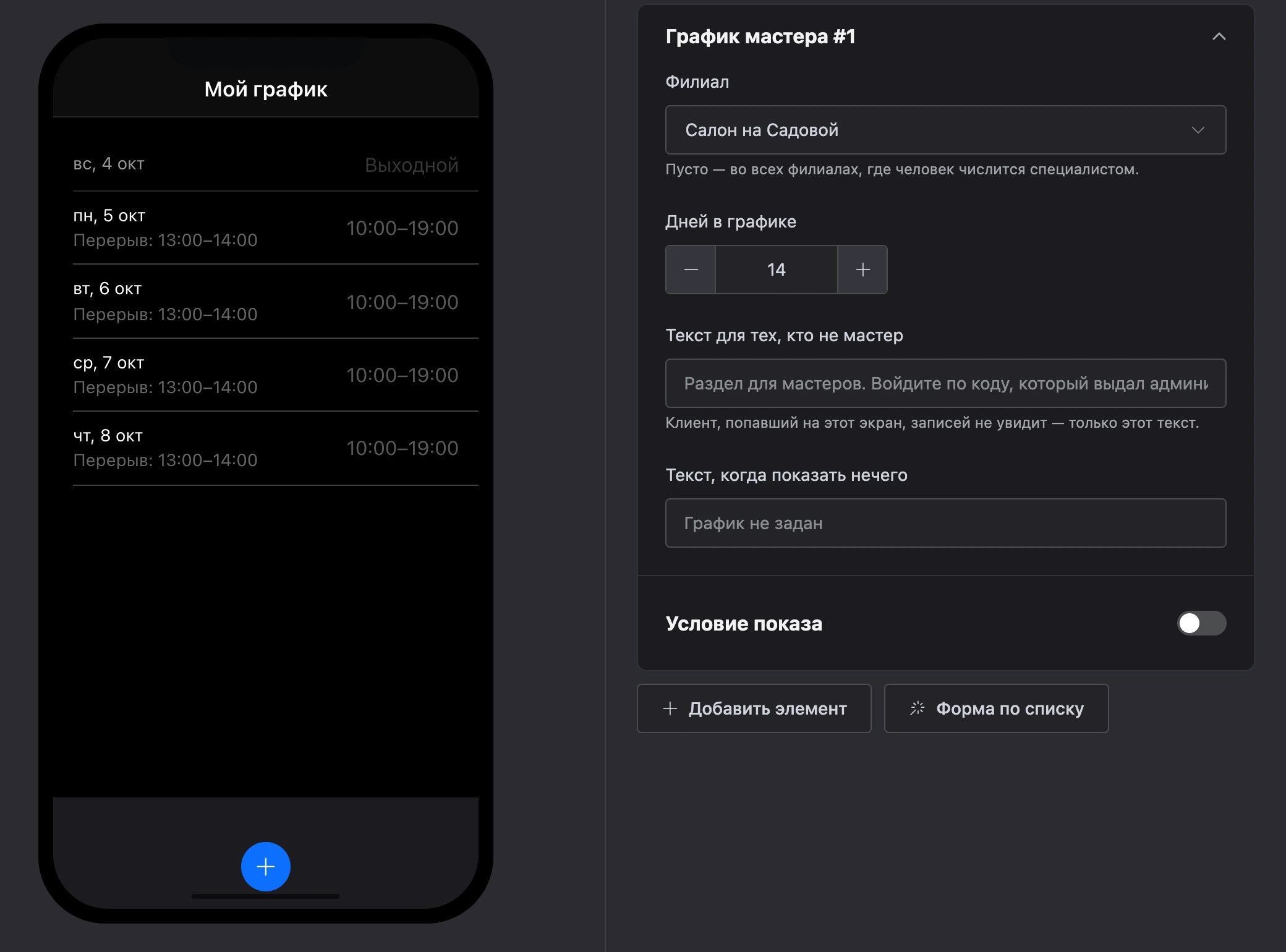
- «Дней в графике».
- «Текст, когда показать нечего» — пусто — «График не задан».