

Чтение записей из Google Таблицы
Ищет строки в Google Таблице, сохраняет значения в переменные и показывает строки человеку.
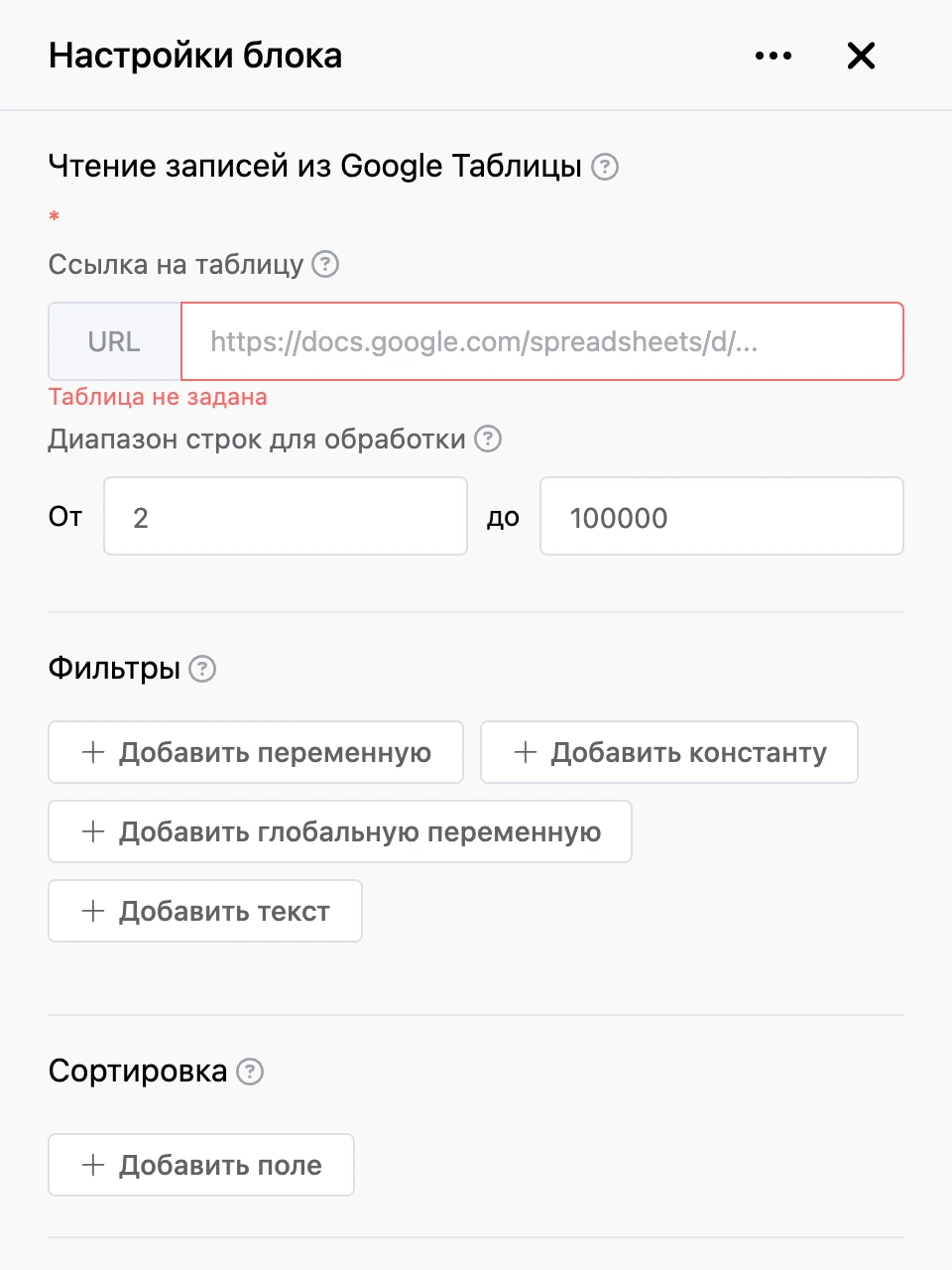
Настройки
«Ссылка на таблицу», «Лист», «Диапазон строк для обработки» и «Фильтры» — как в общих настройках.
- «Сортировка» — столбец и порядок: «По возрастанию» или «По убыванию».
- «Переменные из таблицы» — в какую переменную сохранить значение какого столбца. Кнопки «Добавить переменную» и «Добавить глобальную переменную» выбирают, куда писать: в переменную контакта или в глобальную переменную бота. Сохраняется значение из первой найденной строки.
- «Шаблон цепочки сообщений» — что отправить человеку по каждой строке:
- «Шаблон» — текст. Значение ячейки подставляется по букве столбца:
{{ A }},{{ B }}; - «Фото» и «Файл» — буква столбца, в ячейке которого лежит прямая ссылка на картинку или файл.
- «Шаблон» — текст. Значение ячейки подставляется по букве столбца:
- «Количество записей в сообщении» — сколько строк показать, от 1 до 100.
- «Обработать таблицу с помощью JavaScript» — включает поле «JavaScript для обработки таблицы». В коде найденные строки доступны как
sheet.data— массив строк, в каждой строке — массив ячеек. Какие столбцы загрузить для кода, задаёт вызовsetColumnRange("A:Z"). Подробнее — в разделе «Встроенные переменные». - «Меню» — кнопки блока.
Сохранённые значения дальше используются как обычные переменные: {{ $цена }} — подробнее в разделе «Данные для подстановки». Шаблон можно не заполнять, если нужны только переменные.
Выходы
- «Записи не найдены» — в диапазоне нет строк, подходящих под фильтры. Переменные при этом не меняются.
- Кнопки из «Меню» — человек нажал кнопку.
- «Любая другая фраза» — человек написал что-то ещё.
- «Продолжить» — сразу после сохранения переменных и отправки строк.
Заметка
Если «Продолжить» ни с чем не соединён, а «Любая другая фраза» соединена, бот после вывода строк сразу перейдёт по «Любой другой фразе», не дожидаясь ответа.