

Списки и таблицы
Блоки этой группы работают с данными, которые хранятся отдельно от контакта: каталог товаров, расписание, заявки, промокоды. Бот может показать такие данные человеку, добавить новую запись, проверить, есть ли она, или удалить её.
Данные хранятся в одном из трёх мест:
- Списки — раздел «Списки» проекта. У списка есть поля с названиями и типами: текст, число, дата, деньги, изображение, файл и другие. Бот умеет в них всё: читать, добавлять, обновлять, проверять и удалять записи. Для данных, которые сценарий сам пишет и сам читает, это самый простой вариант.
- Таблицы — раздел «Таблицы» проекта. Это электронная таблица с листами, строками и столбцами A, B, C… Бот умеет только читать её строки.
- Google Таблицы — таблица в вашем аккаунте Google. Бот читает, добавляет, обновляет и удаляет строки, но сначала к боту нужно подключить аккаунт Google. Подходит, когда с данными работают и вне платформы.
Как добавлять блоки и соединять их выходы — в обзоре раздела.
Общие настройки блоков списков
Эти настройки повторяются в блоках списков. На страницах блоков описаны только отличия.
Список
В поле «Список» выберите, с каким списком работает блок. Списки принадлежат проекту и доступны любому его боту. Если списков много, сначала идут «Созданы в этом боте», затем «Другие списки проекта» — с подписью, где список завели.
Кнопка «Открыть списки» рядом с полем открывает окно списков: в нём можно создать список, изменить его поля и посмотреть записи, не выходя из схемы.
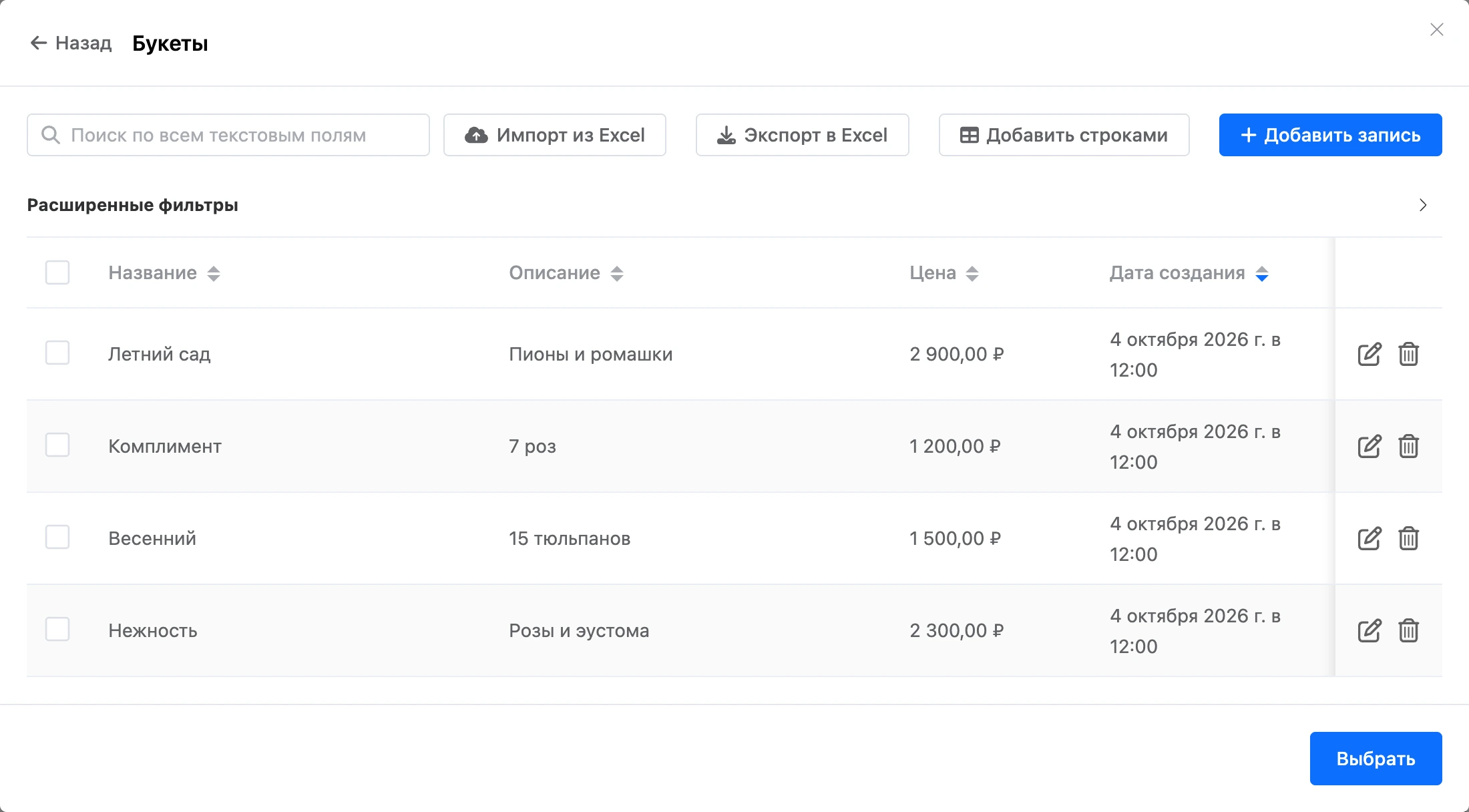
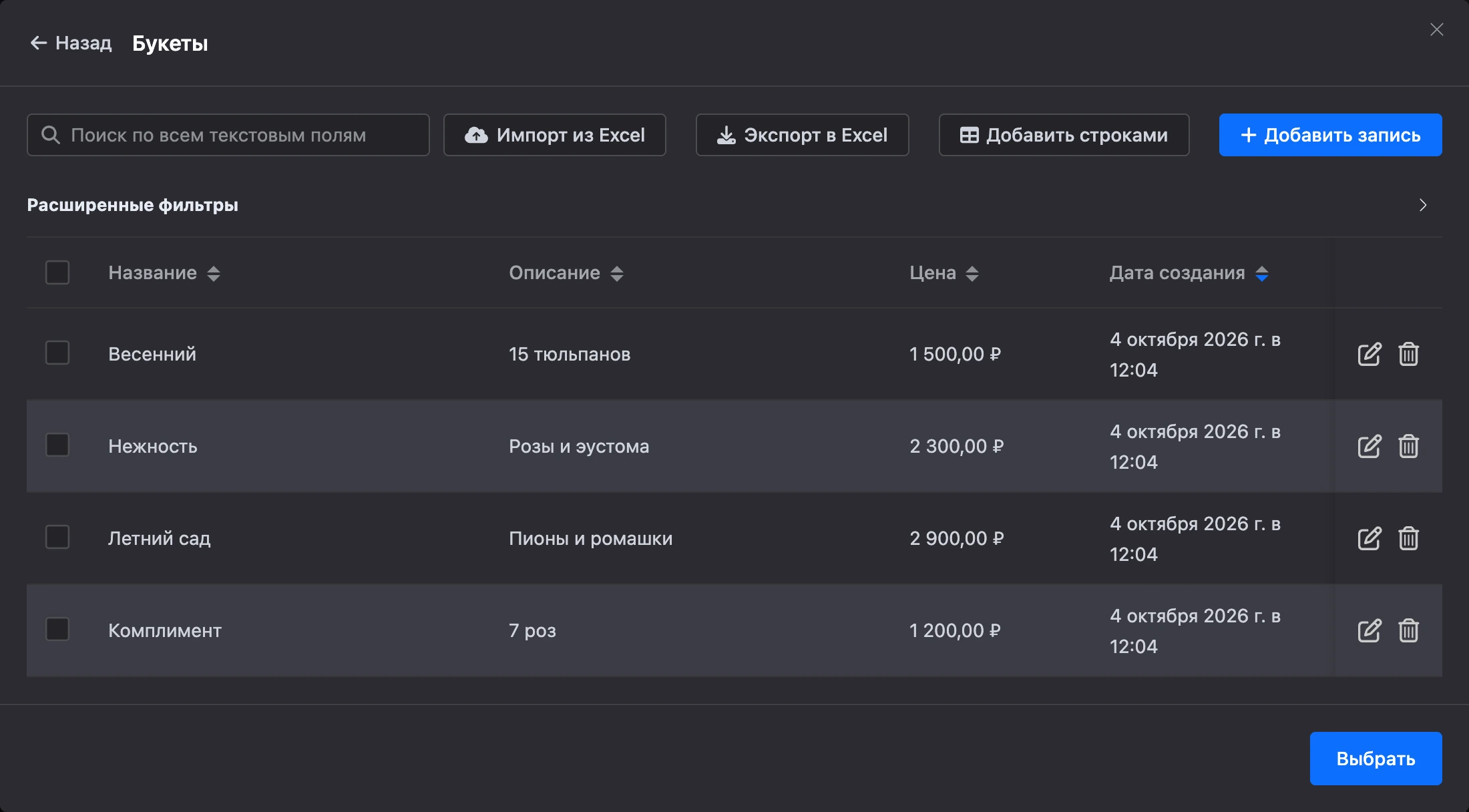
Остальные настройки появляются после выбора списка. В блоках чтения при выборе другого списка фильтры, сортировка и шаблоны сбрасываются.
Фильтры
Фильтр отбирает записи по значениям полей. Каждое условие состоит из четырёх частей:
- «И» / «ИЛИ» — как условие связано с предыдущими.
- Поле — поле списка. Кроме своих полей доступны «Дата создания записи» и «Дата обновления записи».
- Сравнение —
=,>,<,>=,<=,!=. - «Значение» — с чем сравнивать, до 64 символов.
В значении работают автоподстановки. Так запись находят по данным контакта: например, поле «Телефон» = {{ phone }} или поле «Клиент» = {{ id }}.
Значение приводится к типу поля: для числа — к числу, для денег — к сумме, для даты — к дате. Дату пишите в виде 2026-10-02 или 2026-10-02 14:30. Для поля с контактом или ботом укажите его номер.
Новое условие добавляет кнопка «Добавить поле».
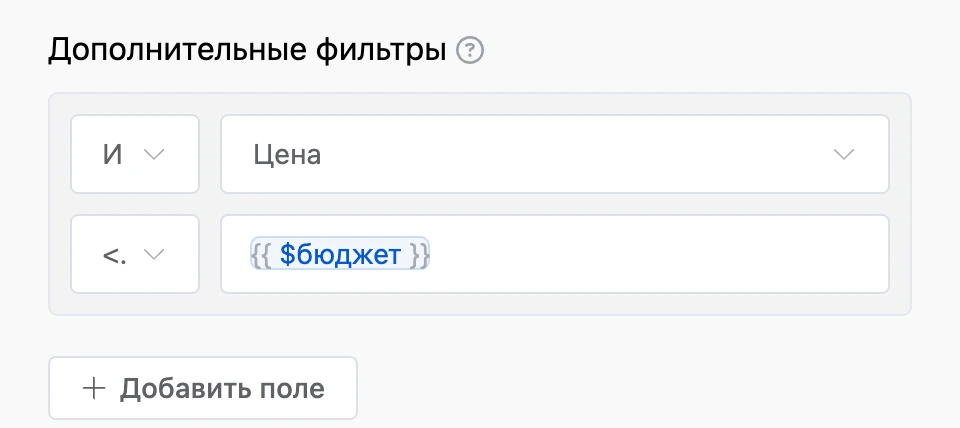
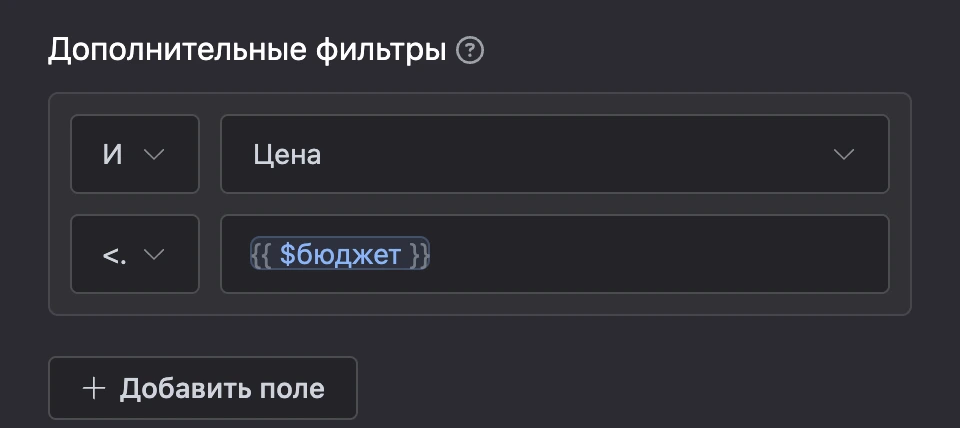
Внимание
В блоках чтения условие с пустым значением пропускается, как будто его нет. Пустой считается и переменная, которой у контакта нет;
0пустым не считается. Если так пропадут все условия, блок покажет весь список целиком. Блок «Удаление записей из списка» с пустым условием ничего не удаляет.
Поиск по фразе контакта
В блоках «Чтение записей из списка», «Чтение записи из списка» и «Удаление записи из списка» запись можно искать по тексту, который прислал человек:
- «Поле для поиска» — поле списка, в котором искать. Бот ищет текст, с которым человек попал в блок: по выходу «Любая другая фраза» предыдущего блока или из блока «Встроенный бот Телеграм».
- «Тип поиска» — как сравнивать текст поля с фразой: «Поисковая фраза содержится в тексте», «Поисковая фраза совпадает с текстом», «Текст начинается с поисковой фразы», «Текст заканчивается поисковой фразой».


Шаблон цепочки сообщений
Блоки чтения не сохраняют запись в переменные. Они сразу отправляют её человеку — в том виде, который задан в разделе «Шаблон цепочки сообщений». Шаблон собирается из частей, для каждой записи бот отправляет их по порядку:
- «Шаблон» — текст сообщения. Под полем есть кнопки «ID», «Дата создания» и кнопки с названиями полей списка. Кнопка вставляет в текст подстановку поля, например
{{ nazvanie }}. При отправке на её месте окажется значение из записи. - «Фото» — картинка из поля списка, в котором хранится изображение.
- «Файл» — файл из поля списка, в котором хранится файл.
Части можно менять местами перетаскиванием. Если сразу после фото идёт текст, он станет подписью к картинке. Если у записи нет фото или файла, эта часть пропускается.
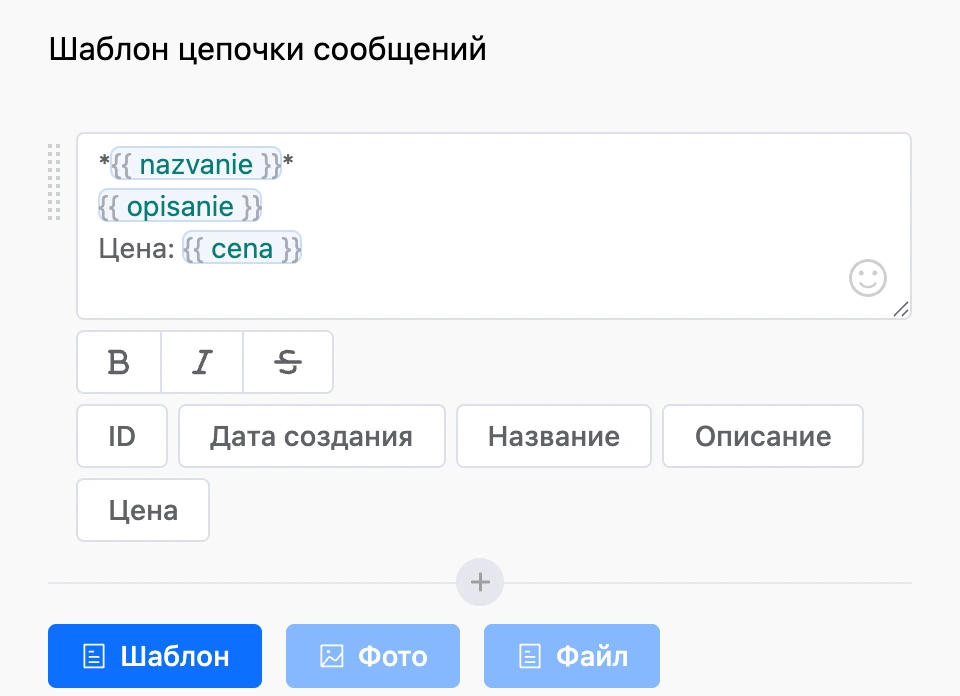
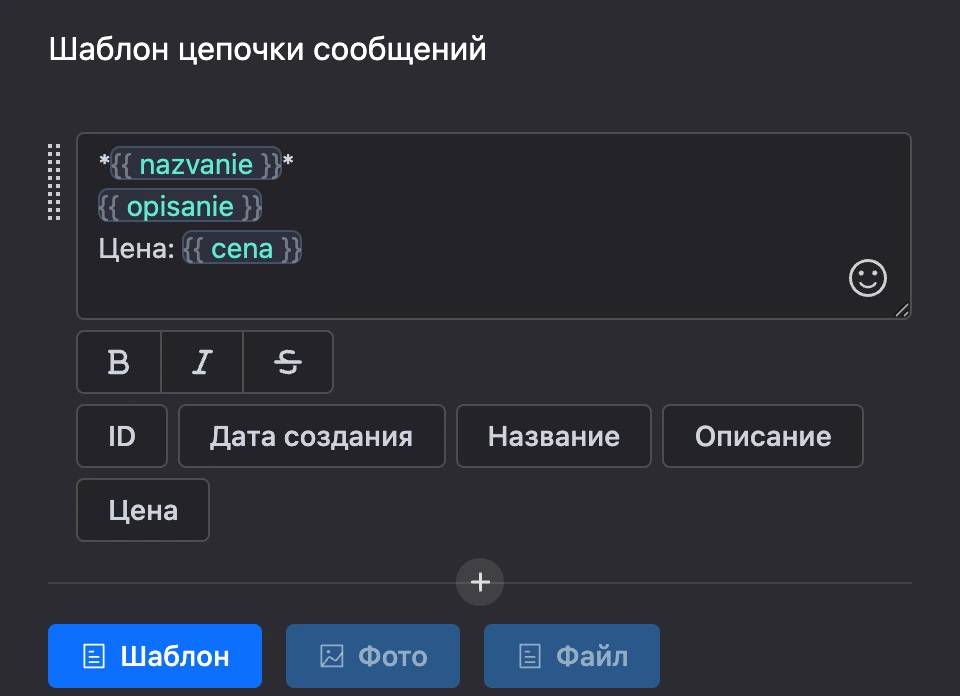
Денежное поле подставляется уже оформленным — с разделителями и знаком валюты, поэтому знак валюты рядом писать не нужно. Чтобы показать сумму в другой валюте, укажите её код после черты: {{ cena | USD }}.
В тексте шаблона работают и обычные автоподстановки — например, {{ first_name }}.
Совет
Вывести запись списка можно и в любом другом сообщении бота — функциями
getListRowиgetListRows. Они описаны в справочнике функций.
Сортировка
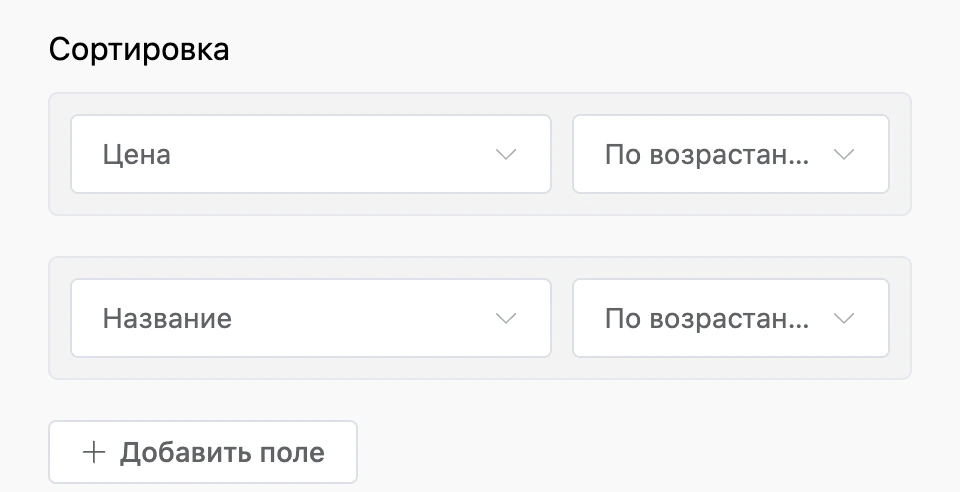
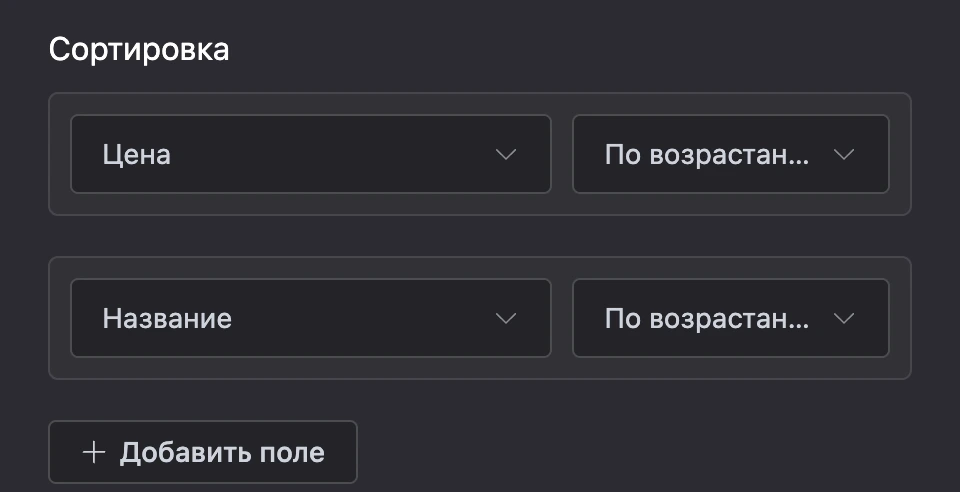
В разделе «Сортировка» выберите поле (или «ID») и порядок: «По возрастанию» или «По убыванию». Можно задать до трёх полей.
Общие настройки блоков Google Таблиц
Подключение аккаунта Google
Блоки обращаются к таблице от имени аккаунта Google, который подключён к боту. Подключите его один раз:
- Откройте настройки бота и перейдите на вкладку «Интеграции».
- Выберите «Google Таблицы» — откроется окно «Интеграция с Google Таблицами».
- Нажмите кнопку входа через Google и разрешите доступ.
- Выберите привязанный аккаунт в поле «Аккаунт» и сохраните.
Таблица должна быть доступна этому аккаунту. Без подключения блок отправит человеку «Добавьте интеграцию с Google Таблицами в разделе Интеграции.» и остановится.
Таблица и лист
- «Ссылка на таблицу» — адрес таблицы из браузера, вида
https://docs.google.com/spreadsheets/d/.... - «Лист» — лист таблицы. Список листов загружается после вставки ссылки.
Важно
Подходят только таблицы формата Google Таблиц. Файлы Microsoft Excel (
.xlsx), открытые в Google, не поддерживаются.
Диапазон строк для обработки
Поля «От» и «до» задают, с какой по какую строку листа блок читает данные. По умолчанию — со 2-й по 100000-ю: первая строка считается заголовком. Чем меньше диапазон, тем быстрее работает блок. Фильтры и сортировка действуют только внутри диапазона.
Фильтры по столбцам
Условие состоит из столбца (буква: A, B, C…), сравнения и значения. Значение добавляется одной из кнопок:
- «Добавить переменную» — переменная контакта;
- «Добавить константу» — данные контакта: «ID», «ID мессенджера», «Bot ID», «Username», «Имя», «Телефон», «Email», «Адрес», «Дата создания», «Referrer ID»;
- «Добавить глобальную переменную» — глобальная переменная бота;
- «Добавить текст» — произвольный текст, в нём работают автоподстановки с простыми функциями.
Сравнения:
| Сравнение | Когда строка подходит |
|---|---|
= |
Ячейка равна значению |
!= |
Ячейка не равна значению |
>, >=, <, <= |
Ячейка больше или меньше значения. Пустая ячейка не подходит никогда |
in |
Ячейка содержит значение |
not in |
Ячейка не содержит значение |
Строка должна подойти под все условия сразу. Регистр букв в =, !=, in и not in не учитывается. Числа сравниваются как числа — и с точкой, и с запятой.
Ограничения
- Число обращений к Google в минуту ограничено. Когда контактов много, блок ждёт своей очереди, и бот отвечает с задержкой.
- Если Google вернул ошибку, бот отправит человеку сообщение об ошибке и дальше не пойдёт. Подробности — в «Логе выполнения» блока.