

Мини-приложения
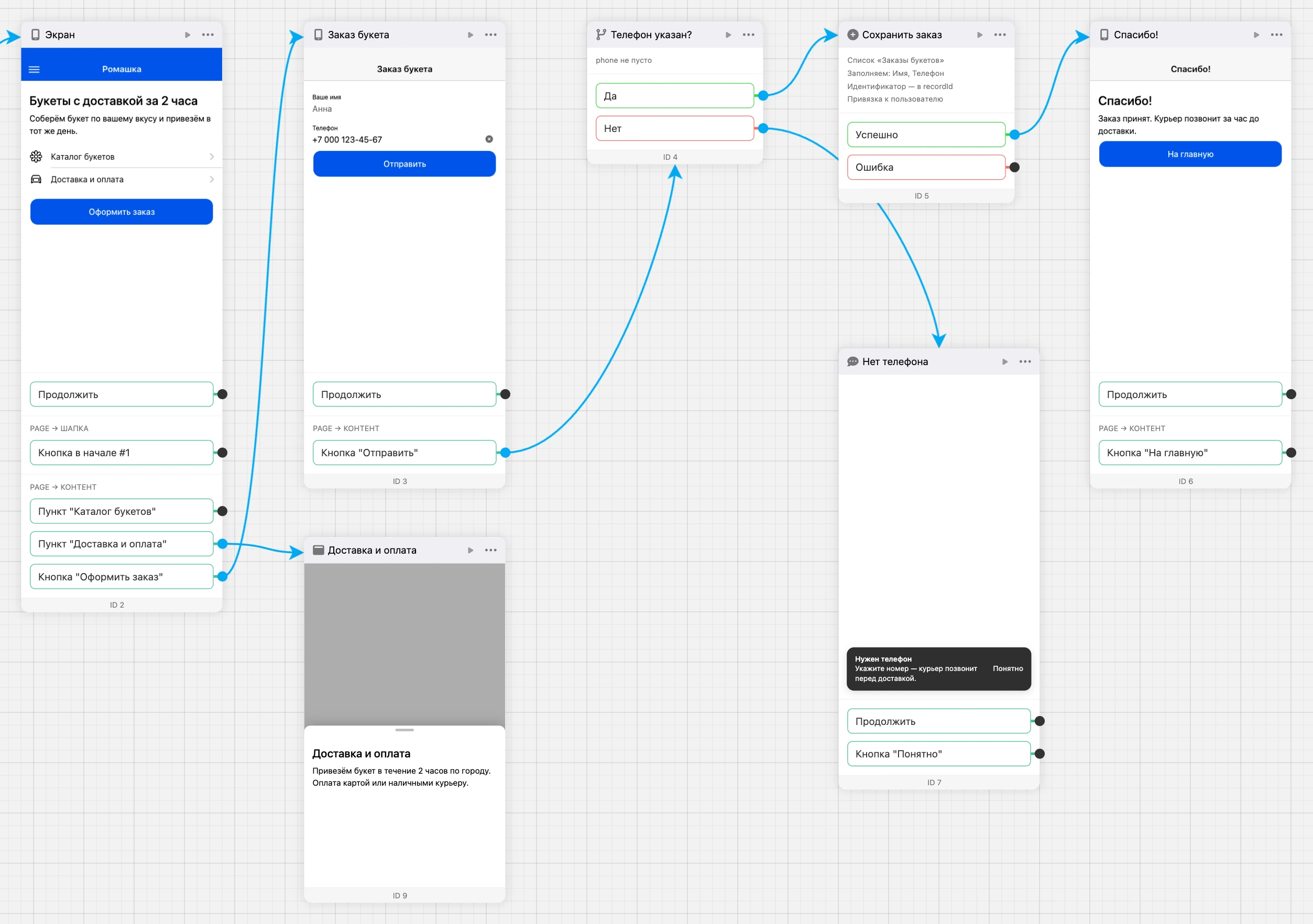
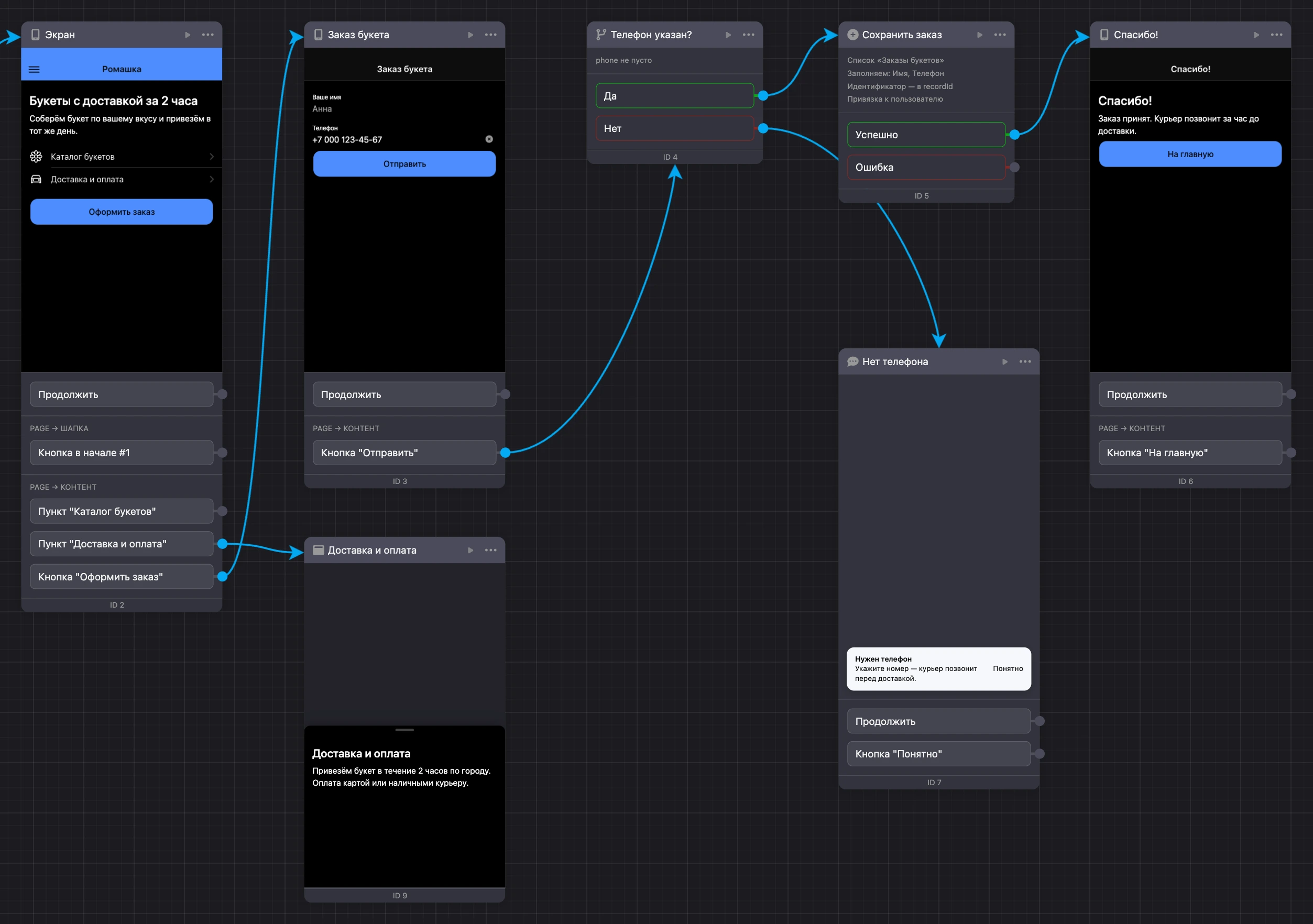
Мини-приложение — это набор экранов с текстом, картинками, кнопками, полями ввода и списками. Человек открывает его кнопкой в чате с ботом или по ссылке и работает как с обычным приложением на телефоне: листает экраны, заполняет формы, выбирает из списка.
Приложение собирается в конструкторе без программирования: вы расставляете на схеме экраны и блоки и соединяете их связями. Данные — заявки, каталоги, анкеты — приложение хранит в списках проекта, тех же, с которыми работают чат-боты.
Где открывается приложение
| Где | Как открыть | Кто перед вами |
|---|---|---|
| Telegram | Кнопкой бота. Приложение открывается внутри мессенджера | Человек опознан: приложение знает его имя и связывает с контактом бота |
| MAX | Кнопкой бота. Приложение открывается внутри мессенджера | Человек опознан |
| Чат на сайте | Кнопкой бота в чате. Приложение открывается поверх чата | Контакт чата на сайте |
| Браузер | По ссылке на приложение | Гость: имени и контакта бота у него нет |
| Экран телефона | Приложение, которое человек поставил на домашний экран из браузера | Гость |
Во ВКонтакте и Viber приложение внутри мессенджера не открывается: ссылка на него откроется в браузере.
Откуда открыто приложение, можно узнать прямо в сценарии — блоком «Источник запуска» — и показать разным людям разные экраны. Подробнее — на странице Источник запуска.
Где находятся мини-приложения
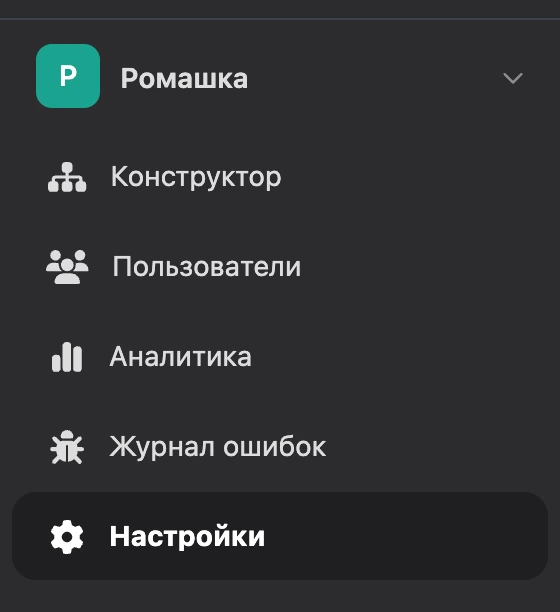
Приложения принадлежат проекту. Список открывается пунктом «Мини-приложения» в меню проекта. Клик по приложению открывает его разделы — они перечислены в боковом меню:
| Раздел | Что в нём |
|---|---|
| «Конструктор» | Схема приложения: экраны, блоки и связи, предпросмотр, версии и публикация |
| «Пользователи» | Кто открывал приложение и откуда, переменные и теги каждого человека |
| «Аналитика» | Открытия, посетители и популярные экраны по дням |
| «Журнал ошибок» | Запросы и код, которые не сработали |
| «Настройки» | Название, боты, иконка, ссылка на приложение |
Имя приложения вверху бокового меню — переключатель: через него переходят в другое приложение проекта, создают новое и меняют иконку.
Что нужно для работы
- Подписка Pro. Создавать приложения, открывать конструктор и публиковать версии можно только с подпиской. Без неё вместо действия откроется окно оформления Pro. Подробнее — на странице Что доступно без Pro.
- Чат-бот — чтобы открывать приложение в мессенджере и в чате на сайте. Бота подключают в настройках приложения: в Telegram, MAX и чате на сайте приложение открывается только из подключённого бота. Для ссылки в браузере бот не нужен.
- Права сотрудника. Владельцу проекта доступно всё. Сотруднику права задаются в его роли — в блоке «Мини-приложения»:
| Группа прав | Права | Что дают |
|---|---|---|
| «Администрирование» | «Создание мини-приложения», «Редактирование мини-приложения», «Удаление мини-приложения» | Создать приложение; переименовать его, изменить настройки, иконку и порядок в списке; удалить |
| «Сборка» | «Сборка мини-приложения» | Открыть конструктор, пользователей, аналитику и журнал ошибок |
Как выдать сотруднику доступ — на странице Доступ сотрудников.
Как устроена работа
- Создайте приложение — пустое или из шаблона.
- Соберите экраны в конструкторе: добавьте элементы, соедините кнопки с другими экранами и блоками.
- Проверьте приложение в предпросмотре — прямо на схеме.
- Опубликуйте версию, подключите бота и поставьте ссылку на приложение в кнопку бота.
- Следите за посетителями, аналитикой и ошибками.
Собрать приложение можно и в ИИ-чате, описав его словами, — об этом на странице Сборка приложения в ИИ-чате.
Ограничения
- В проекте — не больше 100 мини-приложений. Когда лимит достигнут, кнопка «Создать» отключается.
- За сутки можно создать не больше 20 приложений.
- У приложения — не больше 50 версий.
- В одной версии — не больше 10 000 блоков, а её размер — не больше 50 МБ.
- К приложению можно подключить не больше 20 ботов.
Страницы раздела
- Создание приложения — список приложений, создание с нуля и из шаблона, свой шаблон.
- Конструктор — схема и связи, редактор экрана, окна и вкладки, цвета и тёмная тема, предпросмотр и отладка.
- Элементы экрана — справочник элементов: текст и медиа, поля ввода, списки, таймер, карта и другие.
- Блоки и действия — что может кнопка и справочник блоков: экраны и окна, запросы, условия, списки, чат-бот, магазин, запись на приём.
- Сборка приложения в ИИ-чате — ИИ собирает и правит приложение по описанию, в черновике.
- Данные приложения — переменные и подстановки, списки и формы, теги, условия.
- Версии и публикация — версии, публикация, подключение бота, ссылка на приложение и кнопка в боте.
- Пользователи, аналитика и журнал ошибок — гости и опознанные, карточка пользователя, статистика, ошибки.
- Код в приложении — для разработчиков: блок «JavaScript», код приложения, HTML-элемент и HTML-экран.